

أنت تعمل على تقرير كبير وتحتاج فقط إلى مشاركة أقسام محددة مع فريقك. قد يكون التعامل مع ملفات PDF الضخمة أمرًا مزعجًا، خاصة عندما تريد استخراج صفحات دون التأثير على المستند الأصلي. يجعل برنامج تقسيم PDF هذه العملية بسيطة وفعالة.
باستخدام الأدوات المناسبة، يمكنك بسرعة تقسيم ملفات PDF حسب الصفحات أو الحجم أو الإشارات المرجعية، مما يوفر الوقت ويتجنب الأخطاء. من التقارير إلى الكتب الإلكترونية، تصبح إدارة الملفات الكبيرة خالية من المتاعب. في هذا الدليل، سنستكشف طرقًا سريعة لتقسيم ملفات PDF على نظام Windows ونوصي ببرامج مجانية لإدارة الملفات دون عناء.
في هذا المقال
- ما ستحققه باستخدام برنامج تقسيم PDF
- طرق التقسيم المهمة
- التحميل والتشغيل على Windows: تنزيل برنامج تقسيم PDF المجاني
- سير العمل 1 — تقسيم المستند بالكامل
- سير العمل 2 — تقسيم صفحة واحدة إلى صفحات متعددة
- طرق مجانية لتقسيم ملفات PDF (لا يلزم التثبيت)
- الفصول بسهولة (التقسيم باستخدام الإشارات المرجعية)
- تقسيم دفعة من ملفات PDF (الإعداد مرة واحدة، التشغيل مرة واحدة)
- التحكم بالمخرجات والتنظيم
- وصفات سريعة لتقسيمات PDF الشائعة
الجزء 1. ما ستحققه باستخدام برنامج تقسيم PDF
إدارة ملفات PDF الكبيرة على Windows لا يجب أن تستغرق وقتًا طويلاً. سواء كنت بحاجة إلى استخراج صفحات محددة، تقسيم فصول، أو التعامل مع ملفات متعددة في وقت واحد، يمكن لبرنامج تقسيم PDF المناسب أن يجعل العملية سريعة وآمنة وخالية من المتاعب. إليك ما يمكنك تحقيقه بسرعة باستخدام أفضل الأدوات المتاحة:
- تقسيم سريع بدون إنترنت: احصل على برنامج موثوق لتقسيم PDF لنظام Windows وأكمل عمليات تقسيم الملفات في دقائق دون الحاجة لاتصال بالإنترنت.
- حلول مجانية للمرة الواحدة: استخدم خيارات تقسيم PDF المجانية مثل الطباعة إلى PDF في Windows وHiPDF للمهام العرضية دون الدفع.
- معالجة الدفعات والملفات الكبيرة: إدارة الفصول والتقارير الكبيرة أو ملفات متعددة في وقت واحد بكفاءة، مثالية لاحتياجات تقسيم PDF في Windows 10.
الجزء 2. طرق التقسيم المهمة
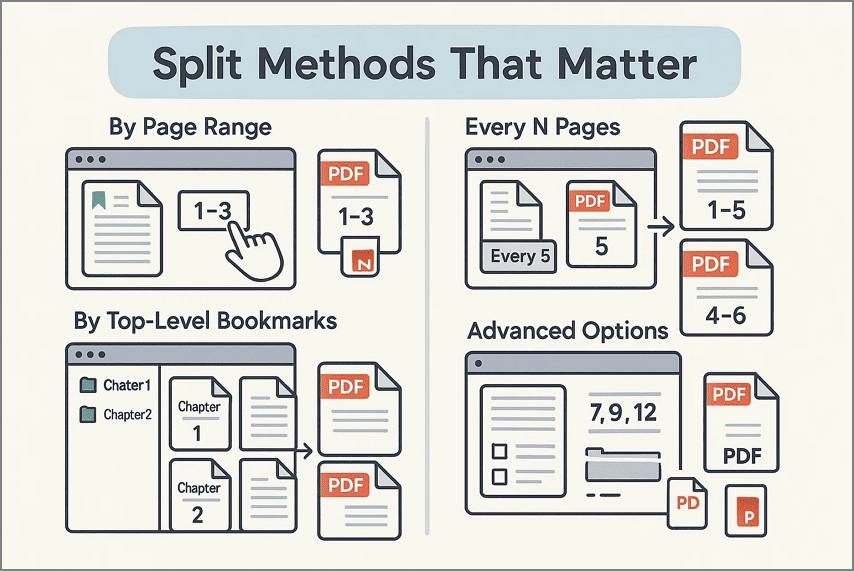
اختيار الطريقة المناسبة لتقسيم PDF في Windows 10 يضمن أن تكون ملفاتك منظمة وجاهزة للمشاركة أو التخزين. كل نهج يخدم غرضًا محددًا، سواء كنت بحاجة إلى بضع صفحات فقط أو تريد تقسيم مستند كامل بكفاءة. فيما يلي طرق التقسيم الرئيسية التي يمكنك تجربتها عند البحث في هذه المسألة:
- حسب نطاق الصفحات: اختر صفحات محددة، مثل 1-3 أو 8-12، لإنشاء ملف PDF جديد يحتوي فقط على الأقسام التي تحتاجها. هذه الطريقة مثالية عندما تريد فقط أجزاء معينة من مستند.
- كل N صفحات: قسّم المستند إلى أجزاء متساوية تلقائيًا، مثل كل 5 أو 10 صفحات. تعمل بشكل جيد لتقسيم الملفات الكبيرة إلى أجزاء يمكن التحكم بها.
- حسب الإشارات المرجعية العليا: قسم ملف PDF وفقًا للفصول أو الأقسام المحددة بالإشارات المرجعية، مما ينتج ملفًا واحدًا لكل فصل. يساعد في الحفاظ على المستندات منظمة وسهلة التصفح.
- حسب عدد الصفحات أو الحجم: تأكد من أن كل ملف ناتج يفي بحدود حجم البريد الإلكتروني أو التحميل من خلال التقسيم وفقًا لأرقام الصفحات أو حجم الملف. هذا مثالي لمشاركة أو تخزين ملفات PDF كبيرة.
- خيارات متقدمة: استخراج صفحات محددة، تقسيم دفعات من ملفات متعددة، والتحكم في مجلدات الإخراج وتسمية الملفات. يوفر هذا النهج أقصى قدر من المرونة لتنظيم ملفات PDF بكفاءة.
الجزء 3. التحميل والتشغيل على Windows: تنزيل برنامج تقسيم PDF المجاني
لأي شخص يتطلع إلى تقسيم ملفات PDF بسرعة على نظام Windows، فإن تنزيل برنامج موثوق مثل Wondershare PDFelement هو أسرع طريقة للبدء. يعمل هذا النهج بشكل مثالي للمستخدمين الذين يبحثون عن "برنامج تقسيم PDF". يتعامل مع التقسيم القائم على الصفحات والنطاقات والإشارات المرجعية بدقة مثيرة للإعجاب، مما يضمن عدم فقدان التنسيق على طول الطريق.
ملاحظة حول التثبيت: اختر دائمًا تنزيلًا موثوقًا لبرنامج تقسيم PDF المجاني لـ Windows 10/11 لضمان السلامة والاستقرار. تجنب المصادر غير المعتمدة وفضل التنزيلات ذات السمعة الطيبة لراحة البال.
لماذا هو الخيار الأفضل
- وظائف غير متصلة بالإنترنت: يعمل PDFelement بالكامل دون اتصال بالإنترنت، مما يمنحك أداءً يمكن الاعتماد عليه دون حدود الإنترنت. هذا يضمن أيضًا أن المستندات الحساسة لا تغادر جهازك أبدًا.
- حماية الخصوصية الكاملة: من خلال معالجة الملفات محليًا، يحافظ PDFelement على حماية بياناتك من المخاطر عبر الإنترنت. أنت تتحكم بشكل كامل في مستنداتك من البداية إلى النهاية.
- التعامل مع الملفات الكبيرة: يدير ملفات PDF الثقيلة متعددة المئات من الصفحات بسلاسة دون تأخير أو تعطل. هذا يجعله خيارًا مثاليًا لتقسيم الأدلة والتقارير والأرشيفات الممسوحة ضوئيًا.
- التقسيم باستخدام الإشارات المرجعية: يمكن لـ PDFelement اكتشاف إشارات مرجعية للفصول وتقسيم ملفك وفقًا لذلك. توفر هذه الميزة الكثير من الوقت من خلال أتمتة فصل الفصول.
- معالجة الدفعات: يمكنك تقسيم ملفات PDF متعددة في وقت واحد، مما يجعل العمل المتكرر سريعًا بشكل لا يصدق. إنه قوة للطلاب والشركات وسير عمل المستندات بكميات كبيرة.
- واجهة بديهية: التصميم النظيف وسهل الاستخدام يجعل تقسيم ملفات PDF بعيدًا بضع نقرات فقط. حتى المبتدئين يمكنهم إنتاج نتائج مثالية دون أي منحنى تعلم.


 آمن ومضمون
 الجزء 4. سير العمل 1 — تقسيم المستند بالكامل
الهدف: تقسيم ملف PDF واحد إلى ملفات متعددة حسب الصفحات أو الحجم أو الفصول.
خطوات تقسيم مستند كامل باستخدام PDFelement
مع برنامج Wondershare PDFelement المجاني لتقسيم PDF، يعتبر تقسيم مستند كبير إلى ملفات منفصلة، سواء بعدد الصفحات أو حجم الملف أو علامات الفصول، أمرًا سلسًا للغاية. تحصل على مرونة كاملة في كيفية ظهور المخرجات وإلى أين يذهب كل ملف. اتبع الخطوات أدناه للمرور بالعملية وتحقيق تقسيم نظيف ودقيق في كل مرة:
الخطوة 1تحميل PDF وفتح التنظيم
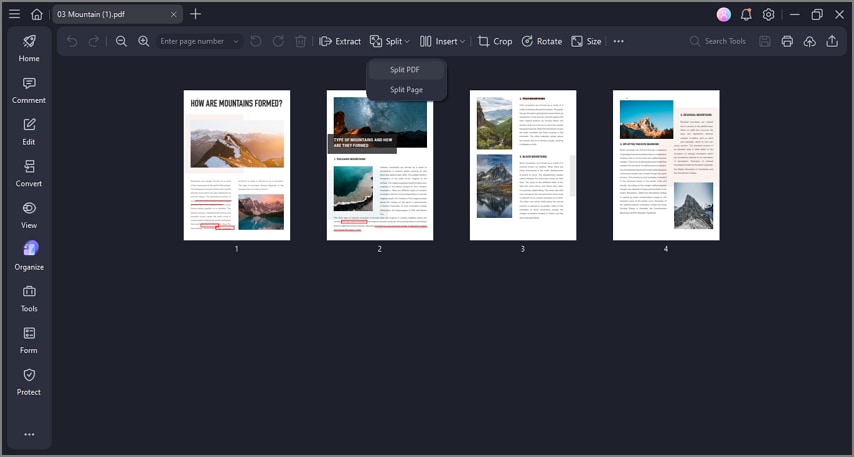
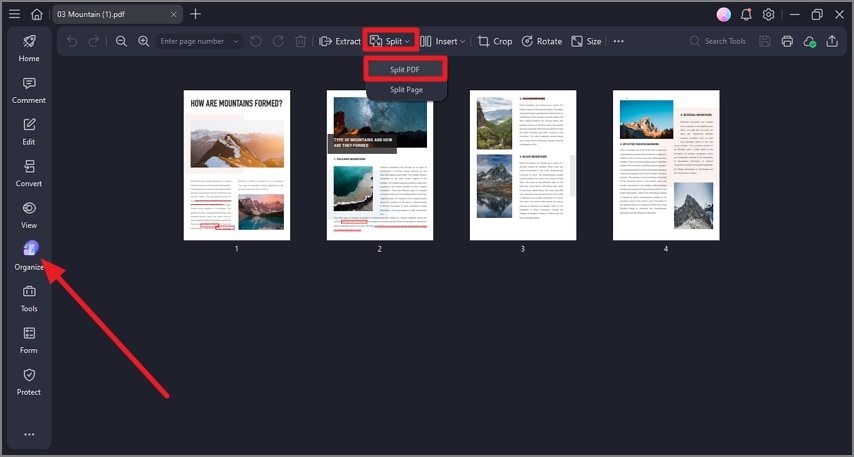
ابدأ تشغيل PDFelement على جهازك وقم بإدخال ملف PDF الكبير الذي تريد تقسيمه. انتقل إلى شريط الأدوات الجانبي الأيسر واختر قسم "تنظيم". بعد ذلك، انتقل إلى شريط الأدوات العلوي، اضغط على "تقسيم"، واختر "تقسيم PDF" من القائمة المنسدلة.
الخطوة 2اختيار طريقة التقسيم والتأكيد
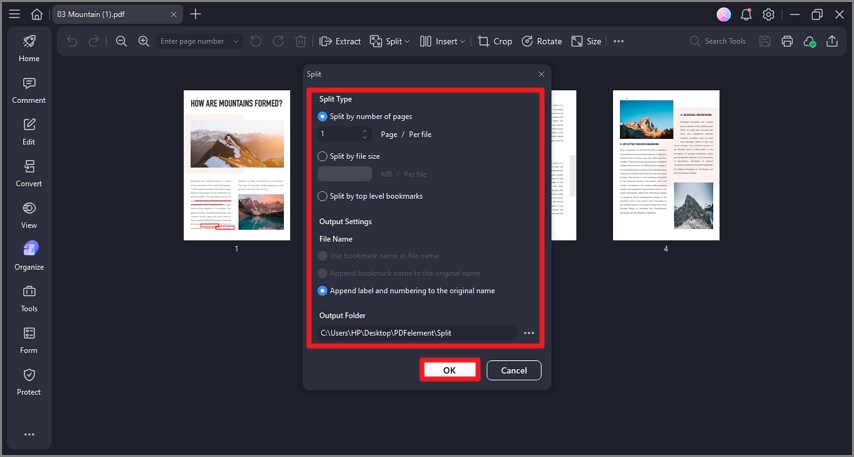
ستظهر نافذة حوار صغيرة حيث يمكنك اختيار طريقة التقسيم المفضلة لديك عن طريق تحديد زر الاختيار المناسب. قم بتخصيص اسم الإخراج واختر مجلد الوجهة قبل النقر على "موافق" لبدء التقسيم.
الخطوة 3التحقق من ملفات الإخراج
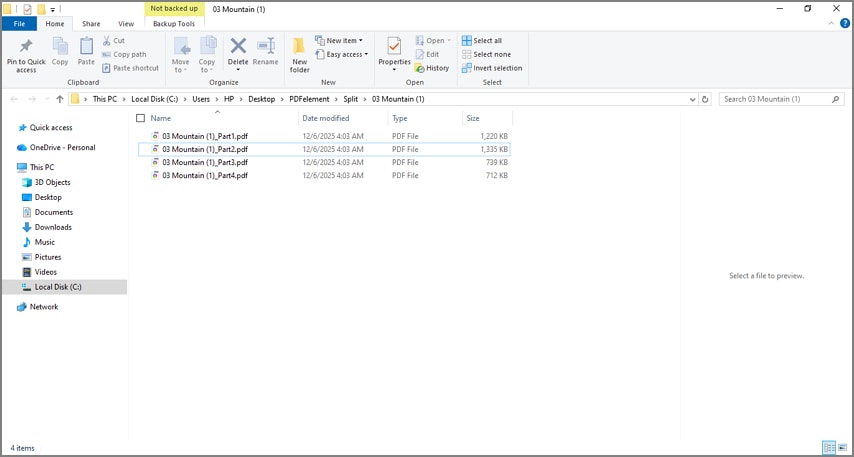
بعد اكتمال العملية، توجه إلى مجلد الإخراج المحدد لعرض أجزاء PDF التي تم إنشاؤها حديثًا. افتح كل ملف للتأكد من أن التقسيم يتطابق مع توقعاتك.
الجزء 5. سير العمل 2 — تقسيم صفحة واحدة إلى صفحات متعددة
الهدف: تحويل المسح الضوئي 2-up/4-up أو تخطيطات الشبكة إلى صفحات فردية نظيفة للعرض والمشاركة بسهولة أكبر.
خطوات تقسيم صفحة واحدة إلى صفحات متعددة باستخدام PDFelement
باستخدام PDFelement، يمكنك فصل الشبكات أو العروض أو عمليات المسح متعددة التخطيطات بشكل أنيق بحيث يصبح كل قسم صفحة نظيفة خاصة به. تقودك الخطوات التالية عبر العملية بسلاسة باستخدام برنامج تقسيم PDF هذا لنظام Windows:
الخطوة 1استيراد الملف والوصول إلى تقسيم الصفحة
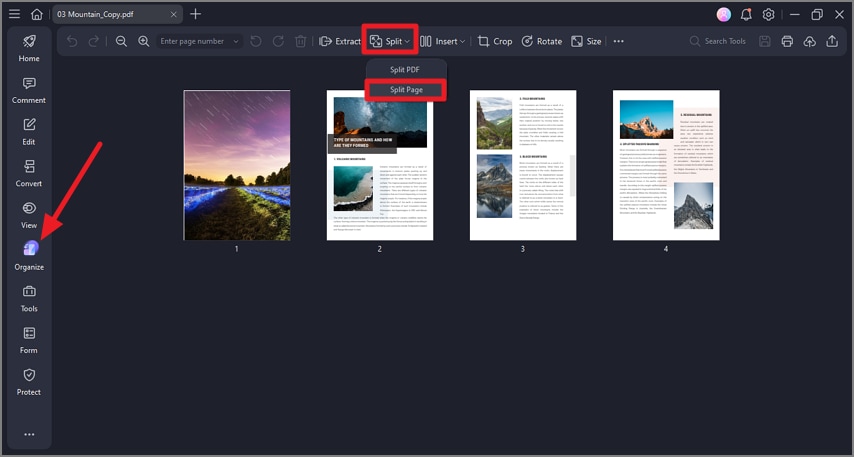
بمجرد تحميل المستند في PDFelement، افتح شريط الأدوات الجانبي الأيسر واختر "تنظيم". ثم انتقل إلى شريط الأدوات العلوي، انقر على "تقسيم"، واختر "تقسيم الصفحة" من الخيارات المتاحة.
الخطوة 2تحديد خطوط التقسيم والتأكيد
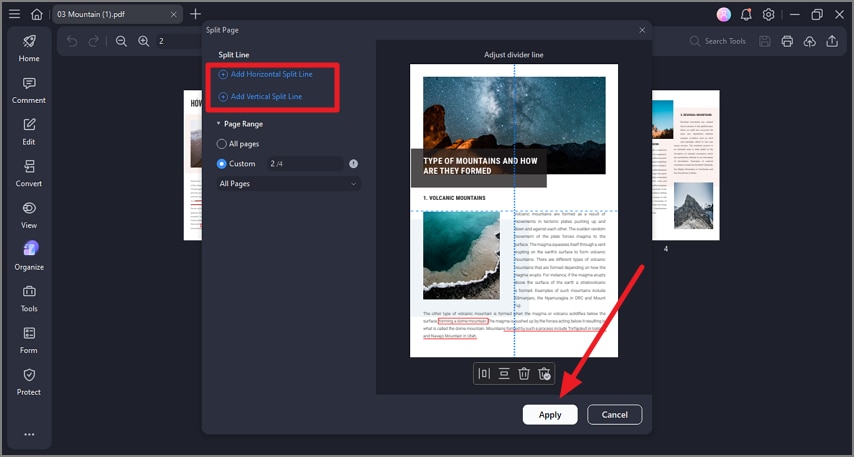
في النافذة التالية، اختر "إضافة خطوط تقسيم أفقية" للقطع الأفقي أو "إضافة خطوط تقسيم عمودية" للقطع العمودي. اضبط خط التوجيه على الصفحة وحدد نطاق الصفحات. عندما يكون كل شيء متوافقًا، اضغط على "تطبيق" لإكمال التقسيم.
حالات الاستخدام
- شرائح المحاضرات: تقسيم شرائح المحاضرات 2-up إلى صفحات فردية يجعل القراءة والتعليق والعرض أسهل بكثير.
- عروض A3: تقسيم عروض A3 إلى صفحتين A4 يضمن الطباعة المناسبة ومشاركة المستندات بالحجم القياسي.
- شبكات الإيصالات: يبسط تقسيم شبكات الإيصالات إلى صفحات فردية حفظ السجلات والتصنيف والمشاركة مع فرق المحاسبة.
الجزء 6. طرق مجانية لتقسيم ملفات PDF (لا يلزم التثبيت)
إذا كنت لا تريد تثبيت برنامج تقسيم PDF، فهناك طرق مجانية لتقسيم ملفات PDF بسرعة. تعمل هذه النُهج بشكل جيد للمهام العرضية، على الرغم من أنها تأتي مع بعض القيود مقارنة ببرنامج تقسيم PDF كامل المزايا.
الطباعة إلى PDF في Windows
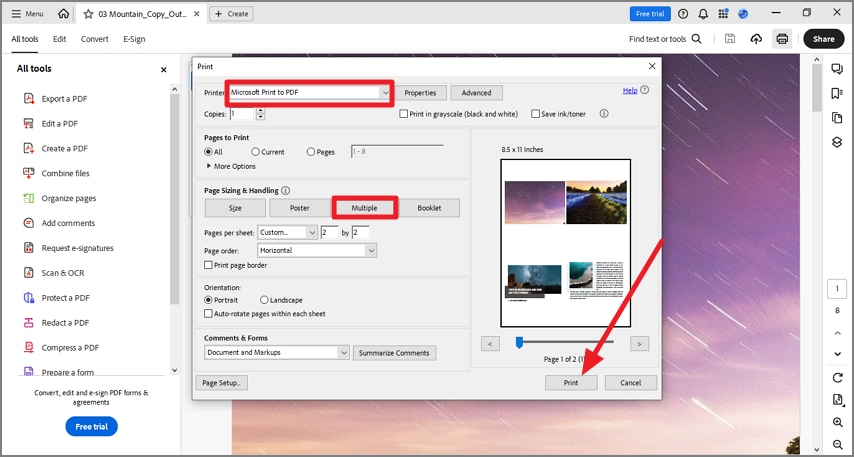
توفر ميزة "الطباعة إلى PDF" المدمجة في Windows طريقة بسيطة لتقسيم ملفات PDF دون تثبيت برامج إضافية. تسمح للمستخدمين باختيار نطاقات صفحات محددة وحفظها كملفات PDF جديدة. في حين أنها مريحة للمهام العرضية، فإن هذه الطريقة يدوية ومتكررة للمستندات الأكبر. لمعرفة كيفية تقسيم مستند باستخدام ميزة الطباعة إلى PDF، اقرأ الخطوات المقدمة التالية:
الخطوة 1
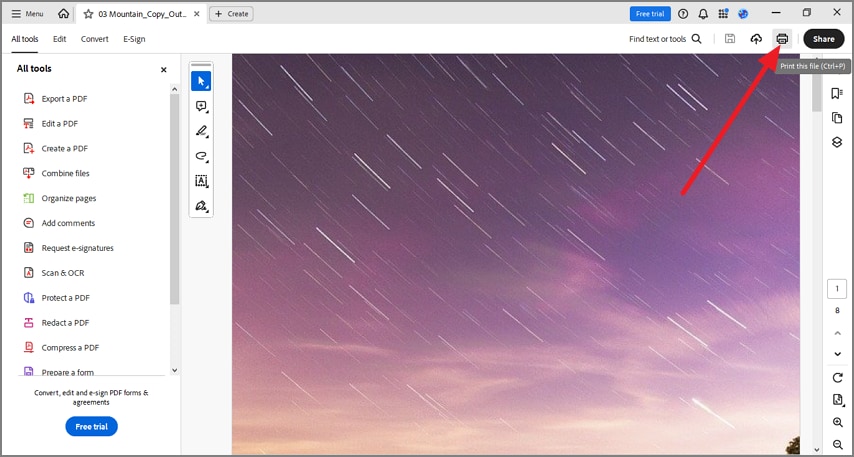
افتح المستند الذي تريد تقسيمه وتوجه إلى الزاوية اليمنى العليا من الشاشة للضغط على أيقونة "طباعة".
الخطوة 2
في النافذة التالية، حدد الطابعة باسم "Microsoft Print to PDF" وحدد "متعددة" ضمن خيار "تحجيم الصفحة والتعامل معها". قم بتكوين الإعدادات الأخرى، مثل الصفحات لكل ورقة والاتجاه، واضغط على زر "طباعة" لتقسيم المستند.
استخدام أداة عبر الإنترنت
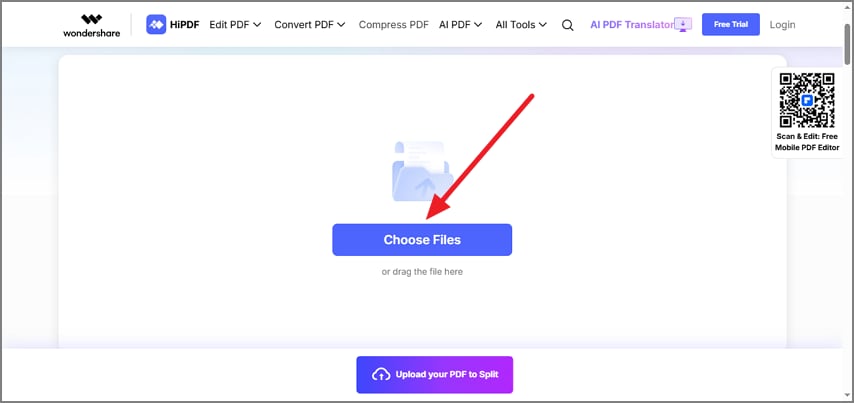
توفر أدوات تقسيم PDF عبر الإنترنت لنظام Windows، مثل HiPDF، طريقة سريعة لتقسيم المستندات مباشرة من المتصفح. يمكن للمستخدمين تحميل الملفات، وتحديد النطاقات، وتنزيل ملفات PDF المقسمة على الفور. هذه الأدوات مثالية للمهام العرضية أو صغيرة الحجم ولكنها تأتي مع قيود، بما في ذلك مخاوف الخصوصية، وقيود حجم الملف، وحدود الصفحات. اتبع الخطوات المذكورة أدناه لمعرفة كيفية استخدام هذه الأداة لتقسيم PDF:
الخطوة 1
افتح أداة التقسيم على متصفح الويب الخاص بك وقم بتحميل المستند إلى واجهة الأداة باستخدام زر "اختيار الملفات".
الخطوة 2
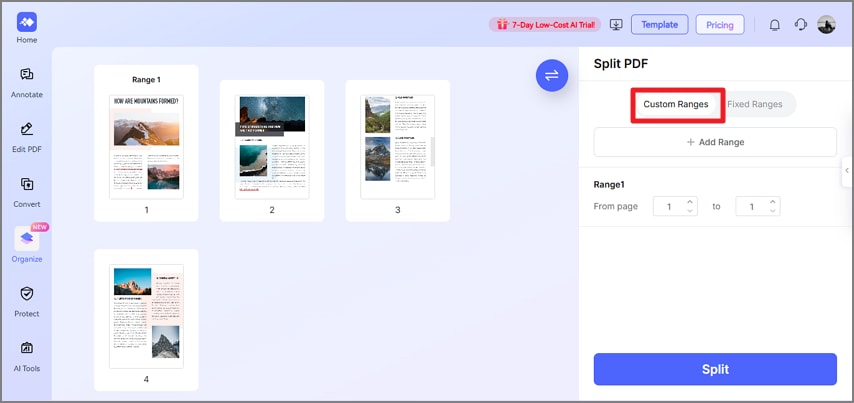
بمجرد تحميل المستند، قم بالوصول إلى قسم "النطاقات المخصصة" وأدخل نطاق الصفحة للتقسيم وفقًا لتفضيلاتك.
الخطوة 3
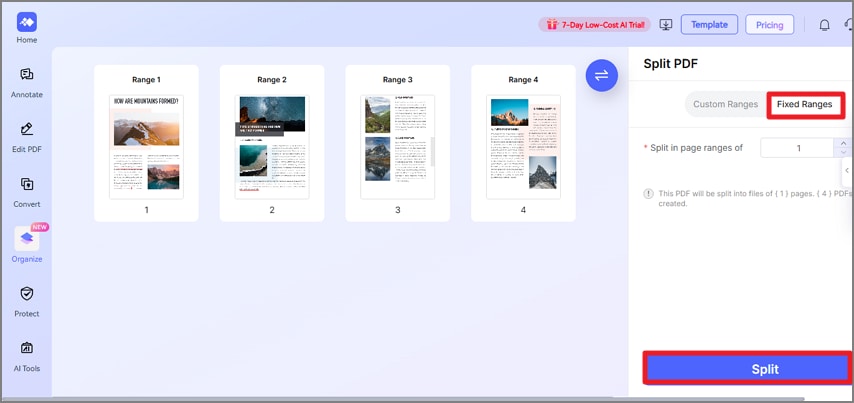
بدلاً من ذلك، احصل على "النطاق الثابت" لتحديد نطاقات صفحات ثابتة للتقسيم. بمجرد التحديد، اضغط على زر "تقسيم" الموجود في الأسفل.
الخطوة 4
عندما يتم تقسيم المستند بنجاح، اضغط على زر "تنزيل" لحفظ الملف على جهازك.
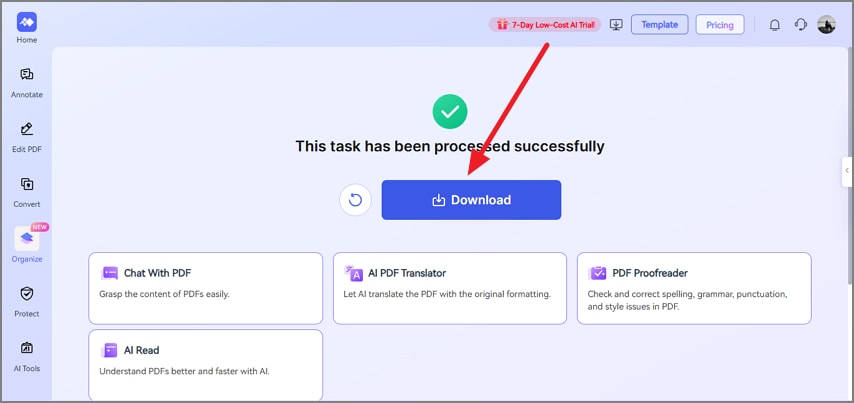
المقايضات: تلبي هذه الحلول المجانية استفسارات مثل "برنامج تقسيم PDF مجاني" أو "برنامج تقسيم PDF المجاني"، لكنها تفتقر إلى السرعة ومعالجة الدفعات والخيارات المتقدمة لحل تقسيم PDF كامل في Windows مثل PDFelement.
الجزء 7. الفصول بسهولة (التقسيم باستخدام الإشارات المرجعية)
للمستندات الطويلة مثل الأدلة أو الكتب المدرسية، يعد تنظيم المحتوى حسب الفصول أمرًا ضروريًا. يجعل التقسيم باستخدام الإشارات المرجعية من السهل استخراج كل فصل كملف PDF منفصل. يوفر PDFelement، وهو برنامج موثوق لتقسيم PDF، إشارات مرجعية عليا، تحدد الفصول أو الأقسام الرئيسية للتقسيم الدقيق. إليك كيفية إجراء تقسيم باستخدام الإشارات المرجعية مع PDFelement:
الخطوة 1ابدأ بالوصول إلى تقسيم PDF
بعد فتح المستند الذي يحتوي على إشارات مرجعية في واجهة الأداة، اضغط على "تنظيم" من شريط الأدوات الأيسر. بعد ذلك، انتقل إلى شريط الأدوات العلوي وانقر على "تقسيم" لتحديد "تقسيم PDF".
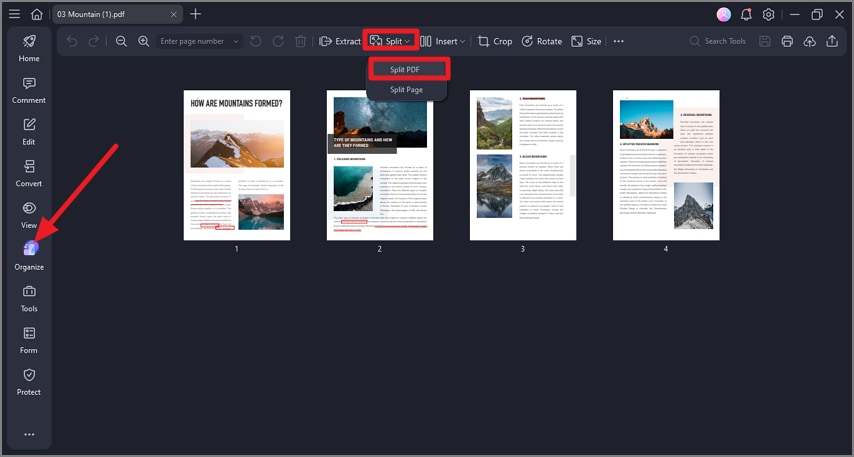
الخطوة 2اختر التقسيم حسب الإشارة المرجعية
في الواجهة التالية، اضغط على زر الاختيار "التقسيم حسب الإشارة المرجعية العليا" وقم بتكوين إعدادات الإخراج. بمجرد الانتهاء، اضغط على زر "موافق" لتنفيذ التقسيم.
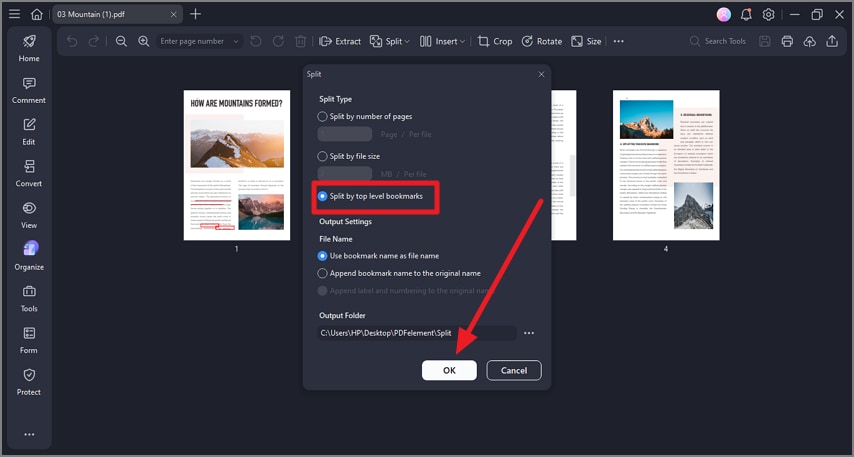
لماذا هو مهم: التقسيم باستخدام الإشارات المرجعية هو ميزة بارزة متوقعة من أفضل برامج تقسيم PDF، توفر الدقة والتنظيم على المستوى المهني.
الجزء 8. تقسيم دفعة من ملفات PDF (الإعداد مرة واحدة، التشغيل مرة واحدة)
عند التعامل مع ملفات PDF متعددة، يوفر التقسيم بالدفعات الوقت من خلال تطبيق نفس القواعد على جميع المستندات دفعة واحدة. هذا النهج مفيد بشكل خاص لتصفية التراكمات أو إدارة سير العمل واسع النطاق بكفاءة باستخدام برنامج تقسيم PDF المجاني.
- إضافة ملفات متعددة: استيراد عدة ملفات PDF وتطبيق قاعدة تقسيم واحدة، مثل التقسيم كل 20 صفحة.
- مجلد الإخراج والتسمية: استخدم مجلد إخراج واحد وقالب تسمية متسق للحفاظ على تنظيم جميع الملفات المقسمة وسهولة العثور عليها.
- الاستخدام العملي: مثالي للتراكمات، ومهام المكتب، أو سير العمل على مستوى المؤسسة حيث ستستغرق إدارة ملفات PDF يدويًا وقتًا طويلاً وعرضة للأخطاء.
الجزء 9. التحكم بالمخرجات والتنظيم
تنظيم ملفات PDF المقسمة بشكل صحيح يضمن الوصول السريع، ويتجنب الارتباك، ويحافظ على سير عمل احترافي. يجعل تعيين مجلدات إخراج واضحة، واصطلاحات تسمية متسقة، ومجلدات فرعية مخصصة إدارة الملفات أسهل، خاصة عند التعامل مع مستندات أو مشاريع متعددة.
- أفضل ممارسات مجلد الإخراج: إنشاء مجلدات منفصلة لكل عميل أو مشروع أو فئة للحفاظ على تنظيم ملفات PDF. هذا يمنع الخلط ويجعل الاسترداد أسرع.
- أفكار التسمية: استخدم اصطلاحات تسمية واضحة مثل {اسم الملف}_{الفهرس}، {اسم الملف}_{النطاق}، أو {الإشارة المرجعية}. تساعد الأسماء المتسقة في تحديد محتوى كل ملف بلمحة.
- مجلد فرعي مخصص: احتفظ بمجلد فرعي "_SPLIT" داخل المجلد الرئيسي لجميع الملفات المقسمة حديثًا. هذا يمركز المخرجات ويتجنب الفوضى في الدليل الرئيسي.
الجزء 10. وصفات سريعة لتقسيمات PDF الشائعة
تساعدك مهام سير العمل هذه الجاهزة للاستخدام على التعامل مع مهام PDF اليومية بكفاءة باستخدام برنامج تقسيم PDF لنظام ويندوز. يمكنك نسخها وتكييفها لتناسب رسائل البريد الإلكتروني أو الدورات التدريبية أو العروض التقديمية أو التقارير دون إعادة اختراع العجلة:
- تقسيم حجم الملف الجاهز للبريد الإلكتروني: استخدم خيار تقسيم PDF → تقسيم حسب حجم الملف لإنشاء مرفقات تبقى ضمن حدود البريد الإلكتروني الشائعة مثل 15-20 ميجابايت. هذا يضمن تحميلات سريعة وعدد أقل من رسائل الارتداد عند مشاركة المستندات الكبيرة.
- حزم الدورات المستندة إلى الفصول: اختر تقسيم PDF → تقسيم حسب الإشارات المرجعية للمستوى الأعلى لتقسيم ملفك تلقائيًا إلى أقسام مسماة بالفصول. يحافظ هذا على بنية نظيفة وينظم فورًا المواد التعليمية الطويلة.
- فصل الشرائح الثنائية: انتقل إلى تقسيم الصفحة → إضافة خط تقسيم عمودي لتقسيم الشرائح الثنائية إلى صفحات فردية. طبقه على نطاق الصفحات المحدد لتحويل شرائح المحاضرات أو النشرات بسرعة إلى صفحات فردية نظيفة.
- أجزاء التقارير الأسبوعية: حدد "تقسيم كل X صفحات" واستخدم قيمة مثل 10 لإنشاء أجزاء تقرير متسقة. يقوم PDFelement تلقائيًا بتسمية هذه الأجزاء باستخدام أنماط مثل {filename}_part{index} للأرشفة دون عناء.
الأسئلة الشائعة
-
هل هناك تنزيل آمن لبرنامج تقسيم PDF مجاني؟
نعم، هناك خيارات آمنة ومجانية لبرنامج تقسيم PDF متاحة لنظام ويندوز، مثل النسخة التجريبية من PDFelement. قم دائمًا بالتنزيل من المواقع الرسمية لتجنب البرامج الضارة أو البرامج غير المرغوب فيها. -
ما هو الفرق بين برنامج تقسيم PDF المجاني وبرنامج تقسيم PDF الكامل على ويندوز؟
توفر البرامج المجانية عادةً وظائف تقسيم أساسية مع قيود على معالجة الدفعات أو الخيارات المتقدمة. البرنامج الكامل، مثل PDFelement، يوفر استخدامًا دون اتصال، وتقسيمًا يدرك الإشارات المرجعية، ومعالجة الدفعات، وتحكمًا أفضل في ملفات الإخراج. -
كيف أقسم ملف PDF على ويندوز 10 بدون علامات مائية؟
قد يضيف استخدام الأدوات المجانية عبر الإنترنت أو بعض البرامج المجانية علامات مائية إلى ملفات الإخراج. لتجنب ذلك، استخدم برنامجًا كاملاً مثل PDFelement، الذي يقسم ملفات PDF بنظافة دون ترك علامات. -
هل يمكنني تصدير ملف واحد لكل فصل عبر أدوات تقسيم PDF لنظام ويندوز؟
نعم، يسمح التقسيم القائم على الإشارات المرجعية بتصدير كل فصل كملف PDF منفصل. تجعل أدوات مثل PDFelement هذه العملية بسيطة من خلال تسمية الملفات تلقائيًا بناءً على الإشارات المرجعية. -
ما الذي يعتبر أفضل برنامج لتقسيم PDF للأدلة الكبيرة والدفعات؟
يتعامل أفضل برنامج مع الملفات الكبيرة وعمليات الدفعات والتقسيم الدقيق دون المساس بجودة الملف. يلبي PDFelement هذه المتطلبات مع المعالجة دون اتصال، والوعي بالإشارات المرجعية، وإعدادات الإخراج المرنة.
الختام
في الختام، ناقشت هذه المقالة طرقًا مختلفة لاستخدام برنامج تقسيم PDF بسهولة. ومع ذلك، يأتي سير العمل الأسرع من اختيار الأدوات الموثوقة. تعمل الخيارات المجانية للمهام الخفيفة، ولكن المهام الأثقل، مثل التقسيم حسب الصفحات أو الحجم أو الإشارات المرجعية، تتطلب أدوات متخصصة. يتميز PDFelement حيث يوفر أوضاع تقسيم PDF وتقسيم الصفحة مع عناصر تحكم دقيقة ومعالجة الدفعات وإخراج نظيف. إنه يبسط كل شيء، مما يجعل عمليات التقسيم المعقدة تبدو سريعة ومنظمة.
