

في هذا المقال
- الجزء 1. ما هو ChatOCR؟ (اتصال OCR بـ ChatGPT)
- الجزء 2. الميزات الرئيسية لـ ChatOCR
- الجزء 3. هل ChatOCR مجاني؟ شرح الأسعار والحدود
- الجزء 4. إيجابيات وسلبيات استخدام ChatOCR
- الجزء 5. كيفية استخدام ChatOCR في ChatGPT (خطوة بخطوة)
- الجزء 6. أفضل بديل لـ ChatOCR: Wondershare PDFelement
- الجزء 7. ميزات الذكاء الاصطناعي الأساسية وتقنية OCR في Wondershare PDFelement
- الجزء 8. كيفية إجراء OCR باستخدام Wondershare PDFelement
- الجزء 9. ChatOCR مقابل Wondershare PDFelement: مقارنة مفصلة
- الجزء 10. حالات الاستخدام الشائعة لتقنية OCR
- الجزء 11. الخلاصة
- الجزء 12. الأسئلة المتكررة
لقد أدى التطور السريع للذكاء الاصطناعي إلى تحويل كيفية تعاملنا مع المستندات الرقمية بشكل كامل. مع ظهور نماذج الذكاء الاصطناعي المتقدمة، أصبحت المهام التي كانت تتطلب سابقًا إدخال البيانات يدويًا - مثل كتابة النص من مستند ممسوح ضوئيًا - يمكن أن تتم أتمتتها في ثوانٍ. أدت هذه الطفرة التكنولوجية إلى ظهور ChatOCR، وهي أداة متخصصة مصممة لتسخير قوة ChatGPT لاستخراج نصوص المستندات.
إذا كان لديك ملف PDF ممسوح ضوئيًا، أو صورة لإيصال، أو حتى ملاحظة مكتوبة بخط اليد، فقد تبحث عن حل OCR ChatGPT موثوق به لتحويل هذا النص إلى صيغة رقمية. تم بناء ChatOCR تحديدًا لهذا الغرض. ولكن ما مدى فعاليته في سيناريوهات العالم الحقيقي؟ ما هي قيوده الخفية، وهل يستحق تكاليف الاشتراك؟
في هذه المراجعة الشاملة، سنستكشف كل ما تحتاج لمعرفته حول ChatOCR، بما في ذلك ميزاته وأسعاره وإيجابياته وسلبياته. علاوة على ذلك، سنقدم لك البديل النهائي لـ ChatOCR — Wondershare PDFelement — وهي أداة لا تقتصر على استخراج النص العادي فحسب، بل تحول ملفاتك الممسوحة ضوئيًا إلى مستندات احترافية قابلة للتحرير بالكامل ومنسقة بشكل جميل.


 آمن ومضمون
 الجزء 1. ما هو ChatOCR؟ (اتصال OCR بـ ChatGPT)
ChatOCR (المدرج غالبًا باسم "OCR" في دلائل الذكاء الاصطناعي الحديثة) هو تطبيق مخصص تم بناؤه لنظام OpenAI ChatGPT. تم إطلاقه في الأصل كملحق ChatGPT، وقد انتقل منذ ذلك الحين إلى GPT مخصص متاح عبر متجر GPT.
كما يوحي الاسم، فإنه يستخدم تقنية التعرف البصري على الأحرف (OCR) مقترنة بمعالجة اللغة الطبيعية المتقدمة (NLP). وظيفته الأساسية هي تحليل ملفات الصور، وملفات PDF الممسوحة ضوئيًا، والصور للتعرف على النص الموجود فيها، ثم إخراج هذا النص مباشرة في محادثة ChatGPT الخاصة بك.
نظرًا لأن الذكاء الاصطناعي يعمل في الخلفية، فإن استخراج النص من المستندات المعقدة - حتى تلك التي تحتوي على كتابة يدوية غير مرتبة أو جودة صورة سيئة - أمر سهل نسبيًا لهذه الأداة. إنها بمثابة جسر، مما يسمح لـ ChatGPT بـ "قراءة" الملفات التي هي مجرد صور مسطحة.
الجزء 2. الميزات الرئيسية لـ ChatOCR
ChatOCR هو أكثر من مجرد ماسح نصي أساسي. من خلال الاستفادة من تكامله مع ChatGPT، فإنه يقدم العديد من الميزات المميزة التي تجعله خيارًا شائعًا لاستخراج النص بسرعة:
- OCR للمستندات المتنوعة: يمكنه استخراج النص من مجموعة متنوعة من المصادر، بما في ذلك ملفات الصور القياسية (JPG، PNG)، ومستندات PDF الممسوحة ضوئيًا، وحتى الصور التي تحتوي على ملاحظات مكتوبة بخط اليد.
- معالجة OCR المستمرة: بالنسبة للمستندات الأكبر التي لا يمكن معالجتها بالكامل في استجابة موجهة واحدة، تم تصميم ChatOCR لمواصلة طلب الاستخراج تلقائيًا حتى يتم تحويل المستند بأكمله إلى صيغة رقمية.
- تنسيق النص وتصحيح الأخطاء: لأنه يعمل من خلال نموذج لغة الذكاء الاصطناعي، فإن ChatOCR لا يقوم فقط بإخراج نص خام غير منسق. يمكنه محاولة إصلاح أخطاء الإملاء الواضحة الناتجة عن جودة المسح الضعيفة وتنسيق المخرجات في فقرات مقروءة أو نقاط نقطية.
- عرض الروابط: إذا كان المستند الممسوح ضوئيًا يحتوي على عناوين URL، يمكن لـ ChatOCR تحديدها وعرضها كروابط قابلة للنقر في واجهة الدردشة.
- تحليل النص المتكامل: بمجرد استخراج النص، يمكنك على الفور مطالبة ChatGPT بترجمة المحتوى الرقمي أو تلخيصه أو تحليله.
الجزء 3. هل ChatOCR مجاني؟ شرح الأسعار والحدود
أحد الأسئلة الأكثر شيوعًا التي يطرحها المستخدمون هو ما إذا كان هذا OCR ChatGPT الحل متاحًا للاستخدام مجانًا. الإجابة معقدة قليلاً، حيث تتضمن كلاً من نموذج اشتراك OpenAI ونظام مستويات ChatOCR الخاص.
أولاً، للوصول بشكل موثوق إلى GPTs المخصصة في متجر GPT، ستحتاج عمومًا إلى اشتراك ChatGPT Plus نشط، والذي يكلف 20 دولارًا شهريًا. بينما تقوم OpenAI أحيانًا بتعديل وصول المستوى المجاني إلى GPTs المخصصة، فإن الاستخدام الكثيف أو تحليل المستندات الكبيرة يتطلب عادةً حساب Plus.
بعيدًا عن اشتراك OpenAI، تعمل خدمة ChatOCR نفسها على نموذج مجاني مع قيود صارمة:
| مستوى الخطة | التكلفة الشهرية | حد المستندات | حد حجم الملف |
|---|---|---|---|
| مجاني | $0.00 | 5 مستندات | 10 ميجابايت / 10 صفحات |
| أساسي | $5.00 | 20 مستندًا | 20 ميجابايت / 20 صفحة |
| متميز | $10.00 | 100 مستند | 50 ميجابايت / 50 صفحة |
| احترافي | $20.00 | غير محدود | 100 ميجابايت / 100 صفحة |
بينما يسمح لك المستوى المجاني باختبار الأداة، فإن المحترفين الذين يتعاملون مع تقارير كبيرة أو عمليات مسح ضوئي متعددة يوميًا سيصلون بسرعة إلى حد 5 مستندات أو 10 صفحات، مما يجبرهم على الانتقال إلى مستوى مدفوع بالإضافة إلى اشتراك ChatGPT Plus الخاص بهم.
الجزء 4. إيجابيات وسلبيات استخدام ChatOCR
مثل أي أداة برمجية، يتمتع ChatOCR بنقاط قوة وضعف. قبل دمجه في سير عملك اليومي، ضع في اعتبارك الإيجابيات والسلبيات التالية.
الجزء 5. كيفية استخدام ChatOCR في ChatGPT (خطوة بخطوة)
إذا كنت ترغب في اختبار هذه OCR ChatGPT الأداة بنفسك، فإن العملية بسيطة للغاية. إليك كيفية العثور عليها واستخدامها عبر متجر GPT:
الخطوة 1
قم بتسجيل الدخول إلى حساب ChatGPT الخاص بك (يوصى بحساب ChatGPT Plus للحصول على أداء مثالي).
الخطوة 2
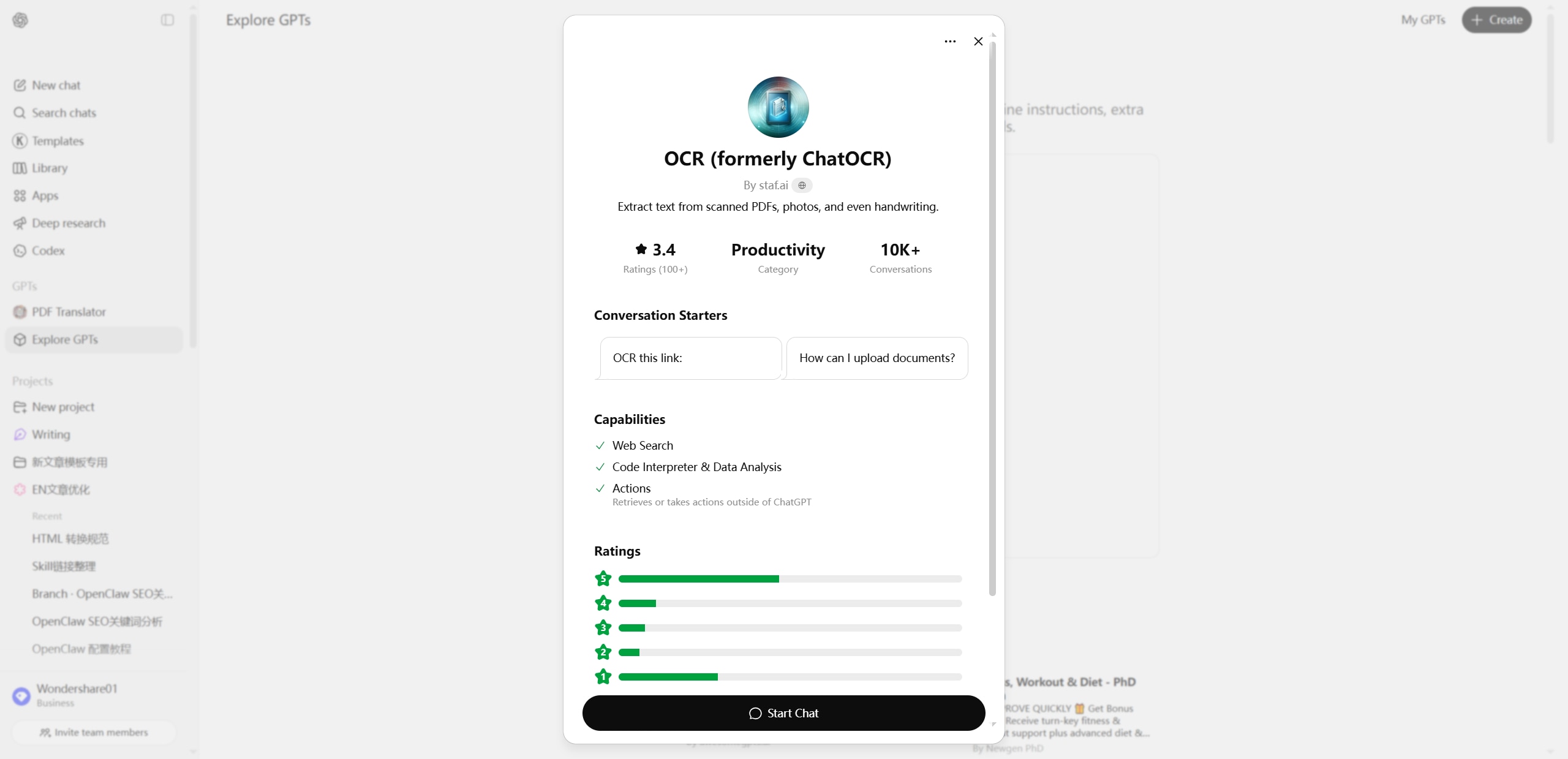
انقر على استكشاف GPTs في الشريط الجانبي الأيسر لفتح متجر GPT.
الخطوة 3
في شريط البحث، اكتب "ChatOCR".
الخطوة 4
ابحث عن التطبيق المسمى OCR (سابقًا ChatOCR) وانقر عليه لفتح نافذة دردشة جديدة.
الخطوة 5
قم بتحميل ملف PDF الممسوح ضوئيًا أو الصورة مباشرة في الدردشة بالنقر على أيقونة المرفقات (مشبك الورق). بدلاً من ذلك، يمكنك لصق عنوان URL إذا تم استضافة الملف عبر الإنترنت.
الخطوة 6
اكتب طلباً مثل: "يرجى استخراج كل النص من ملف PDF الممسوح ضوئياً المرفوع."
الخطوة 7
اضغط على إرسال وانتظر حتى تتم معالجة الملف بواسطة الذكاء الاصطناعي. بمجرد الانتهاء، يمكنك نسخ النص المستخرج إلى الحافظة الخاصة بك.
الجزء 6. أفضل بديل لـ ChatOCR: Wondershare PDFelement
بينما يعد ChatOCR أداة ذكية لاستخراج النص الخام، فإن عدم قدرته على الاحتفاظ بتنسيق المستندات يجعله غير مناسب لإدارة المستندات الاحترافية. إذا كنت بحاجة إلى رقمنة مستند ممسوح ضوئياً، والاحتفاظ بتخطيطه الأصلي بالضبط، وتحرير النص مباشرة على الصفحة، فأنت بحاجة إلى محرر PDF مدعوم بالذكاء الاصطناعي.
البديل النهائي لـ ChatOCR هو Wondershare PDFelement.
Wondershare PDFelement هو حل شامل لملفات PDF على مستوى عالمي، دمج قوة ChatGPT مباشرة في بيئة آمنة قائمة على سطح المكتب. إنه يزيل تماماً أكبر عيب في ChatOCR: بدلاً من إعطائك جداراً فوضوياً من النص العادي، يجعل PDFelement المستند الممسوح ضوئياً بالكامل قابلاً للتحرير.
الجزء 7. ميزات الذكاء الاصطناعي الأساسية وتقنية OCR في Wondershare PDFelement
إليك نظرة مفصلة حول سبب كون Wondershare PDFelement هو الخيار الأفضل للتعامل مع المستندات الممسوحة ضوئياً.
تقنية OCR على مستوى المؤسسات
يتميز Wondershare PDFelement بمحرك OCR قوي مدمج يعمل محلياً على جهازك.
- أوضاع قابلة للتحرير والبحث: يمكنك اختيار جعل المستند الممسوح ضوئياً قابلاً للبحث فقط (مناسب للأرشفة) أو قابلاً للتحرير بالكامل (مناسب لتعديل العقود أو النماذج).
- دعم لأكثر من 20 لغة: سواء كان مستندك باللغة الإنجليزية أو الإسبانية أو الفرنسية أو الألمانية أو اليابانية، يمكن لـ PDFelement التعرف على الأحرف بدقة.
- OCR الدفعي: قل وداعاً لمعالجة الملفات واحداً تلو الآخر. يمكنك تحميل عشرات ملفات PDF الممسوحة ضوئياً في PDFelement وتشغيل OCR عليها جميعاً في وقت واحد، مما يوفر لك ساعات من العمل اليدوي.
- يحافظ على التنسيق: يعيد إنشاء الخطوط الأصلية والجداول وتنسيقات الصور والهوامش بدقة، مما يتيح لك تحرير المستند كما لو كان ملف Microsoft Word أصلي.
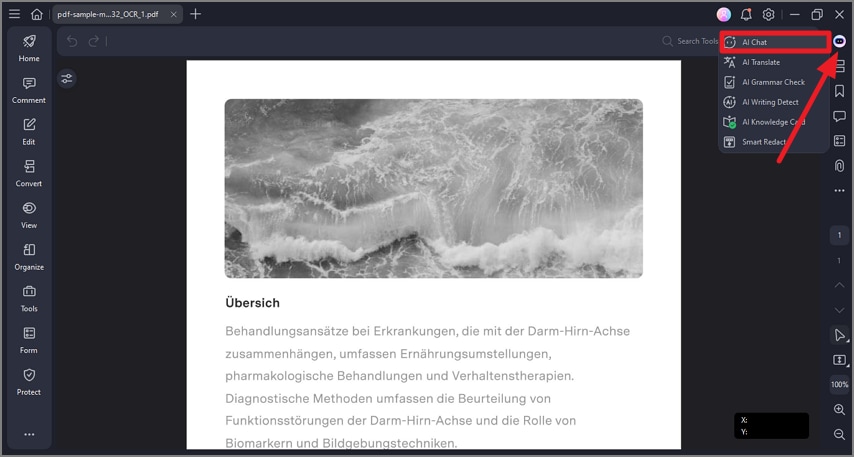
ميزات ذكاء اصطناعي قوية (مدعومة بـ Lumi)
مجرد كون PDFelement تطبيق سطح مكتب لا يعني أنه يفتقر إلى قوة المحادثة في ChatGPT. فهو مزود بـ Lumi، مساعد ذكاء اصطناعي مدمج يمكنه معالجة نص OCR الجديد الخاص بك بسلاسة.
- إعادة كتابة بالذكاء الاصطناعي: هل تحتاج إلى إعادة استخدام المحتوى أو تحسين تدفقه؟ قم بتمييز النص، وسيقوم Lumi بإعادة كتابته لتعزيز الوضوح والنبرة.
- ترجمة بالذكاء الاصطناعي: ترجم المستندات الأجنبية الممسوحة ضوئياً فوراً إلى لغتك الأصلية دون مغادرة التطبيق.
- تلخيص بالذكاء الاصطناعي: ليس لديك وقت لقراءة تقرير ممسوح ضوئياً من 50 صفحة؟ دع Lumi ينشئ ملخصاً موجزاً، مكتملاً بالنقاط الرئيسية والكلمات المفتاحية الأساسية.
- تدقيق لغوي بالذكاء الاصطناعي: تأكد من أن مستنداتك خالية من العيوب. تقوم ميزة التدقيق اللغوي بالذكاء الاصطناعي بمسح النص للتخلص من أخطاء النحو والإملاء وعلامات الترقيم.
- محادثة مع PDF: تماماً مثل التفاعل مع ChatGPT، يمكنك طرح أسئلة مباشرة على Lumi حول محتويات ملف PDF الخاص بك، وسيجلب الإجابات فوراً.
الجزء 8. كيفية إجراء OCR باستخدام Wondershare PDFelement
تحويل صورة ممسوحة ضوئياً أو ملف PDF إلى نص قابل للتحرير باستخدام Wondershare PDFelement أمر سهل للغاية. إليك العملية خطوة بخطوة:
الخطوة 1
قم بتنزيل وتثبيت وتشغيل Wondershare PDFelement على جهاز الكمبيوتر الخاص بك. افتح ملف PDF الممسوح ضوئياً أو ملف الصورة داخل البرنامج.
الخطوة 2
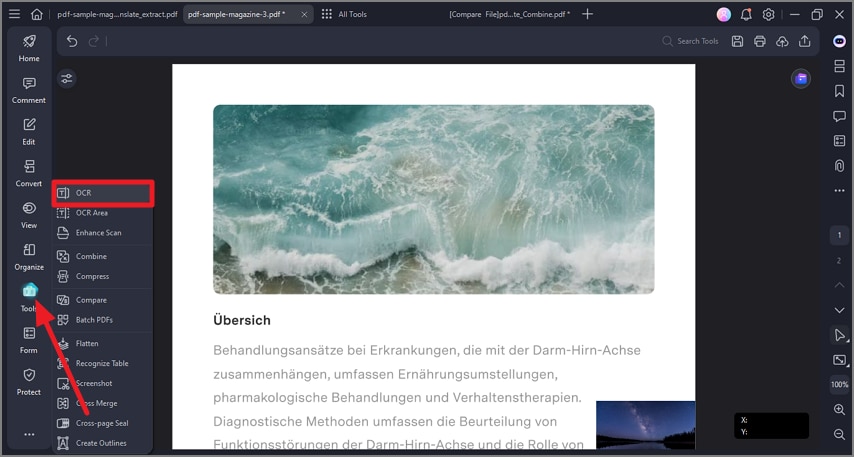
سيكتشف محرك PDFelement الذكي تلقائياً أنك فتحت ملفاً ممسوحاً ضوئياً. سيظهر شريط إشعار في أعلى المستند. انقر على زر تنفيذ OCR.
الخطوة 3
(اختياري) إذا كانت هذه هي المرة الأولى التي تستخدم فيها هذه الميزة، فسيطلب منك البرنامج تنزيل مكون إضافي OCR بسرعة. اتبع التعليمات التي تظهر على الشاشة.
الخطوة 4
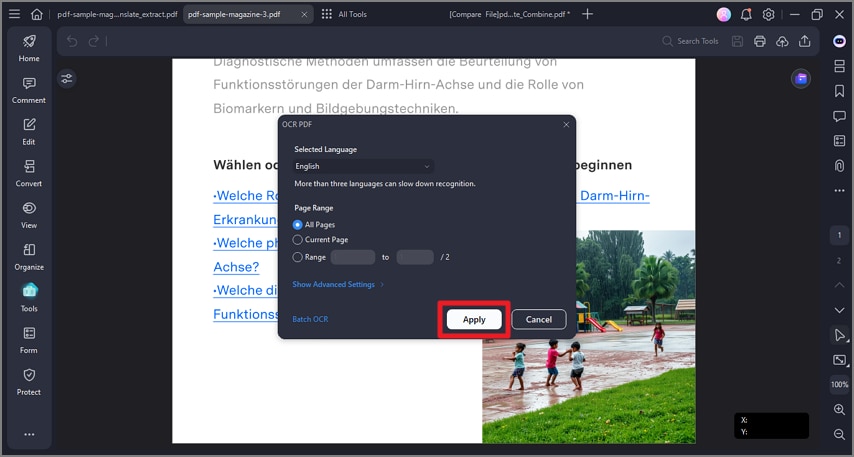
ستظهر نافذة إعدادات OCR. اختر خيار المسح المطلوب (مثل "المسح إلى نص قابل للتحرير" أو "المسح إلى نص قابل للبحث في الصورة").
الخطوة 5
حدد نطاق الصفحات المحدد الذي ترغب في معالجته، وحدد اللغة (اللغات) المستخدمة في المستند لضمان أقصى قدر من الدقة.
الخطوة 6
انقر على تطبيق. في غضون ثوانٍ، سيتم تحويل صورتك الثابتة إلى مستند واضح ونظيف وقابل للتحرير بالكامل. يمكنك الآن النقر على أي كتلة نصية لتحرير الكلمات أو تغيير الخطوط أو تغيير حجم الصور مباشرةً على الصفحة.
الجزء 9. ChatOCR مقابل Wondershare PDFelement: مقارنة مفصلة
لمساعدتك على اتخاذ أفضل قرار لسير عملك، إليك مقارنة جنباً إلى جنب بين الأداتين:
| الميزة/المقياس | Wondershare PDFelement | ChatOCR (GPT مخصص) |
|---|---|---|
| تكلفة الإعداد | ترخيص دائم لمرة واحدة أو اشتراك سنوي فعال من حيث التكلفة. لا توجد حدود خفية للصفحات. | يتطلب ChatGPT Plus (20 دولاراً شهرياً) + مستويات ChatOCR Pro اختيارية (تصل إلى 20 دولاراً شهرياً) للملفات الكبيرة. |
| متطلبات الإنترنت | OCR متوفر دون اتصال. الإنترنت مطلوب فقط عند استخدام أدوات المساعد الذكي. | على الإنترنت 100%. لا يمكن أن يعمل بدون اتصال إنترنت نشط. |
| تنسيق المستند | يحتفظ بالجماليات. يحافظ على التخطيط الأصلي والخطوط والجداول والهوامش سليمة. | يدمر الجماليات. يخرج نصاً خاماً وعادياً في نافذة الدردشة. |
| قدرات التحرير | تحرير PDF مباشر على الصفحة (نص، صور، علامات مائية، صفحات). | لا شيء. إنه مستخرج نص فقط، وليس محرر مستندات. |
| حدود حجم الملف | قدرة غير محدودة تقريباً للملفات الكبيرة عبر المعالجة الدفعية. | قيود صارمة بناءً على مستوى الاشتراك (مثل 100 ميجابايت / 100 صفحة كحد أقصى). |
| خصوصية البيانات | عالية. خيارات المعالجة المحلية تبقي البيانات الحساسة بعيدة عن خوادم السحابة. | منخفضة. يجب تحميل الملفات إلى خوادم عبر الإنترنت تابعة لجهات خارجية. |
الجزء 10. حالات الاستخدام الشائعة لتقنية OCR
فهم متى تستخدم أداة OCR يمكن أن يعزز إنتاجيتك اليومية بشكل كبير. فيما يلي بعض المجالات الأكثر شيوعاً التي تتألق فيها تقنية OCR:
1. الأعمال والتمويل
تسعى الشركات الحديثة بقوة نحو العمليات الخالية من الورق من أجل الاستدامة وخفض التكاليف. ومع ذلك، تتراكم العقود القديمة والفواتير الورقية والإيصالات المطبوعة بسرعة. لا يمكنك تحرير أو البحث أو نسخ البيانات من فاتورة ممسوحة ضوئياً. من خلال استخدام OCR، يمكن لفرق التمويل رقمنة الإيصالات المادية، استخراج بيانات المصروفات تلقائياً، وأرشفة ملفات PDF قابلة للبحث، مما يبسط عملية المحاسبة.
2. الأوساط الأكاديمية والتعليم
يعتمد الطلاب والباحثون بشكل متكرر على أجزاء ممسوحة ضوئياً من الكتب المدرسية القديمة أو الوثائق التاريخية المؤرشفة. كتابة الاقتباسات يدوياً أمر مرهق. تتيح تقنية OCR للطلاب استخراج كتل كبيرة من النص من مواد الدراسة الممسوحة ضوئياً على الفور. كما يمكن للمعلمين رقمنة أوراق العمل المادية لتحديثها بسهولة للفصل الدراسي التالي.
3. القانون والرعاية الصحية
يتعامل كل من قطاعي القانون والرعاية الصحية مع كميات هائلة من الأوراق—من الملفات القضائية والسوابق القانونية إلى نماذج استقبال المرضى والسجلات الطبية. تسمح تقنية OCR للشركات القانونية بجعل آلاف الصفحات من وثائق الاكتشاف قابلة للبحث فوراً. يمكن للمكاتب الطبية رقمنة تواريخ المرضى بشكل آمن، مما يتيح للأطباء البحث عن مصطلحات طبية محددة بدلاً من تقليب الملفات المادية. (ملاحظة: نظراً لقوانين الخصوصية الصارمة مثل HIPAA، تُفضل الأدوات غير المتصلة بالإنترنت مثل PDFelement بشكل كبير على روبوتات الدردشة عبر الإنترنت لهذه الصناعات).
4. الاستخدام الشخصي
على المستوى الشخصي، تعتبر تقنية OCR رائعة لرقمنة وصفات العائلة، واستخراج النص من لقطة شاشة لصفحة ويب لم تتمكن من نسخها، أو ترجمة قائمة طعام مكتوبة بلغة أجنبية أثناء السفر.
الجزء 11. الخلاصة
مع انتقال العالم إلى سير العمل الرقمي أولاً والخالي من الورق، لم يعد امتلاك أداة OCR موثوقة رفاهية—بل أصبح ضرورة. أدى دمج الذكاء الاصطناعي إلى توفير أدوات سهلة الوصول مثل ChatOCR، التي توفر طريقة سريعة بشكل لا يصدق وتحاورية لاستخراج النص العادي من الصور عبر ChatGPT.
ومع ذلك، بالنسبة للمستخدمين الذين يحتاجون إلى أكثر من مجرد نص خام، سرعان ما تصبح قيود ChatOCR واضحة. إن فقدان تنسيق المستند، وحدود حجم الملف الصارمة، ومخاوف الخصوصية المرتبطة بتحميلات السحابة تجعله أقل من مثالي للاستخدام المهني.
Wondershare PDFelement يبرز كبديل رائد. فهو يوفر OCR محلي على مستوى المؤسسات يحافظ بشكل جميل على التخطيط الأصلي لمستندك، مما يجعله قابلاً للتحرير بالكامل. بالإضافة إلى مجموعته الخاصة من أدوات الذكاء الاصطناعي القوية المدعومة من ChatGPT مثل Lumi، لا يقوم PDFelement باستخراج النص فقط—بل يمكّنك من تحريره وترجمته وتلخيصه وإتقانه.
الجزء 12. الأسئلة المتكررة
-
هل يمكن لـ ChatGPT القيام بـ OCR أصلياً بدون ChatOCR؟
نعم، إلى حد ما. تمتلك أحدث إصدارات ChatGPT (مثل GPT-4o) قدرات أصلية للتعرف على الصور (تُعرف غالباً بالرؤية). يمكنك تحميل صورة مباشرة إلى ChatGPT وطلب نسخ النص. ومع ذلك، غالباً ما يتم تحسين GPTs المخصصة المتخصصة مثل ChatOCR للتعامل مع ملفات PDF متعددة الصفحات أو تخطيطات معقدة بشكل أفضل قليلاً من النموذج الأساسي.
-
هل ChatOCR آمن للاستخدام مع المستندات السرية؟
من المستحسن بشدة أن تتوخى الحذر. استخدام ChatOCR يتطلب تحميل ملفاتك على الإنترنت حتى يمكن معالجتها بواسطة خوادم الجهات الخارجية ونماذج OpenAI. إذا كنت تتعامل مع وثائق قانونية أو مالية حساسة أو مستندات طبية شخصية، فيجب عليك استخدام أداة OCR غير متصلة بالإنترنت ومعالجة محلياً مثل Wondershare PDFelement لضمان خصوصية البيانات الكاملة.
-
لماذا تغير ChatOCR من مكون إضافي إلى GPT مخصص؟
في أوائل عام 2024، قامت OpenAI بإلغاء نظام "مكونات ChatGPT الإضافية" لصالح "متجر GPT". تم التخلص التدريجي من المكونات الإضافية لإنشاء تجربة أكثر تكاملاً وأماناً وسهولة استخدام. نتيجة لذلك، تحول ChatOCR إلى GPT مخصص، والذي يمكنك العثور عليه الآن من خلال البحث في قسم "استكشاف GPTs".
-
ما مدى دقة ChatOCR مع النص المكتوب بخط اليد؟
يعتمد التعرف على الكتابة اليدوية في ChatOCR بشكل كبير على وضوح الكتابة. يعمل بشكل استثنائي جيد مع الكتابة المتصلة أو المطبوعة النظيفة والواضحة. ومع ذلك، إذا كانت الكتابة اليدوية فوضوية أو باهتة أو منمقة بشكل كبير، فقد يسيء الذكاء الاصطناعي تفسير الكلمات أو يخرج كلاماً غير مفهوم.
-
هل يتطلب Wondershare PDFelement اتصالاً بالإنترنت لتقنية التعرف الضوئي على الحروف (OCR)؟
لا. إحدى أكبر مزايا Wondershare PDFelement هي أن محرك التعرف الضوئي على الحروف (OCR) يمكن تنزيله وتشغيله محلياً على جهاز الكمبيوتر الخاص بك. لا تحتاج إلى اتصال بالإنترنت لتحويل ملف PDF ممسوح ضوئياً إلى مستند قابل للتحرير. (ملاحظة: يلزم وجود اتصال بالإنترنت فقط إذا كنت ترغب في استخدام ميزات الذكاء الاصطناعي في PDFelement مثل الترجمة أو التلخيص).
