

PDFelement - محرر PDF قوي وبسيط
ابدأ بأسهل طريقة لإدارة ملفات PDF مع PDFelement!
يعد استخدام ملفات PDF الطريقة الأكثر شيوعاً لمشاركة المستندات بشكل آمن. لا يمكن تغييرها دون تلف عرضي، وتبدو دائماً بنفس الشكل سواء فتحتها على Mac أو PC. إذا كنت تستخدم Mac، فربما تتساءل عن كيفية حذف الصفحات من PDF في Preview.
Preview هو تطبيق عرض الصور وملفات PDF المدمج في Mac ويعمل بشكل جيد تماماً لحذف الصفحات من PDF. ومع ذلك، إذا لم تتمكن من حذف صفحات PDF في Preview، فهناك عدة طرق أخرى يمكنها القيام بنفس العمل. تابع القراءة أدناه لمعرفة المزيد.
في هذا المقال
كيفية حذف الصفحات من PDF في Preview على Mac
حذف صفحات PDF في Preview سهل ويمكن القيام به باتباع بضع خطوات. إليك بعض الميزات الرئيسية لـ Preview التي يجب أن تعرفها.
- تحرير PDF- يمكن لـ Preview القيام بالتحرير الأساسي مثل إدراج الأشكال والخطوط، وتدوير أو حذف الصفحات، والمزيد. يمكنه أيضاً تشفير ملفات PDF لتأمين بياناتك.
- تحرير الصور- Preview مجهز بأدوات تصحيح الصور الأساسية مثل استخراج الألوان والاقتصاص والاستخراج.
- الاستيراد والتصدير- يمكنك استيراد وتصدير الصور الممسوحة ضوئياً طالما أن macOS يدعمها. يتيح Preview أيضاً التحويل بين تنسيقات الملفات المختلفة مثل BMP وJPG وPDF وما إلى ذلك.
الآن بعد أن أصبح لديك فهم أساسي، إليك كيفية حذف الصفحات من PDF في Preview.
الخطوة 1اختر ملف PDF المحفوظ على Mac الخاص بك وافتحه باستخدام Preview.
الخطوة 2انقر فوق عرض > الصور المصغرة or عرض > ورقة جهات الاتصال. اختر الصفحة أو الصفحات المراد حذفها، ثم اضغط على مفتاح الحذف في لوحة المفاتيح. بدلاً من ذلك، يمكنك النقر فوق تحرير > حذف.
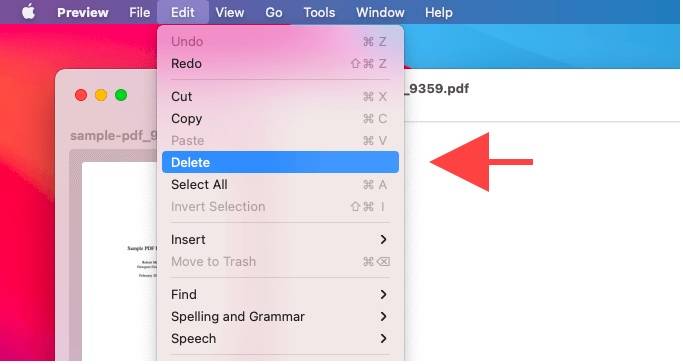
كيفية حذف الصفحات من PDF في Preview
ملاحظة:حذف صفحة من PDF يزيل أيضاً جميع التعليقات التوضيحية الموجودة على الصفحة.
لماذا لا يمكنني حذف صفحات PDF في Preview؟
إذا لم تتمكن من حذف الصفحات من ملفات PDF باستخدام Preview، فقد يكون ملف PDF الذي تحاول تحريره مقيداً. بينما يمكنك القيام بالتحرير الأساسي باستخدام Preview، لا يمكن لتطبيق Mac المدمج إزالة حماية كلمة المرور على ملفات PDF إن وجدت. تستخدم مستندات PDF هذه كلمة مرور الأذونات، مما يعني أنها محمية من قبل المالك.
في حالات كهذه، سيتعين عليك الاعتماد على حل PDF مخصص مثل Wondershare PDFelementلإزالة أي قيود على مستند PDF. لا يزال يتعين عليك الحصول على كلمة المرور المحددة للتأكد من أن ملف PDF الخاص بك ليس لديه قيود تحرير إذا كنت تريد تعديله.


 آمن ومضمون
 دليل حذف صفحات PDF بدون Preview على MacOS
يقدم هذا القسم طريقتين لحذف صفحات PDF بدون Preview على Mac الخاص بك. الطريقتان متصلتان وغير متصلتان بالإنترنت، لذا يمكنك اختيار ما يناسبك في أي وقت.
حذف صفحة PDF على Mac باستخدام برنامج خارجي
لا يمكن لـ PDFelement إزالة القيود فحسب، بل يمكنه أيضاً حذف صفحات PDF بسهولة على Mac الخاص بك. إليك الخطوات للبدء في حذف ملفات PDF باستخدام PDFelement إذا كان Preview الخاص بـ Mac لا يمكنه إزالة الصفحات من PDF.
الخطوة 1قم بتنزيل وتثبيت PDFelement لـ Mac. افتح ملف PDF وانقر فوق تنظيم الصفحة في الجزء العلوي الأيسر.
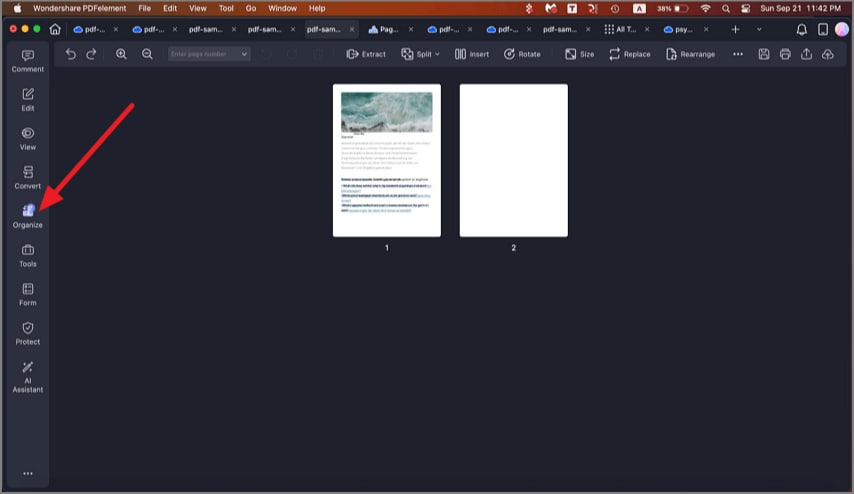
افتح PDF الخاص بك لتنظيم الصفحات على Mac
الخطوة 2Aستظهر نافذة منبثقة تعرض جميع صفحات PDF في المستند. لحذف صفحة، انقر فوق صفحة واحدة أو اضغط باستمرار على مفتاح Command لتحديد عدة ملفات PDF. بمجرد تمييز PDF أو ملفات PDF، انقر فوق حذف على الجانب الأيمن من اللوحة. يمكنك أيضاً الضغط على حذف مفتاح على لوحة المفاتيح لأداء نفس المهمة.
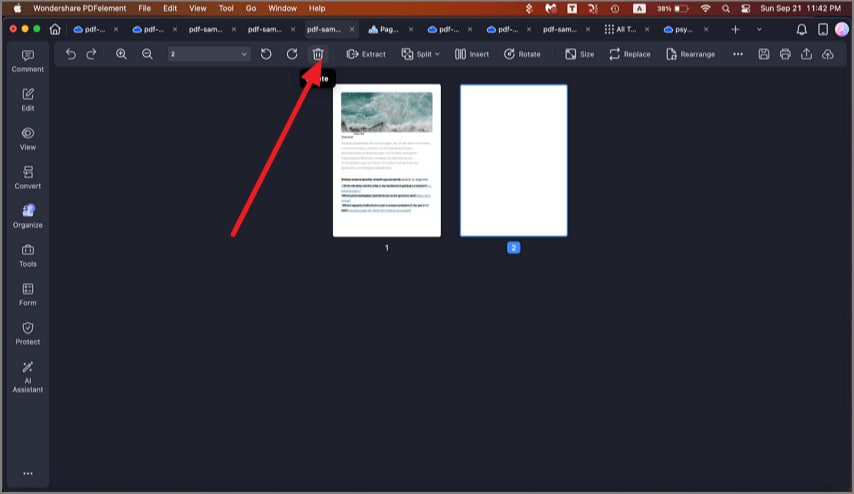
حدد واحذف صفحات PDF على Mac
الخطوة 2Bبدلاً من ذلك، انتقل إلى لوحة الصور المصغرة وانقر بزر الماوس الأيمن على صفحة PDF التي تريد إزالتها. بعد ذلك، انقر فوق حذف من القائمة المنسدلة.
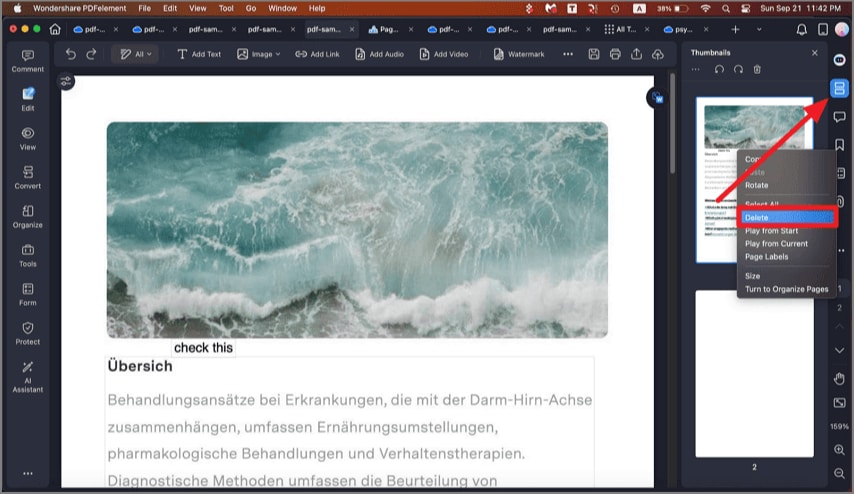
حذف الصفحات من PDF على Mac
حذف الصفحات من PDF على Mac عبر الإنترنت
إذا لم يكن PDFelement متاحاً، فلدى Wondershare حل PDF عبر الإنترنت لحذف الصفحات في ملفات PDF الخاصة بك.
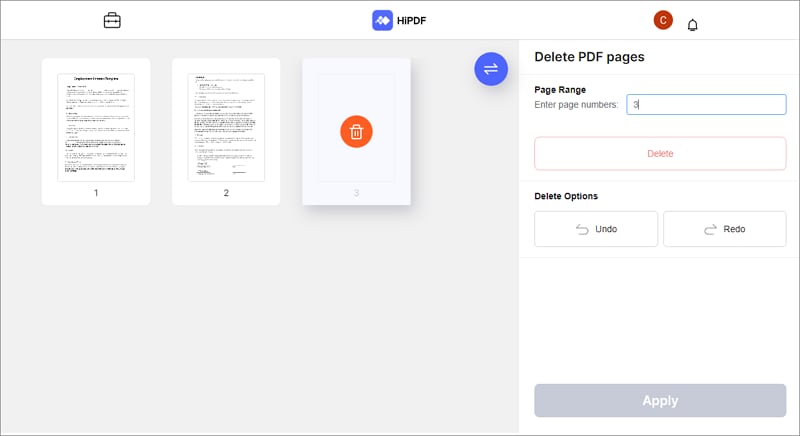
حذف الصفحات من PDF على Mac عبر الإنترنت باستخدام HiPDF
إليك بعض ميزات HiPDFفي التعامل مع صفحات PDF الخاصة بك.
- تشفير SSL- يستخدم HiPDF تشفير SSL حتى تتمكن من حذف ملفات PDF الخاصة بك دون القلق بشأن خصوصيتك. يتم حذف جميع الملفات المحملة بشكل دائم من خوادم HiPDF بعد 60 دقيقة.
- تحسين ملفات PDF الخاصة بك- عند حذف صفحات PDF، سيصبح مستندك أصغر لتحسين ملفات PDF الخاصة بك.
- سهل الاستخدام - لا يتطلب HiPDF أي تثبيت ومجاني تماماً للاستخدام. لديه واجهة بسيطة أيضاً، مما يجعله مناسباً جداً للمبتدئين.
إليك الخطوات للبدء في حذف ملفات PDF باستخدام HiPDF.
الخطوة 1انتقل إلى HiPDF. استخدم ميزة السحب والإفلات لتحديد PDF على جهازك، أو انقر فوق اختيار ملف لاختيار PDF.
الخطوة 2في النافذة التالية، اضغط على زر حذف على الصفحات التي تريد إزالتها. بعد ذلك، انقر فوق تأكيدفي الأسفل.
حذف صفحات PDF عبر الإنترنت باستخدام HiPDF
الخطوة 3بمجرد حذف جميع الصفحات التي تريد إزالتها، انقر فوق تحميل لتصدير PDF المحرر إلى جهاز الكمبيوتر الخاص بك.
لا يمكن إزالة صفحات PDF في Preview؟ الحل متوفر
إذا كان ملف PDF الذي تحاول تحريره محمياً بكلمة مرور الأذونات، فيمكنك استخدام برامج مفيدة مثل PDFelement للتنقل فيه. PDFelement هو حل شامل لجميع احتياجات PDF الخاصة بك، سواء كنت تستخدمه على Mac أو PC أو جهاز محمول.
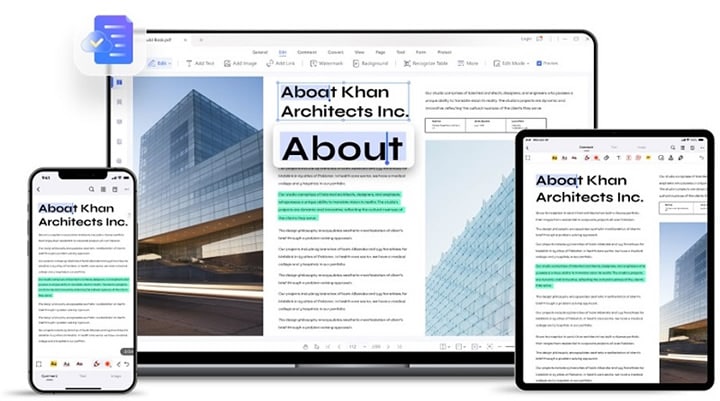
PDFelement
إليك بعض الميزات الرئيسية لـ PDFelement في تأمين ملفات PDF الخاصة بك.
- يحمي ملف PDF الخاص بك من النسخ- يمكن لـ PDFelement تعيين كلمة مرور الأذونات لمنع نسخ النص أو الصور أو المحتوى الآخر.
- إزالة حماية كلمة المرور - يمكنه إزالة كلمة مرور الأذونات من PDF حتى تتمكن من فتح المستند وتحريره كالمعتاد.
- جعل ملفات PDF للقراءة فقط - عند إرسال بيانات حساسة، يمكنك جعل ملفات PDF مستندات للقراءة فقط.
إليك الخطوات للبدء في إلغاء حماية PDF باستخدام PDFelement لـ Mac.
الخطوة 1قم بتنزيل وتثبيت PDFelement لـ Mac. انقر فتح ملف واختر ملف PDF الذي ترغب في إزالة حماية كلمة المرور الخاصة به. بدلاً من ذلك، يمكنك استخدام ميزة السحب والإفلات لتحديد ملف PDF المحفوظ على جهاز Mac الخاص بك.
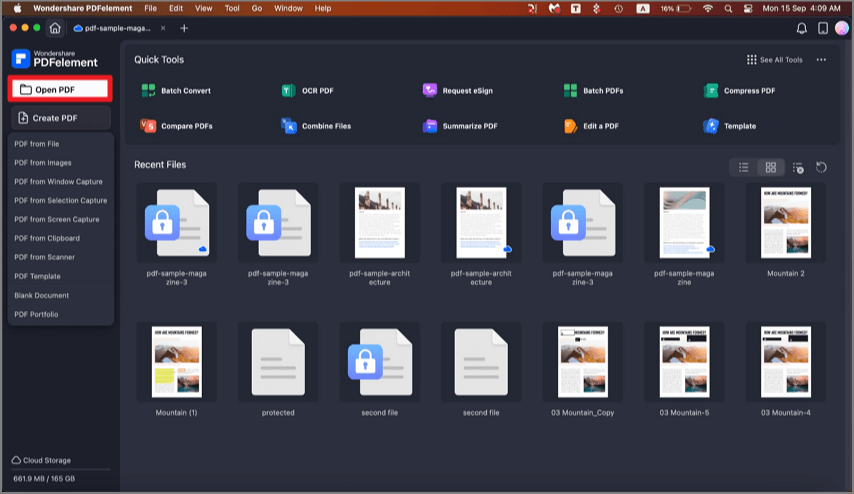
افتح ملف PDF المحمي باستخدام PDFelement لنظام Mac
الخطوة 2 أدخل كلمة المرور للوصول إلى ملف PDF المحمي بكلمة مرور في النافذة المنبثقة. بمجرد الانتهاء، انقر فوق الزر OK لفتح محتوى PDF بالكامل.
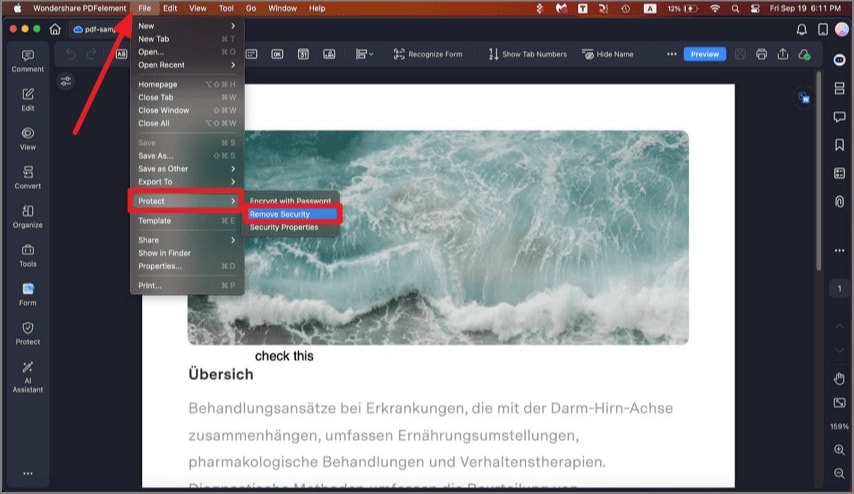
فتح قفل PDF للتحرير على Mac
الخطوة 3 بعد ذلك، انتقل إلى ملف > حماية > إزالة الحماية. ستؤدي هذه الخطوة إلى إزالة أي قيود على ملف PDF بالكامل، حتى تتمكن من حذف الصفحات كما تراه مناسبًا.
أسئلة شائعة
في هذا القسم، تمت الإجابة على بعض الأسئلة الشائعة التي تتبادر إلى أذهان المستخدمين عند حذف أو تحرير ملفات PDF على Mac. تابع القراءة أدناه لمعرفة المزيد.
1. لماذا لا يسمح لي Mac بتحرير ملف PDF؟
في بعض الأحيان لا يمكنك تحرير ملفات PDF باستخدام المعاينة، لأنه في المقام الأول عارض صور وليس محررًا. بينما يمكنك إضافة تعليقات توضيحية على ملفات PDF باستخدام المعاينة، فإن الطريقة الصحيحة لتحرير ملفات PDF على Mac هي باستخدام محررات PDF، مثل PDFelement. يتيح لك PDFelement تحرير ملفات PDF مثل Word، مما يجعله سهل الاستخدام للمبتدئين.
2. كيف أحذف صفحات من ملف PDF بدون Adobe Acrobat Pro?
إذا لم يكن لديك Adobe Acrobat لأسباب مختلفة، يمكنك بسهولة حذف الصفحات من ملفات PDF الخاصة بك باستخدام PDFelement. اتبع الخطوات الموضحة أعلاه، ويجب أن تكون قادرًا على حذف الصفحات من ملفات PDF الخاصة بك دون عناء.
للتلخيص، يجب عليك تنزيل وتثبيت PDFelement لنظام Mac لحذف الصفحات من ملف PDF الخاص بك. بعد ذلك، افتح الملف في التطبيق وحدد موقع الزر تنظيم الصفحة في أعلى اليسار. يجب أن تكون قادرًا على العثور على الزر حذف على شريط الأدوات. اقرأ الدليل الكامل حول كيفية حذف صفحات من PDF.
3. كيف أحذف صفحات معينة من ملف PDF؟
حذف صفحات معينة من ملف PDF سهل إذا كنت تعرف كيفية استخدام الطرق الصحيحة. كما هو موضح أعلاه، هناك خيارات متعددة يمكنك استخدامها، سواء كنت متصلاً بالإنترنت أو غير متصل.
يمكنك حذف صفحات PDF في المعاينة، أو استخدام برنامج PDF مثل PDFelement، أو استخدام أداة عبر الإنترنت مثل HiPDF. التعليمات خطوة بخطوة لكل طريقة سهلة التنفيذ، لذا لا تتردد في معرفة الطريقة الأفضل بالنسبة لك.
الخلاصة
حذف الصفحات من ملف PDF ضروري عندما تحتاج إلى تنظيم مستنداتك قبل إرسالها. ومع ذلك، قد يكون الأمر مستحيلاً، خاصة عندما يحتوي ملف PDF على حماية بكلمة مرور. بينما يمكن لتطبيق المعاينة المدمج في Mac حذف ملفات PDF بشكل جيد، ستحتاج إلى برنامج خاص لإزالة القيود من مستند PDF محمي بكلمة مرور.
يمكن لـ PDFelement ليس فقط حذف صفحة واحدة أو عدة صفحات PDF ولكن أيضًا إزالة حماية كلمة المرور. إذا لم تتمكن من تثبيته على جهاز Mac الخاص بك، يمكنك استخدام بديله عبر الإنترنت، HiPDF. توفر كلتا الأداتين التنوع الذي تحتاجه عند تحرير ملفات PDF ببضع نقرات.
