

في هذا المقال
لقد أحدثت تقنية التعرف الضوئي على الحروف (OCR) ثورة في طريقة تعاملنا مع المستندات الورقية، مما جعل من الممكن مسح النصوص ضوئيًا والتعرف عليها من الصور المسطحة وملفات PDF الممسوحة ضوئيًا. مع وجود العديد من أدوات التعرف الضوئي على الحروف المتاحة على الويب اليوم، يمكن أن يكون العثور على الأداة المناسبة أمرًا مربكًا.
أحد أكثر الحلول شعبية عبر الإنترنت هو ocr2edit. سيستكشف هذا الدليل الشامل ما هو ocr2edit وكيفية استخدامه لمهام محددة مثل تحويل ملف PDF إلى Word، ويقدم لك أفضل البدائل المتاحة في السوق، بما في ذلك حلول سطح المكتب القوية مثل Wondershare PDFelement.


 آمن ومضمون
 ما هو OCR2Edit؟
يمكن الوصول إليه عبر ocr2edit com, ocr2edit وهو أداة مجانية الاستخدام تعمل على السحابة لتحرير الملفات وتحويلها. لأنها تعمل بالكامل داخل متصفح الويب الخاص بك، فلا حاجة لتنزيل أو تثبيت برامج ثقيلة على جهاز الكمبيوتر الخاص بك. تتخصص المنصة في التعرف الضوئي على الحروف، وتصنف أدواتها إلى أربعة مجالات رئيسية: المكتب، المستندات، الصور، والمسح الضوئي.
سواء كنت بحاجة إلى استخراج نص من صورة سريعة بالهاتف الذكي أو تحويل ملف PDF ممسوح ضوئيًا متعدد الصفحات إلى جدول Excel قابل للتحرير، يوفر ocr2edit واجهة مبسطة لإنجاز المهمة.
ميزات وأسعار OCR2Edit
ocr2edit يقدم نموذجًا مجانيًا مع خيارات مدفوعة. يمكن للمستخدمين الوصول إلى الوظائف الأساسية مجانًا، ولكن المستخدمين الثقيلين قد يحتاجون إلى الترقية إلى خطة متميزة.
الميزات الأساسية لخطة OCR2Edit الأساسية (المجانية)
- إمكانيات معالجة الدفعات الأساسية.
- حدود قياسية للحد الأقصى لحجم الملف لكل مهمة.
- عدد محدود من المهام لكل فترة 24 ساعة.
- أولوية مهام قياسية في قائمة الانتظار (أبطأ خلال أوقات الذروة).
- الحد الأقصى لوقت المعالجة هو 30 دقيقة لكل ملف.
- دعم استيراد ملفات السحابة (Google Drive، Dropbox).
- تنزيلات ملفات ZIP للمهام المجمعة.
- دعم لأكثر من 250 تنسيق ملف.
الميزات المتقدمة لخطة OCR2Edit Pro (حوالي 6.50 دولار/شهر)
- دقة عالية في التعرف الضوئي على الحروف.
- أعلى سرعات معالجة ممكنة.
- حد أقصى أكبر بكثير لحجم الملف لكل مهمة.
- مهام غير محدودة خلال نافذة 24 ساعة.
- أولوية فورية للمهام (تخطي قائمة الانتظار).
- ما يصل إلى 6 ساعات كحد أقصى لوقت المعالجة للمستندات الضخمة.
- تجربة خالية تمامًا من الإعلانات.
كيفية استخدام OCR2Edit لتحويل المستندات
إذا كان لديك مستند ممسوح ضوئيًا، فقد تتساءل عن كيفية جعل النص قابلاً للتحرير. إليك كيفية استخدام ocr2edit لاستخراج النص وتحويل ملفاتك.
سير عمل تحويل PDF إلى Word باستخدام OCR2Edit
يبحث العديد من المستخدمين على وجه التحديد عن حل ocr2edit pdf to word. تعد ميزة تحويل ملف PDF ممسوح ضوئيًا إلى مستند Microsoft Word قابل للتحرير من أقوى ميزات المنصة.
الخطوة 1بدء مهمة جديدة
انتقل إلى موقع ocr2edit com على الويب. ضمن قسم "جميع الأدوات"، ابحث عن خيار "التحويل إلى Word" أو "المستند الممسوح ضوئيًا إلى نص".
الخطوة 2تحميل الملف
اسحب وأفلت ملف PDF الممسوح ضوئيًا في منطقة التحميل المخصصة. يمكنك أيضًا تصفح محرك الأقراص المحلي أو استيراد الملف مباشرة من خدمات التخزين السحابي.
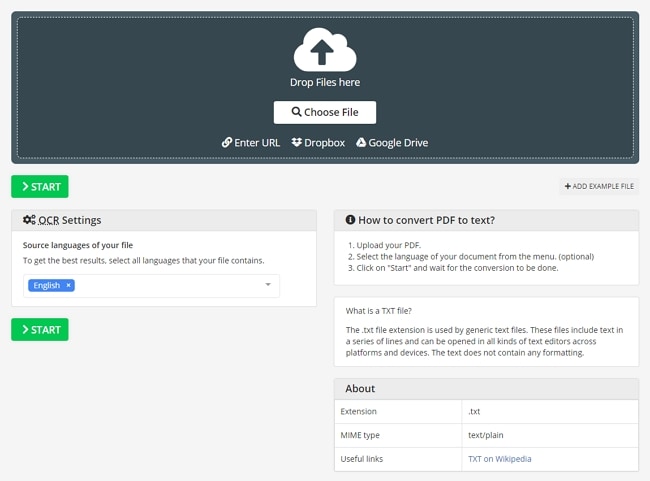
الخطوة 3ضبط إعدادات التعرف الضوئي على الحروف
حدد لغة المستند المصدر الخاص بك. يدعم ocr2edit التعرف على اللغات المتعددة، لذلك يمكنك تحديد لغات متعددة إذا كان مستندك مختلطاً. يمكنك أيضًا تطبيق "مرشح رمادي" الذي غالبًا ما يحسن دقة التعرف الضوئي على الحروف في المسح الضوئي منخفض التباين.
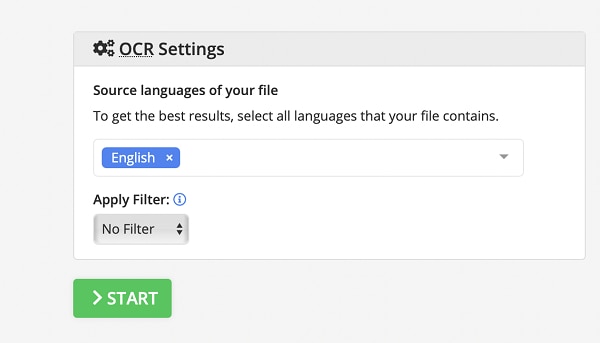
الخطوة 4المعالجة والتنزيل
انقر على "ابدأ" لبدء عملية التعرف الضوئي على الحروف. لـ convert pdf to word ocr2edit سيتم معالجة الملف وتوفير ملف .docx قابل للتنزيل يحتوي على النص القابل للتحرير.
استخدام ميزة تحويل الصورة إلى نص في OCR2Edit
ميزة ocr2edit image to text مثالية لاستخراج النص من صور JPG أو PNG أو صور الإيصالات والملاحظات الملتقطة بالهاتف الذكي.
الخطوة 1اختيار الأداة
اختر أداة "تحويل الصورة إلى نص" من الصفحة الرئيسية.
الخطوة 2تحميل الصورة
قم بتحميل ملف الصورة الخاص بك.
الخطوة 3تعيين اللغة
اختر لغة النص لضمان التعرف الدقيق.
الخطوة 4استخراج النص
انقر على "ابدأ". ستقوم الأداة بمعالجة الصورة وإخراج ملف .txt أولي يمكنك نسخه ولصقه بسهولة في أي تطبيق آخر.
قيود أدوات التعرف الضوئي على الحروف عبر الإنترنت
بينما تعتبر أدوات مثل ocr2edit مريحة للغاية، إلا أن حلول التعرف الضوئي على الحروف عبر الإنترنت تأتي مع قيود متأصلة:
- الخصوصية والأمان: يشكل تحميل المستندات الحساسة أو السرية أو القانونية على خادم سحابي مخاطر محتملة للخصوصية.
- حدود حجم الملف: تقيد الأدوات المجانية عبر الإنترنت حجم ملفاتك وعدد الصفحات التي يمكنك معالجتها دفعة واحدة.
- الاعتماد على الإنترنت: لا يمكنك معالجة المستندات إذا كنت غير متصل بالإنترنت أو لديك اتصال ضعيف بالإنترنت.
- فقدان التنسيق: غالبًا ما تفقد التخطيطات المعقدة (مثل الكتيبات أو النماذج) تنسيقها عند تحويلها إلى نص أو Word عبر الأدوات الأساسية عبر الإنترنت.
أفضل البدائل لـ OCR2Edit
إذا كنت بحاجة إلى المزيد من القوة أو أمان أفضل أو قدرات بدون اتصال بالإنترنت، فإليك أفضل البدائل التي يجب مراعاتها.
1. Wondershare PDFelement (أفضل حل لسطح المكتب)
بالنسبة لأولئك الذين يتعاملون بانتظام مع المستندات، غالبًا ما يكون تطبيق سطح المكتب المخصص مثل Wondershare PDFelement متفوقًا على الأدوات المستندة إلى الويب. يوفر PDFelement محرك تعرف ضوئي على الحروف بمستوى المؤسسات يعمل بالكامل بدون اتصال بالإنترنت، مما يضمن عدم مغادرة بياناتك الحساسة لجهاز الكمبيوتر الخاص بك.
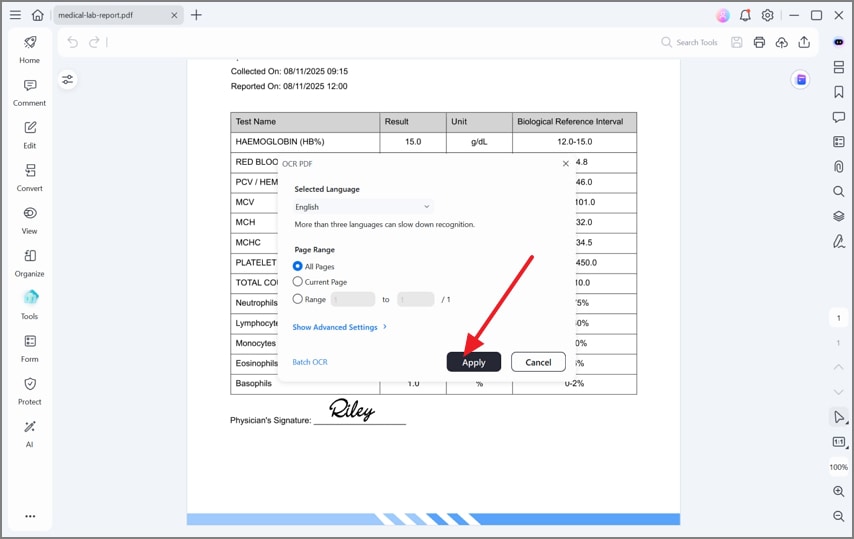
لماذا تختار PDFelement؟
- المعالجة بدون اتصال: قم بإجراء التعرف الضوئي على الحروف بدون اتصال بالإنترنت.
- دقة متفوقة: يتعرف على أكثر من 20 لغة بدقة عالية.
- الحفاظ على التخطيطات: يتفوق PDFelement في الحفاظ على تنسيق المستند الأصلي والخطوط والتخطيط سليمًا بعد التحويل.
- لا توجد حدود للحجم: معالجة الكتب الضخمة المكونة من 500 صفحة دون مواجهة حاجز دفع أو حد لحجم الملف.
- مجموعة تحرير كاملة: بمجرد اكتمال التعرف الضوئي على الحروف، يمكنك تحرير النص مباشرة داخل ملف PDF، وإضافة صور، وإضافة تعليقات توضيحية، أو تحويله إلى Word وExcel والمزيد.
2. HiPDF (أفضل مجموعة PDF عبر الإنترنت)
إذا كنت تفضل أداة عبر الإنترنت ولكنك تريد المزيد من الميزات أكثر من ocr2edit, HiPDF هو بديل رائع قائم على الويب. يقدم HiPDF 39 حلًا مجانيًا عبر الإنترنت للملفات بصيغة PDF والصور.
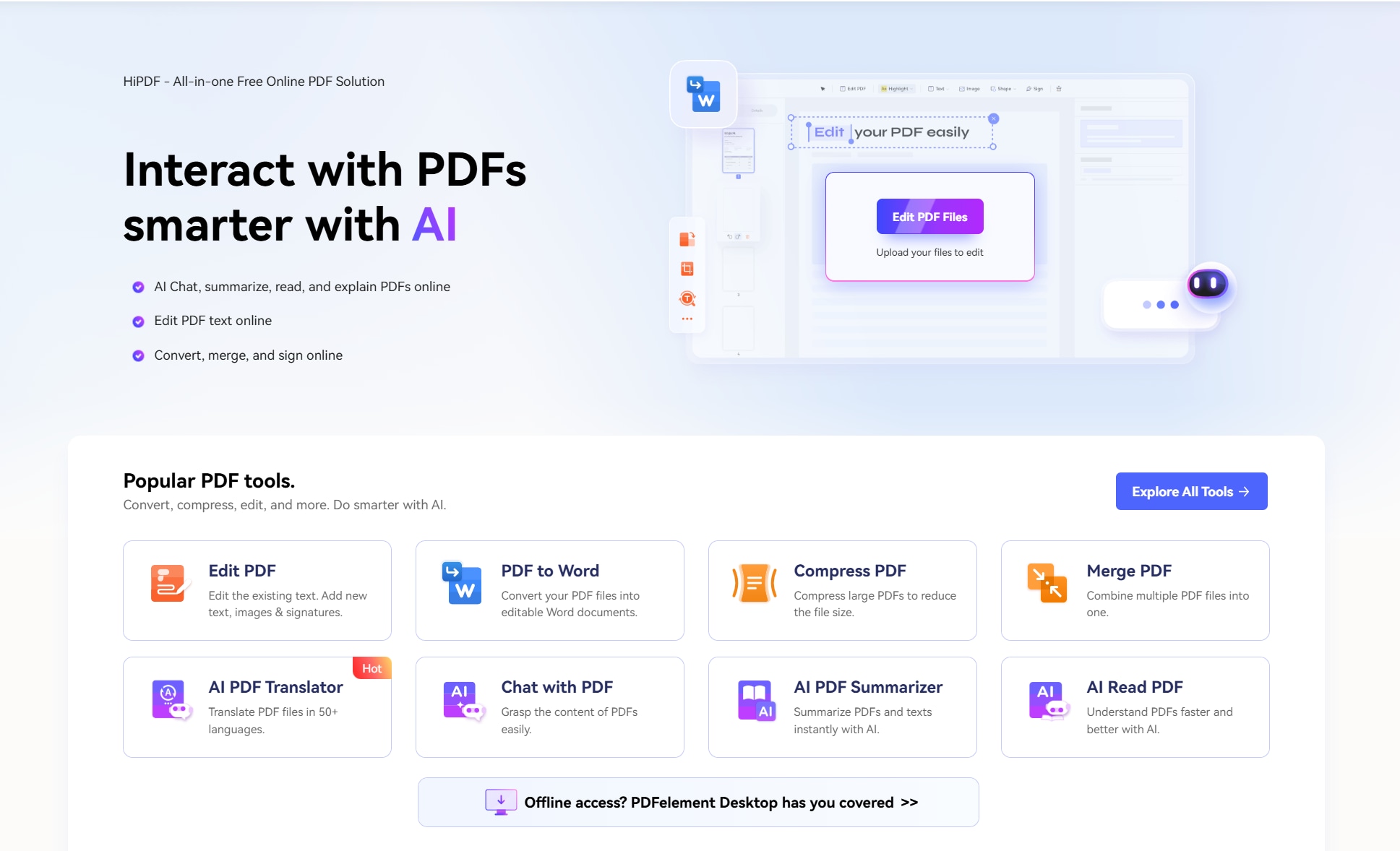
ميزات HiPDF:
- استخراج النص القابل للتحرير من Word و Excel و PDF والصور والمستندات الممسوحة ضوئيًا.
- دمج وضغط وتقسيم وتدوير ملفات PDF.
- تحويل PDF إلى JPG و PNG و BMP و Word و Excel و PPT و HTML.
- واجهة نظيفة مع إعلانات أقل من الأدوات المجانية النموذجية.
3. التعرف الضوئي على الحروف عبر الإنترنت (بديل ويب سريع)
التعرف الضوئي على الحروف عبر الإنترنت هي أداة ويب بسيطة تدعم iOS و Android و Windows و macOS و Linux عبر المتصفح.
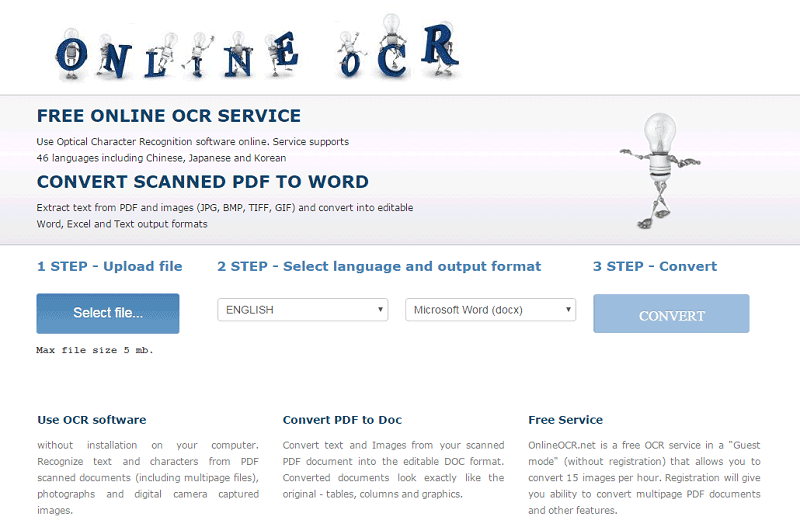
ميزات التعرف الضوئي على الحروف عبر الإنترنت:
- تحويل الصور (JPG و BMP و PNG) إلى نص.
- استخراج النص من ملفات PDF الممسوحة ضوئيًا.
- تحويل PDF إلى Word و Excel.
- يمكن للمستخدمين الزوار تحويل ما يصل إلى 15 ملفًا في الساعة (بحد أقصى 15 ميغابايت لكل ملف).
4. Adobe Acrobat Pro (الخيار الاحترافي)
Adobe Acrobat هو المعيار الصناعي لتحرير ملفات PDF. تقوم ميزة التعرف الضوئي على الحروف تلقائيًا باستخراج المعلومات من المستندات والصور إلى نص قابل للتحرير مع مطابقة الخطوط الأصلية بشكل مثالي.

جدول المقارنة: OCR2Edit مقابل البدائل
| الأداة | المنصة | الأفضل لـ | لغات التعرف الضوئي | السعر |
|---|---|---|---|---|
| OCR2Edit | الويب | تحويل سريع للصور/PDF إلى نص عبر الإنترنت | متعددة | مجاني / 6.50 دولار/شهريًا |
| PDFelement | ويندوز، ماك، iOS، أندرويد | تعرف ضوئي آمن، غير متصل، عالي الدقة | ما يقرب من 30 | تجربة مجانية / نسخة مدفوعة |
| HiPDF | الويب | أدوات PDF شاملة عبر الإنترنت | متعددة | مجاني / مدفوع |
| التعرف الضوئي على الحروف عبر الإنترنت | الويب | تحويلات ملفات صغيرة وسريعة | متعددة | مجاني (تطبق القيود) |
| Adobe Acrobat Pro | ويندوز، ماك | إدارة على مستوى المؤسسات | متعددة | 29.99 دولار/شهريًا |
كيفية اختيار أداة التعرف الضوئي على الحروف المناسبة لك
البرنامج المناسب يعتمد تمامًا على حجم عملك وميزانيتك ومدى تعقيد مستنداتك.
- للاستخدام السريع والعرضي: إذا كنت تحتاج فقط إلى التعرف الضوئي على مستند صغير مرة واحدة شهريًا، OCR2Edit or التعرف الضوئي على الحروف عبر الإنترنت فهي كافية تمامًا.
- لإدارة PDF عبر الويب: إذا كنت ترغب في واجهة أنظف مع المزيد من خيارات تحرير PDF مباشرة في متصفحك، HiPDF يوصى به بشدة.
- للمحترفين والطلاب: إذا كنت بحاجة إلى تحويل ملفات PDF كبيرة إلى Word بشكل منتظم، وتحرير النص مباشرة، والحفاظ على أمان ملفاتك دون اتصال بالإنترنت، Wondershare PDFelement هو الحل الأكثر فعالية من حيث التكلفة وقوة.
- لميزانيات المؤسسات: إذا لم تكن التكلفة عائقًا وتحتاج إلى مطابقة متقدمة للطباعة، Adobe Acrobat يظل خيارًا قويًا.
الأسئلة المتكررة (FAQ)
-
هل OCR2Edit آمن للاستخدام؟
نعم، OCR2Edit آمن بشكل عام للمستندات اليومية. يستخدمون تشفير HTTPS ويحذفون الملفات تلقائيًا من خوادمهم بعد فترة معينة. ومع ذلك، بالنسبة للمستندات القانونية شديدة الحساسية أو السرية، يوصى باستخدام أدوات غير متصلة مثل PDFelement لضمان خصوصية البيانات بنسبة 100٪. -
هل يمكنني استخدام OCR2Edit على هاتفي المحمول؟
نعم، لأن OCR2Edit هي منصة قائمة على الويب، يمكنك الوصول إلى ocr2edit com من متصفح هاتفك المحمول iOS أو Android لتحويل الصور أو ملفات PDF إلى نص أثناء التنقل. -
لماذا فقد تحويل PDF إلى Word تنسيقه؟
تركز أدوات التعرف الضوئي على الحروف المجانية عبر الإنترنت بشكل أساسي على استخراج النص بدلاً من الاحتفاظ بالتخطيط. غالبًا ما تفقد التخطيطات المعقدة ذات الأعمدة والجداول والخطوط المحددة أثناء التحويل عبر الويب. للحفاظ على التخطيط بشكل مثالي، استخدم برامج سطح المكتب المخصصة مثل PDFelement أو Adobe Acrobat. -
هل هناك أداة تعرف ضوئي على الحروف مجانية بالكامل وغير محدودة؟
معظم أدوات التعرف الضوئي على الحروف عبر الإنترنت تحد من أحجام الملفات أو كميات المهام لإدارة تكاليف الخادم. لأعباء العمل الثقيلة، ستحتاج عادةً إلى اشتراك ويب مميز أو ترخيص برنامج سطح مكتب.
الخلاصة
سواء كنت تستخدم ocr2edit image to text ميزة لسحب البيانات من إيصال، أو تحاول convert pdf to word ocr2edit لمهمة عمل، ocr2edit هي أداة مفيدة عبر الإنترنت. ومع ذلك، مع نمو احتياجات المستندات الخاصة بك، فإن الانتقال إلى تطبيق سطح مكتب قوي مثل PDFelement سيوفر لك الوقت ويحافظ على تنسيق المستند ويحافظ على أمان بياناتك.
