

تنظيم المحتوى داخل ملف PDF يمكن أن يكون تحدياً عند التعامل مع المستندات المعقدة التي تحتوي على عناصر متعددة مثل الصور والنصوص والتعليقات التوضيحية. إحدى طرق تبسيط هذه العملية هي إدارة هذه المكونات على مستويات منفصلة، مما يسمح للمستخدمين بالتحكم في المعلومات التي تظهر أو تختفي.
تنشأ الحاجة إلى هذه القدرة من الطلب المتزايد على طرق أكثر تنظيماً وكفاءة للتعامل مع المستندات المعقدة. من خلال استخدام طبقات PDF، يمكن للمستخدمين التأكد من أن مستنداتهم نظيفة وواضحة وسهلة التنقل. تستكشف هذه المقالة PDFelement، وهي أداة مصممة لمساعدة المستخدمين على إدارة واستخدام الطبقات داخل ملفات PDF بشكل فعال، مما يجعل التعامل مع المستندات أكثر انسيابية وسهولة للمستخدم.
في هذه المقالة
الجزء الأول. مقدمة عامة عن طبقات PDF
باستخدام طبقات PDF، يمكنك تنظيم المحتوى في طبقات منفصلة، والتي يمكن عرضها أو إخفاؤها أو تحريرها بشكل مستقل. يمكن أن تحتوي كل طبقة على أنواع مختلفة من المحتوى، مثل الصور أو الرسومات أو المستندات للسماح للمستخدمين بالتحكم فيما يتم عرضه في أي وقت. يستخدم هذا على نطاق واسع في المخططات المعمارية، حيث تحتاج العناصر المختلفة إلى أن يتم عرضها بشكل منفصل دون تعديل البنية العامة للوثيقة.
تعمل طبقات المستند بطريقة مماثلة للطبقات في برامج التصميم، مما يوفر مرونة في تنظيم وعرض المعلومات. قد تتضمن طبقة واحدة تعليقات توضيحية أو تعليقات، بينما تحتوي طبقة أخرى على المحتوى الرئيسي للمستند.
الجزء الثاني. حالات الاستخدام العامة لطبقات PDF
تصبح العناصر المطبقة ضرورية عند إدارة المستندات المعقدة التي تتطلب عرض محتوى منظم متعدد الأبعاد. فيما يلي بعض الحالات الرئيسية التي يكون فيها استخدام طبقات في PDF ضرورياً للمحترفين:
- خطط التصميم: من خلال تنظيم جميع المكونات الهيكلية في طبقات، يمكن للمصممين فصل الجوانب المختلفة للتصميم في طبقات متميزة، مثل الأنظمة الكهربائية وتخطيطات الهيكل وميزات المناظر الطبيعية. يسمح هذا النهج المتعدد الطبقات للأطراف المعنية بالتركيز على مكونات محددة دون تشتيت من الخطة بأكملها، مما يسهل فهماً أوضح لقصد التصميم.
- العرض التفاعلي: يمكن للمقدمين توزيع مجموعات معلومات مختلفة، مثل الشروحات التفصيلية والمساعدات البصرية والبيانات الإضافية، على طبقات منفصلة داخل عروضهم التقديمية.
- التعاون في المستندات: عند العمل على مستندات مشتركة، يمكن لكل متعاون استخدام الطبقات لإضافة تعليقاته أو تحريراته أو اقتراحاته دون تغيير المحتوى الأصلي.
- مواد التسويق: يمكن أن يحتوي كتيب تسويقي على طبقات لعروض ترويجية أو صور أو رسائل مختلفة تمكن فريق التسويق من التبديل بسرعة بين إصدارات مختلفة دون البدء من الصفر.
الجزء الثالث. إطلاق قوة التنظيم: إضافة طبقات إلى ملف PDF الخاص بك في PDFelement
PDFelement هو برنامج قوي لتحرير PDF مصمم لتبسيط مهام إدارة ملفات PDF الخاصة بك. إحدى ميزاته البارزة هي القدرة على إضافة طبقات إلى مستنداتك، مثل الصور وملفات PDF الأخرى. إذا قمت باستيراد ملف PDF كطبقة، تتيح لك الأداة تحديد رقم الصفحة التي تريد استهدافها وإضافتها كطبقة.
قبل إضافة طبقة، يمكن للمستخدمين حتى تعيين موضعها وزاويتها لضمان المحاذاة الدقيقة مع المحتوى الأساسي. لمزيد من الراحة، يسمح PDFelement بإنشاء أسماء لـ طبقات في PDF، مما يسهل تنظيم وتحديد العناصر المختلفة داخل المستند. يمكنك حتى إضافة ملاحظات إلى أقسام الطبقة لإضافة معلومات إضافية وتعزيز التواصل في ملف PDF الخاص بك.


 آمن ومضمون
 دليل سريع حول كيفية استخدام PDFelement لإضافة طبقات PDF
بعد مناقشة ميزات الطبقة المتقدمة في PDFelement، من الضروري فهم كيفية استخدام هذه الوظيفة بشكل فعال. اتبع التعليمات خطوة بخطوة المقدمة أدناه لـ إضافة طبقات في PDF باستخدام PDFelement:
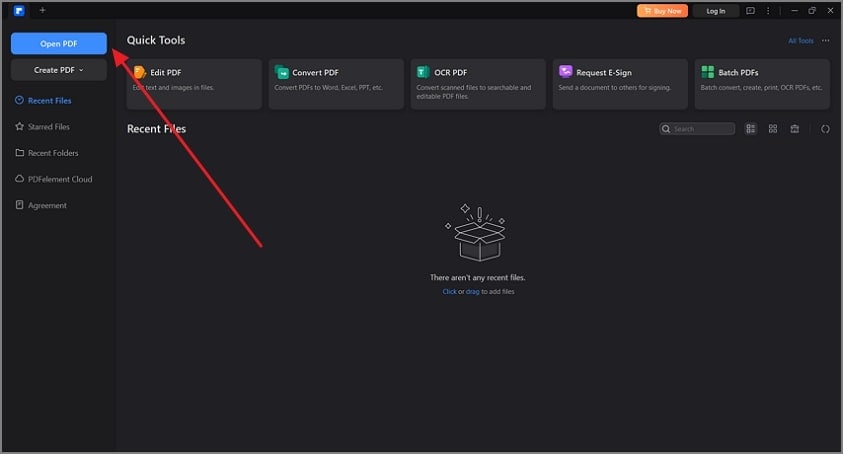
الخطوة 1أضف مستند PDF لإضافة طبقة
أولاً، تأكد من أن برنامج PDFelement الذي تم تنزيله على جهاز الكمبيوتر الخاص بك محدث إلى أحدث إصدار. بمجرد التأكد، قم بتشغيله وافتح مستند PDF الذي تريد إضافة طبقة إليه باستخدام زر "فتح PDF".
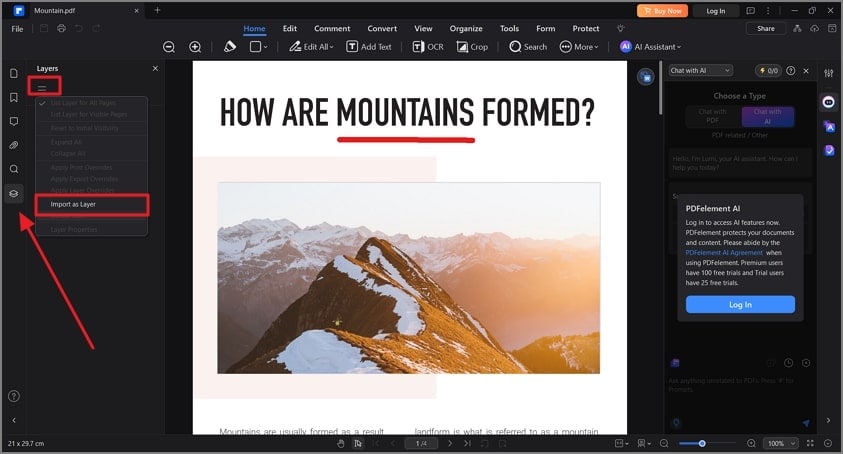
الخطوة 2الوصول إلى ميزة الطبقة
للوصول إلى ميزة الطبقة، انتقل إلى أيقونة "الطبقة" الموجودة في شريط الأدوات الجانبي الأيسر. انقر على أيقونة "الخيارات" للوصول إلى قائمة منسدلة وحدد "استيراد كطبقة" من الخيارات المتاحة لإضافة طبقة جديدة إلى المستند.
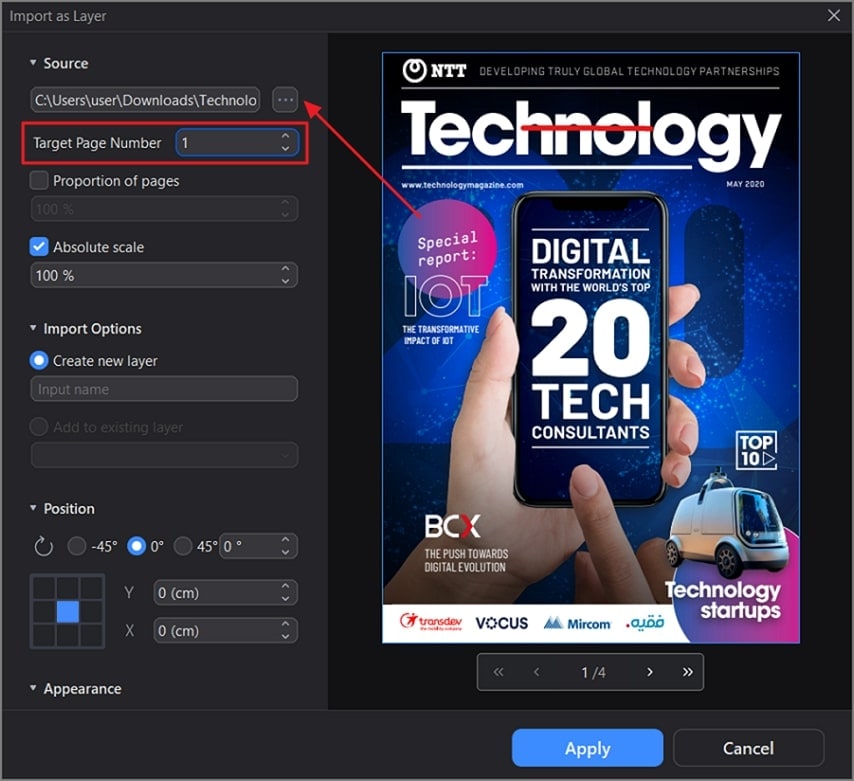
الخطوة 3استيراد صورة أو PDF كطبقة
عند الوصول إلى نافذة جديدة، انقر على أيقونة "النقاط الثلاث" ضمن قسم "المصدر" لاستيراد ملف PDF أو الصورة التي ترغب في إضافتها كطبقة. في حالة إضافة ملف PDF، اختر رقم الصفحة من قسم "رقم الصفحة المستهدفة" لتحديد الصفحة التي تريد إضافتها كطبقة.
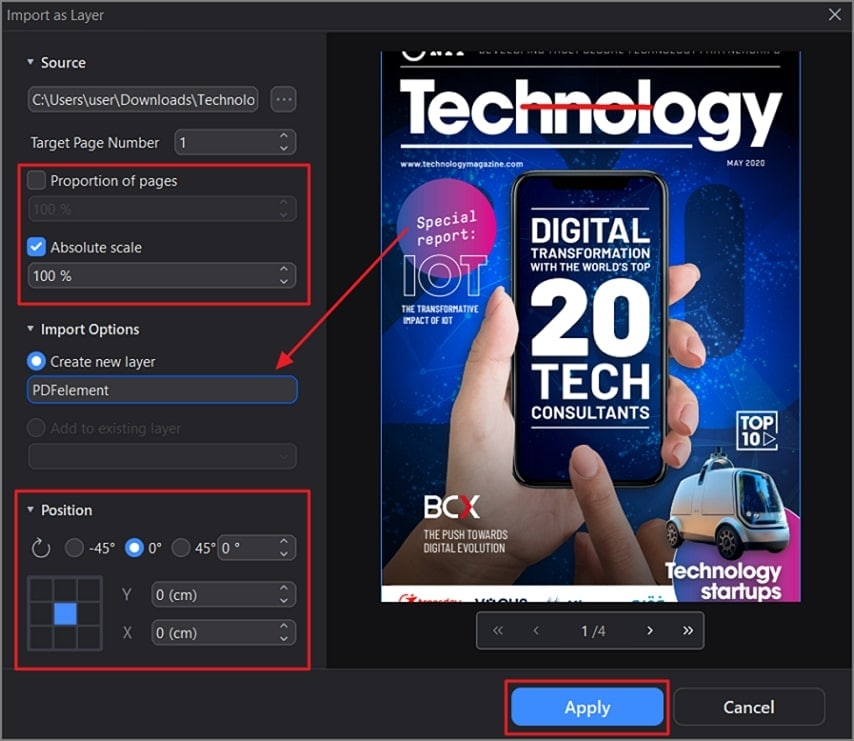
الخطوة 4تعيين إعدادات الطبقات
بعد استيراد طبقة PDF، قم بتعيين "نسبة الصفحات" و"المقياس المطلق" من خلال تمكين خياراتهما واختيار النسب المئوية من قوائمهما المنسدلة. أدخل اسمًا للطبقة المضافة ضمن قسم "إنشاء طبقة جديدة". لضبط موضع الطبقة حسب تفضيلك، قم بتعديل الإعدادات في فئة "الموضع". بمجرد الانتهاء من الإعدادات، اضغط على زر "تطبيق" لتأكيد التغييرات.
الخطوة 5تصدير PDF المطبق إلى جهازك
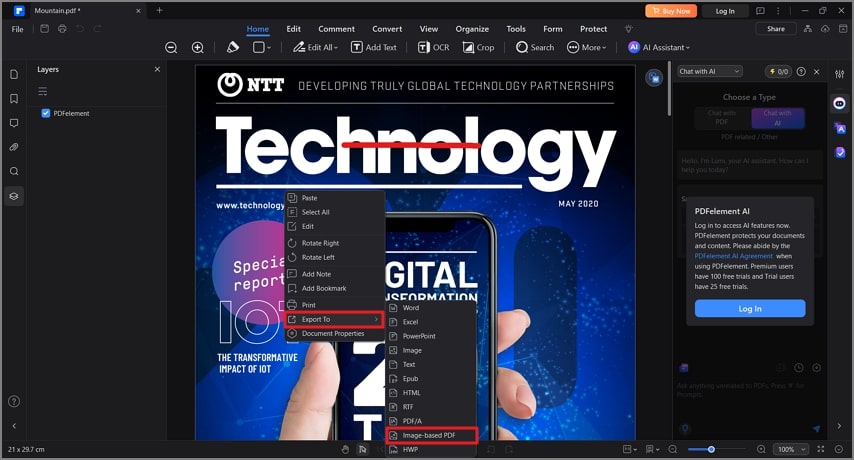
بمجرد النقر على "تطبيق"، ستضيف الأداة الطبقة التي اخترتها إلى ملف PDF الموجود. في الخطوة الأخيرة، انقر على الطبقة لرؤية قائمة منبثقة تحتوي على خيارات متنوعة. حدد "تصدير إلى" من القائمة واختر تنسيق "PDF مستند إلى الصورة" لحفظ المستند مع الطبقة المضافة حديثًا بشكل متكامل.
الجزء الرابع. فوائد إضافة طبقات إلى ملفات PDF
الآن بعد أن عرفنا كيفية إضافة طبقات باستخدام PDFelement، دعونا نستكشف المزايا التي توفرها هذه الميزة. دمج الطبقات في ملفات PDF الخاصة بك يعزز تنظيم المستندات وقابلية استخدامها بعدة طرق أدناه:
- تحسين الوضوح: تمكّن الطبقات المستخدمين من عزل عناصر محددة، مما يسهل التركيز على جوانب معينة من المستند دون تشتيت. هذا مفيد بشكل خاص للمستندات المعقدة، حيث قد تتنافس العديد من المكونات على الاهتمام.
- التخصيص: يمكن للمستخدمين اختيار إخفاء أو عرض المعلومات بناءً على احتياجاتهم. عند إعداد كتالوجات المنتجات، يمكن استخدام الطبقات لعرض تنوعات مختلفة للمنتج، مثل الألوان أو الأحجام.
- التحرير الفعال: تساعد إضافة الطبقات في عملية التحرير للسماح للمستخدمين بإجراء تعديلات على محتوى معين دون التأثير على أجزاء أخرى من ملف PDF. هذا مفيد بشكل خاص أثناء العمل مع المستندات الكبيرة حيث تحتاج التغييرات إلى أن تكون دقيقة ومستهدفة.
- التحكم في الإصدارات: من خلال إنشاء PDF مع طبقات، يمكنك تتبع إصدارات مختلفة من المستند دون إرباك مساحة عملك بملفات متعددة. هذا يبسط عملية العودة إلى الإصدارات السابقة إذا لزم الأمر.
الجزء الخامس. كيف أطبع ملف PDF مع الطبقات؟
بعد إضافة جميع الطبقات، قد ترغب في طباعة المستند لمشاركة المعلومات بشكل مادي. تتطلب طباعة ملف PDF مع الطبقات بعض الخطوات للتأكد من طباعة الطبقات حسب الحاجة. إليك دليل بسيط لمساعدتك خلال عملية الطباعة باستخدام PDFelement:
الخطوة 1تمكين جميع الطبقات وتحديد موقع خيار التصدير
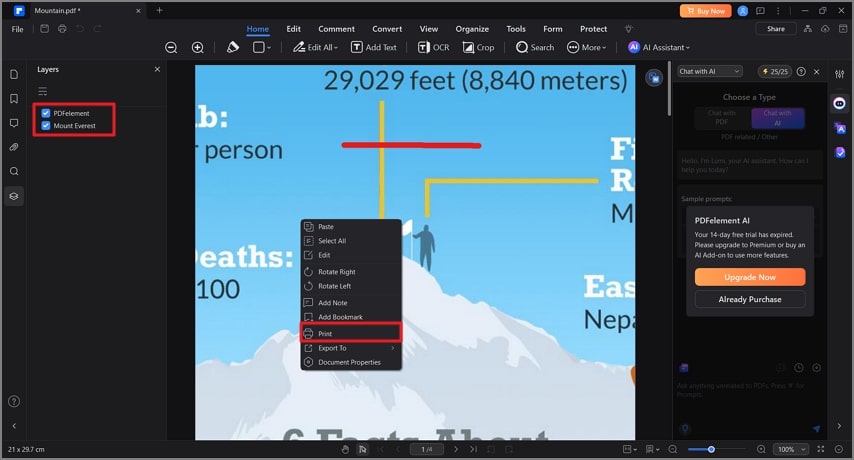
الخطوة الأولى هي التأكد من تحديد جميع الطبقات المضافة. بعد التحقق من الطبقات، انقر بزر الماوس الأيمن على ملف PDF للوصول إلى قائمة الخيارات. من القائمة المنبثقة، حدد موقع وانقر على خيار "طباعة" للمتابعة إلى إعدادات الطباعة.
الخطوة 2اختر إعدادات الطابعة وطباعة المستند
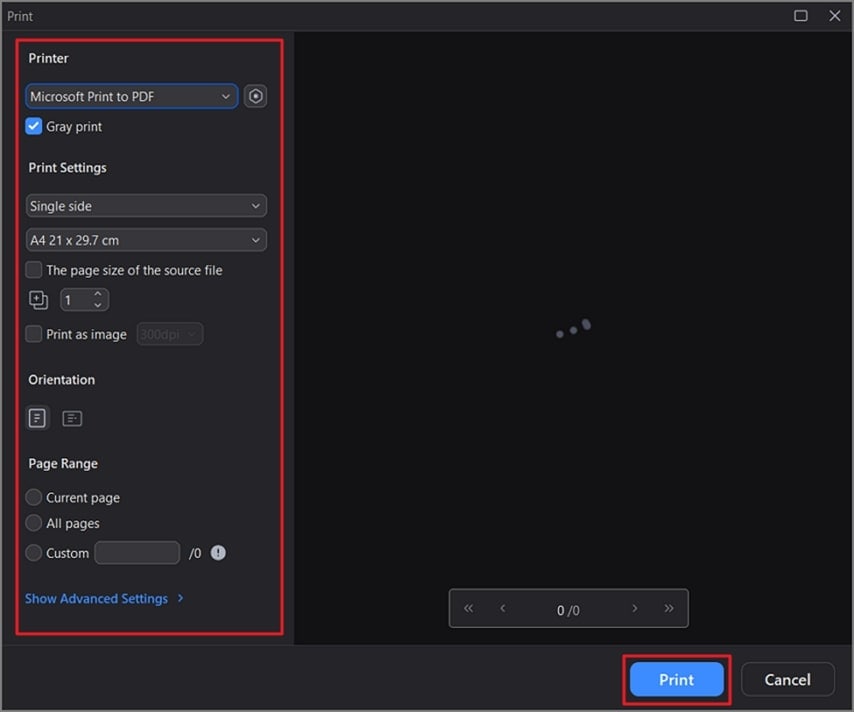
في مربع حوار الطباعة، يمكنك تخصيص "إعدادات الطباعة" المختلفة مثل اختيار حجم الصفحة الذي يناسب احتياجاتك بشكل أفضل. يمكنك أيضًا اختيار ما إذا كنت تريد الطباعة على جانب واحد من الورقة أو كلا الجانبين. بالإضافة إلى ذلك، حدد "الاتجاه" و"نطاق الصفحة" وفقًا لمتطلباتك. بعد أن تكون راضيًا عن الإعدادات، انقر على زر "طباعة" لطباعة المستند مع الطبقات.
الجزء السادس. نصائح لضمان إنشاء طبقات فعالة
قبل أن تقرر إضافة طبقات باستخدام محررات طبقات PDF، ضع في اعتبارك النصائح التالية لتحسين تجربتك وضمان النتائج المثلى:
- خطط لطبقاتك: قبل إضافة الطبقات، حدد العناصر التي تحتاج إلى فصلها وكيف يجب أن تتفاعل داخل المستند. سيساعدك هذا التخطيط في الحفاظ على الوضوح والتماسك في المخرجات النهائية.
- استخدم أسماء للطبقات: عند إنشاء طبقات، استخدم أسماء واضحة ومميزة لكل طبقة لإدارة الطبقات لاحقًا، خاصة في المستندات المعقدة. من خلال إعطاء أسماء محددة، ستتمكن من تحديد موقع أقسام الطبقة المطلوبة بسرعة داخل ملف PDF.
- الاحتفاظ بالملفات الأصلية: احتفظ دائمًا بنسخة احتياطية من ملف PDF الأصلي قبل إجراء أي تغييرات. بهذه الطريقة، يمكنك العودة إلى الإصدار الأصلي إذا لزم الأمر دون فقدان المحتوى المهم.
- النظر في توافق البرامج: لمشاركة المستند المطبق مع الآخرين، فكر في تسطيح الطبقات. نظرًا لأن ليس كل قارئ PDF يدعم الطبقات، فكر في تصدير ملف PDF المطبق بتنسيق أكثر قبولًا عالميًا.
الخاتمة
في ختام المناقشة، تعتبر إضافة الطبقات داخل المستند أمرًا ضروريًا لتعزيز الوضوح وتحسين التنظيم وتسهيل التعاون الفعال. استكشفت هذه المقالة PDFelement كأفضل بديل لـ منشئ طبقات Adobe Acrobat. مع خيارات تخصيص الطبقات المتنوعة وتنسيقات التصدير، تبرز كأداة رائدة لإنشاء وطباعة ملفات PDF المطبقة.
