
طريقة اقتصاص صفحة PDF باستخدام مربع الاقتصاص

قد تلاحظ خلال تصفح ملف PDF بعض الصفحات غير المرغوبة، ما الذي عليك فعله في هذه الحالة؟ عندها ستبحث عن أداة PDF تمتلك Crop Box لاقتصاص هذه الصفحات، لذا ننصحك باستخدام PDFelementPDFelement، وسنوضح لك طريقة استخدام مربع اقتصاصه.


 آمن ومضمون
 طريقة اقتصاص صفحة PDF باستخدام مربع الاقتصاص
أهم صفة لـPDFelement هو أنه بمثابة حل شامل لجميع متطلبات PDF، ستتمكن من تحرير الصفحات وتعديلها والتعليق عليها ووضع العلامات المرجعية عليها وطباعتها ومشاركتها، إلى جانب إنشاء ملفات PDF وتحويلها وإجراء التعرف البصري للمحارف (OCR) بسهولة.
دليل لشرح طريقة اقتصاص صفحة PDF باستخدام مربع الاقتصاص
سنستعرض دليلاً تفصيلياً لطريقة اقتصاص صفحة PDF بواسطة مربع الاقتصاص في PDFelement.
الخطوة 1. فتح ملف PDF
عليك أولاً فتح PDFelement، ثم انقر على زر "Open files" وافتح ملف PDF، وحدد من هناك ملف PDF الذي ترغب باقتصاصه وارفعه إلى البرنامج.

الخطوة 2. مربعات الصفحة
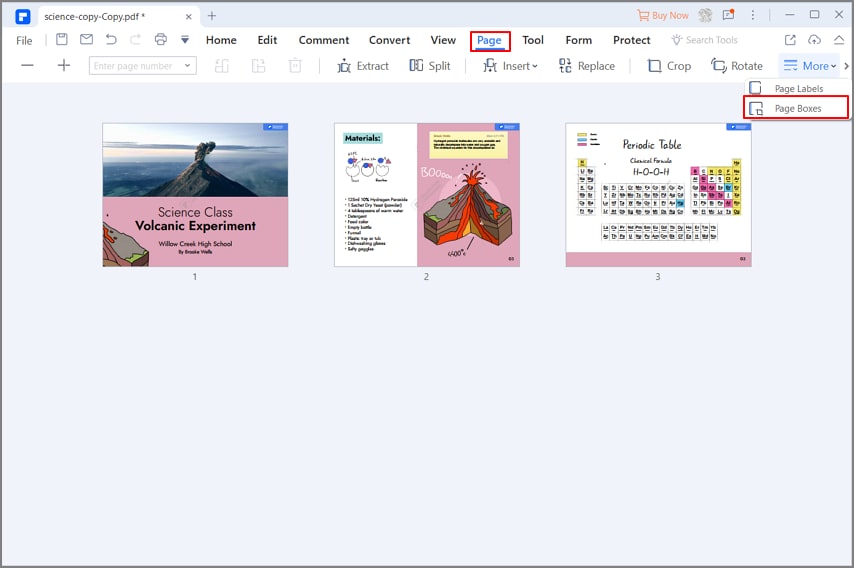
سيظهر بعد ذلك ملف PDF في نافذة PDFelement، يُمكنك التنقل عبر الصفحات للتحقق من صحة المستند. انتقل بعد ذلك إلى القائمة الرئيسة وانقر على علامة تبويب "Page" ثم حدد خيار "Pages Boxes".
الخطوة 3. قص صفحة PDF
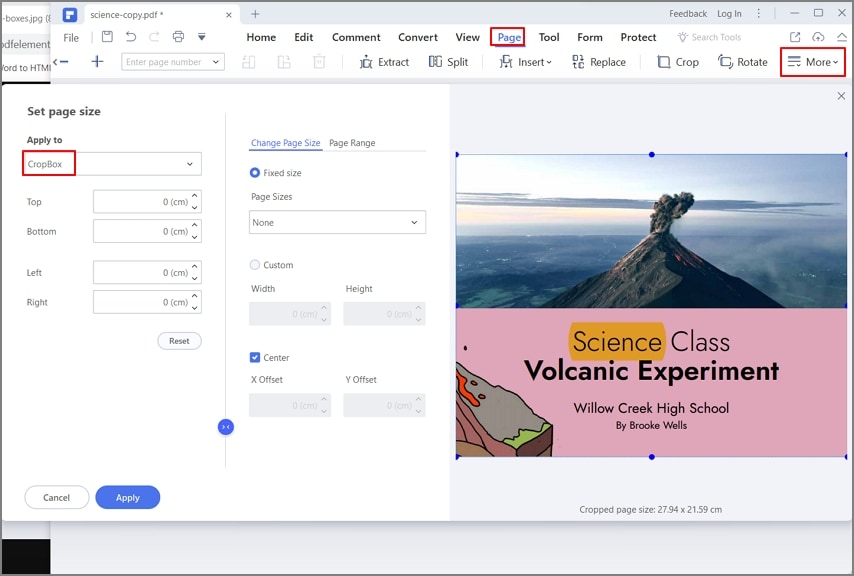
سيظهر الآن "Set Page Box"، انقر بعد ذلك على "Margin settings" وحدد خيار "Crop box"، ويُمكنك منها ضبط مربع الاقتصاص في معاينة صفحة PDF التي تظهر على اليسار لاقتصاص الأجزاء غير المرغوبة منها. لكن عليك تحديد أرقام الصفحات لتطبيق التغييرات ضمن نطاق الصفحات بالنقر على أيقونة "<>"، وانقر من هناك على زر "Apply".
الخطوة 4. حفظ ملف PDF
سيعمل PDFelement على اقتصاص صفحة PDF تلقائياً باستخدام مربع الاقتصاص، بعدها عليك حفظ ملف PDF عبر التوجه إلى القائمة الرئيسة والنقر على زر "Save".

