

هل سبق لك أن وجدت نفسك تحدق في مستند ممسوح ضوئيًا، أو صورة لملصق كيبوب، أو عقد عمل كوري، متمنيًا لو أنك تستطيع نسخ النص ولصقه ببساطة؟ عندما يتم حفظ المستندات كصور مسطحة أو ملفات PDF ممسوحة ضوئيًا، يصبح تحريرها أو ترجمتها عائقًا هائلًا. تزداد هذه المشكلة تعقيدًا عند التعامل مع اللغات الأجنبية مثل الكورية، التي تستخدم كتل مقاطع هانغول المعقدة التي تفشل أدوات استخراج النصوص الإنجليزية القياسية في قراءتها بدقة.
لحل هذه المشكلة، تحتاج إلى أدوات مخصصة لـالتعرف البصري على الحروف الكورية (OCR) (التعرف الضوئي على الحروف). تسمح لك هذه التطبيقات الذكية بتحويل الصور الكورية غير القابلة للتعديل إلى تنسيقات نصية قابلة للبحث والاختيار والتحرير. سواء كنت تبحث عن محرر سطح مكتب قوي، أو حل التعرف الضوئي على الحروف الكورية عبر الإنترنت سريع، أو ماسح ضوئي ومترجم كوري في الوقت الفعلي لهاتفك الذكي، فقد قمنا بتغطية كل ذلك.
في هذا الدليل، سنراجع أفضل 8 أدوات للتعرف البصري على الحروف الكورية المتاحة في عام 2026 لمساعدتك على رقمنة وترجمة الهانغول بسهولة.


 آمن ومضمون
 في هذا المقال
الجزء 1: مقارنة سريعة لأفضل 8 أدوات للتعرف البصري على الحروف الكورية
لمساعدتك في العثور على الأداة المناسبة لاحتياجاتك المحددة، إليك نظرة عامة سريعة على أفضل المنصات وأسعارها وميزاتها الأقوى.
| اسم الأداة | المنصة | التسعير | أفضل ميزة |
|---|---|---|---|
| HiPDF | الويب | يبدأ من 0.99 دولار/7 أيام | أفضل مدير PDF شامل عبر الإنترنت مع تقنية OCR عالية الدقة قائمة على الذكاء الاصطناعي. |
| i2OCR | الويب | مجاني | استخراج مجاني 100% عبر الإنترنت مخصص خصيصًا لصور الهانغول. |
| Convertio OCR | الويب | يبدأ من 4.99 دولار/شهر | ممتاز لتحويل الملفات متعددة اللغات إلى تنسيقات إخراج مختلفة. |
| PDFelement | ويندوز، ماك، iOS، أندرويد | نسخة تجريبية مجانية، الخطة المدفوعة تبدأ من 79.99 دولار/سنة (خطة دائمة متاحة) | برنامج سطح مكتب قوي يحافظ على تنسيق المستندات بشكل مثالي. |
| Adobe Acrobat Pro | ويندوز، ماك | يبدأ من 19.99 دولار/شهر | أداة PDF قياسية في الصناعة مع إدارة متقدمة للمستندات. |
| Cisdem PDF Converter OCR | ماك | $49.99 | أداة مخصصة لنظام ماك مع قدرات معالجة دفعية رائعة. |
| Naver Papago | iOS، أندرويد | مجاني | الحل النهائي ماسح ضوئي ومترجم كوري للترجمات الفورية في العالم الحقيقي. |
| OCR Korean Word | iOS | 9.99 دولار/سنة | رائع ماسح ضوئي للكلمات الكورية مع قاموس مدمج للمتعلمين. |
الجزء 2: أفضل 3 أدوات للتعرف البصري على الحروف الكورية عبر الإنترنت
إذا كنت تستخدم جهاز كمبيوتر مشترك، أو تعمل على جهاز Chromebook، أو ببساطة لا تريد تثبيت برامج ثقيلة، فإن الأدوات المستندة إلى المتصفح مريحة بشكل لا يصدق. فيما يلي أفضل ثلاث التعرف الضوئي على الحروف الكورية عبر الإنترنت خدمات تعالج ملفاتك بشكل آمن في السحابة.
1. HiPDF
عندما يتعلق الأمر بالتعامل مع ملفات PDF والصور عبر الإنترنت، يعتبر HiPDF موثوقًا بشكل لا يصدق. يعمل كمجموعة أدوات رقمية كاملة تتيح لك ضغط الملفات ودمجها وتقسيمها وتحريرها مباشرة من متصفحك. يعتمد محرك OCR الخاص به على الذكاء الاصطناعي المتقدم، مما يجعله قادرًا بشكل كبير على التعرف على الأحرف الكورية المعقدة.
إذا كنت قلقًا بشأن خصوصية البيانات عند استخدام الأدوات عبر الإنترنت، فإن HiPDF يوفر راحة البال. يتم حذف جميع الملفات المرفوعة لمعالجة OCR نهائيًا من خوادمهم في غضون 60 دقيقة، مما يضمن الحفاظ على خصوصية مستنداتك الكورية الحساسة.
كيفية استخدام HiPDF للتعرف البصري على الحروف الكورية:
الخطوة 1قم بزيارة موقع HiPDF وانتقل إلى أداة OCR عبر الإنترنت.
الخطوة 2انقر على اختيار ملف لتحميل المستند أو الصورة الكورية.
يمكنك أيضًا استيراد الملفات مباشرة من Dropbox أو OneDrive أو Box.
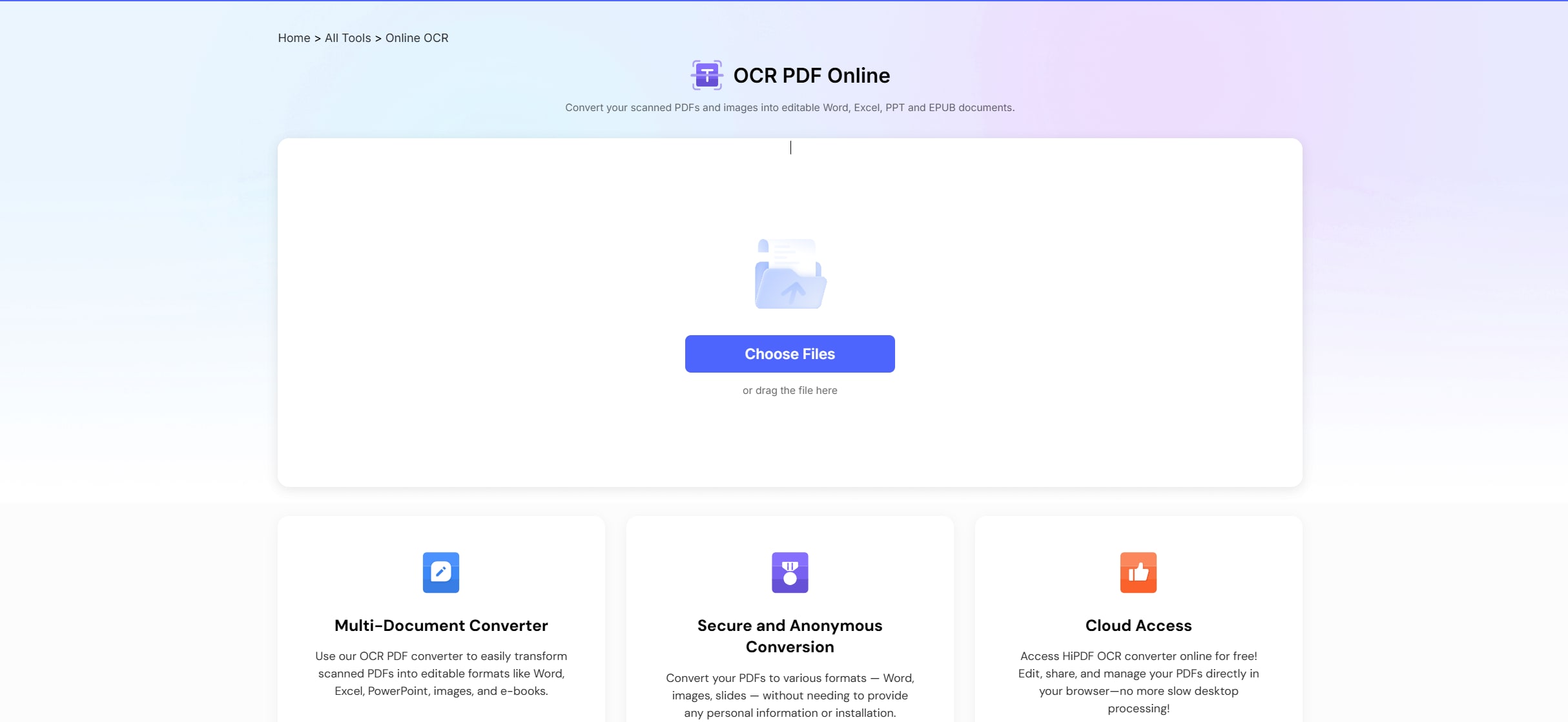
الخطوة 3انقر على إعدادات OCR.
قم بالتمرير خلال خيارات اللغة وحدد الكورية.
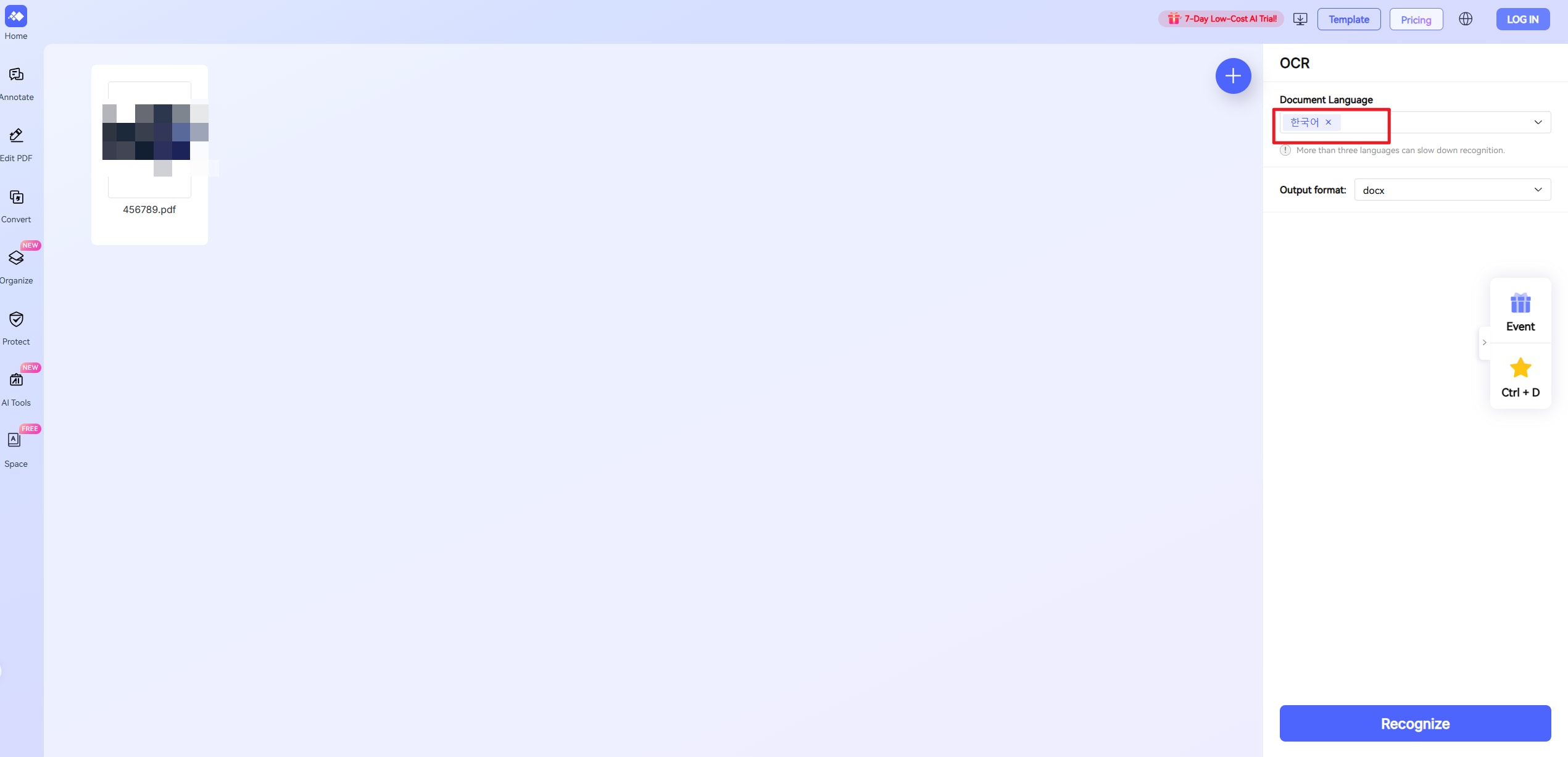
الخطوة 4اختر تنسيق الإخراج المفضل لديك.
حدد تنسيقات مثل Word أو TXT، ثم انقر على إرسال.
الخطوة 5انقر على زر التحويل لبدء عملية OCR.
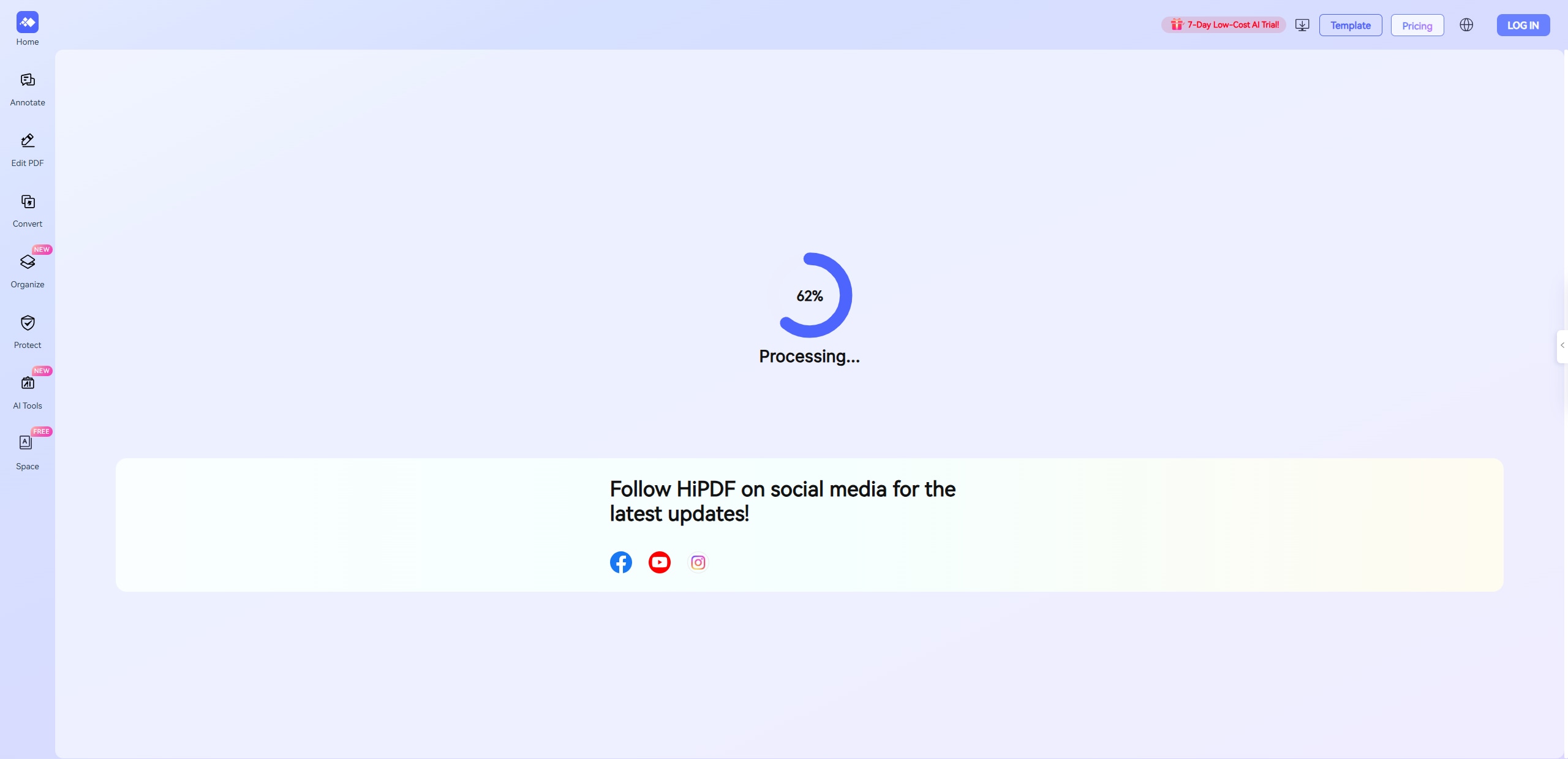
الخطوة 6انتظر لحظات قليلة حتى تكتمل عملية الاستخراج، ثم انقر على تنزيل لحفظ ملفك الكوري القابل للتحرير.
2. i2OCR
في حين تواجه العديد من الأدوات المجانية صعوبة مع اللغات الآسيوية، فقد بنى i2OCR سمعة قوية كخدمة OCR مخصصة ومجانية عبر الإنترنت تتعامل مع الهانغول بشكل استثنائي. على عكس محررات PDF الضخمة، يتخصص i2OCR بشكل خالص في استخراج النص من الصور (JPG، PNG، TIFF، إلخ). إنه الحل المثالي إذا كنت قد التقطت للتو لقطة شاشة لموقع ويب كوري أو صورة لمستند كوري وتحتاج إلى النص فورًا.
كيفية استخدام i2OCR:
الخطوة 1انتقل إلى موقع i2OCR وحدد Image OCR.
الخطوة 2اضبط لغة التعرف على اللغة الكورية.
الخطوة 3قم بتحميل ملف الصورة مباشرة من جهاز الكمبيوتر الخاص بك أو قدم عنوان URL.
الخطوة 4تحقق من مربع الكابتشا وانقر على استخراج النص.
ستظهر أحرف الهانغول في مربع نصي أدناه لسهولة النسخ.
3. Convertio OCR
Convertio هي منصة متعددة الاستخدامات لتحويل الملفات تتضمن ميزة OCR قوية. وهي معروفة بقدرتها على التعرف على المستندات متعددة اللغات. إذا كان مستندك يحتوي على نصوص باللغتين الكورية والإنجليزية، فيمكن لـ Convertio معالجة كلتا اللغتين في وقت واحد دون إرجاع أحرف غير مفهومة.
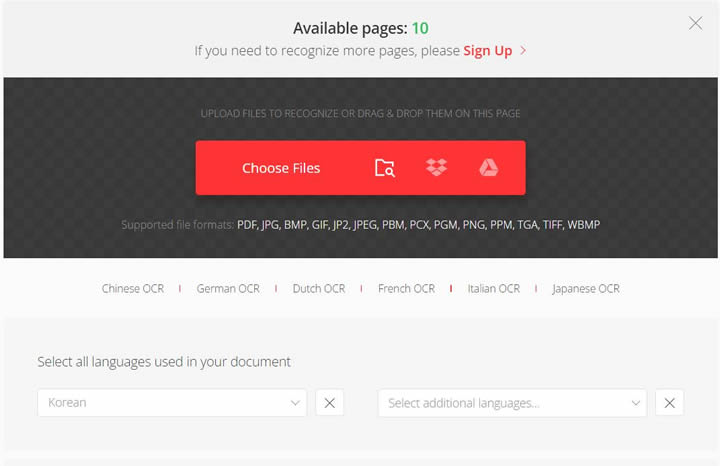
كيفية استخدام Convertio OCR:
الخطوة 1انتقل إلى صفحة Convertio OCR وقم بتحميل مستندك.
الخطوة 2حدد اللغات المستخدمة في المستند (مثل الكورية والإنجليزية).
الخطوة 3اختر تنسيق الإخراج المطلوب، مثل Microsoft Word أو Excel.
الخطوة 4انقر على "التعرف" وانتظر المعالجة.
الجزء 3: أفضل 3 برامج للتعرف البصري على الحروف الكورية لنظامي ماك وويندوز
بالنسبة للمحترفين الذين يتعاملون مع كميات كبيرة من الأوراق أو العقود القانونية الحساسة أو الكتب المدرسية متعددة الصفحات، فإن برامج سطح المكتب هي الطريقة الوحيدة للمضي قدمًا. توفر هذه البرامج القابلة للتثبيت دقة متفوقة ومعالجة مجمعة والقدرة على الحفاظ على التنسيق الدقيق للملف الأصلي.
1. Wondershare PDFelement
عندما يتعلق الأمر بإدارة وتحرير والتعرف على النص في ملفات PDF، Wondershare PDFelement هو قوة هائلة. يحظى بإشادة واسعة من مراجعي التكنولوجيا والمستخدمين على حد سواء لنظام OCR السريع والدقيق والذي يعمل دون اتصال بالإنترنت.
على عكس مستخرجات النصوص الأساسية التي تخرج النص الخام فقط، يتعرف PDFelement على الأحرف الكورية مع الحفاظ على التخطيط الأصلي للمستند. إذا كان الملف الممسوح ضوئيًا يحتوي على صور وجداول ورؤوس ونقاط تعداد، يعيد PDFelement بناءها بشكل مثالي في النسخة القابلة للتحرير.
كيفية إجراء OCR للغة الكورية باستخدام PDFelement:
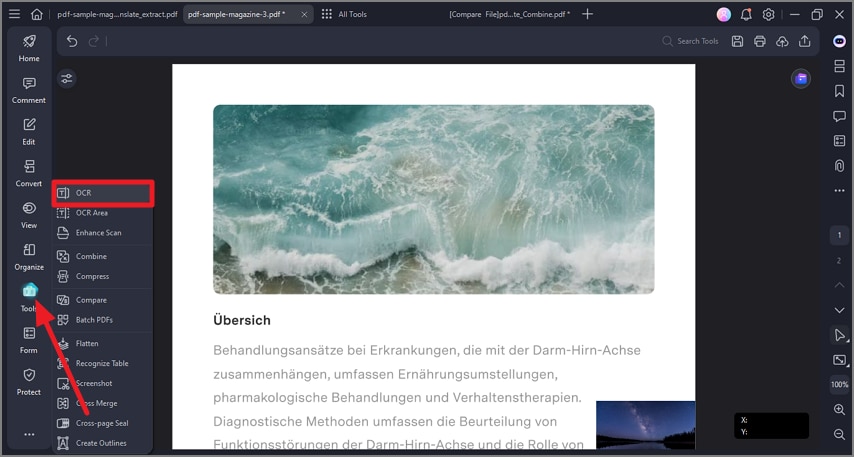
الخطوة 1قم بتشغيل PDFelement وانقر على زر OCR.
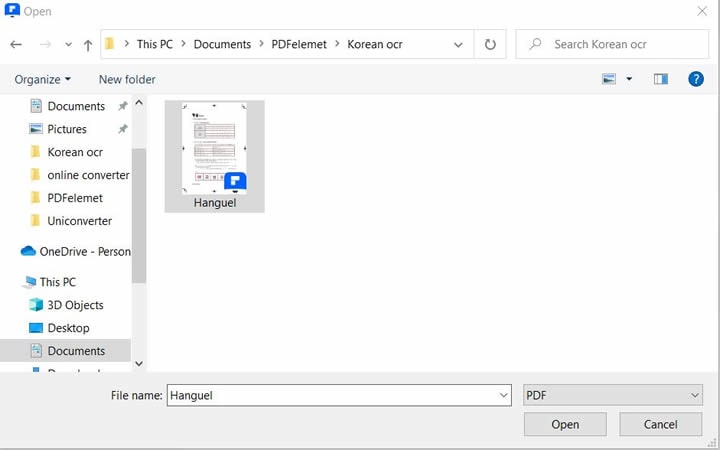
الخطوة 2تصفح للعثور على ملف PDF الكوري الممسوح ضوئيًا وانقر على فتح.
الخطوة 3حدد "نص قابل للتحرير" في مربع الحوار.
الخطوة 4اختر الكورية من خيار تغيير اللغة.
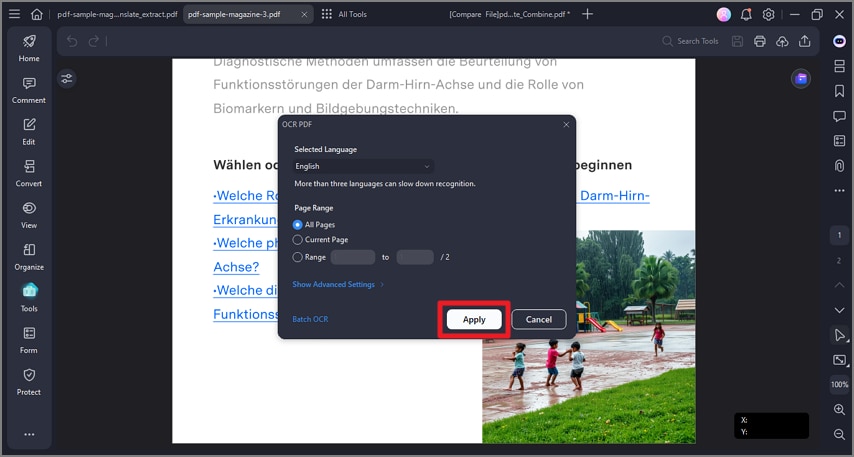
الخطوة 5انقر على تطبيق وانتظر التحويل.
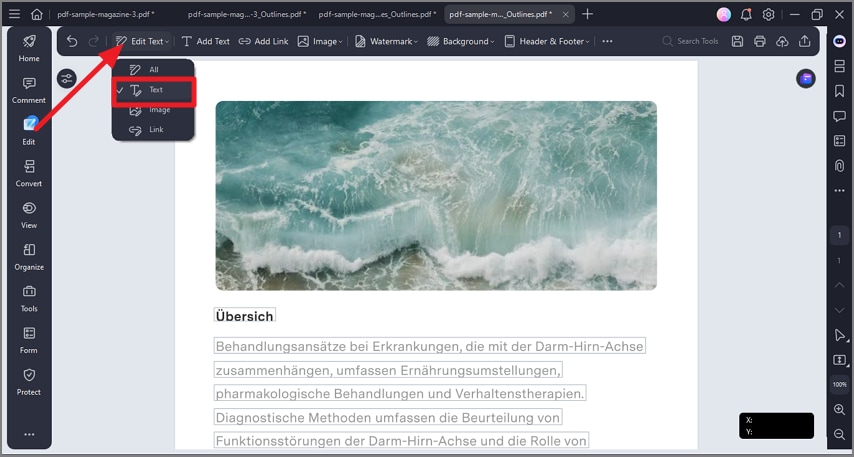
الخطوة 6حرر المستند بحرية بمجرد الانتهاء.
2. Adobe Acrobat Pro
تعمل ميزة OCR في Adobe Acrobat Pro بسلاسة في الخلفية. بمجرد فتح ملف PDF ممسوح ضوئيًا ومحاولة تحريره، يكتشف Adobe تلقائيًا النص ويحوله. على الرغم من قوته، إلا أنه موجه للمستخدمين المؤسسيين بسعر اشتراك فقط.
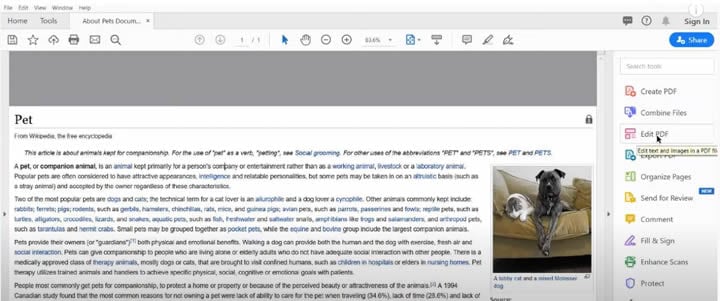
كيفية استخدام Adobe Acrobat لـ OCR الكوري:
الخطوة 1افتح ملف PDF الكوري الممسوح ضوئيًا باستخدام Adobe Acrobat Pro.
الخطوة 2انقر على الأدوات وحدد تحرير PDF.
الخطوة 3تأكد من ضبط اللغة على الكورية في أيقونة الإعدادات إذا لم يتم اكتشافها.
3. Cisdem PDF Converter OCR
Cisdem PDF Converter OCR هو تطبيق سطح مكتب متخصص مصمم بشكل أساسي لنظام macOS. يركز بشكل كبير على تقنية OCR وتحويل الملفات، مما يجعله خيارًا ممتازًا لتحويل ملفات PDF الكورية إلى تنسيقات متوافقة مع أجهزة Apple.
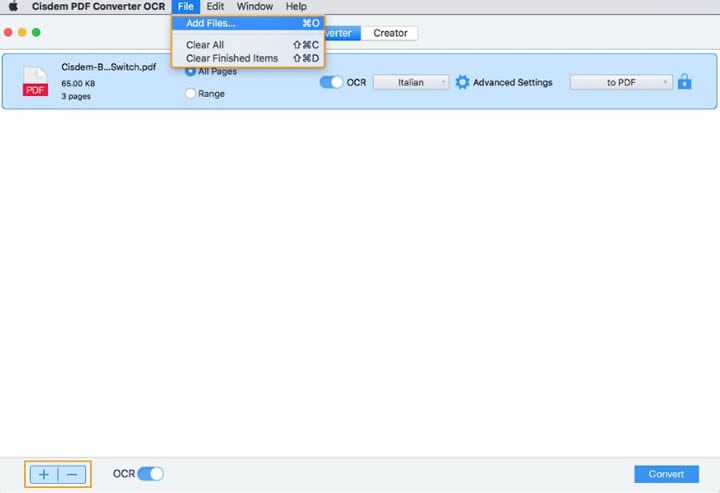
كيفية استخدام Cisdem PDF Converter OCR:
الخطوة 1اسحب ملفاتك الكورية الممسوحة ضوئيًا إلى الواجهة.
الخطوة 2قم بتبديل مفتاح OCR إلى ON.
الخطوة 3اختر الكورية من القائمة المنسدلة.
الخطوة 4اختر تنسيق الإخراج وانقر على تحويل.
الجزء 4: أفضل 2 ماسح ضوئي ومترجم كوري (iOS وأندرويد)
في بعض الأحيان لا تحتاج إلى محرر مستندات رسمي. إذا كنت مسافرًا، أو تحاول قراءة ملصق، أو ترغب في ترجمة كتاب مادي، فأنت بحاجة إلى تطبيق للجوال يعمل كـ ماسح ضوئي ومترجم كوري.
1. Naver Papago
تم تطوير Papago بواسطة Naver، ويُعتبر على نطاق واسع أكثر تطبيقات الترجمة و OCR الكورية دقة. إنه يفهم العامية الكورية، والتعبيرات التبجيلية، وتراكيب الجمل المعقدة بشكل أفضل بكثير من التطبيقات الغربية القياسية.
كيفية استخدام Papago:
الخطوة 1قم بتنزيل Papago من متجر التطبيقات أو Google Play.
الخطوة 2انقر على أيقونة الصورة (أيقونة الكاميرا) في الأسفل.
الخطوة 3وجه الكاميرا نحو النص الكوري والتقط صورة.
الخطوة 4اسحب إصبعك فوق النص المميز لرقمنته وترجمته.
2. OCR Korean Word
يعمل OCR Korean Word كأداة تعليمية ماسح ضوئي للكلمات الكورية. عندما تقوم بمسح صفحة من النص الكوري ضوئيًا، يقوم التطبيق بتقسيم الجمل ويقدم علامات للكلمات الفردية مع تعريفات القاموس.
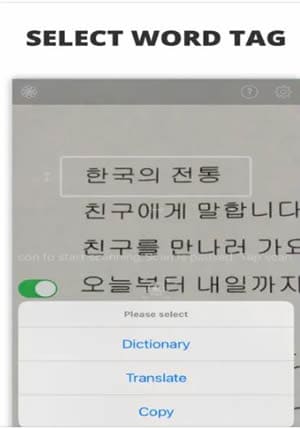
كيفية استخدام OCR Korean Word:
الخطوة 1امنح أذونات الكاميرا للتطبيق.
الخطوة 2قم بمسح جملة كورية ضوئيًا أو تحميل صورة.
الخطوة 3يفصل التطبيق النص إلى علامات تفاعلية.
الخطوة 4اضغط على أي علامة لرؤية ترجمتها وتعريف القاموس.
الخلاصة
الأسئلة المتداولة (FAQ)
-
لماذا تفشل بعض أدوات OCR في قراءة النص الكوري بشكل صحيح؟
تتكون اللغة الكورية (هانغول) من كتل مقطعية مكونة من حروف ساكنة ومتحركة متميزة (جامو). غالبًا ما تسيء محركات OCR الأساسية المصممة للأبجديات اللاتينية تفسير المسافات وهيكل هذه الكتل المكدسة، مما يؤدي إلى نص مشوش. يجب عليك استخدام محرك OCR مدرب خصيصًا على لغات CJK (الصينية واليابانية والكورية)، مثل PDFelement أو HiPDF. -
ما هو أفضل مترجم ماسح ضوئي كوري لـ iPhone و Android؟
يُعتبر Naver Papago على نطاق واسع أفضل تطبيق للمسح الضوئي والترجمة للغة الكورية. نظرًا لأنه تم تطويره بواسطة شركة تكنولوجيا كورية عملاقة، فإن خوارزميات OCR والترجمة الخاصة به أفضل بكثير في فهم السياق والقواعد والطباعة الكورية من البدائل الغربية. -
هل يمكنني استخدام Google Drive لـ OCR الكوري؟
نعم، يحتوي Google Docs على وظيفة OCR مدمجة. إذا قمت بتحميل صورة كورية إلى Google Drive، وانقرت بزر الماوس الأيمن عليها، واخترت "فتح باستخدام Google Docs"، فسيحاول Google استخراج النص. ومع ذلك، عادةً ما تدمر هذه الطريقة كل تنسيق المستند (الجداول والصور والنقاط). -
كيف يمكنني استخراج نص كوري من صورة مجانًا؟
يمكنك استخدام أدوات مجانية عبر الإنترنت مثل i2OCR أو المستوى المجاني من Convertio OCR. ما عليك سوى تحميل صورتك، واختيار "الكورية" كلغة مستهدفة، والنقر على تحويل. يمكنك بعد ذلك نسخ ولصق نص هانغول المستخرج.
