

غالبًا ما يكون استخراج صفحات محددة مطلوبًا عند إعداد الملفات، أو مشاركة التعديلات، أو فصل الأقسام المعتمدة عن المسودات. لذلك، يجب أن تحترم العملية الترقيم الأصلي للصفحات والهوامش والعناصر المضمنة دون تغيير بنية المستند. في سير العمل الاحترافي، يمكن أن تؤدي حتى أخطاء الاستخراج البسيطة إلى تعطيل المراجعات، أو محاذاة الطباعة، أو مراحل المعالجة الآلية.
علاوة على ذلك، يشرح هذا الدليل كيفية استخراج صفحات من مستند PDF باستخدام طرق سريعة ومتحكم فيها. يغطي اختيار الصفحة الواحدة، والاستخراج المجمع، وفصل النطاق الكامل للاحتياجات التشغيلية المحددة. يبقى التركيز على إنتاج مخرجات صفحات نظيفة ومتوقعة دون تغيير بنية المستند الأصلي.
في هذا المقال
- ماذا يعني "استخراج صفحات من PDF"؟
- دليل سريع للاختيار: اختر هدفك لاستخراج PDF
- الطريقة 1: دقة سطح المكتب مع PDFelement
- الطريقة 2: مجاني وعبر الإنترنت (سريع للملفات الصغيرة وغير الحساسة)
- الطريقة 3: حل بديل "الطباعة إلى PDF" (نطاقات لمرة واحدة)
- الطريقة 4: استخراج يراعي الإشارات المرجعية (تصدير الفصول)
- نظافة المخرجات (التسمية، المجلدات، البنية)
- وحدة مصغرة — استخراج مقابل تقسيم
- ملاحظات خاصة يبحث عنها الناس
- وصفات سريعة (نسخ وتعديل)
الجزء 1. ماذا يعني "استخراج صفحات من PDF"؟
استخراج صفحات من PDF هو تصدير صفحات مختارة من مستند إلى ملف جديد آخر، مع ترك المستند الأصلي دون تغيير. يثبت هذا فائدته في طباعة بعض الأقسام، في فصل الصفحات ليتم تمريرها، في إعداد النشرات، أو تنظيم العمل. على عكس حذف الصفحات، يحافظ الاستخراج على الملف المصدر ويُنشئ ملفات PDF منفصلة قابلة لإعادة الاستخدام للتوزيع المركز أو الأرشفة.
متى تستخدم استخراج الصفحات
فيما يلي الحالات الشائعة التي يصبح فيها استخراج الصفحات الخيار الأكثر كفاءة:
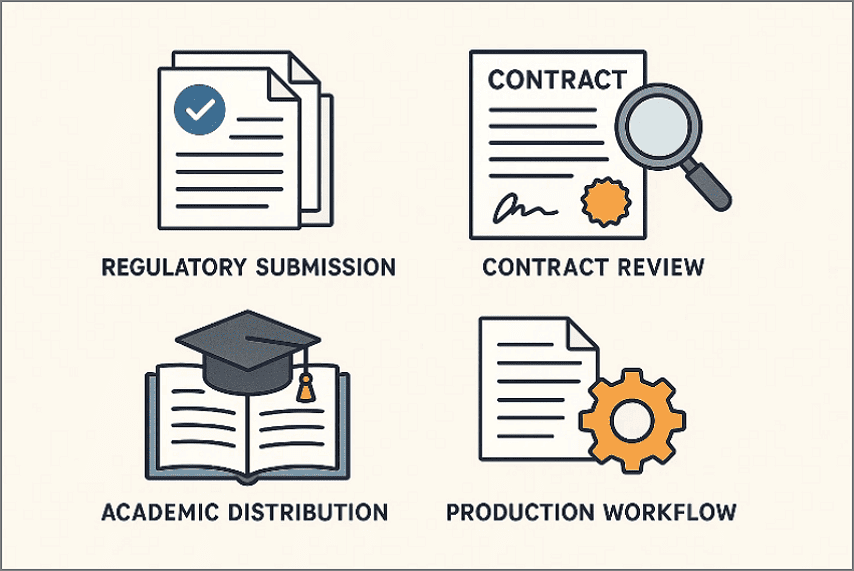
- التقديم التنظيمي: استخراج المرفقات المطلوبة فقط من تقرير الامتثال لتلبية إرشادات التقديم.
- مراجعة العقود: عزل صفحات التوقيع أو التعديل قبل توزيع المستندات للموافقة القانونية.
- التوزيع الأكاديمي: استخراج شرائح المحاضرات المختارة أو القراءات بدلاً من مشاركة ملفات PDF الكاملة للدورة.
- سير عمل الإنتاج: فصل جميع الصفحات إلى ملفات فردية لإعادة التسمية أو الفهرسة أو أنظمة المعالجة الآلية.
الجزء 2. دليل سريع للاختيار: اختر هدفك لاستخراج PDF
عند اختيار طريقة الاستخراج الأكثر فعالية، يجب أن تبدأ بتحديد هدفك الخاص أدناه:
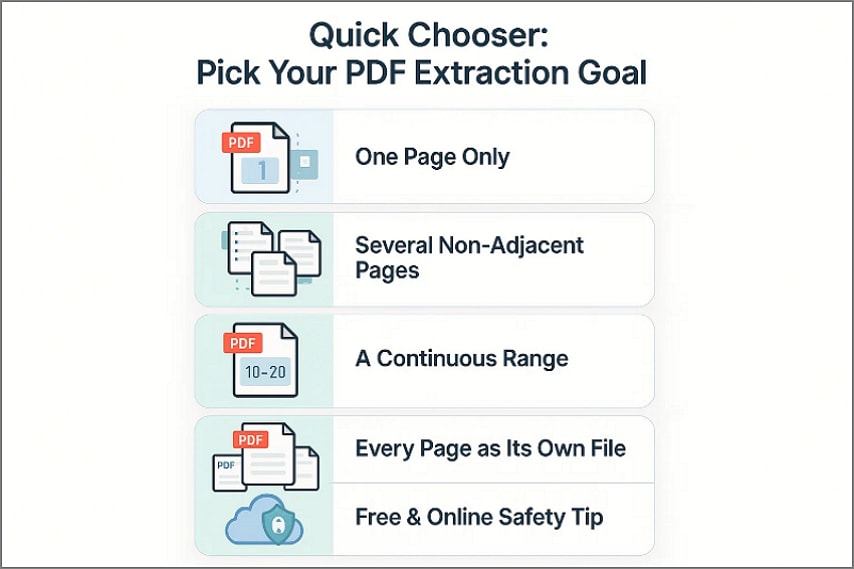
- صفحة واحدة فقط: إنشاء ملف PDF جديد يحتوي على صفحة واحدة مختارة فقط، مثالي للموافقات أو مهام المشاركة المركزة.
- عدة صفحات غير متجاورة: دمج صفحات متفرقة في ملف واحد أو ملفات PDF منفصلة عندما تكون الصفحات مطلوبة بشكل مستقل لسير العمل.
- نطاق متواصل: استخراج كتلة مستمرة من الصفحات إلى ملف PDF واحد، مفيد للفصول أو الأقسام داخل المستندات.
- كل صفحة كملف خاص بها: تقسيم ملف PDF إلى ملفات فردية، كل منها يحتوي على صفحة واحدة، للفرز أو التوزيع.
- مجاني وعبر الإنترنت (نصيحة للأمان): استخدم الأدوات المجانية عبر الإنترنت فقط لملفات PDF غير الحساسة؛ احتفظ بالملفات السرية دون اتصال للمهام الأساسية.
الجزء 3. الطريقة 1: دقة سطح المكتب مع PDFelement
PDFelement هو محرر PDF لسطح المكتب مصمم للتحكم الدقيق في المستندات والموثوقية دون اتصال. يدعم إدارة الصفحات المنظمة، والحفاظ على التخطيط، والتعامل الآمن مع الملفات الحساسة. نتيجة لذلك، يعتمد عليه المحترفون في التقارير والعقود ومستندات الإنتاج حيث تهم الدقة. علاوة على ذلك، توازن واجهته بين الأدوات المتقدمة والتوجيه المرئي الواضح لمهام المستندات اليومية.
في الوقت نفسه، يبسط PDFelement الإجراءات على مستوى الصفحة دون تعطيل سلامة الملف الأصلي أو التنسيق. يمكن للمستخدمين استخراج صفحات فردية من ملفات PDF باستخدام سير عمل محدد بوضوح وصور مصغرة للصفحات. لذلك، تقلل الأداة من أخطاء الاختيار مع دعم سيناريوهات المستندات المعقدة. بشكل عام، يناسب البيئات التقنية التي تتطلب السرعة والاتساق ونتائج إخراج متوقعة.
دليل لاستخراج PDF مع PDFelement
للوصول إلى أدوات استخراج الصفحات في PDFelement، اتبع المسار الموضح أدناه:
الخطوة 1تحميل ملف PDF الخاص بك إلى PDFelement
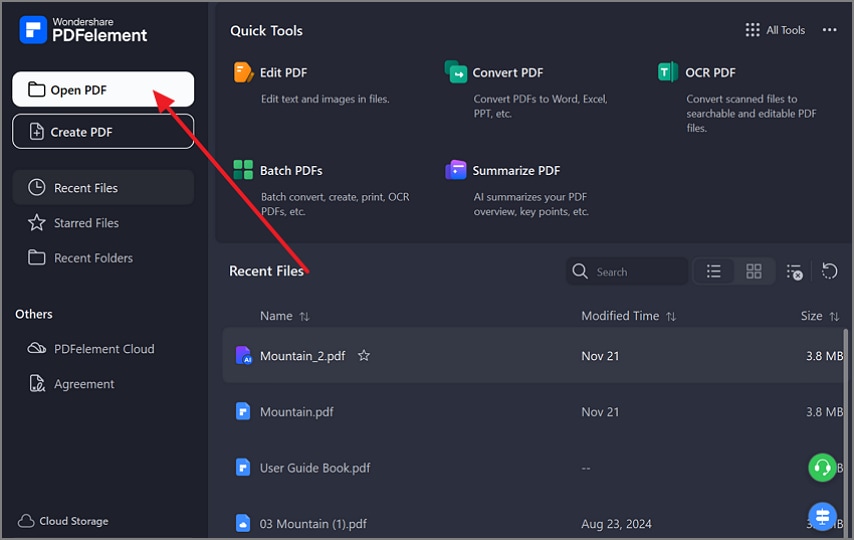
أولاً، قم بتشغيل PDFelement وانقر على "فتح PDF" من اللوحة اليسرى. ثم، حدد المستند الذي تريد العمل عليه من نظامك.
الخطوة 2التبديل إلى عرض تنظيم الصفحات
بعد ذلك، حدد "تنظيم" من الشريط الجانبي الأيسر لعرض الصور المصغرة للصفحات. يوفر هذا العرض تحكمًا مرئيًا دقيقًا لمراجعة واختيار وإدارة الصفحات الفردية بدقة.
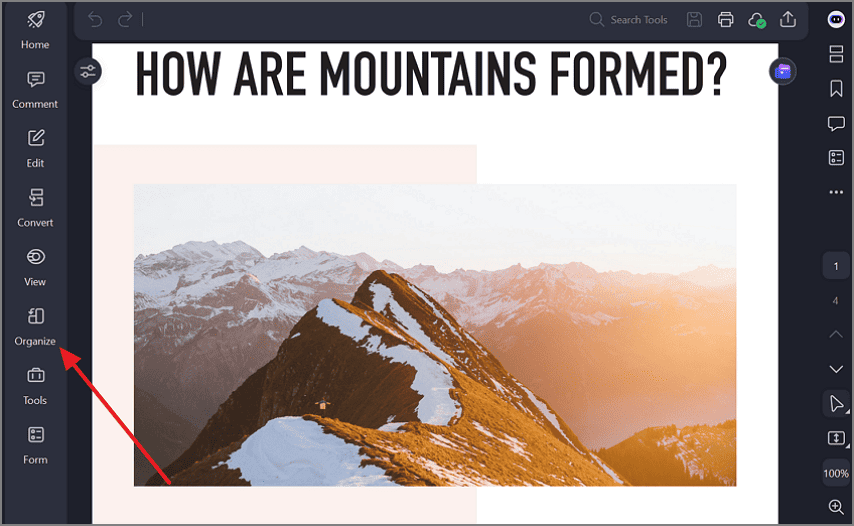


 آمن ومضمون
 الخطوة 3الوصول إلى أداة الاستخراج
بعد ذلك، انقر على "استخراج" من شريط الأدوات العلوي فوق الصور المصغرة للصفحات. في مربع الحوار، حدد الصفحات عن طريق إدخال الأرقام أو النطاقات أو اختيار الكل، ثم قم بالتأكيد. ينشئ PDFelement ملف PDF جديد بالصفحات المحددة؛ استخدم "حفظ باسم" لتخزينه في المجلد المفضل لديك.
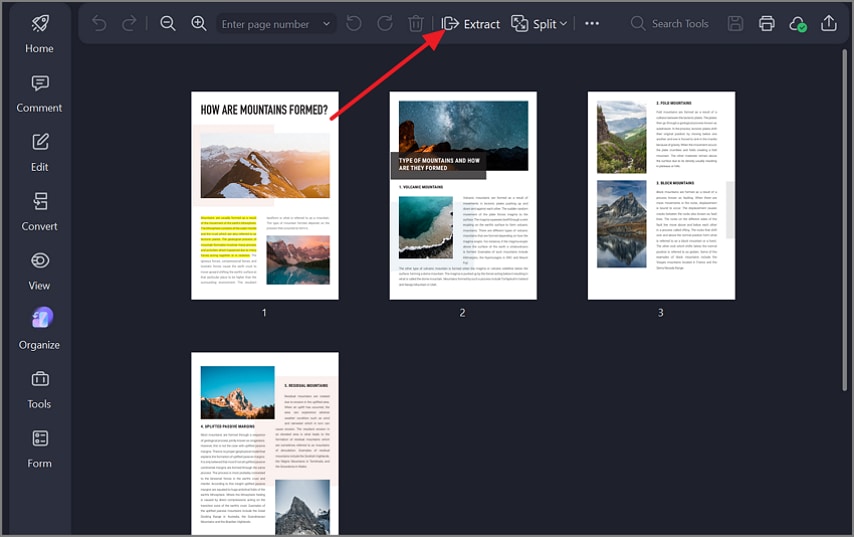
نصيحة احترافية: قم بتشغيل OCR أولاً إذا كان ملف PDF ممسوحًا ضوئيًا، حتى تظل الصفحات المستخرجة قابلة للبحث. بالإضافة إلى ذلك، استخدم الصور المصغرة للصفحات لتأكيد الاختيارات وتجنب أخطاء الاستخراج بصريًا.
الجزء 4. الطريقة 2: مجاني وعبر الإنترنت (سريع للملفات الصغيرة وغير الحساسة)
هذه الطريقة مناسبة لاستخراج الصفحات السريع عندما تكون الملفات صغيرة ولا تحتوي على معلومات حساسة. تسمح الأدوات المجانية عبر الإنترنت بالمعالجة السريعة مباشرة في المتصفح، مما يجعلها مفيدة للمهام البسيطة دون تثبيت برامج سطح المكتب. علاوة على ذلك، تتبع عملية الاستخراج عبر الإنترنت تسلسلًا بسيطًا، موضحًا أدناه:
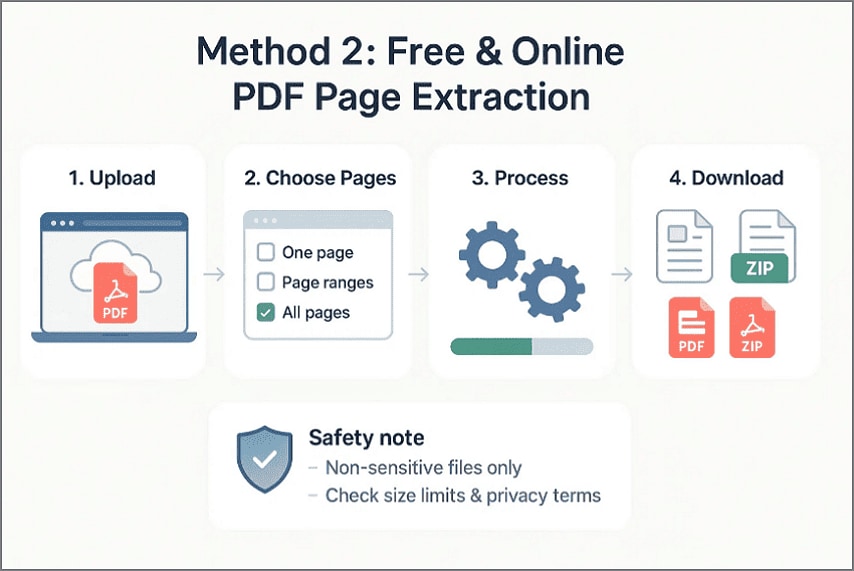
سير عمل الأدوات عبر الإنترنت
- التحميل: اختر أداة مجانية موثوقة لاستخراج صفحات PDF وقم بتحميل ملف PDF الخاص بك.
- اختيار الصفحات: حدد صفحة واحدة، أو نطاقات محددة، أو استخرج جميع الصفحات بشكل منفصل.
- المعالجة: دع الأداة تقسم وتعد الصفحات المحددة تلقائيًا.
- التنزيل: احفظ الصفحات المستخرجة كملفات PDF فردية أو ملف ZIP.
ملاحظة: قبل استخدام أي "أداة استخراج صفحات من PDF مجانية عبر الإنترنت"، تحقق دائمًا من حدود الحجم وشروط الخصوصية.
الجزء 5. الطريقة 3: حل بديل "الطباعة إلى PDF" (نطاقات لمرة واحدة)
يتيح هذا الخيار فصل الصفحات بسرعة عندما لا يتوفر محرر PDF على نظامك. يستخدم وظيفة الطباعة في نظام التشغيل لإنشاء مستند جديد من الصفحات المختارة. علاوة على ذلك، تناسب هذه الطريقة بشكل أفضل النطاقات المستمرة الفردية واحتياجات المستندات السريعة لمرة واحدة. لتطبيق هذه الطريقة بشكل صحيح، استخدم سير العمل المعتمد على الطباعة الموضح أدناه:
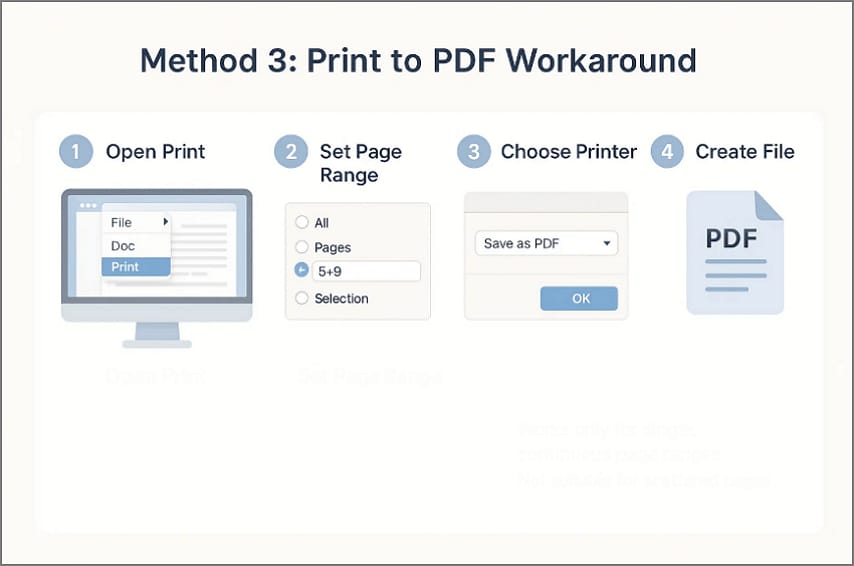
سير عمل الطباعة إلى PDF
- فتح الطباعة: قم بتحميل ملف PDF، ثم حدد خيار "طباعة" من قائمة الملف للمتابعة.
- تعيين نطاق الصفحة: أدخل نطاقًا مستمرًا، مثل الصفحات 5-9، في حقل الصفحات.
- اختيار الطابعة: حدد "حفظ كـ PDF" أو "Microsoft Print to PDF" كطابعة.
- إنشاء الملف: قم بتأكيد إجراء الطباعة لإنشاء ملف PDF جديد يحتوي فقط على الصفحات المحددة.
القيود: هذا النهج غير مناسب لاستخراج اختيارات صفحات متفرقة أو معقدة.
الجزء 6. الطريقة 4: استخراج يراعي الإشارات المرجعية (تصدير الفصول)
يستخدم الاستخراج الذي يراعي الإشارات المرجعية بنية المستند لتصدير الفصول بشكل نظيف، متجنبًا نطاقات الصفحات اليدوية. كما يساعد في إدارة صفحة PDF إضافية عن طريق تعيينها إلى القسم الصحيح أثناء عمليات تصدير الفصول. يتم تطبيق سير العمل المعتمد على الإشارات المرجعية باستخدام الخطوات الموضحة فيما يلي:
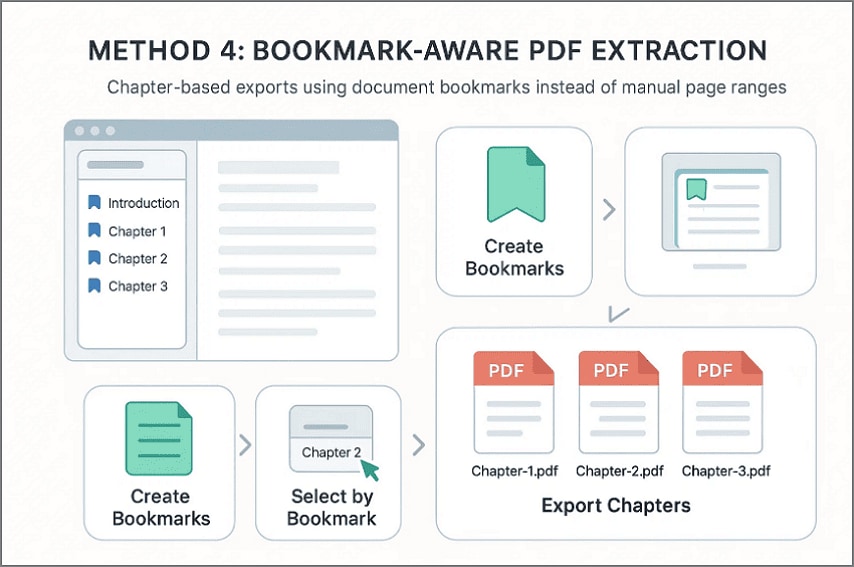
سير عمل استخراج PDF المراعي للإشارات المرجعية
- إنشاء إشارات مرجعية: أضف إشارات مرجعية من المستوى الأعلى في بداية كل قسم رئيسي للاستخراج المنظم.
- الاختيار حسب الإشارة المرجعية: اختر الأقسام المطلوبة باستخدام الإشارات المرجعية بدلاً من إدخال أرقام الصفحات يدويًا.
- تصدير الفصول: إنشاء ملفات PDF منفصلة تسمى تلقائيًا باسم كل إشارة مرجعية مقابلة.
- مثالي لـ: يعمل هذا النهج بشكل استثنائي جيد للكتيبات والتقارير والكتب حيث تكون بنية الفصل مهمة.
الجزء 7. نظافة المخرجات (التسمية، المجلدات، البنية)
يشرح هذا القسم كيفية تخزين وتسمية ملفات PDF المستخرجة بحيث يبقى كل ملف قابلًا للتتبع وسهل الإدارة. تصبح البنية الواضحة ضرورية عندما تقوم باستخراج صفحات من ملف PDF بشكل متكرر عبر المشاريع أو دورات إعداد التقارير.
بنية المجلدات
اتبع مسارًا متسقًا مثل /المشروع/العميل/السنة-الشهر/المستخرجة/. ابدأ باسم المشروع، أضف اسم العميل، أدرج رمز السنة والشهر مثل 2503، ثم قم بتخزين المخرجات داخل مجلد المستخرجة.
قواعد تسمية الملفات
للحفاظ على سهولة تحديد الملفات المستخرجة، طبق قوالب تسمية واضحة تصف المحتوى على الفور:
- {اسم_الملف}_p{الصفحة} للصفحات الفردية
- {اسم_الملف}_{النطاق} لنطاقات الصفحات المستمرة
- {الإشارة_المرجعية} لتصدير الفصول
البيانات الوصفية والتتبع
قم بتصدير الصفحات مع البيانات الوصفية لملف PDF الأصلي، بما في ذلك اسم المؤلف والعنوان وتاريخ الإنشاء. يتيح ذلك إمكانية البحث في الملفات المستخرجة وتتبعها إلى مستندها في المستقبل. أيضًا، قم بتدوين كل استخراج في مذكرة نصية بسيطة، بما في ذلك التاريخ واسم الملف المصدر والصفحات المصدرة، حتى نتمكن من مراجعتها لاحقًا.
الجزء 8. وحدة مصغرة — استخراج مقابل تقسيم
تساعدك هذه الوحدة المصغرة على تحديد ما إذا كنت ستقوم باستخراج صفحات محددة أو تقسيم ملف PDF بأكمله إلى أجزاء. يبدو كلا الإجراءين متشابهين، لكنهما يحلان مشكلات مستندات مختلفة تمامًا.
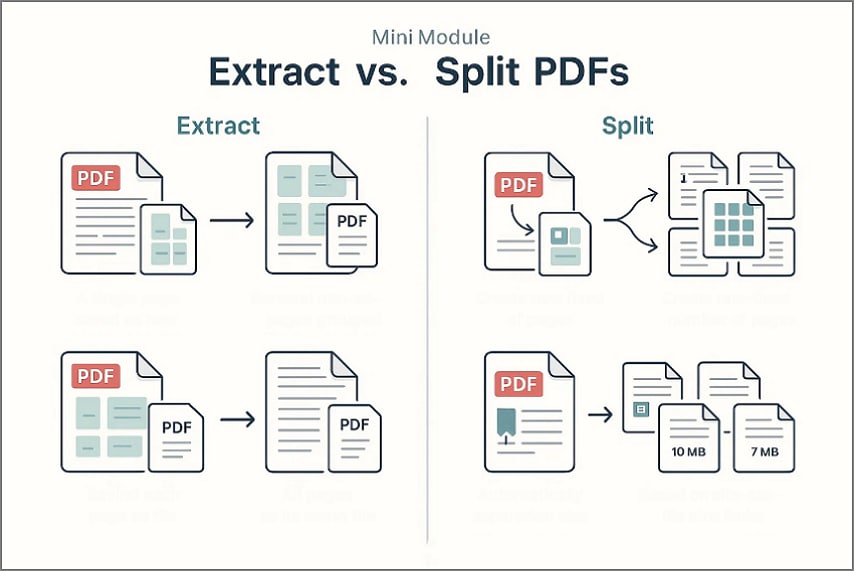
متى تستخدم "الاستخراج"
اختر الاستخراج لسحب صفحات محددة مع ترك ملف PDF الأصلي دون تغيير. فكر في تجربة هذا الخيار إذا كانت لديك الاحتياجات التالية:
- صفحة واحدة فقط، مثل الصفحة 5، محفوظة كملف PDF منفصل.
- عدة صفحات غير متجاورة، مثل الصفحات 2 و7 و10.
- نطاق متواصل واحد، مثل الصفحات من 15 إلى 28.
- كل صفحة لها ملفها الخاص، دون كسر المستند المصدر.
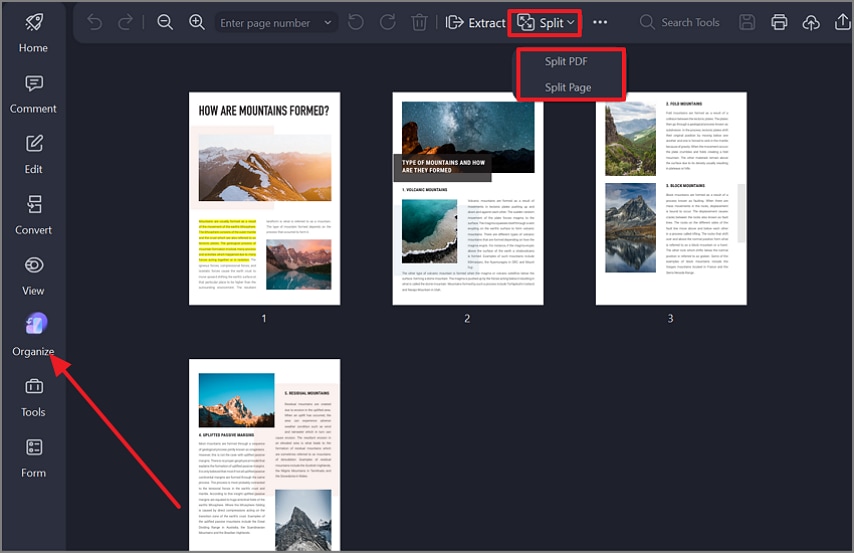
في PDFelement، تتم معالجة سير العمل هذا من خلال تنظيم> استخراج، الذي رأيته بالفعل سابقًا.
متى تستخدم "التقسيم"
حدد تقسيم لتقسيم ملف PDF الكامل إلى مستندات متعددة وفقًا لقاعدة محددة. الخيار هو الأنسب في حالة اضطرارك لإجراء المهام التالية:
- تقسيم ملف إلى نطاقات صفحات محددة
- إنشاء ملف PDF جديد كل عدد محدد من الصفحات
- تقسيم المستندات حسب الإشارات المرجعية من المستوى الأعلى
- فصل الملفات تلقائيًا بناءً على حدود الحجم
في PDFelement، التقسيم متاح ضمن "تنظيم > تقسيم > تقسيم PDF"، مع خيارات للصفحات أو الحجم أو الإشارات المرجعية.
لسيناريوهات التقسيم المتقدمة، يمكنك استكشاف أدلة مفصلة حول تقسيم ملفات PDF حسب حجم الملف و تقسيم ملفات PDF حسب الإشارات المرجعية من المستوى الأعلى. تأخذك هذه الروابط إلى تعليمات خطوة بخطوة، بينما يبقى هذا القسم مركزًا على مساعدتك في الاختيار بين الاستخراج والتقسيم.
الجزء 9. ملاحظات خاصة يبحث عنها الناس
قبل المضي قدمًا، من المفيد توضيح مصطلحات البحث الشائعة التالية التي غالبًا ما تسبب الارتباك:
صفحة إضافية من PDF" أو "صفحة PDF إضافية
عندما يبحث المستخدمون عن صفحات إضافية من PDF، فإنهم عادةً ما يحاولون إزالة صفحة غير مرغوب فيها. تتضمن هذه العملية الحذف وليس الاستخراج، وهما عمليتان مختلفتان تمامًا للمستند. لهذا الغرض، استخدم "تنظيم الصفحات"، واختر "حذف"، واحتفظ بنسخة احتياطية لمنع فقدان البيانات الدائم بشكل عرضي.
استخراج جميع الصفحات من ملف PDF
في هذه الحالة، استخراج جميع الصفحات من ملف PDF يعني عادةً فصل كل صفحة في مستند خاص بها. لذلك، حدد "جميع الصفحات" أثناء الاستخراج وقم بتمكين "حفظ كملفات منفصلة"، وغالبًا ما يسمى "تصدير كل صفحة" في الأدوات عبر الإنترنت.
الجزء 10. وصفات سريعة (نسخ وتعديل)
تُظهر هذه الوصفات القابلة لإعادة الاستخدام الإجراءات والنتائج الدقيقة، مما يتيح لك تطبيقها فورًا باستخدام استخراج pdf صغير دون إعادة التفكير في سير العمل.
ورقة التوقيع فقط
استخراج سطح المكتب PDFelement > صفحة واحدة > {document}_approval_p{page}.pdf.
استخدم هذا عند عزل محتوى الموافقة أو التوقيع مع الحفاظ على المستند المصدر دون تغيير.
تمييزات غير متجاورة
اختيار صفحة PDFelement > الصفحات 4 و7 و10-11 > إخراج مجمّع.
يعمل هذا النهج بشكل جيد لجمع الأقسام المتفرقة في ملف واحد جاهز للمراجعة.
كل صفحة كملف فردي
PDFelement أو استخراج عبر الإنترنت > جميع الصفحات منفصلة
يقوم هذا الإعداد بإنشاء ملف واحد لكل صفحة، مما يجعل الفهرسة أو المشاركة أو المعالجة اللاحقة أسهل.
صفحات حرة النطاق
سير عمل الطباعة إلى PDF > الصفحات 21-40
اختر هذا الخيار لإنشاء مستند جديد من نطاق مستمر عندما تكون أدوات التحرير غير متوفرة.
الأسئلة الشائعة
-
كيف يمكنني استخراج صفحة واحدة من ملف PDF دون فقدان الجودة؟
استخدم محرر PDF موثوق لاستخراج الصفحة، مع الحفاظ على إعدادات الدقة والضغط الأصلية. ينسخ الاستخراج محتوى الصفحة مباشرةً، مع الحفاظ على جودة المستند المصدر دون تغيير. -
هل يمكنني استخراج صفحات من ملف PDF عبر الإنترنت مجانًا للمستندات الكبيرة بأمان؟
يمكن للأدوات عبر الإنترنت استخراج الصفحات بأمان، ولكن قد تواجه المستندات الكبيرة حدودًا لحجم التحميل. تجنب الاستخراج عبر الإنترنت للملفات السرية، حيث تختلف سياسات الخصوصية ومعالجة البيانات على نطاق واسع عالميًا. -
ما هو الفرق بين استخراج الصفحات من ملف PDF وتقسيمه؟
يؤدي استخراج الصفحات إلى إنشاء ملف PDF جديد بالصفحات المحددة، بينما يقسم التقسيم كل شيء إلى ملفات. يركز الاستخراج على المحتوى المختار، بينما يؤدي التقسيم إلى إخراج ملفات PDF متعددة من مجموعة المستندات بأكملها. -
كيف أقوم باستخراج جميع صفحات ملف PDF إلى ملفات منفصلة دفعة واحدة؟
استخدم ميزة تقسيم أو استخراج PDF التي تقوم بتصدير كل صفحة تلقائيًا كملفات منفصلة. تدعم معظم أدوات سطح المكتب الاستخراج الجماعي، مما يتيح لك حفظ جميع الصفحات في وقت واحد دون جهد متكرر. -
إذا كان ملفي ممسوحًا ضوئيًا، هل ستكون الصفحات المستخرجة قابلة للبحث؟
تحتوي ملفات PDF الممسوحة ضوئيًا على صور، لذا فإن الصفحات المستخرجة ليست قابلة للبحث بدون تطبيق التعرف الضوئي على الأحرف. يؤدي تشغيل OCR بعد الاستخراج إلى تحويل الصور إلى نص، مما يجعل الصفحات قابلة للبحث ويمكن الوصول إليها رقميًا.
الخلاصة
في الختام، لا يتطلب استخراج صفحة PDF بنية ناتجة وجودة وكفاءة في سير العمل. من خلال اختيار الطريقة المناسبة لكل سيناريو، يمكنك استخراج صفحات من مستند PDF بدقة. للتحكم الاحترافي والنتائج المتوقعة والموثوقية دون اتصال بالإنترنت، توفر أدوات مثل PDFelement حلاً عمليًا يناسب تدفقات عمل المستندات الحقيقية بشكل طبيعي.
