
طريقة قص صفحات ملف PDF بسهولة

طريقة قص صفحات PDF ليست أمراً صعباً أبداً، لكن لا شيء يضاهي الحصول على أفضل تجربة لقص ملفات PDF، لذا من المهم الانتباه جيداً عند اختيار أداة لقص صفحات PDF. عليك اختيار الأداة المناسبة لأن الأدوات الأخرى ستكون بطيئة ومعقدة، وسيؤدي ذلك لحدوث أخطاء انخفاض جودة العمل ويكلفك خسارة خاصة إن كنت تتعامل مع عميل آخر. سنوضح لك طريقة قص صفحات PDF بسهولة وسرعة واستخدام أفضل أداة بصورةٍ ناجحة.


 آمن ومضمون
 طريقة قص صفحات PDF
PDFelement أداة PDF رفيعة المستوى وشاملة ويستخدمها الكثير من الشركات والأشخاص في جميع أنحاء العالم، وهي رخيصةٌ وسهلة الاستخدام وسريعةٌ ومتوافقةٌ مع الكثير من الأجهزة. تتمتع بإصدارٌ تجريبي مجاني يمكن تحميله من الصفحة الرئيسة، فضلاً عن العديد من الميزات مثل إنشاء ملفات PDF وتحويلها إلى أي صيغة ملف والتعليق عليها وإجراء OCR وتعديلها وضغطها وطباعتها وحمايتها ومشاركتها بسهولة.
طريقة قص صفحات PDF باستخدام PDFelement
الخطوة 1. فتح نموذج PDF
ابدأ بتشغيل PDFelement على جهازك، حدد زر "Open files" وانقر عليه ضمن النافذة الأساسية، وستنتقل إلى نافذة مستكشف الملفات لتصفح ملف PDF المطلوب ورفعه.

الخطوة 2. استخدم أداة مربعات الصفحة
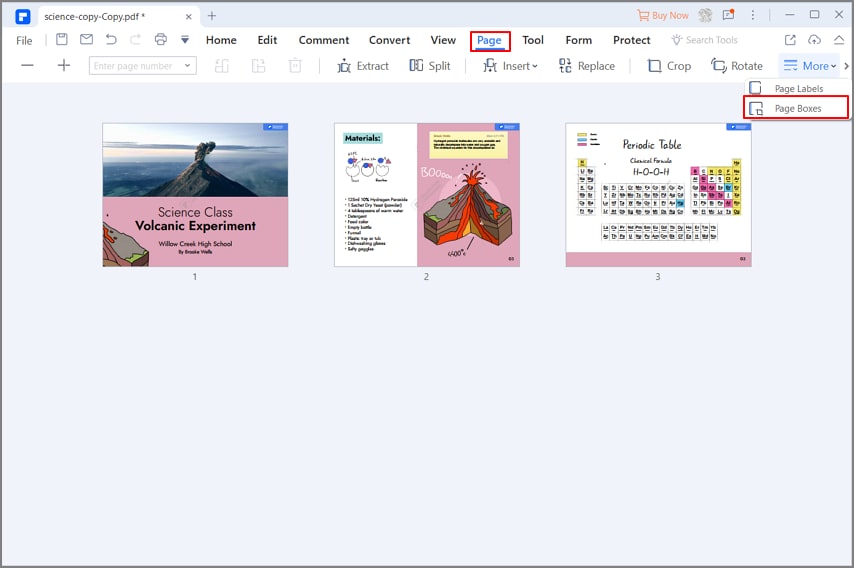
اضغط على قائمة "Page" عندما تفتح ملف PDF باستخدام PDFelement، ثم حدد الزر "Page Boxes" من القائمة الفرعية للصفحة.
الخطوة 3. قص صفحات PDF
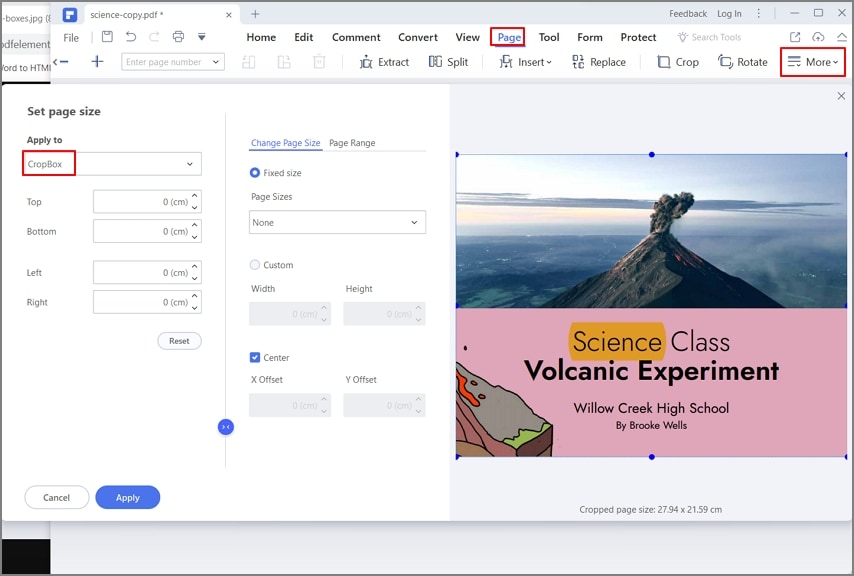
سيُفتح على الفور مربع الحوار "Set Page Box"، تُحدد هنا قياسات الهامش بما في ذلك الصفحة المطلوب قصها، يُمكنك ضمن "Margin Settings" ضبط المعاملات والقياسات المتنوعة وفقاً لمتطلباتك. حدد الخيار "CropBox" إضافة إلى الخيار "Apply to" عند وضع حدود الصفحة أو عند العرض أو الطباعة. يمكنك أيضاً النقر على الأيقونة "<>" لتغيير حجم الصفحة وضبط الصفحات المطلوب اقتصاصها ضمن "Change Page Size" و"Page Range" على التوالي، ثم اضغط على زر "Apply" الموجود أسفل مربع الحوار هذا لقص ملف PDF عندما تكون راضياً عن اختياراتك.
الخطوة 4. حفظ ملف PDF
حدد ملف القص واحفظه في الوجهة المناسبة عندما يكمل البرنامج قص ملف PDF إلى الأحجام والأقسام المطلوبة.

الميزات الرئيسة لـPDFelement
يمتلك PDFelement مجموعة متنوعة من الميزات الرائعة، بما في ذلك:
- الإنشاء والتحويل - يتيح PDFelement للمستخدمين إنشاء ملفات PDF أو تحويلها من أي صيغة ملف وإليها، فيمكن للمستخدمين إنشاء ملفات PDF بنقرة واحدة عبر نافذة PDFelement أو أمر الطباعة أو الماسحات الضوئية.
- التعرف البصري على المحارف (OCR) - يدعم PDFelement ميزة OCR، لذا فمن الممكن تعديل النصوص أو بحث فيها عن ملفات PDF ممسوحة ضوئياً أو صور.
- تعديل ملف PDF - يُسهِّل PDFelement عملية تعديل نصوص PDF والروابط والعناصر، كما يقدم العديد من خيارات التعديل الأخرى مثل التدقيق الإملائي واقتصاص الصفحات وتطبيق العلامات المائية وترقيم Bate والعناوين والتذييلات وتسوية PDF وغيرها.
- التعليق - باستخدام PDFelement. يمكن للمستخدمين إضافة التعليقات وتطبيق علامات النصوص والرسومات والطوابع والتعليقات المرفقة على ملفات PDF دون مشكلات.
