
طريقة تقسيم ملف PDF بواسطة العلامات المرجعية

هل تعلم أنه بإمكانك تقسيم ملف PDF بواسطة العلامات المرجعية التي أنشأتها؟ نعم، هذا ممكن باستخدام أداة تقسيم ملفات PDF، فقد ترغب أحياناً بتقسيم علامات PDF المرجعية وطباعتها أو حفظها بشكل منفصل في قرص التخزين المحلي. ستوضح لك هذه المقالة طريقة تقسيم ملف PDF بواسطة العلامات المرجعية باستخدامPDFelement.


 آمن ومضمون
 طريقة إضافة الصفحات إلى ملف PDF وإزالتها منه
PDFelement هو أفضل حل لملفات PDF عندما يتعلق الأمر بتقسيم ملف PDF بواسطة العلامات المرجعية، فقد صُمم هذا البرنامج مع خيار تعديل الصفحات الذي يتيح لك تقسيم الصفحات وحذفها واستبدالها وتدويرها وتنظيمها. كما يتيح لك PDFelement أيضاً تعديل الملفات وإنشائها ومشاركتها وطباعتها وتحويلها والتعرف البصري على المحارف فيها (OCR) بعدة خطوات بسيطة.
دليل تفصيلي حول طريقة تقسيم ملف PDF بواسطة العلامات المرجعية
الخطوة 1. فتح ملف PDF
افتح PDFelement على حاسوبك لرفع ملف PDF مرجعي، بعد فتحه، انقر على "Open files" ثم حدد ملف PDF وافتحه باستخدام PDFelement.

الخطوة 2. تقسيم صفحة ملف pdf
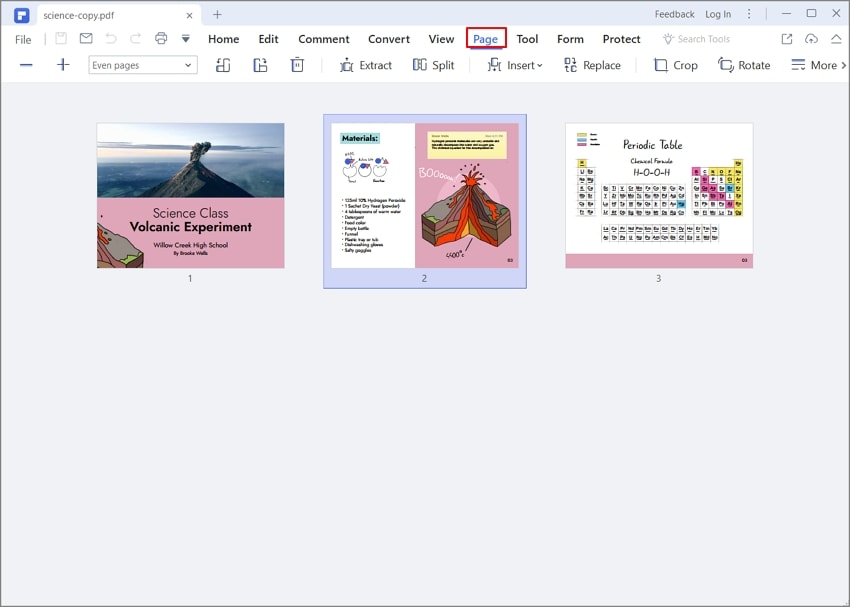
سترى بعد ذلك ملف PDF في نافذة البرنامج، حرك المؤشر إلى القائمة العلوية، وانقر على علامة التبويب "Pages" ثم انقر على خيار "Split".
الخطوة 3. تقسيم صفحة ملف PDF بواسطة العلامات المرجعية
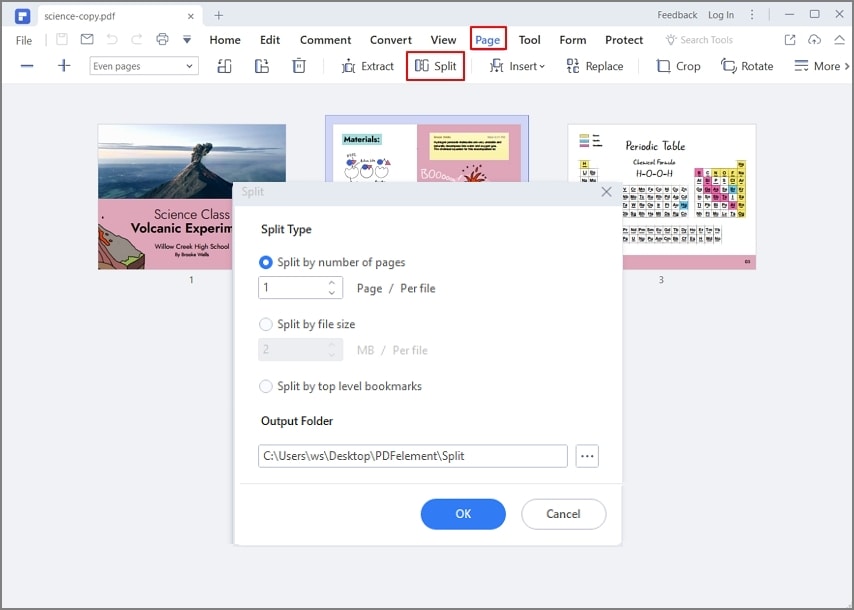
تأكد في هذه المرحلة من أن لديك صفحات مرجعية من PDF حتى تتمكن من التعرف عليها وتقسيمها بسهولة، ويُمكنك من هناك إدخال الصفحات التي تريد وضع علامة مرجعية عليها والنقر على زر "OK".
الخطوة 4. حفظ ملف PDF
سيبدأ بعد ذلك PDFelement بتقسيم ملف PDF بواسطة العلامات المرجعية، انقر عند اكتماله على زر "Save" في القائمة الرئيسة لحفظ صفحات PDF المرجعية التي قسمتها. أو يُمكنك النقر على "Output Folder" في نافذة "Split Pages" إن كنت ترغب في تحديد موقع جديد لحفظ الصفحات، وسيُمَكِّنك هذا الخيار من تعيين مسار مجلد جديد لحفظ الملف.

