

يمكن أن تكون إدارة ملفات PDF الكبيرة أمرًا صعبًا، خاصة عندما تحتاج إلى مشاركتها عبر البريد الإلكتروني أو تحميلها. يعد تقسيم ملف PDF حسب الحجم حلاً عمليًا يقسم المستند الكبير إلى ملفات أصغر وأكثر قابلية للإدارة.
على عكس نهج التقسيم التقليدية التي تقسم الملفات حسب الصفحات أو الأقسام، يتيح لك التقسيم حسب الحجم تخصيص ملفات PDF وفقًا لاحتياجاتك المحددة. يوضح هذا المقال نهجًا فعالًا لتقسيم ملفات PDF حسب الحجم لسير عمل أكثر سلاسة.
في هذا المقال
- لماذا تقسم ملف PDF حسب الحجم (ومتى يهم ذلك)
- تحضير 60 ثانية (تعيين الأهداف، تخطيط التسمية)
- الطريقة أ — تقسيم محلي ودقيق لملف PDF حسب حجم الملف (PDFelement)
- الطريقة ب — التصغير أولاً، ثم التقسيم (الأفضل للمسح الضوئي وملفات PDF الغنية بالصور)
- الطريقة ج — خطة هجينة للملفات الضخمة (الصفحات أولاً، ثم الحجم)
- الخيار عبر الإنترنت — تقسيم PDF حسب الحجم عبر الإنترنت مجانًا (عندما يكون مناسبًا)
- نظافة الإخراج (المجلدات، الأسماء، ضمان الجودة السريع)
- أدلة حدود الحجم (نسخ وتكييف)
- نصائح الأداء والموثوقية
- ما يجب فعله وما لا يجب فعله (لضمان نتائج نظيفة)
الجزء 1. لماذا تقسم ملف PDF حسب الحجم (ومتى يهم ذلك)
يهم تقسيم ملف PDF حسب الحجم كلما كان التركيز الأساسي على حجمه بالميجابايت، وليس الصفحات. العديد من خدمات الويب، بما في ذلك رسائل البريد الإلكتروني، تحد من أحجام المرفقات في نطاق 10-25 ميجابايت، ولهذا السبب قد يتم رفض ملف PDF واحد كبير الحجم. يتيح لك التقسيم حسب الحجم الحفاظ على محتوى المستند سليمًا مع ضغطه ليناسب الحد المطلوب.
حالات الاستخدام النموذجية في العالم الحقيقي لتقسيم PDF حسب الحجم
الآن بعد أن فهمت الأساسيات، دعنا نستكشف كيف يعمل تقسيم ملفات PDF حسب الحجم في سيناريوهات العالم الحقيقي:
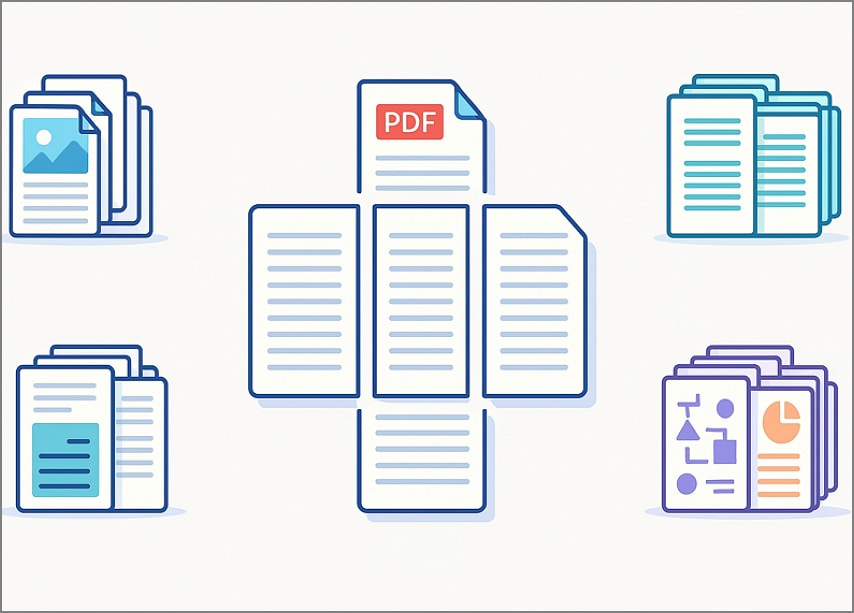
- المسح الضوئي الغني بالصور: يخزن ملفات PDF الكبيرة عن طريق تخزين كل صفحة كصورة عالية الدقة، لذا فإن التقسيم يتيح لك إدارة حجم الملف مع الحفاظ على البيانات الأصلية.
- العروض والتقديمات: يتيح لك التقسيم حسب الحجم إنشاء ملفات "الجزء 1/الجزء 2" ذات الحجم المناسب التي يسهل إرسالها إلى العملاء، مما يقلل من خطر رفض البريد الإلكتروني.
- الأدلة الفنية: يمكن أن تتضمن الأدلة الفنية مئات الصفحات مع الرسوم التوضيحية والصور، لذا فإن تقسيمها يجعلها أسهل للتحميل على بوابات LMS.
- حزم البحث الكبيرة: يجعل تقسيم حزم البحث الكبيرة إلى أحجام ملفات مرغوبة مشاركة الملف جاهزة للمشاركة لاحقًا مع أعضاء الفريق الآخرين.
- وثائق الاندماج: تتكون ملفات الاندماج من ملفات متعددة، وملفات PDF تدريبية في ملف واحد كبير، لذا فإن تقسيمها يتيح لقسم الموارد البشرية إرسال أجزاء مسماة بوضوح.
الهدف من تغيير حجم ملفات PDF
في السيناريوهات المذكورة أعلاه، الهدف هو تقليل حجم ملف PDF دون تقليل المحتوى. الميزة الرئيسية لـ "تقسيم PDF حسب حجم الملف" هي أنه يمكنك تخصيص حجم الملف بسهولة للمنصة المستهدفة. علاوة على ذلك، ستكون النتيجة دقيقة من خلال الحفاظ على التخطيط والخطوط والصور سليمة مع ملاءمتها للمنصات مثل البريد الإلكتروني و LMS والبوابات الأخرى.
الجزء 2. تحضير 60 ثانية (تعيين الأهداف، تخطيط التسمية)
لتجنب المزيد من المشاكل بعد تقسيم ملف PDF حسب الحجم، يجب عليك اتباع النقاط المذكورة أدناه:
- تحديد الحجم المستهدف: ابدأ بتحديد الحجم الدقيق للملف المستهدف لضمان فهم واضح.
- إجراء فحص المسح: إذا كان ملف PDF يتكون أساسًا من صور، قم بإجراء ضغط سريع قبل تقسيم الملف للحفاظ على إمكانية القراءة.
- اتفاقية التسمية المناسبة: استخدم دائمًا اتفاقية تسمية متسقة، مثل "{filename}_part{index}"، وقم بتخزين هذه الملفات في مجلد مخصص.
- تأكيد ترتيب الصفحات: قبل تقسيم الملف، تحقق من أن ترتيب الصفحة والهيكل دقيقان لضمان حدود أكثر دقة.
- التحقق من حدود المنصة: تأكد من التحقق من حد المنصة المستهدفة واختيار حجم مستهدف يوفر مساحة آمنة لتجنب فشل التحديثات.
الجزء 3. الطريقة أ — تقسيم محلي ودقيق لملف PDF حسب حجم الملف (PDFelement)
انتهى فريق المبيعات للتو من وضع اللمسات الأخيرة على عرض تقديمي بحجم 65 ميجابايت، غني بالصور مع الرسوم البيانية والنماذج وجداول الأسعار. ومع ذلك، تحد سياسة تكنولوجيا المعلومات للعميل من المرفقات الواردة إلى 20 ميجابايت، ويتم رفض بريدك الإلكتروني لأنه يتجاوز الحد. بدلاً من إعادة تصدير الملف بجودة أقل أو استخدام روابط السحابة، فكر في استخدام PDFelement، الذي يتيح لك تعيين حجم الملف المستهدف بميزة "التقسيم حسب الحجم".
أثناء تقسيم الملف حسب الحجم، يمكنك أيضًا تعيين إعدادات الإخراج المرغوبة. علاوة على ذلك، يمكنك تحرير الملف عن طريق إدراج النص والصور، وتسليط الضوء على النص لسير عمل سلس. إذا لم ينكمش ملفك على النحو المطلوب، فإن هذه الأداة توفر ضاغطًا لـ ضغط الملفات أولاً.
طريقة تقسيم PDF حسب الحجم باستخدام أداة PDFelement
الآن، إذا كنت متحمسًا لتقسيم ملف PDF حسب حجم الملف باستخدام أداة PDFelement الفعالة، اقرأ الدليل التالي أدناه:
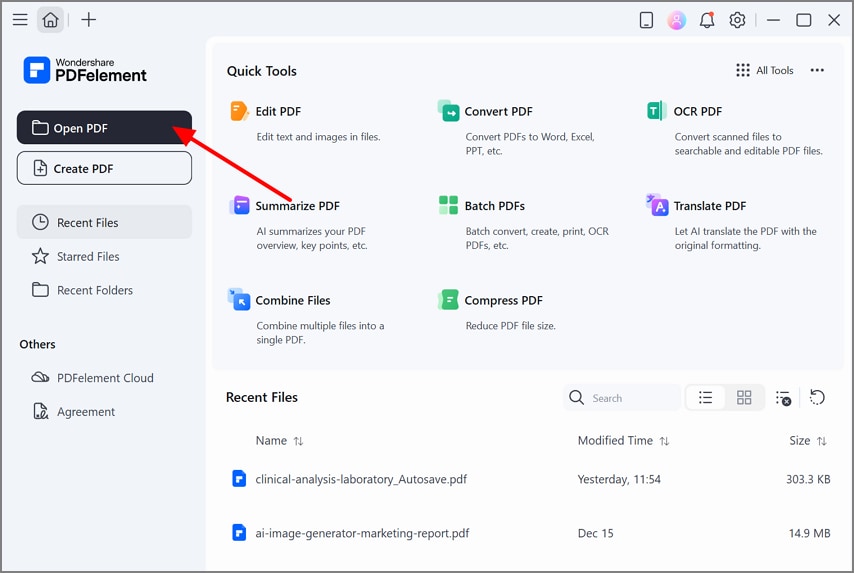
الخطوة 1اختر زر فتح PDF لاستيراد PDF
بمجرد أن تصبح الأداة جاهزة للاستخدام، انقر على زر "فتح PDF" في الزاوية العلوية اليسرى من الواجهة لفتح ملف PDF المطلوب.
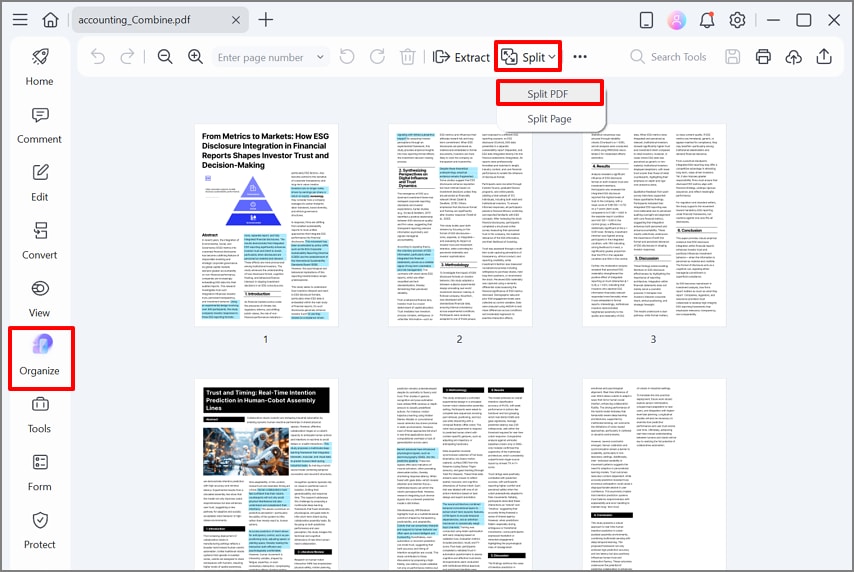
الخطوة 2حدد قائمة التنظيم واختر خيار تقسيم PDF
هنا، انقر على خيار "تنظيم" من الشريط الجانبي الأيسر، وانتقل نحو خيار "تقسيم"، واضغط على "تقسيم PDF" من القائمة المنسدلة.


 آمن ومضمون
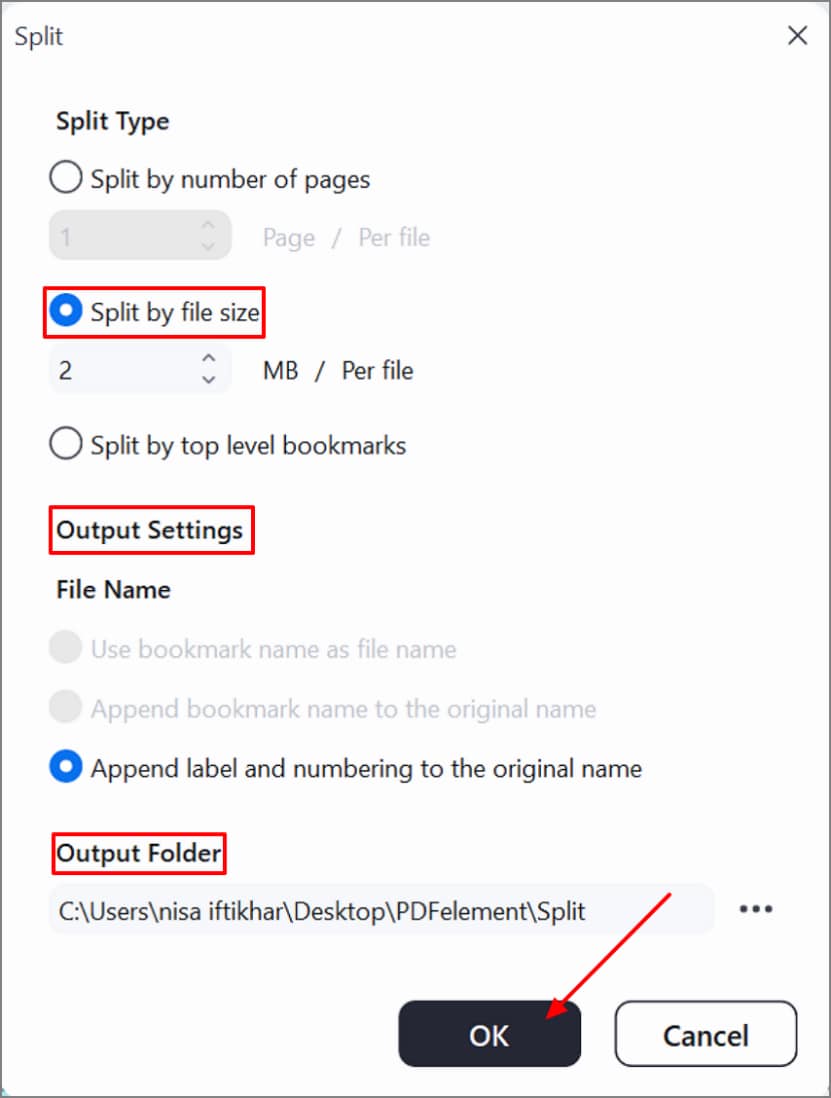
 الخطوة 3حدد حجم ملف التقسيم وقرر إعدادات الإخراج
أخيرًا، قم بتمكين خيار "تقسيم حسب حجم الملف" وأدخل الحجم بالميجابايت. ثم، اختر "إعدادات الإخراج" المرغوبة جنبًا إلى جنب مع "مجلد الإخراج" واضغط على زر "موافق".
ملاحظات
إذا كان جزء أو جزآن من ملف PDF لا يزالان يتجاوزان حد الملف المطلوب، قلل الحجم المستهدف أو قم بتحسين الملف، كما هو موضح في الطريقة B. ستحافظ هذه الخطوة على اتساق جميع الأجزاء وتمنع تكرار الإجراء.
ومع ذلك، إذا كنت تتعامل مع مستندات طويلة، فلا تقسمها حسب الحجم، لأن ذلك سيفسد التنسيق بالقطع في وسط الفصول والأقسام. في هذا السيناريو، قم بتمكين "الاختيار للإشارات المرجعية على المستوى الأعلى" التي توفر نقاط ربط واضحة للمحاذاة الدقيقة.
الجزء 4. الطريقة ب — التصغير أولاً، ثم التقسيم (الأفضل للمسح الضوئي وملفات PDF الغنية بالصور)
إذا قمت بتقسيم ملف PDF باستخدام الطريقة أ ولكن وجدت أن الملف لا يزال لا يقع ضمن قوس الحجم المطلوب. في هذه الحالة، قم أولاً بضغط الملف إلى الحجم المطلوب، ثم قم بتقسيم ملف PDF. هذه الطريقة مفيدة بشكل أساسي للعقود الممسوحة ضوئيًا والكتيبات والأدلة والتقارير الغنية بالصور التي تتطلب الدقة. بعد استكشاف ميزات هذه الطريقة، دعنا ننتقل إلى خطواتها:
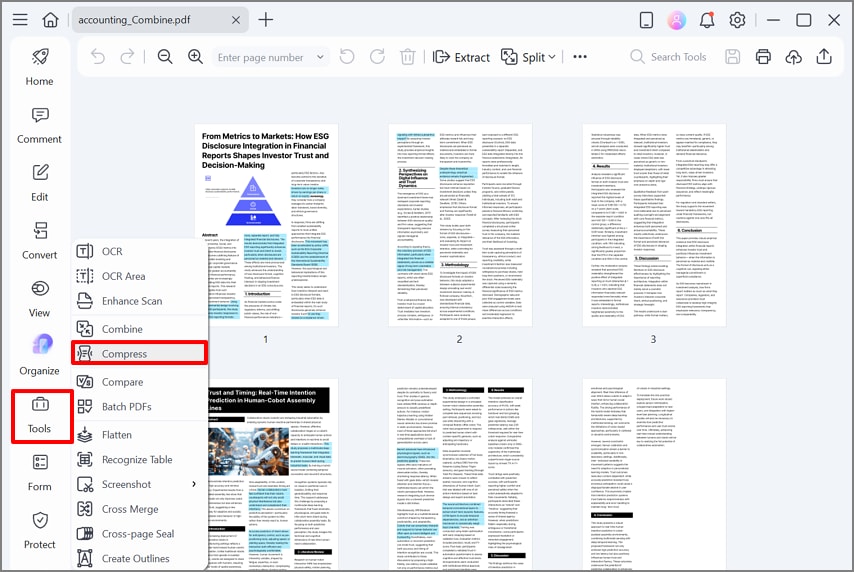
الخطوة 1استخدم قائمة الأدوات لضغط ملف PDF
بعد إدراج الملف، حدد خيار "الأدوات" في اللوحة اليسرى، وانقر على خيار "ضغط" من القائمة.
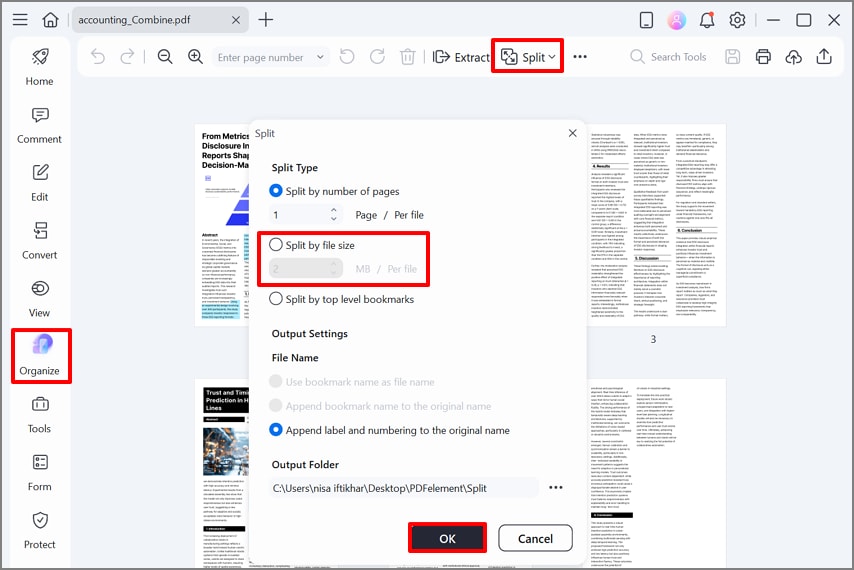
الخطوة 2إعادة التحقق من حجم الملف واختيار التقسيم حسب حجم الملف
بعد ضغط الملف، راجع حجم الملف وأعد إدراج ملف PDF في الأداة. بعد ذلك، كرر الطريقة أ، التي ناقشناها أعلاه، وقم بتكبير الملف للتأكد من أنه قابل للقراءة.
لماذا تعمل: تعمل هذه الطريقة عن طريق ضغط الملف أولاً، مما يجعله بالضبط بحجم الحد المطلوب. بعد تطبيق هذه الطريقة، تصبح الأجزاء أنظف وأصغر، مما يؤدي إلى تحميل أسرع على المنصات المختلفة.
الجزء 5. الطريقة ج — خطة هجينة للملفات الضخمة (الصفحات أولاً، ثم الحجم)
لإدارة الملفات الكبيرة بكفاءة، قم أولاً بـ تقسيم صفحات PDF بشكل منفصل ثم تقسيم ملف PDF بأكمله. تعمل هذه الخطة الهجينة بشكل أفضل للتقارير الضخمة والأدلة متعددة المجلدات أو حزم الاكتشاف الإلكتروني أو مخازن الأرشيف. الآن بعد أن أصبحت الوظيفة واضحة، دعنا نمر بإجراءاتها لتقسيم PDF حسب الحجم:
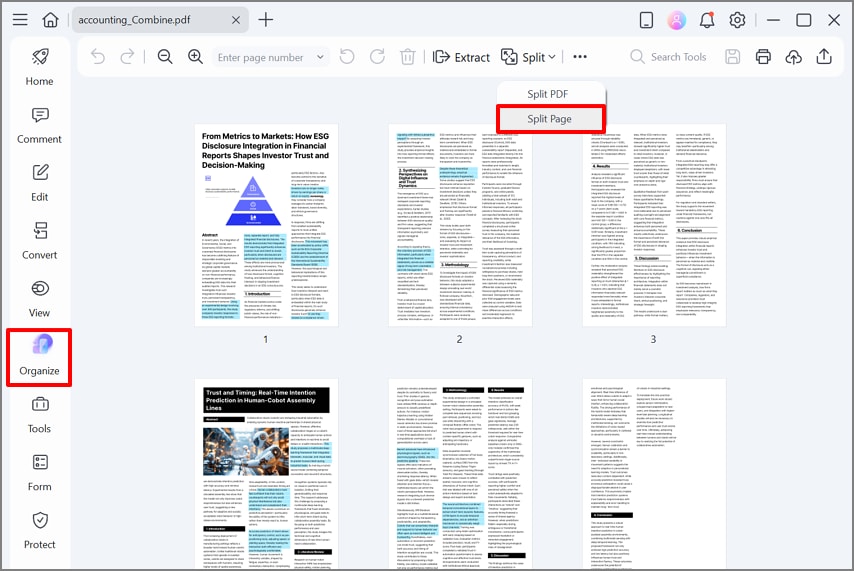
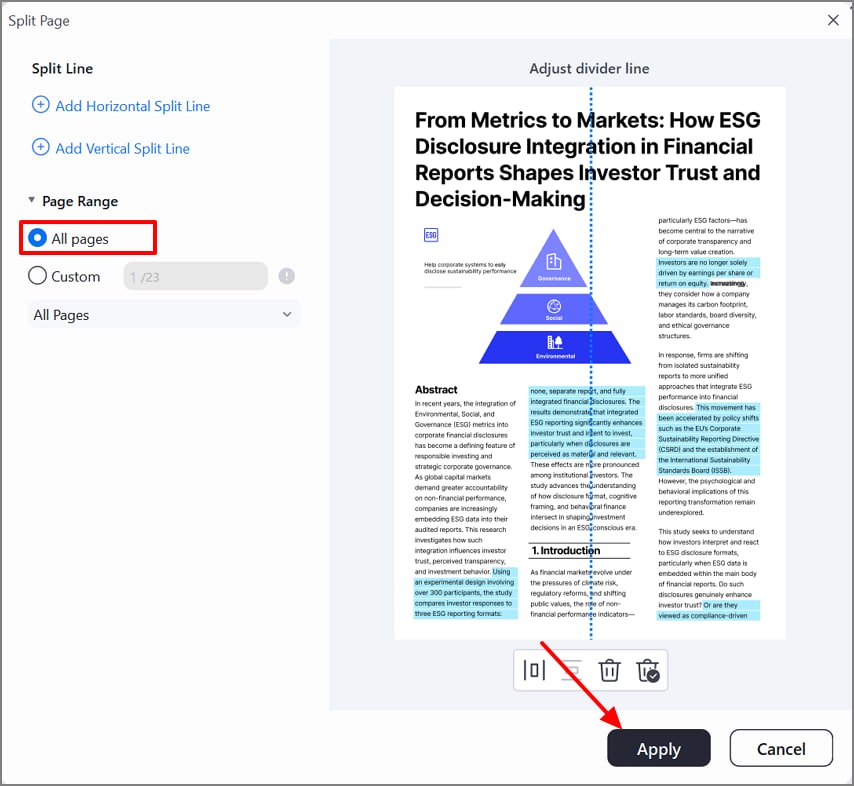
الخطوة 1حدد خيار تقسيم الصفحة في قائمة التنظيم
ضمن علامة التبويب "تنظيم"، قم بالوصول إلى ميزة "تقسيم" في شريط الأدوات واختر خيار "تقسيم الصفحة".
الخطوة 2قم بتمكين نطاق الصفحة المطلوب والضغط على زر التطبيق
هنا، قم بتمكين خيار "كافة الصفحات" ضمن قسم "نطاق الصفحة" وانقر على زر "موافق". بعد ذلك، قم بتطبيق طريقة تقسيم PDF حسب الحجم لتعيين حجم MB الدقيق للتحميل.
يقلل هذا النهج الهجين من أخطاء المعالجة وانتهاء مهلة الملفات الكبيرة ويتجنب أخطاء رفض البريد الإلكتروني. علاوة على ذلك، بعد الوصول إلى النتيجة، يمكن للمستخدمين حتى مراجعتها لضمان الدقة الكاملة قبل حفظها في مجلد الجهاز.
الجزء 6. الخيار عبر الإنترنت — تقسيم PDF حسب الحجم عبر الإنترنت مجانًا (عندما يكون مناسبًا)
إذا لم يكن لديك مساحة كافية على سطح المكتب وتريد حلاً سريعًا عبر الإنترنت، فاختر الأدوات عبر الإنترنت. هناك العديد من أدوات تقسيم PDF حسب الحجم المجانية عبر الإنترنت المتاحة التي تقدم هذه الميزة المحددة. أثناء اختيار أداة موثوقة، تأكد من الحد الأقصى لحجم الملف وحدود الصفحات. علاوة على ذلك، تحقق من التقسيم المستند إلى الحجم، وإذا لم يكن متاحًا، فاختر ميزة النطاق المخصص أو الثابت.
أثناء استخدام أداة عبر الإنترنت، تأكد من التحقق من النتيجة من خلال معالجة ملفات أصغر حيث قد تستغرق الملفات الأكبر وقتًا. علاوة على ذلك، لا تقم أبدًا بتحميل ملفات سرية على أي أداة عبر الإنترنت لأن هناك خطر تسربها.
الجزء 7. نظافة الإخراج (المجلدات، الأسماء، ضمان الجودة السريع)
بعد استكشاف الأدلة الأساسية، دعنا نمر بنظافة الإخراج التالية لتحقيق حجم ملف PDF مقسم دقيق:
نمط المجلد
استخدم دائمًا هيكل مجلد واضح، بحيث تكون جميع الأجزاء المقسمة في مكان واضح واحد بدلاً من مزجها مع المسودات وملفات المصدر. يمكن للمستخدمين استخدام تنسيق مثل "/Project/Deliverables/Split_By_Size/" للحفاظ على الملف الرئيسي والملف النهائي منفصلين. علاوة على ذلك، يجعل من السهل على زملاء الفريق العثور على مخرجات التقسيم الدقيقة دون البحث في جميع الملفات.
قالب التسمية
أثناء تسمية الملف، تأكد من استخدام قوالب تسمية بسيطة ومتسقة بحيث يمكن لأي شخص معرفة ما يحتويه كل ملف بنظرة واحدة. بعض الخيارات الشائعة هي {filename}_part{index} للتسلسلات البسيطة، {filename}_{range} عندما تكون نطاقات الصفحات. من خلال تعيين أسماء واضحة، فإنه يقلل من الارتباك في مؤشرات البريد الإلكتروني والأقراص المشتركة.
فحص ضمان الجودة السريع
قبل الإرسال أو التحميل، قم بإجراء مراجعة ضمان الجودة لمدة 30-60 ثانية على ملفات PDF المقسمة. ابدأ بفتحها للتأكد من استمرارية الصفحة والتأكد من أن العناوين لا تزال منطقية. علاوة على ذلك، تأكد دائمًا من أن حجم الملف أقل من حد حجم الملف المطلوب. من خلال إجراء هذا الفحص السريع، ستتمكن من اكتشاف الخطأ في مرحلة مبكرة، حتى تتمكن من إصلاحه مرة واحدة بدلاً من التعامل مع المراجعات.
الجزء 8. أدلة حدود الحجم (نسخ وتكييف)
لقد أدرجنا هنا بعض أدلة حدود الحجم الدقيقة التي يمكنك اختيارها لتقسيم ملفات PDF حسب حجم الملف:
بوابة البريد الإلكتروني (≤20 ميجابايت)
المسار: تحسين → تقسيم حسب حجم الملف إلى 19 ميجابايت → حفظ الملف لاستخدامه
يحافظ على بقاء كل مرفق أقل بأمان من حدود البريد الإلكتروني النموذجية مع تقليل عدد الأجزاء، بحيث يظل الإرسال والتنزيل بسيطين.
أداة تحميل العميل الصارمة (≤10 ميجابايت)
المسار: الطريقة ج (النطاق أولاً) → الطريقة أ (الحجم) → التحقق من كل جزء <10 MB
هذا النهج المكون من خطوتين مثالي عندما تكون حدود التحميل ضيقة وغير قابلة للتفاوض، لأنه يحافظ على جميع الأقسام المنطقية.
حزمة الدورة/الدليل
المسار: إضافة إشارات مرجعية على المستوى الأعلى → تقسيم حسب الحجم بحيث تتوافق الفواصل بالقرب من الفصول
تحافظ الطريقة التالية على سهولة التنقل في المستندات الطويلة والمنظمة مع إنشاء ملفات ضمن حد حجم الملف المطلوب.
الجزء 9. نصائح الأداء والموثوقية
الآن، اطلع على نصائح الأداء وإمكانية القراءة التالية التي يمكن أن تعزز النتيجة الإجمالية:
- موارد النظام والتخزين: قبل معالجة الملف، قم دائمًا بإغلاق التطبيقات الثقيلة أو جلسات المتصفح الكبيرة لإتاحة مساحة أكبر لأدوات PDF للمعالجة.
- قابلية البحث لملفات PDF الممسوحة ضوئيًا: بالنسبة لملفات PDF الممسوحة ضوئيًا، قم دائمًا بـ تشغيل OCR لجعل الملف قابلاً للتحرير والبحث للتقسيم الدقيق لـ PDF حسب الحجم.
- استراتيجية الضغط: تجنب ضغط المحتوى المكرر بشكل متكرر من خلال دورات متعددة، لأن ذلك يمكن أن يقلل من الجودة الإجمالية.
- تسجيل التشغيل البسيط: احتفظ دائمًا بالطريقة بسيطة واحتفظ بسجل التشغيل مثل الطابع الزمني والميجابايت المستهدف حتى يتمكن عضو فريقك من تكرار سير العمل هذا بسهولة.
الجزء 10. ما يجب فعله وما لا يجب فعله (لضمان نتائج نظيفة)
كنقطة تحقق نهائية، إليك الأمور الأساسية التي يجب فعلها وتجنبها لضمان نتائج نظيفة وجاهزة للمشاركة:
يسأل الناس أيضًا
-
كيف أقسم ملف PDF حسب حجم الملف بالضبط إلى حجم ميجابايت المستهدف؟
يمكنك بسهولة تلبية حد حجم الملف المستهدف من خلال تمكين خيار "التقسيم حسب حجم الملف" في PDFelement. تتيح لك هذه الأداة إدخال حجم الميجابايت المحدد لملف PDF الخاص بك للمشاركة بسهولة على بوابات نظام إدارة التعلم المختلفة. -
هل تقسيم PDF حسب الحجم موثوق به للمسح الضوئي الذي يحتوي على الكثير من الصور؟
نعم، يمكن استخدامه، ولكنك تحتاج إلى ضغط الملف ثم تطبيق ميزة تقسيم PDF حسب الحجم. تضمن هذه الطريقة بقاء كل جزء يعتمد على الحجم أقل من الهدف مع الحفاظ على وضوح المسح الضوئي. -
هل يمكنني تقسيم ملف PDF كبير عبر الإنترنت مجانًا حسب الحجم بأمان؟
يختلف مستوى الأمان هذا حسب الأداة، حيث تقدم بعض الأدوات عبر الإنترنت ميزات أمان أقوى. لذلك اختر دائمًا أداة موثوقة توفر أقصى قدر من الأمان، ولكن يوصى بتحميل الملفات الكبيرة أو السرية. -
كيف أحتفظ بالبحث والإشارات المرجعية في كل جزء بعد التقسيم؟
لجعل الملفات قابلة للتحرير والبحث بسهولة، تأكد من إجراء التعرف الضوئي على الحروف (OCR) على الملفات القابلة للمسح الضوئي. لهذا الغرض، اختر دائمًا أداة مثل PDFelement، والتي توفر التعرف الضوئي على الحروف بكفاءة إلى جانب ميزة التقسيم. -
لماذا تنتهي بعض المخرجات بحجم أعلى قليلاً من هدفي — وكيف أصحح ذلك؟
نظرًا لأن ملفات PDF هي مجموعة من الخطوط والصور والموارد الأخرى، فقد تتجاوز حد الهدف. في هذه الحالة، يمكنك محاولة تقليل حجم الهدف أو إجراء ضغط قبل تقسيم الملف.
الختام
في الختام، يمكن للمستخدمين بسهولة تقسيم حجم الملف من خلال تحديد حد الحجم المحدد ضمن الأداة الموثوقة. تناولت هذه المقالة طرقًا فعالة لتقسيم ملفات PDF حسب الحجم باستخدام أداة سطح مكتب فعالة. لذلك، نوصي باستخدام Wondershare PDFelement، الذي يتيح لك إدخال حجم الملف المحدد باستخدام ميزة التقسيم المتقدمة. علاوة على ذلك، احفظ الملفات دائمًا بتسمية مناسبة وقم بإجراء فحص سريع للجودة لتجنب إعادة التحرير لاحقًا.
