
كيفية دمج ملف PDF باستخدام أفضل أداة للدمج

كيفية دمج مستندات PDF إذا كنت تبحث عن أفضل برنامج في السوق لدمج ملفات PDF في مستند واحد، فهذا المقال هو الحل. ومن خلال استخدام واحدة من أفضل الأدوات الموجودة في السوق لدمج ملفات PDF - PDFelement - يمكنك إنجاز ذلك. وأدرجنا في المقال أيضاً نصائح تتعلق ببرامج ممتازة لدمج ملفات PDF لمساعدتك على إيجاد حل لكيفية دمج صفحات PDF بصفحة واحدة أو للبحث عن أفضل برنامج لدمج ملفات PDF.


 آمن ومضمون
 كيفية دمج ملفات PDF باستخام PDFelement
الخطوة 1. فتح PDFelement
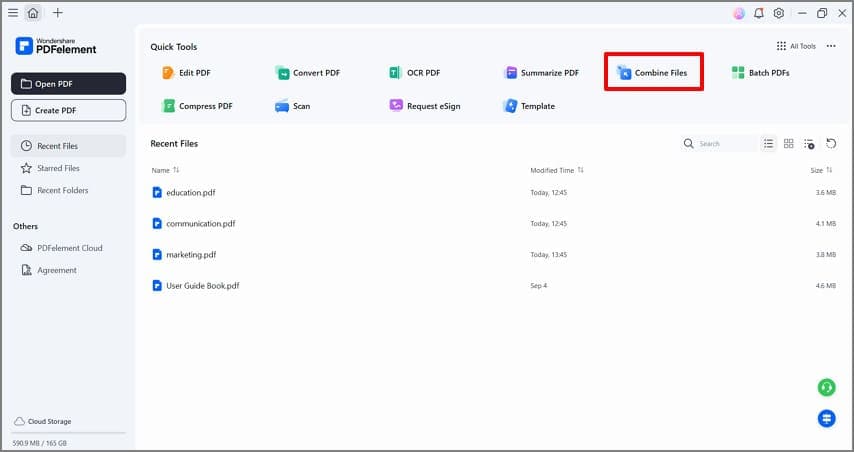
تشغيل PDFelement. في نافذة "Home"، حدِّد خيار "Combine PDF".
الخطوة 2. دمج ملفات PDF
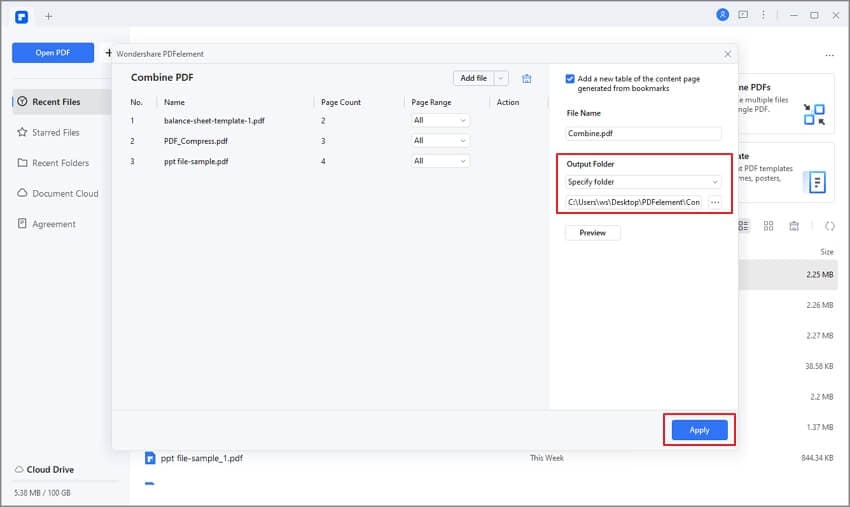
في نافذة الدمج المنبثقة، حمِّل جميع ملفات PDF التي ترغب بدمجها عن طريق النقر على زر "Add file". بعد ذلك، إذا كنت تريد إنشاء فهرس للملف المُدمج، يمكنك النقر على مربع الاختيار "Generate new catalog from bookmark". بالإضافة إلى ذلك، يمكنك أيضاً اختيار مجلد الإخراج في أسفل النافذة لحفظ الملف. عند الانتهاء من ذلك، انقر على زر "Apply" وستبدأ عملية دمج ملفات PDF. يمكنك إيقاف العملية في أي وقت إذا كان ذلك ضرورياً.
الخطوة 3. عرض ملف PDF المُدمج أو تحريره
بعد عملية الدمج، سيُفتح الملف المُدمج بصورة تلقائية في علامة جدولة جديدة في PDFelement. يمكنك الآن عرض الملف أو تحرير محتواه حسب حاجتك. يسمح لك PDFelement بتحرير نص وصورة وخلفية ونماذج وهلم جرا.

كيفية دمج ملفات PDF عن طريق الصورة المصغرة
الخطوة 1. فتح ملف PDF
شغِّل PDFelement وافتح ملف PDF عن طريق النقر على زر "Open files" أو سحب الملف وإفلاته في نافذة Home.
الخطوة 2. سحب الملفات إلى الصورة المُصغَّرة
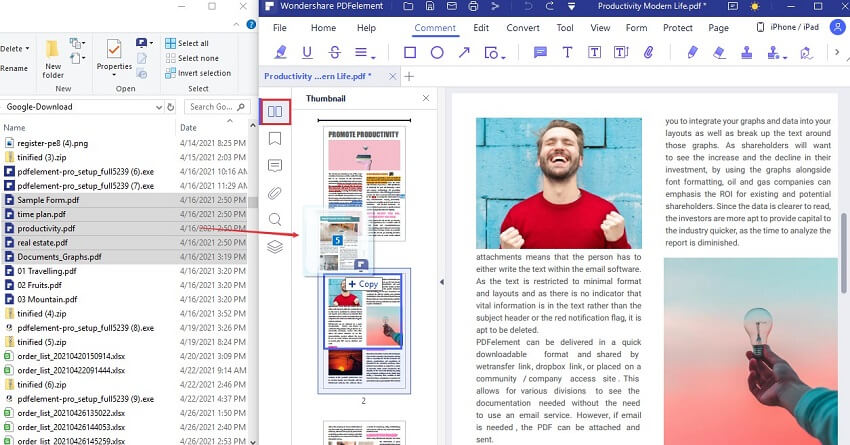
الآن يمكنك النقر على أيقونة Thumbnail ثم اختر الملفات المُتعددة في المجلد الحالي. بعد تحديد القالب، اسحب الملفات إلى قسم Thumbnail، وستُدمج الملفات في ملف PDF واحد.
الخطوة 3. حفظ الملف المُدمج
عند الانتهاء من دمج الملف، يمكنك النقر على زر "File" > "Save As" لحفظ الملف بالتنسيق الذي تريده.
كيفية دمج ملفات PDF عن طريق إدخال ملفات PDF أخرى
الخطوة 1. تحميل ملف PDF في PDFelement
افتح PDFelement ثم اسحب مستند PDF وأفلته في نافذة البرنامج لفتحه، أو انقر على زر "Open files" في نافذة Home.

الخطوة 2. اختيار ملفات PDF أخرى لدمجها
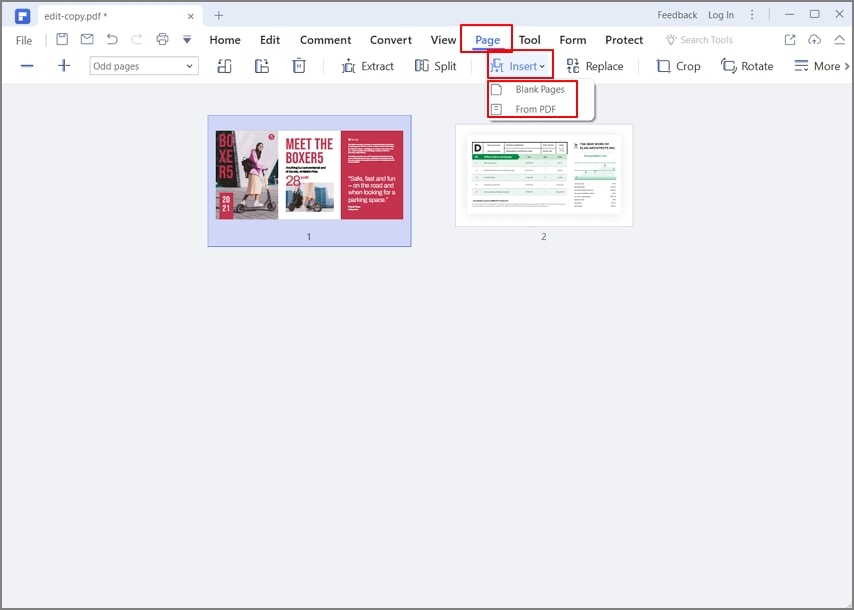
يمكنك الذهاب إلى علامة الجدولة "Page" واختر "Insert">"From PDF" ثم أكمل نفس الخطوات المذكورة أعلاه لدمج ملفات PDF حسب رغبتك.
الخطوة 3. تحرير ملف PDF المُدمج أو ضغطه (إجراء اختياري)
يمكنك الاستفادة من PDFelement لضبط مستند PDF المُدمج. استخدم أدوات التحرير لتحرير مستند PDF أو ضغط مستند PDF المُدمج إلى حجم أصغر.

برامج أخرى لدمج ملفات PDF
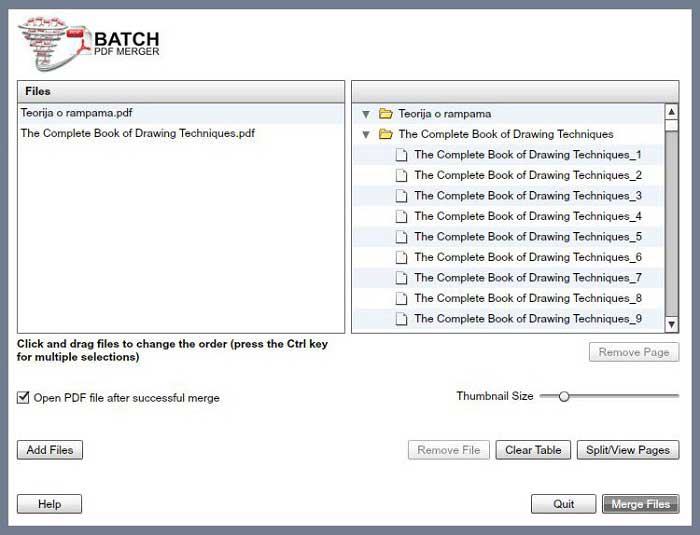
1. Batch PDF Merger
Batch PDF Merger هو برنامج سهل الاستخدام يمكنه دمج ملفات PDF مُتعددة بملف واحد كبير عن طريق خطوات بسيطة قليلة. إنه يتوافق مع كل من Windows وmacOS. كل ما عليك فعله هو سحب الملفات التي تريد دمجها وإفلاتها في البرنامج. بالإضافة إلى ذلك، يمكنك تنظيم ملفاتك بالترتيب الذي تريده.
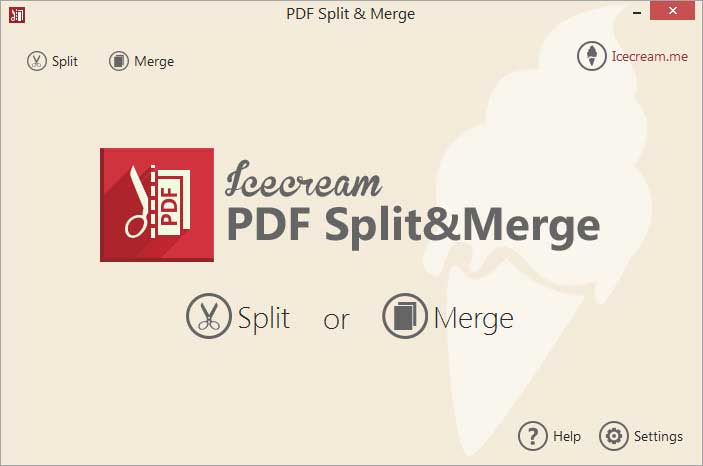
2. Icecream PDF Split and Merge
Icecream PDF Split and Merge هو برنامج يمكنه تقسيم ملفات PDF ودمجها بسهولةٍ وسرعة. يسمح لك بدمج ملفات PDF مُتعددة بملف واحد. يمكنه أيضاً دمج الملفات المحمية بكلمة مرور بملف واحد. يدعم Icecream PDF Split and Merge كلاً من Windows وmacOS. يتضمن البرنامج ميزة سحب الملفات وإفلاتها التي تسمح لك بدمج الملفات وترتيبها.
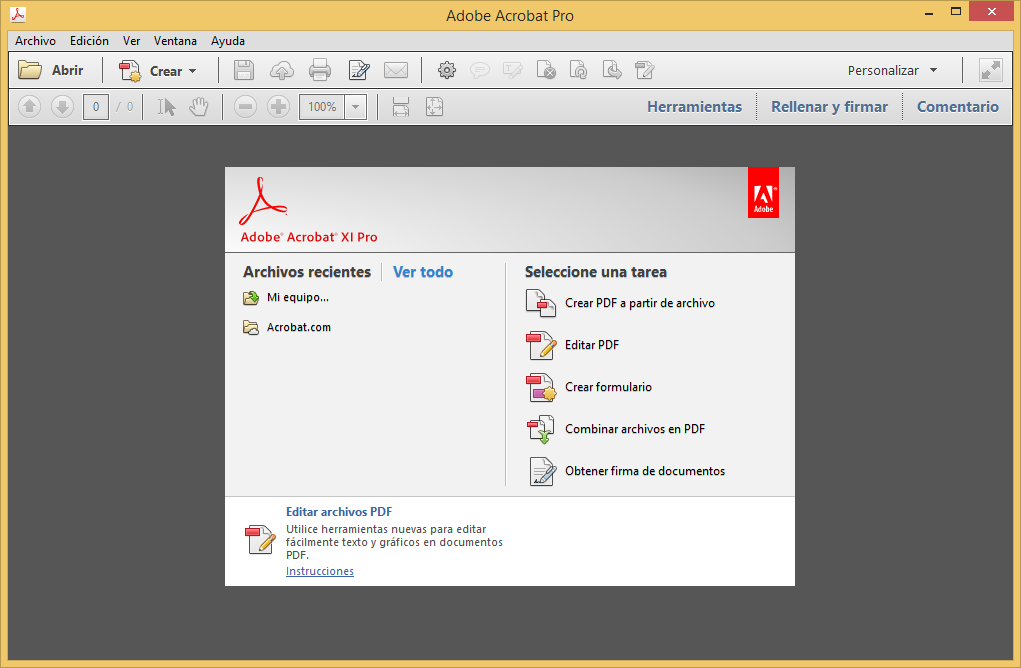
3. Adobe ® Acrobat ®
Adobe® Acrobat® هو بالتأكيد أشهر تطبيق لعرض ملفات PDF وتحريرها وتعديلها. Acrobat XI هي حزمة برامج رئيسية من Adobe لدمج مستندات PDF. كما هو متوقع، يقدم دمجاً عالي المستوى، يسمح لك بدمج ملفات PDF مُتعددة بملفٍ واحد.
يسمح لك Acrobat بإعادة ترتيب الصفحات في ملفات PDF، حتى بعد إنشاء مستند PDF الأخير. بالإضافة إلى ذلك، يمكنك الحصول على خيارٍ لإضافة الإشارات المرجعية والعلامات المائية وأرقام الصفحات أو العناوين والتذييلات لمساعدتك على تنظيم ملف PDF.
للأسف، لم يعد Adobe يوفر دعماً تقنياً ودعماً للعملاء لـAcrobat. هذا يعني أنه سيكون لديك الوقت - لاختيار أفضل بديل لـAcrobat.
4. PDF Combine
يُعد PDF Combine أداة بسيطة لدمج مستندات PDF. توفر هذه الأداة منصة سهلة للمستخدمين، وتمنحهم في نفس الوقت تحكماً كبيراً بعملية الدمج. يقدم لك خيار تحديد المجلد الذي يتضمن جميع ملفات PDF التي تريد دمجها، او يمكنك ببساطة اختيار ملفات فردية لدمجها في نفس الوقت. واجهة استخدامه البسيطة تعني أن المستخدمين لن يستغرقوا وقتاً كثيراً في تحديد الميزات المختلفة للتطبيق.
مع ذلك، لا يوفر PDF Combine دليلاً مساعداً شاملاً، وهذا يعني أنه من المحتمل أن يواجه المبتدئون مشكلة عند استخدام البرنامج.

إذا كنت ترغب باستخدام برنامج لدمج ملف PDF على الإنترنت، فيمكنك التعرف على كيفية دمج ملفات PDF على الإنترنت.
