

يعد تقسيم صفحة PDF واحدة إلى عدة صفحات حاجة شائعة للتحرير أو الطباعة أو تنظيم المستندات بكفاءة أكبر. غالبًا ما تتطلب ملفات PDF الكبيرة ذات الأقسام المتعددة الفصل إلى صفحات فردية للوضوح وسهولة الاستخدام. سواء كنت تقوم بإعداد ملصقات الشحن أو التقارير أو النماذج، فإن معرفة كيفية تقسيم صفحات PDF يضمن ملفات قابلة للإدارة. يغطي هذا الدليل طرقًا خطوة بخطوة باستخدام أدوات شائعة لتقسيم صفحة PDF واحدة إلى عدة صفحات دون فقدان الجودة.
في هذا المقال
- لماذا يعد تقسيم صفحة PDF واحدة إلى عدة صفحات مفيدًا
- تقسيم على مستوى الصفحة: تقسيم صفحة PDF واحدة دون فقدان المحتوى
- الطريقة 1: التقسيم المرئي باستخدام PDFelement لأقصى دقة
- الطريقة 2: محاكاة إخراج متعدد الصفحات باستخدام طباعة "ملصق" في Adobe Acrobat
- الطريقة 3: استراتيجية القص اليدوي للتحكم الدقيق في الصفحة
- الطريقة 4: أدوات عبر الإنترنت لتقسيم صفحة واحدة إلى عدة صفحات للملفات غير الحساسة
- كيفية اختيار استراتيجية التقسيم
- تعديلات ما بعد التقسيم للحصول على نتائج احترافية
الجزء 1. لماذا يعد تقسيم صفحة PDF واحدة إلى عدة صفحات مفيدًا
قبل أن نبدأ في تقسيم الصفحات، علينا أن نفهم الفوائد. يستكشف القسم التالي سبب فائدة تقسيم صفحات PDF:
المواقف الشائعة
- صفحات A3 الممسوحة ضوئيًا أو صفحات بحجم الملصق: تحتاج هذه إلى أن تصبح أوراقًا أصغر، مثل A4، للطباعة والتعامل معها بسهولة.
- ملفات PDF مع شرائح أو جداول أو إيصالات متعددة: يمكن تقسيم الأوراق الكبيرة التي تحتوي على عناصر متعددة للوضوح وسهولة الاستخدام.
- رسومات أو خرائط رقمية: يجب مشاركتها في أجزاء أصغر وقابلة للقراءة للعرض الدقيق.
الهدف
تقسيم ملفات PDF ذات الصفحة الواحدة إلى عدة صفحات بشكل نظيف دون فقدان التفاصيل أو الترتيب.
الجزء 2. التقسيم على مستوى الصفحة: تقسيم صفحة PDF واحدة دون فقدان المحتوى
الحفاظ على جودة الصفحة هو أهم شيء يجب مراعاته أثناء تقسيمها. يشرح القسم التالي كيف يمكنك تقسيم ملف PDF من صفحة واحدة إلى عدة صفحات دون فقدان المحتويات:
- تقسيم PDF العادي: وظائف "تقسيم PDF" القياسية تقسم المستند بأكمله حسب نطاق الصفحة. تنشئ هذه الطريقة ملفات متعددة ولكنها لا تفصل المحتوى داخل صفحة واحدة.
- التقسيم على مستوى الصفحة: تقسم هذه التقنية صفحة واحدة إلى عدة صفحات أصغر داخل نفس ملف PDF. تسمح لك بفصل أقسام الصفحة دون التأثير على بقية المستند.
- الحفاظ على المحتوى: يحافظ التقسيم على مستوى الصفحة على المحتوى المرئي سليمًا أثناء تقسيم المناطق إلى عدة صفحات. يبقى النص والصور والرسوم التخطيطية واضحة ومقروءة بعد التقسيم.
- أدوات دقيقة: توفر أدوات مثل PDFelement محررًا مرئيًا مع خطوط تقسيم قابلة للتعديل. هذا يضمن تقسيمًا دقيقًا وقابلًا للتخصيص للصفحة للطباعة أو المشاركة.


 آمن ومضمون
 الجزء 3. الطريقة 1: التقسيم المرئي باستخدام PDFelement لأقصى دقة
أثناء تقسيم صفحات PDF إلى صفحات متعددة، يجب عليك استخدام أداة إدارة قوية. PDFelement هي أداة تنظيم ملفات تقطع صفحاتك وتتيح لك التعامل معها كأجزاء فردية. يمكنك عزل العناصر عن طريق رسم خطوط أفقية وعمودية مخصصة على الصفحة. بالإضافة إلى تطبيق هذا التقسيم على الصفحة الحالية، يمكنك القيام بذلك للمستند بأكمله.
يمكن للمستخدمين أيضًا إدخال نطاق صفحات مخصص واقتصاص صفحاته. إذا كنت تريد معرفة كيفية تقسيم ملف PDF ذي صفحة واحدة إلى عدة صفحات باستخدام PDFelement، اتبع هذا الدليل:
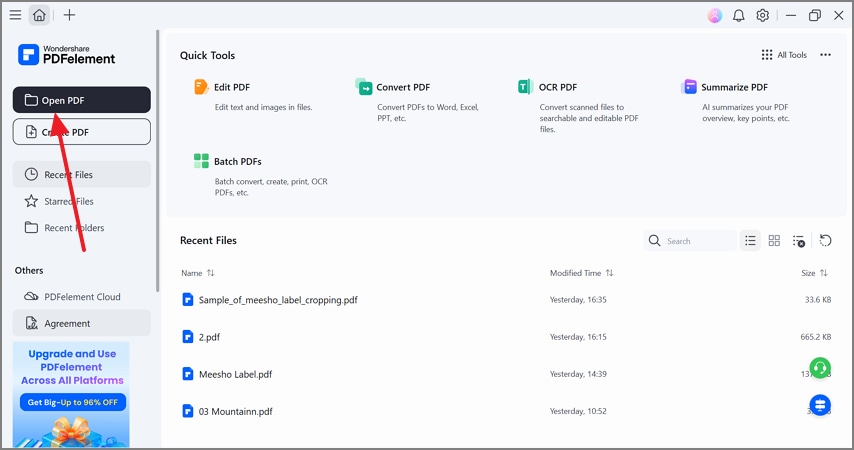
الخطوة 1افتح ملف PDF على PDFelement
للبدء، حدد زر "فتح PDF" في الأعلى على اليسار لاستيراد ملف PDF من جهازك.
الخطوة 2تقسيم الصفحة باستخدام علامة التبويب "تنظيم"
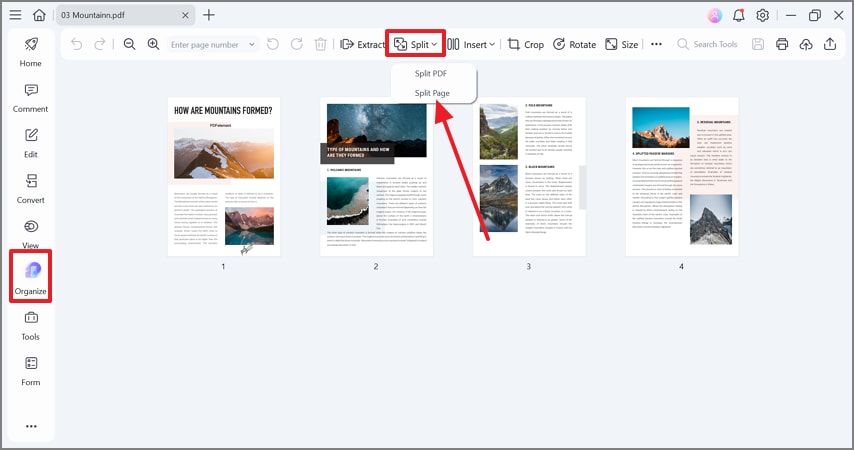
حدد علامة التبويب "تنظيم" من الشريط الجانبي الأيسر وقم بتوسيع قائمة "تقسيم" للنقر على "تقسيم الصفحة".
الخطوة 3إضافة خط تقسيم ونطاق الصفحة
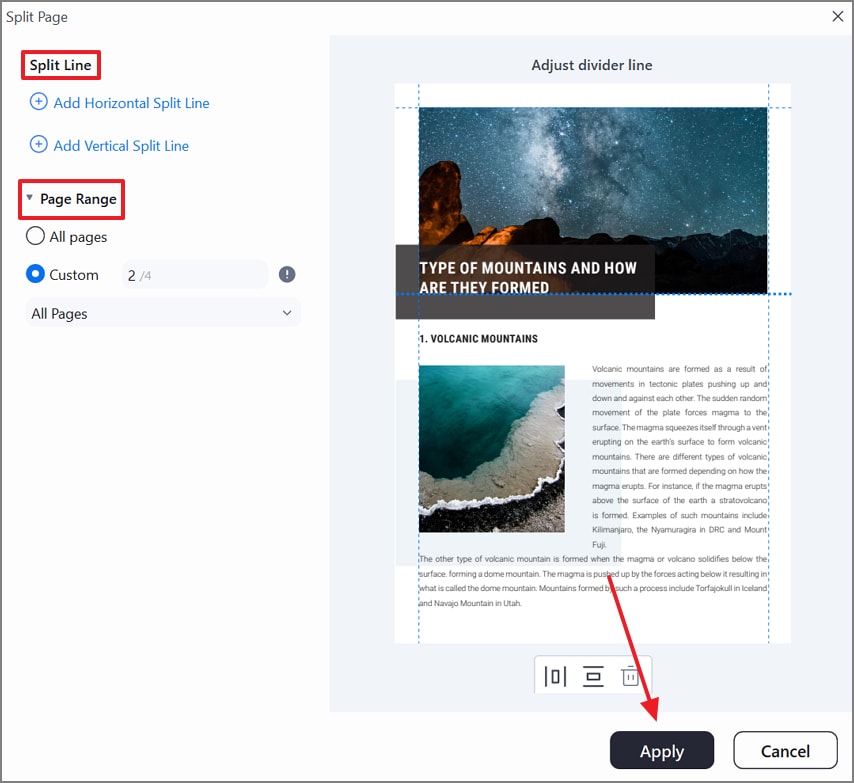
باستخدام النافذة التالية، أضف خطوط تقسيم أفقية وعمودية من قسم "خط التقسيم". الآن، أضف "نطاق صفحة" مخصصًا للاقتصاص من الصفحات المحددة. بمجرد الانتهاء، انقر على "تطبيق" لتنفيذ هذه التغييرات.
حالات الاستخدام
- تحويل تخطيط A3 عريض واحد إلى صفحتين A4 قياسيتين نظيفتين.
- فصل صفحات تصدير PowerPoint متعددة الشرائح إلى شرائح فردية لكل صفحة.
- تقسيم رسم معلوماتي كبير واحد إلى صفحات سهلة التمرير للقراءة السهلة على الجوال.
الجزء 4. الطريقة 2: محاكاة إخراج متعدد الصفحات باستخدام طباعة "ملصق" في Adobe Acrobat
طريقة أخرى لتقسيم الصفحات إلى صفحات متعددة هي استخدام Adobe Acrobat. توفر هذه الأداة ميزة طباعة الملصق التي تنشئ نتائج بجودة استوديو. تقسم المستندات ذات الحجم الكبير إلى صفحات متراصة للطباعة بتنسيق كبير.
تسمح بالتحجيم الدقيق وضبط التداخل والمحاذاة، مما يجعلها مثالية لإنشاء لافتات أو ملصقات أو رسومات بحجم الجدار باستخدام طابعات قياسية. اتبع الدليل أدناه وتعلم كيفية إنشاء ملصق على Adobe Acrobat عن طريق تقسيم ملف PDF من صفحة واحدة إلى عدة صفحات:
الخطوة 1
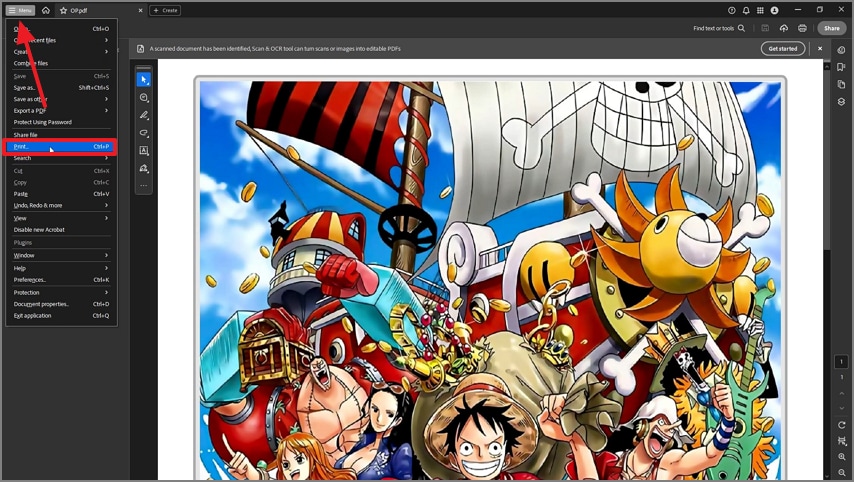
للبدء، قم بتوسيع "القائمة" في الأعلى على اليسار وحدد خيار "طباعة" للمتابعة.
الخطوة 2
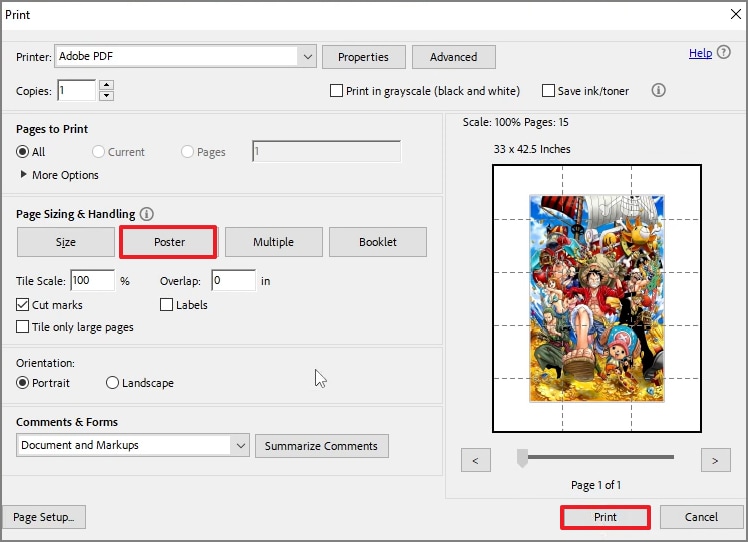
في النافذة التالية، حدد زر "ملصق" واضبط مقياس العنوان للتحكم في حجم طباعة الملصق. بعد ذلك، قم بتعيين قيمة التداخل لتحديد الهامش المشترك بين البلاط، مما يجعل من السهل محاذاة الصفحات وربطها معًا بدقة. بمجرد الانتهاء، حدد زر "طباعة" لإنشاء نسخة مطبوعة من الملصق.
الجزء 5. الطريقة 3: استراتيجية القص اليدوي للتحكم الدقيق في الصفحة
للحصول على أقصى قدر من التحكم في تقسيم الصفحة، تحتاج إلى أدوات مثل PDFelement. تتيح لك هذه المنصة تنظيم الصفحة المقصوصة من خلال تعيين هوامش القص بشكل أنيق. ميزة نطاق الصفحة مثالية للمستخدمين الذين يتطلعون إلى تقسيم صفحات متعددة من نفس المستند.
ومع ذلك، يمكنك أيضًا استيراد ملفات متعددة واقتصاص صفحاتها ودمج ملفات PDF للحصول على ملف PDF سهل التعامل معه. إذا كنت تريد معرفة كيفية تقسيم صفحة PDF إلى صفحات متعددة على PDFelement، اتبع هذا الدليل:
الخطوة 1حدد خيار الاقتصاص من وضع التنظيم
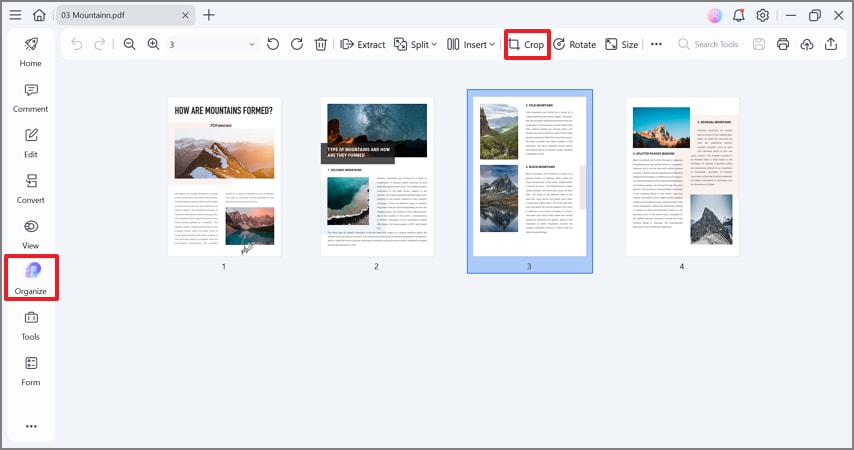
في علامة التبويب "تنظيم"، حدد خيار "اقتصاص" وافتح نافذة جديدة.
الخطوة 2قم بتعيين هوامش الاقتصاص
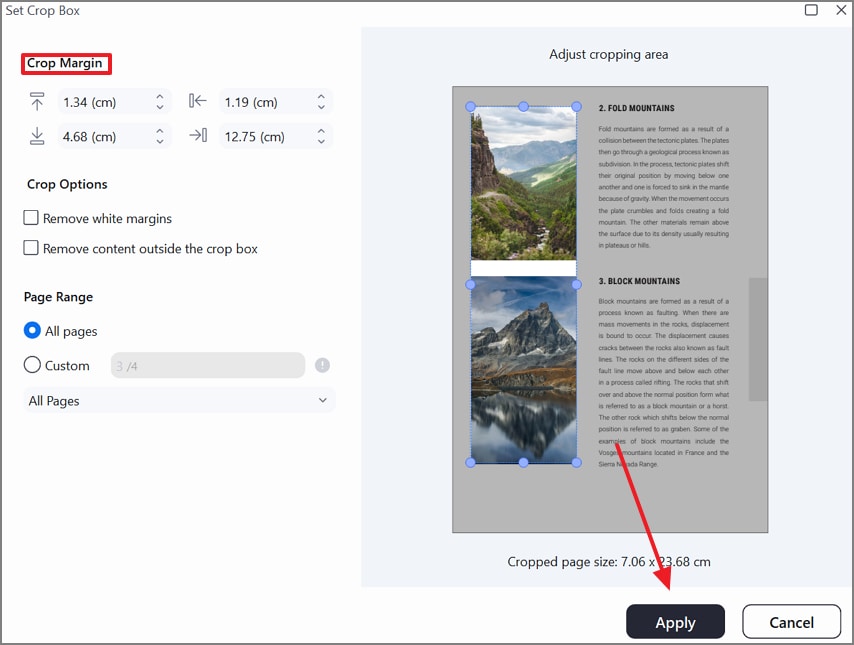
باستخدام هذه النافذة، قم بتعيين "هوامش الاقتصاص" من الحقل ذي الصلة وانقر على "تطبيق" لتنفيذ التغييرات. الآن، قم باستيراد جميع ملفات PDF واقتصاص صفحاتها بنفس الطريقة.
الخطوة 3حفظ كل ملف PDF
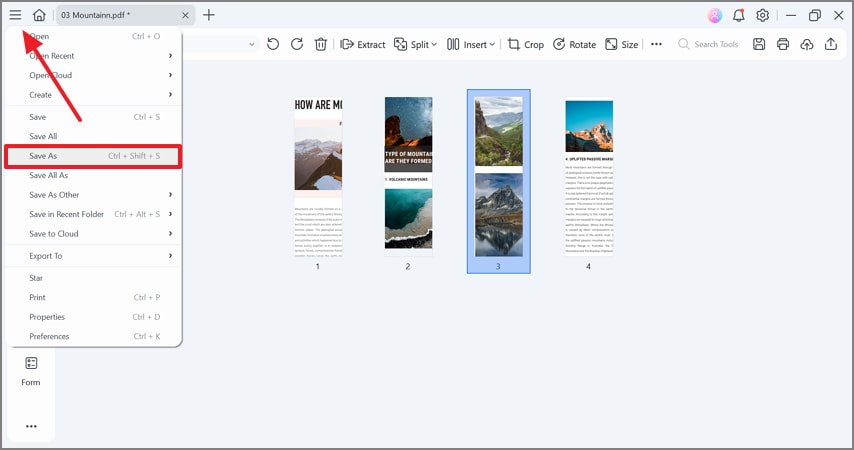
بمجرد اقتصاص جميع ملفات PDF، قم بتوسيع "القائمة" من الأعلى على اليسار وانقر على "حفظ باسم" لتنزيلها.
الخطوة 4دمج الملفات من جميع الأدوات
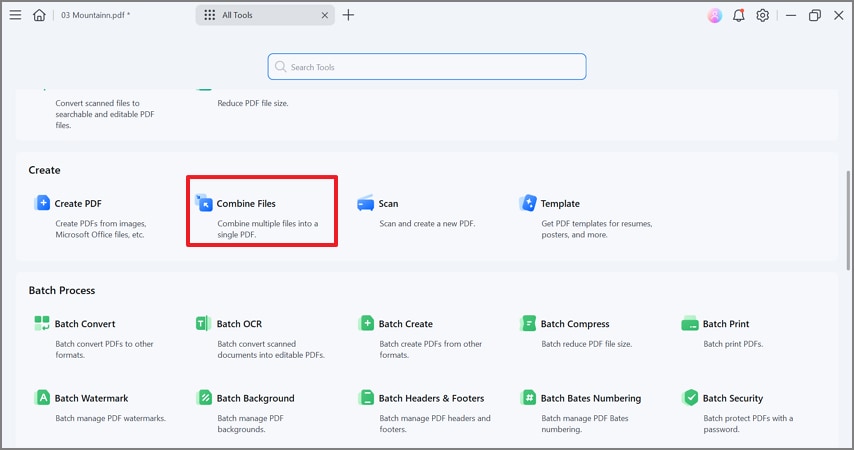
الآن، توجه إلى الصفحة الرئيسية لـ PDFelement وافتح قائمة "جميع الأدوات". في النافذة التالية، حدد خيار "دمج الملفات" واستورد جميع ملفات PDF المقصوصة المحفوظة مؤخرًا.
الخطوة 5تطبيق الدمج على جميع الملفات
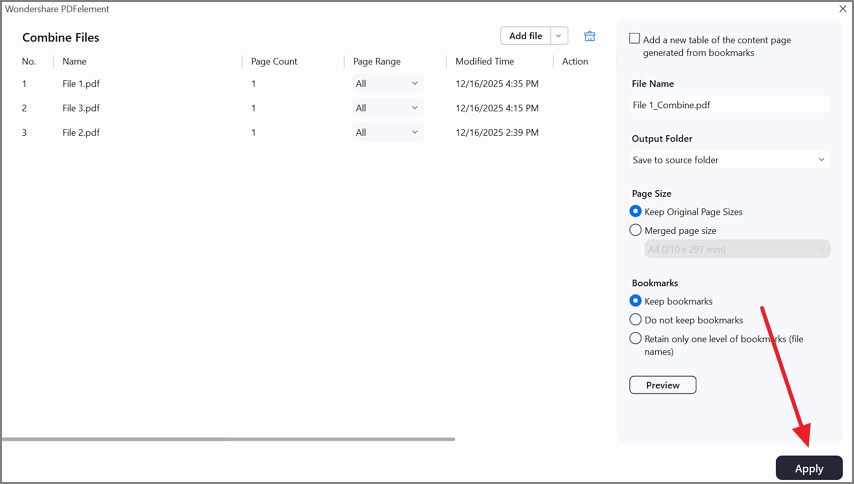
بعد استيراد جميع الملفات، قم بتسمية المستند الجديد وانقر على "تطبيق" لحفظه على جهازك.
الأفضل لـ
- المستخدمين الذين يريدون التحكم الكامل في تكوين الصفحة وتعديلات التخطيط.
- الرسوم التخطيطية الكبيرة أو الرسومات الهندسية التي تتطلب مناطق اقتصاص متميزة ومحددة بدقة.
الجزء 6. الطريقة 4: أدوات عبر الإنترنت لتقسيم صفحة واحدة إلى عدة صفحات للملفات غير الحساسة
استخدام أداة عبر الإنترنت لاقتصاص ملفات PDF هي طريقة سريعة للتعامل مع الملفات غير الحساسة. Smallpdf هو موقع إدارة PDF مشهور يمكّنك من إجراء عمليات أساسية متعلقة بالملفات. يمكنك تقليم صفحاتك والتعامل مع كل جزء من الصفحة كصفحة فردية.
بمجرد الانتهاء من الاقتصاص، يمكن تنزيل الملفات على جهازك بنقرة واحدة. اتبع الدليل أدناه وتعلم كيفية تقسيم ملف PDF من صفحة واحدة إلى عدة صفحات باستخدام Smallpdf:
الخطوة 1
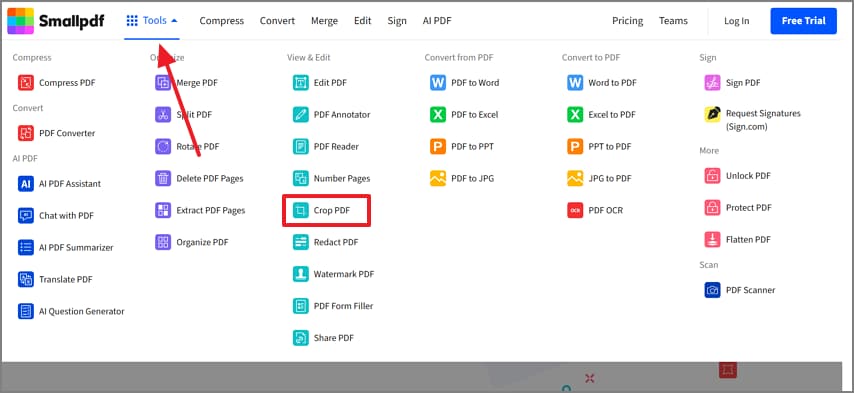
أولاً، افتح قائمة "الأدوات" وحدد علامة التبويب "اقتصاص PDF" لتحميل ملف PDF.
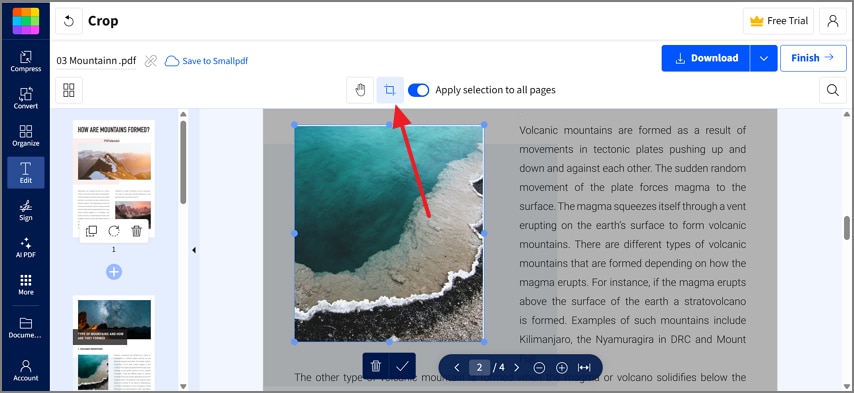
الخطوة 2
حدد المنطقة التي تحتاج إلى اقتصاصها وارسم مربع الاقتصاص بالضغط على الزر المخصص.
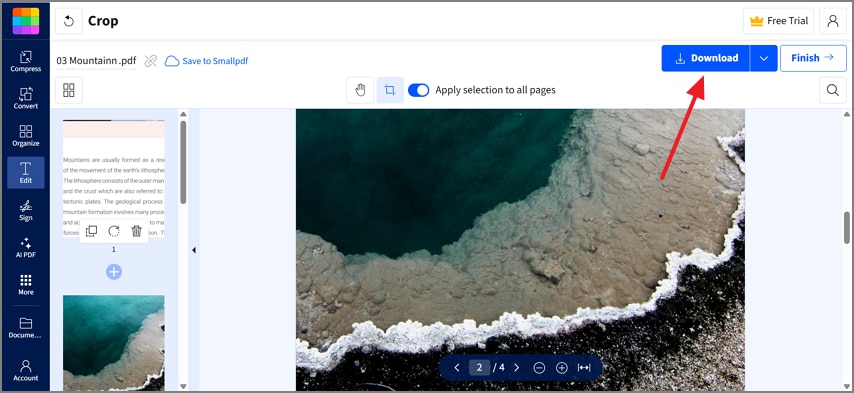
الخطوة 3
بمجرد الانتهاء، انقر على زر "تنزيل" لحفظ الملف على جهازك.
نصائح مهمة
- تحقق دائمًا من حدود حجم الملف وتجنب تحميل البيانات السرية.
- تعمل بشكل جيد للإصلاحات السريعة المجانية أو المشاريع غير الخاصة.
الجزء 7. كيفية اختيار استراتيجية التقسيم
يعتمد اختيار الطريقة الصحيحة لتقسيم ملف PDF من صفحة واحدة إلى صفحات متعددة على نوع المستند واحتياجات الدقة وسير العمل. يساعدك هذا الجدول على مطابقة المواقف الشائعة مع نهج التقسيم الأكثر فعالية ويوفر ملاحظات مفيدة لكل منها:
| الموقف | أفضل طريقة | ملاحظات |
| أوراق A3 أو كبيرة | تقسيم صفحة PDFelement | توفر دقة مرئية وتدعم المعالجة الدفعية عبر نطاق الصفحة. |
| الملصقات أو الخرائط | طباعة ملصق Acrobat | طريقة سريعة، لكنها توفر دقة أقل مقارنة بالمحررين المرئيين. |
| المخططات الفنية | اقتصاص ودمج | يوفر النهج اليدوي تحكمًا كاملًا في وضع المحتوى والتخطيط. |
| تقسيمات بسيطة عبر الإنترنت | أدوات الويب | مناسبة للملفات الخفيفة وغير الحساسة؛ سهلة وسريعة للمهام الأساسية. |
الجزء 8. تعديلات ما بعد التقسيم للحصول على نتائج احترافية
بمجرد تقسيم الصفحات، فإن تعديلها لاحقًا يضمن تخطيطًا نظيفًا. اقرأ القسم التالي وتعلم كيفية إنتاج قصاصات أنيقة بعد تقسيم ملف PDF من صفحة واحدة إلى صفحات متعددة:
- نسيان إعادة تحجيم الصفحات: ترك النصفين بأبعاد A3 الأصلية قد يؤدي إلى صفحات كبيرة الحجم بعد التقسيم. قم دائمًا بإعادة التحجيم إلى التنسيق المستهدف لضمان إمكانية القراءة والتوافق مع الطباعة.
- خطوط التقسيم غير المحاذية: قد تؤدي خطوط التقسيم الموضوعة بشكل غير صحيح إلى قطع النص أو العناصر المرئية المهمة. تحقق مرة أخرى من المحاذاة للحفاظ على جميع المحتويات سليمة وموضوعة بشكل صحيح.
- تجاهل ترتيب القراءة: التقسيم دون الحفاظ على الترتيب المنطقي يمكن أن يربك القراء. اتبع التسلسل من اليسار إلى اليمين، ومن أعلى إلى أسفل للحفاظ على تدفق المستند.
- الضغط المفرط قبل التقسيم: يمكن أن يؤدي الضغط المفرط إلى تشويش النص وتقليل وضوح الصورة. حافظ على جودة كافية قبل تقسيم الصفحات لضمان مخرجات مقروءة.
يسأل الناس أيضًا
-
كيف أقسم ملف PDF من صفحة واحدة إلى صفحات متعددة دون فقدان الجودة؟
استخدم أداة تقسيم على مستوى الصفحة مثل PDFelement لقطع الصفحات. تحافظ هذه الأداة على النص والصور والرسوم البيانية أثناء تقسيم الصفحة بدقة. -
هل يمكنني تقسيم صفحة PDF إلى صفحات متعددة مع الاحتفاظ بأبعاد A4؟
يتيح لك PDFelement اقتصاص أو تقسيم الأقسام لتناسب أحجام A4 القياسية. تأكد من إعادة تحجيم كل قسم بشكل مناسب بعد التقسيم للحفاظ على إمكانية القراءة. -
هل تنشئ طريقة طباعة الملصق صفحات قابلة للتحرير؟
تقوم طريقة طباعة الملصق في Acrobat بإنشاء تخطيط PDF جديد للطباعة. الصفحات الناتجة عادة ما تكون غير قابلة للتحرير ما لم يتم تحويلها مرة أخرى إلى محرر PDF. لتحريرها، يمكنك استخدام PDFelement على أجهزة Mac أو Windows الخاصة بك. -
هل يمكنني تقسيم ملف PDF من صفحة واحدة إلى أجزاء متعددة على الهاتف المحمول؟
يوفر تطبيق PDFelement ميزات التقسيم أو الاقتصاص للصفحات الفردية. يمكنك إنشاء خطوط تقسيم يدويًا للحصول على النص المطلوب واستبعاد العناصر غير المرغوب فيها بدقة. -
ما هي الطريقة الأكثر دقة للتحكم في وضع خطوط التقسيم؟
يتيح لك استخدام أداة تقسيم مرئية مثل PDFelement ضبط خطوط التقسيم يدويًا. هذا يضمن الدقة في الوضع ويتجنب قطع النص أو الصور المهمة.
لتقسيم صفحة PDF إلى صفحات متعددة، اختر طريقة بناءً على مستوى الدقة والراحة التي تحتاجها. للتحكم المرئي الدقيق، استخدم أداة "تقسيم الصفحة" في PDFelement لإضافة وضبط الفواصل العمودية أو الأفقية. للتقسيم السريع، تعد طباعة الملصق في Acrobat فعالة، بينما يناسب الاقتصاص اليدوي أو أدوات التقسيم عبر الإنترنت الحالات المتخصصة. مع إجراء الفحوصات المناسبة لحجم الصفحة والهوامش والترتيب، يمكنك إنتاج مستند احترافي جاهز للطباعة.
