
كيفية حذف الصفحات الإضافية في ملف PDF

قد يحدث في بعض الأحيان أن يجد البعض في ملف PDF صفحات لا حاجة لها فيرغبون بالتخلص منها، وبغض النظر إن أُضيفت تلك الصفحات صدفةً أو عن قصد، لا بد من تعلم كيفية حذف الصفحة الإضافية في ملف PDF دون التسبب بأي مشكلة. وبما أن التعامل مع ملفات PDF لا يكون بطريقة مباشرة كما في ملفات Microsoft Office، لا بد من استخدام أداة PDF، لكن لن يكون من السهل البحث عن أداة بين الخيارات الكثيرة المتوفرة، ولذلك ستتعرف من خلال هذا الدليل الشامل على كيفية حذف الصفحة الإضافية في ملف PDF باستخدام PDFelement.


 آمن ومضمون
 كيفية حذف الصفحات الإضافية في ملف PDF
PDFelement تُعد أفضل أداة شاملة لاستخدام ملفات PDF دون شك، حيث يتضمن هذا البرنامج كل ما ترغب بالعثور عليه في برامج PDF المتميزة. ومن خلال الميزات الرائعة الوفيرة وسرعة المعالجة المذهلة والتوافقية وحتى التكلفة القليلة سيتصدر PDFelement قائمة برامج PDF. حيث يسمح هذا البرنامج بإنشاء النصوص وتحويلها وطباعتها وتحريرها وإضافة التعليقات وتنظيمها وفك قفل النصوص في ملفات PDF ومشاركتها أيضاً بكل سهولة. يمكن تحميل الإصدار التجريبي من البرنامج والاطلاع على الميزات آنفة الذكر قبل الترقية إلى الإصدار المدفوع.
الخطوة 1. رفع ملف PDF
ابدأ بتشغيل PDFelement على الجهاز، ثم انتقل إلى الزاوية اليسرى السفلية في النافذة الرئيسة وانقر على زر "Open files". ومن خلال دليل الملف اختر ملف PDF الذي تريد حذف الصفحات الإضافية منه، وانقر على خيار "Open" لرفعه.

الخطوة 2. حذف الصفحة الإضافية في ملف PDF
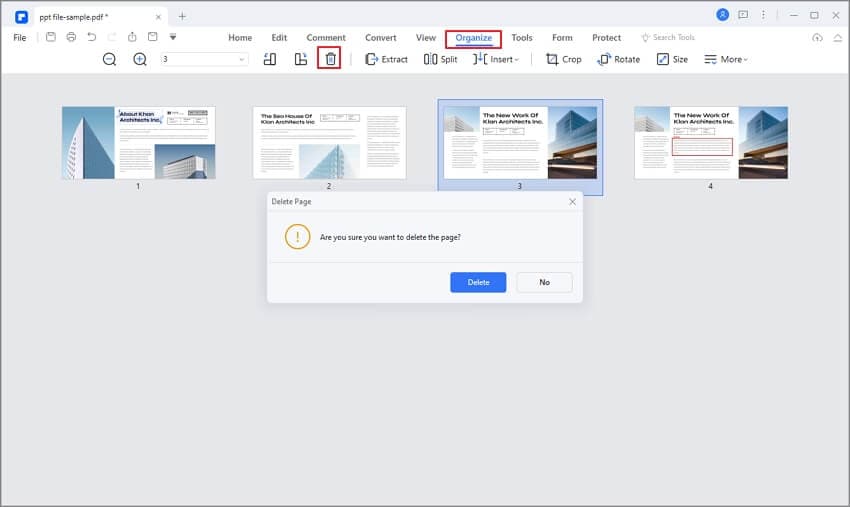
حالما ينتهي رفع ملف PDF، انقر على علامة التبويب "Page" في شريط الأدوات ثم اختر صفحة واحدة أو أكثر، ومن بين الخيارات التي ستظهر انقر على أيقونة "Delete"، وسيعرض لك البرنامج مربع حوار "Delete Pages". وعند التأكد من رغبتك بحذفها، انقر على زر "Delete" لحذف الصفحات الإضافية في ملف PDF.
الخطوة 3. حفظ ملف PDF
بمجرد إنهاء البرنامج حذف الصفحات الإضافية من ملف PDF، انقر على زر "Save" في الزاوية اليسرى العلوية لحفظ التغييرات، كما بإمكانك الانتقال إلى خيار "File" ثم إلى "Save As/Save" لحفظ الملف في مكان مناسب.

