
كيفية تدوير ملف PDF بشكل دائم بطريقة سهلة وسريعة

تتعدد الأسباب التي تدفع الكثيرين لتدوير صفحات ملف PDF بشكل دائم، وسواء أردت تدوير صفحة واحدة أو عدد من الصفحات أو حتى تدوير ملف PDF بالكامل، يرغب الجميع بإنجاز ذلك بسهولة ودون أي مشكلة، وخاصةً عند التعامل مع مستندات غاية في الأهمية مثل الملفات المالية أو الأكاديمية، ولذلك تفرض هذه الحالة استخدام أداة مناسبة. لكن وفي ظل توفر الكثير من البرامج، قد لا يكون من السهل تضييق الخيارات للوصول إلى أنسب أداة، ومع ذلك، فقد أثبتت بعض الأدوات كفاءتها في إتاحة تدوير ملف PDF بسهولة. ولذلك يتناول هذا المقال دليلاً تعليمياً حول كيفية تدوير ملف PDF بشكل دائم وبطريقة سهلة وسريعة.


 آمن ومضمون
 الطريقة 1: كيفية تدوير ملف PDF بشكل دائم باستخدام PDFelement
PDFelement عبارة عن برنامج PDF شامل تستخدمه العديد من الشركات والطلاب وحتى الأشخاص في مختلف أنحاء العالم، ويتميز بالسرعة وسهولة الاستخدام والتوافق مع مجموعة واسعة من الأجهزة بالإضافة إلى التكلفة المنخفضة. كما يأتي PDFelement مع الكثير من الميزات الرائعة مثل طباعة ملفات PDF وإضافة التعليق الصوتي إليها وتحريرها وإنشائها وتحويلها واستخدام ميزة التعرف البصري على المحارف أيضاً.
دليل تفصيلي حول كيفية تدوير ملف PDF بشكل دائم
الخطوة 1. رفع ملف PDF
افتح PDFelement على الحاسوب للوصول إلى واجهة المستخدم الرئيسة، ثم انتقل إلى الزاوية اليسرى السفلية للنافذة وانقر على زر "Open files". وستظهر لك نافذة مستكشف الملفات، اختر منها ملف PDF الذي ترغب بتدويره وانقر على خيار "Open" لرفعه.

الخطوة 2. تدوير ملف PDF بشكل دائم
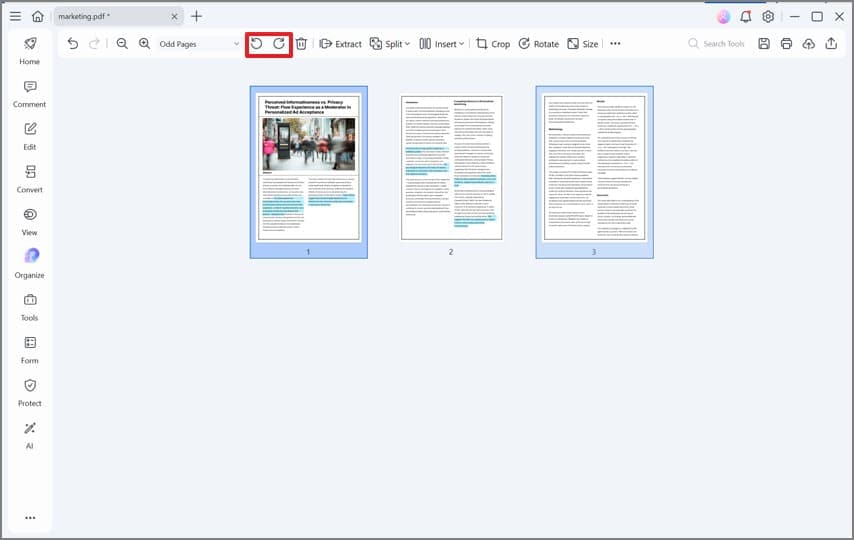
حالما يكتمل رفع ملف PDF انتقل إلى شريط الأدوات وانقر على زر "Page"، ثم انقر على الصورة المصغرة للصفحة لاختيار الصفحة التي ترغب بتدويرها. أو يمكنك إدخال نطاق الصفحة في المربع المخصص، وحالما تختار النطاق انقر على اتجاه "التدوير" المناسب. عندها سيجري تدوير الصفحة بالاتجاه نفسه الذي اخترته.
الخطوة 3. حفظ ملف PDF
بعد الانتهاء من تدوير الصفحة بالطريقة التي تناسبك، انتقل إلى الزاوية اليسرى العلوية من الصفحة وانقر على زر "Save" لحفظ التغييرات التي أجريتها، أو بطريقةٍ أخرى، بإمكانك النقر على خيار "File" ثم على "Save As"، لحفظ الملف.

الطريقة 2: كيفية تدوير ملف PDF بشكل دائم باستخدام Rotate Tool
الخطوة 1. فتح ملف PDF
افتح PDFelement على الكمبيوتر، وحالما تصل إلى النافذة الرئيسية اضغط على زر "Open File" في الزاوية اليسرى السفلية، وستنتقل عندها إلى نافذة مستكشف الملفات لتختار ملف PDF الذي تريد تدويره بشكل دائم. اختر الملف وانقر على خيار "Open" لاستيراده إلى واجهة مستخدم PDFelement. وبدلاً من ذلك، تستطيع سحب ملف PDF وإفلاته في واجهة مستخدم البرنامج.
الخطوة 2. الانتقال إلى خيار تدوير الصفحات
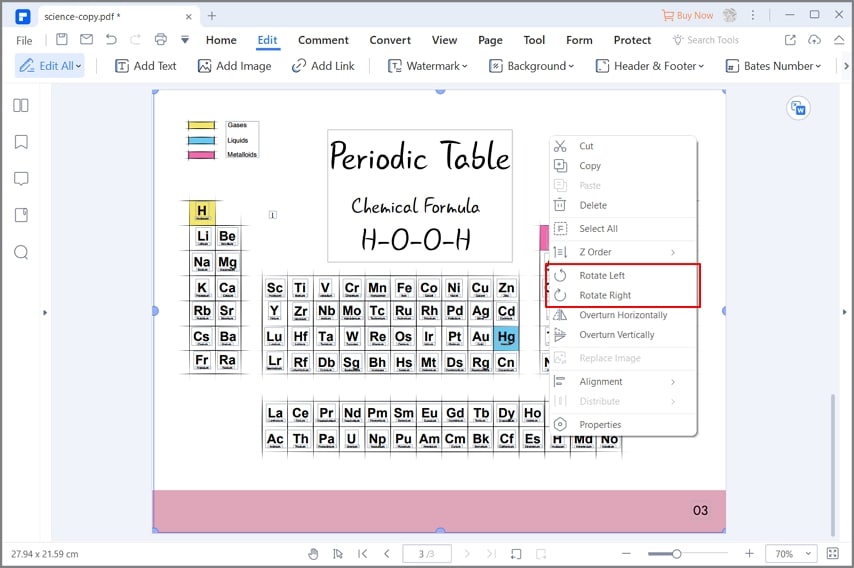
حالما ينتهي تحميل ملف PDF، انقر بالزر الأيمن للماوس على إحدى صفحاته، وستظهر لك عدة خيارات، اختر منها "Rotate Pages".
الخطوة 3. تدوير ملف PDF بشكل دائم
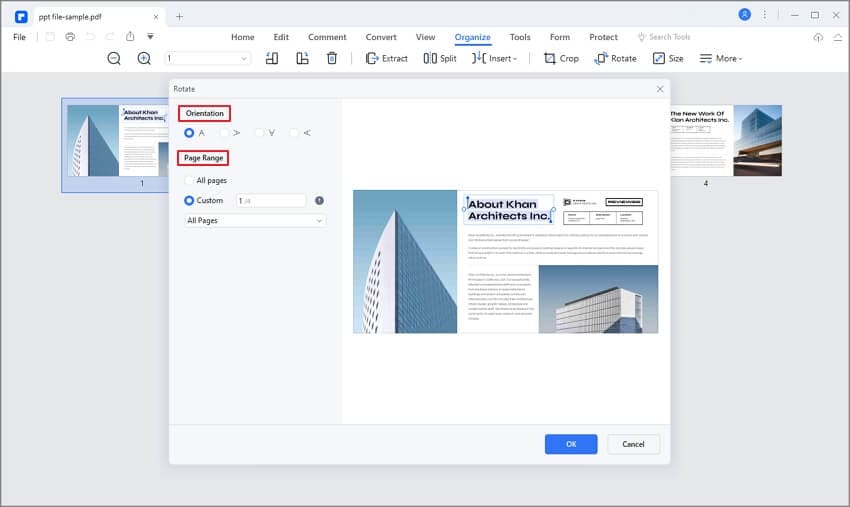
سيفتح البرنامج مربع حوار "Rotate Pages"، ولاختيار اتجاه التدوير، انقر على إحدى الجهات الأربعة الظاهرة أسفل قسم "Direction"، ثم انتقل إلى قسم "Page Range" واختر الصفحات التي ترغب بتدويرها بشكل دائم.
ولتحديد نطاق الصفحات استخدم علامة "الواصلة"، وإن أردت تدوير صفحات متعددة استخدم الفاصلة للفصل بين أرقام الصفحات، كما بإمكانك الاختيار من مجموعات فرعية مثل even وOdd أو اختيار "All" في حال أردت تدوير كامل المستند. حالما تنتهي، انقر على زر "OK" لتدوير الصفحات التي اخترتها.
الخطوة 4. حفظ ملف PDF
الآن وبعد تدوير الصفحات في ملف PDF، انتقل إلى قائمة "File"، واضغط على خيار "Save" أو على خيار "Save As" لحفظ كافة التغييرات التي أجريتها، كما يمكنك الضغط على زر "Save" في الزاوية اليسرى العلوية من النافذة لحفظ تلك التغييرات أيضاً.
