
كيفية اقتصاص ملف PDF لإزالة الهوامش في نظام Windows

حتى تزيل الحدود غير المرغوبة أو الهوامش من صفحات PDF، يمكنك استخدام ميزة الاقتصاص، فيمكنك بعد الاقتصاص التخفيف من حجم الصفحة ولن يبقى سوى المحتوى المهم. بالطبع، ستصادف الكثير من البرامج التي قد تساعدك في ذلك، لكن سيقدم لك هذا المقال أسهل حل لاقتصاص صفحات PDF.PDFelement


 آمن ومضمون
 كيفية اقتصاص ملف PDF
الخطوة 1. فتح ملف PDF
ستبدأ من هنا لاستيراد ملفات PDF إلى PDFelement. لفعل ذلك، يمكنك أن تنقر على زر"Open files" في نافذة Home لتصفح مجلدك المحلي.

الخطوة 2. اقتصاص صفحات/صورة PDF
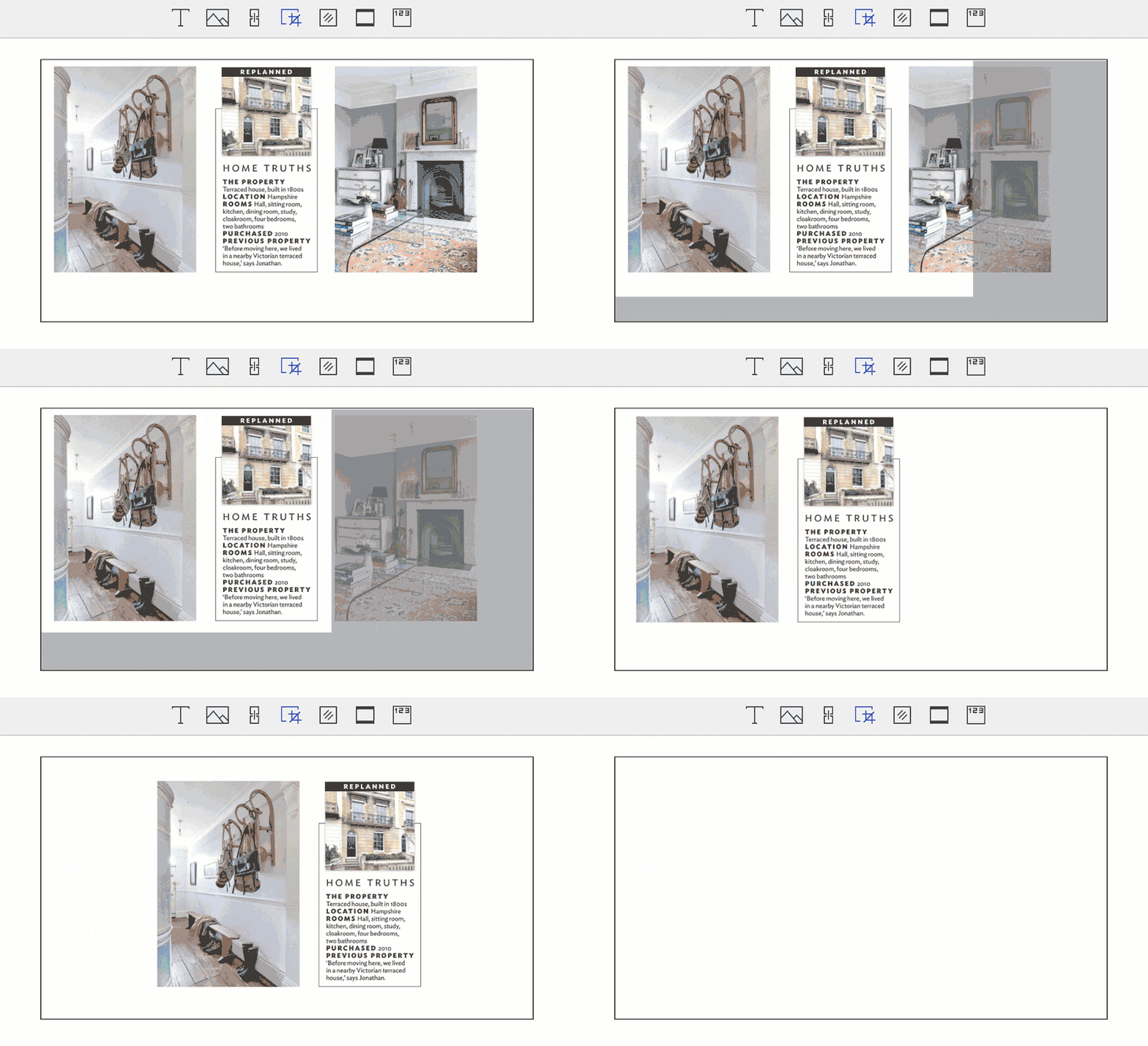
انتقل إلى قائمة "Tool" وابحث عن زر "Crop". حرك الماوس في الصفحة لتحديد نطاق الاقتصاص المرغوب. انقر نقرة مزدوجة على منطقة الاقتصاص المحددة للحصول على المزيد من الخيارات. إذا كنت ترغب باقتصاص صورة في PDF، انتقل إلى خيار "Edit" وانقر بالزر الأيمن على الصورة التي ترغب باقتصاصها، ثم حدد "Properties" على القائمة وانقر على "Clip Object" لإنهاء مهمة الاقتصاص.
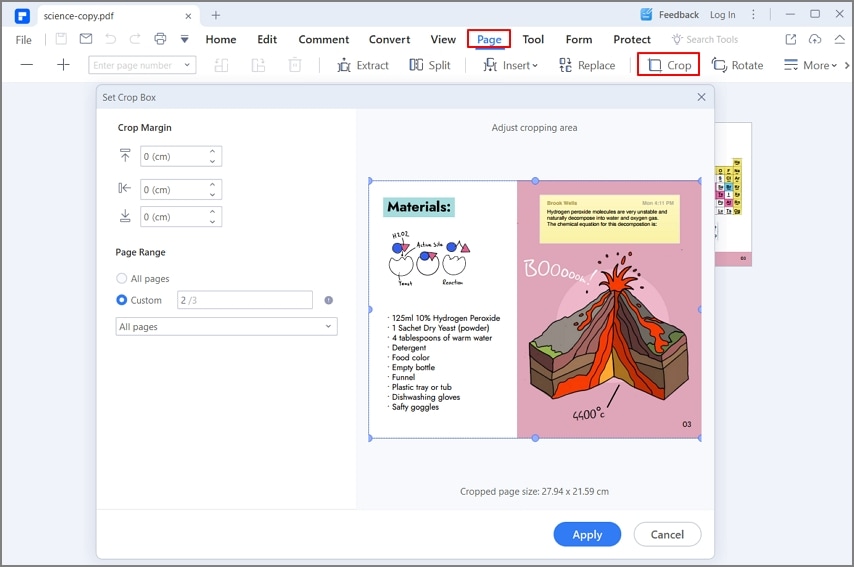
الخطوة 3. تعديل صفحة PDF (اختياري)
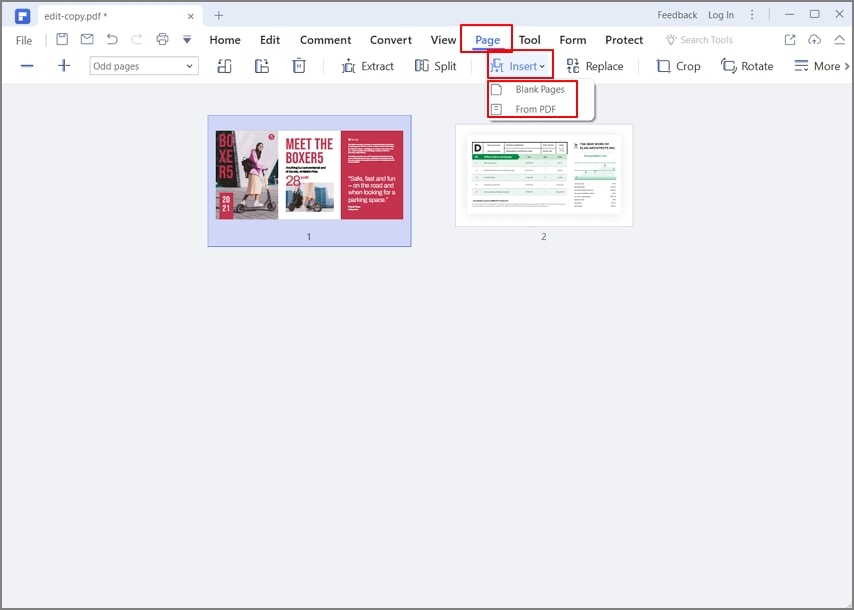
بالإضافة إلى الاقتصاص، يوجد مهام تعديل أخرى يمكنك فعلها في ملفات PDF مثل تغيير الحجم وإدخال الصفحات وتقسيمها وغيرها. اختر ما تريده في مبوبة "Page" وطبقه.
تتضمن أفضل أداة لاقتصاص PDF أفضل ميزات التعديل وهذا يعني ضمان الفعالية. لا يوجد حد للتعديلات التي يمكنك إجراءها على مستند PDF باستخدام PDFelement، حيث يمكنك باستخدامه تعديل النصوص والصفحات أو التعليق عليها جميعها وتحديدها وكل هذا ضمن إمكانيات البرنامج.
بالإضافة إلى ذلك، يمكنك تحويل مستند PDF من وإلى Word وExcel وPowerPoint وغيرها من البرامج بسهولة. إن الجودة أصلية مائة في المائة والتوافق مضمون. تحول ميزة التعرف البصري على المحارف رقمياً محتوى مستند PDF الممسوح لتسهيل البحث والتنسيق والتعديل وغيرها من المهام مثل الحذف والإدراج وتغيير الحجم.
