

الشطب هو خيار تنسيق النص الذي يرسم خطاً عبر الكلمات، مشيراً إلى أنها لم تعد ذات صلة أو أهمية. يستخدم عادة لإظهار التعديلات، أو حذف المحتوى، أو التأكيد على المعلومات المستبدلة.
تتيح لك Google Slides تحقيق هذا التأثير في عروضك التقديمية. يمكن أن يكون مفيدًا لأغراض مختلفة، مثل تسليط الضوء على المعلومات القديمة أو عرض المراجعات التي تمت أثناء التعاون. دعنا نستكشف كيفية الشطب في Google Slides على أجهزة كمبيوتر Windows والأجهزة التي تعمل بنظام Android، إلى جانب الاختصارات. سنتناول أيضًا كيفية شطب النص في ملفات PDF، وهي عملية مختلفة.
في هذا المقال
الجزء الأول: كيفية الشطب في Google Slides على متصفح الويب للكمبيوتر الشخصي؟
هل ترغب في شطب النص في عرض Google Slides التقديمي؟ يمكنك بسهولة تطبيق تنسيق الشطب لإبراز المعلومات القديمة، أو الإشارة إلى التعديلات، أو إظهار المقارنات. إليك كيفية شطب النص في Google Slides من سطح المكتب:
الخطوة 1
أدخل slides.google.com للانتقال إلى Google Slides في متصفحك.
الخطوة 2
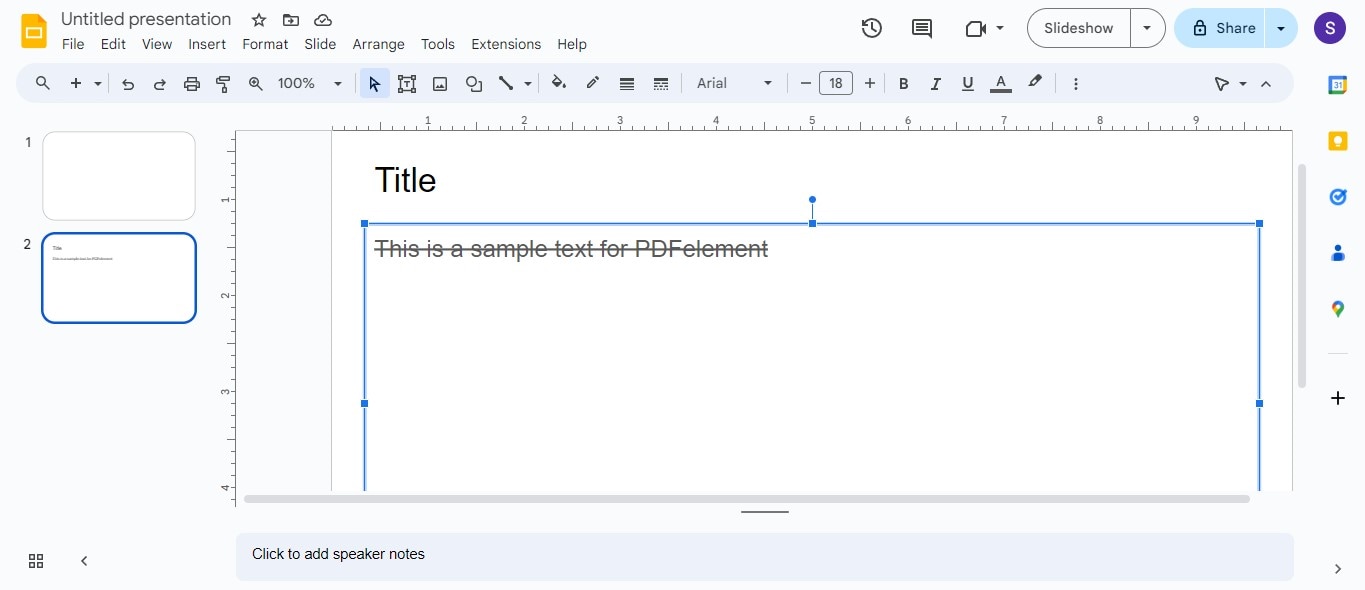
افتح العرض التقديمي الذي تحتاج إلى تعديله، ثم حدد النص الذي تريد شطبه.
الخطوة 3
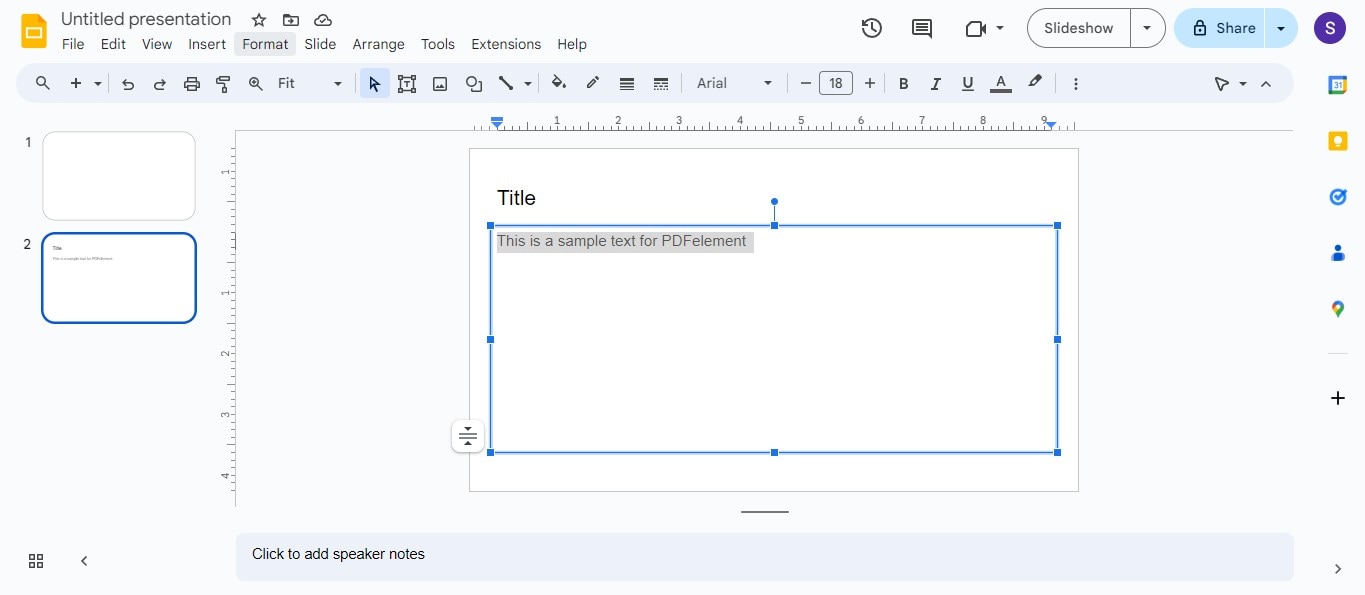
انتقل إلى شريط القائمة العلوي وانقر على تنسيق.
الخطوة 4
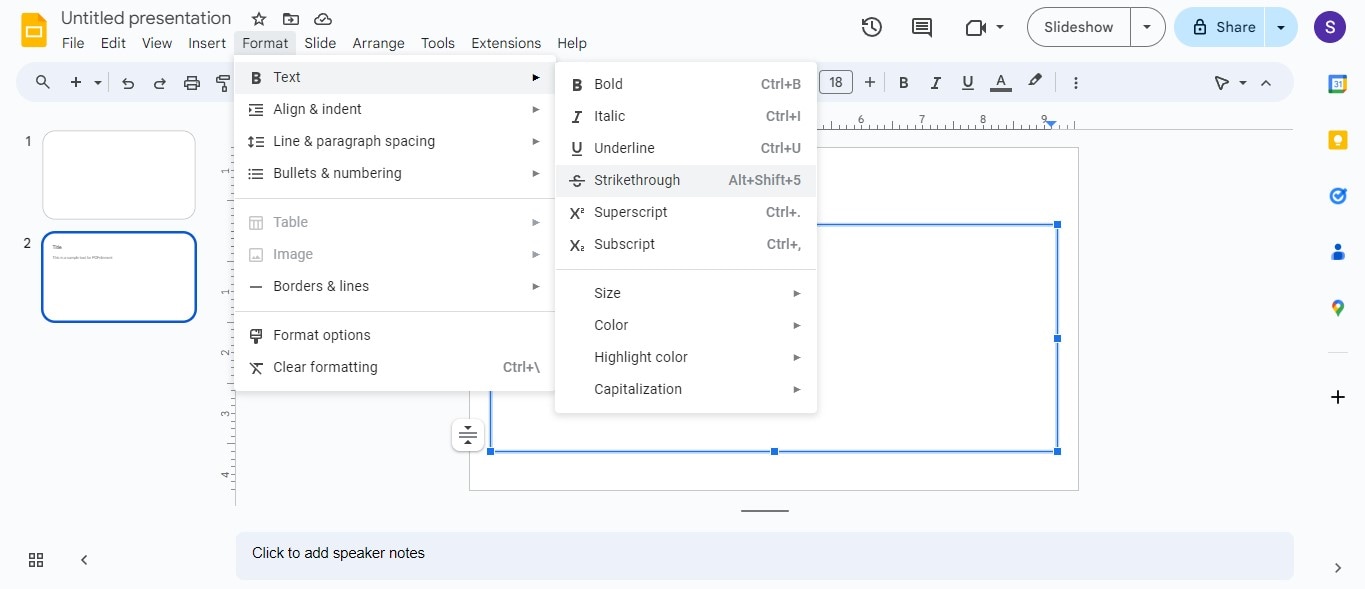
اختر نص > شطب من الخيارات.
الخطوة 5
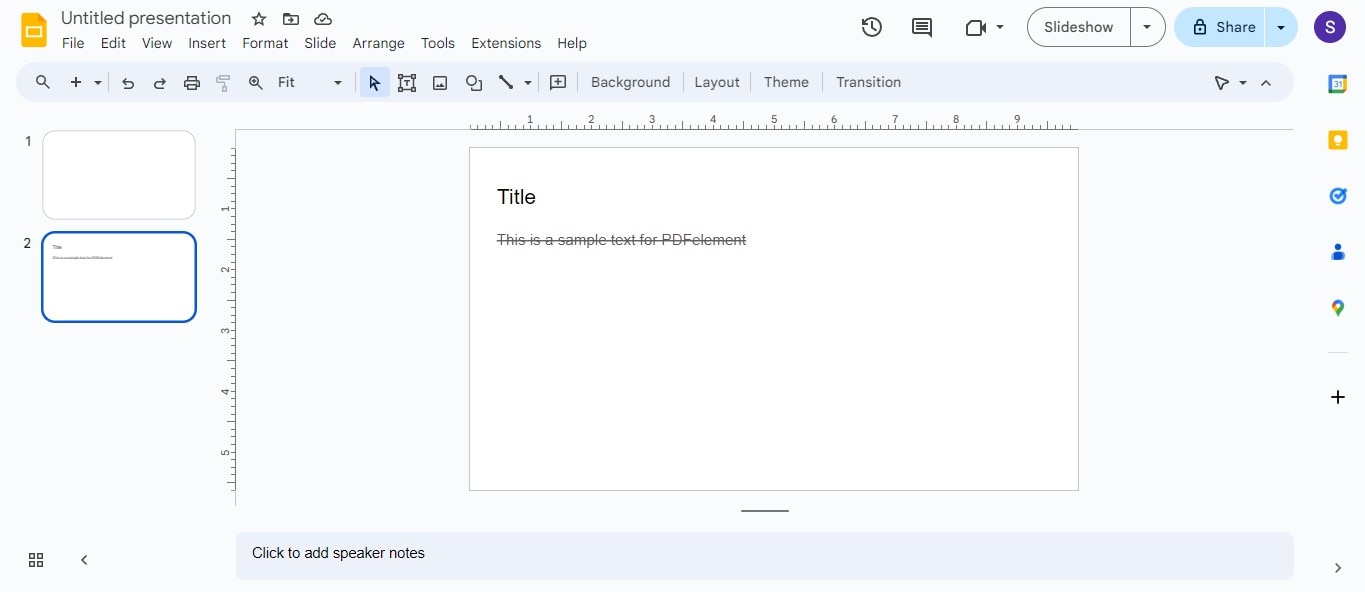
سيتم تطبيق الشطب على النص المحدد، مما يجعله يظهر مشطوباً في Google Slides.
الجزء الثاني: كيفية الشطب في Google Slides على الهاتف المحمول؟
هل تحتاج إلى وضع علامة على شيء ما في شرائحك على هاتفك الذكي؟ لا مشكلة! إليك كيفية تطبيق الشطب في النص لـ Google Slides على الهاتف المحمول.
الخطوة 1
افتح تطبيق Google Slides للهواتف الذكية على Android أو iOS.
الخطوة 2
قم بإنشاء عرض تقديمي جديد أو افتح عرضاً تقديمياً موجوداً في Google Slides.
الخطوة 3
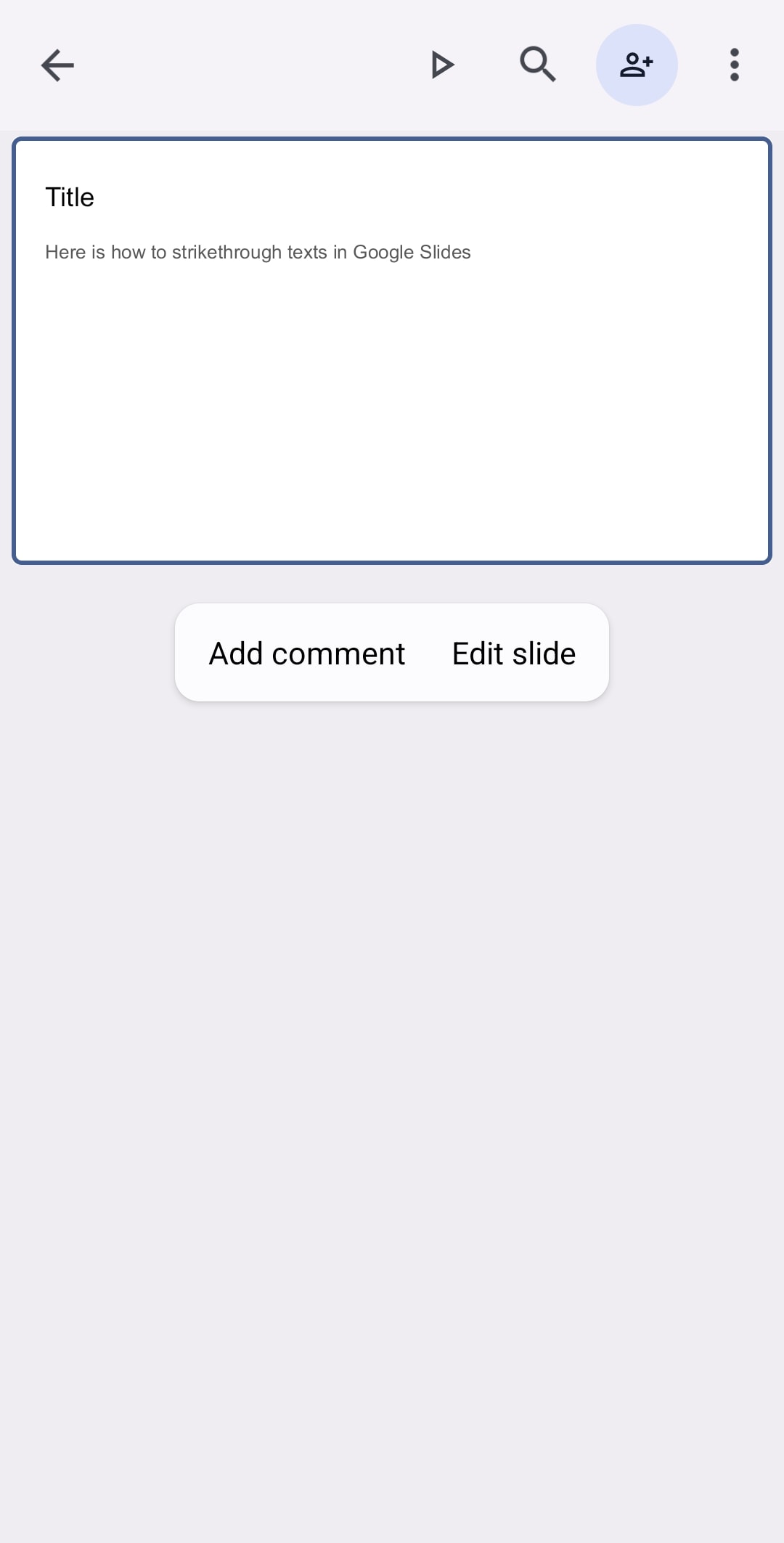
انقر على الشريحة التي تريد تغييرها وحدد تعديل الشريحة من القائمة.
الخطوة 4
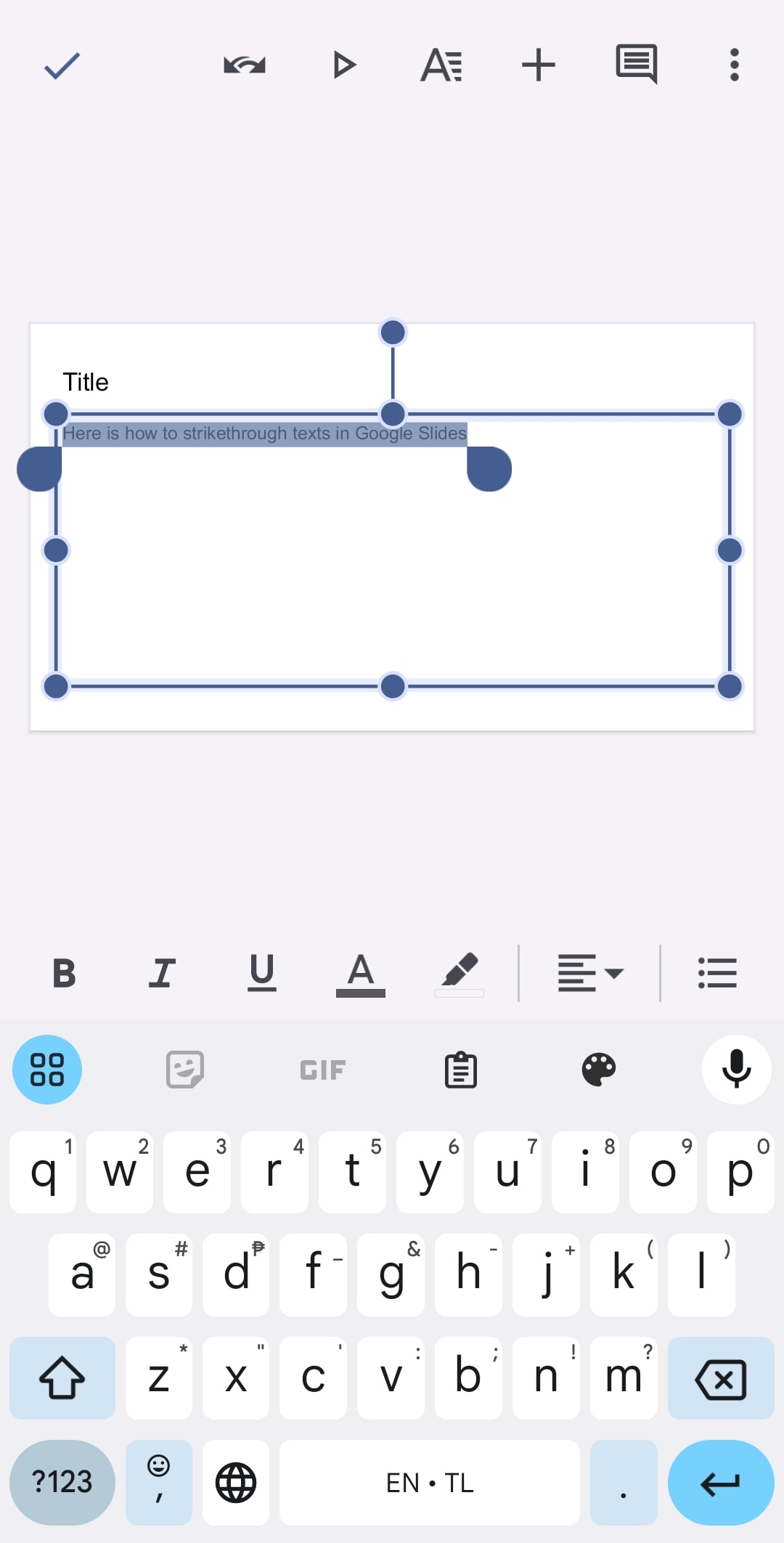
انقر على مربع النص لتحديد الفقرة أو العبارة، ثم انقر على خيار تنسيق النص في القائمة العلوية.
الخطوة 5
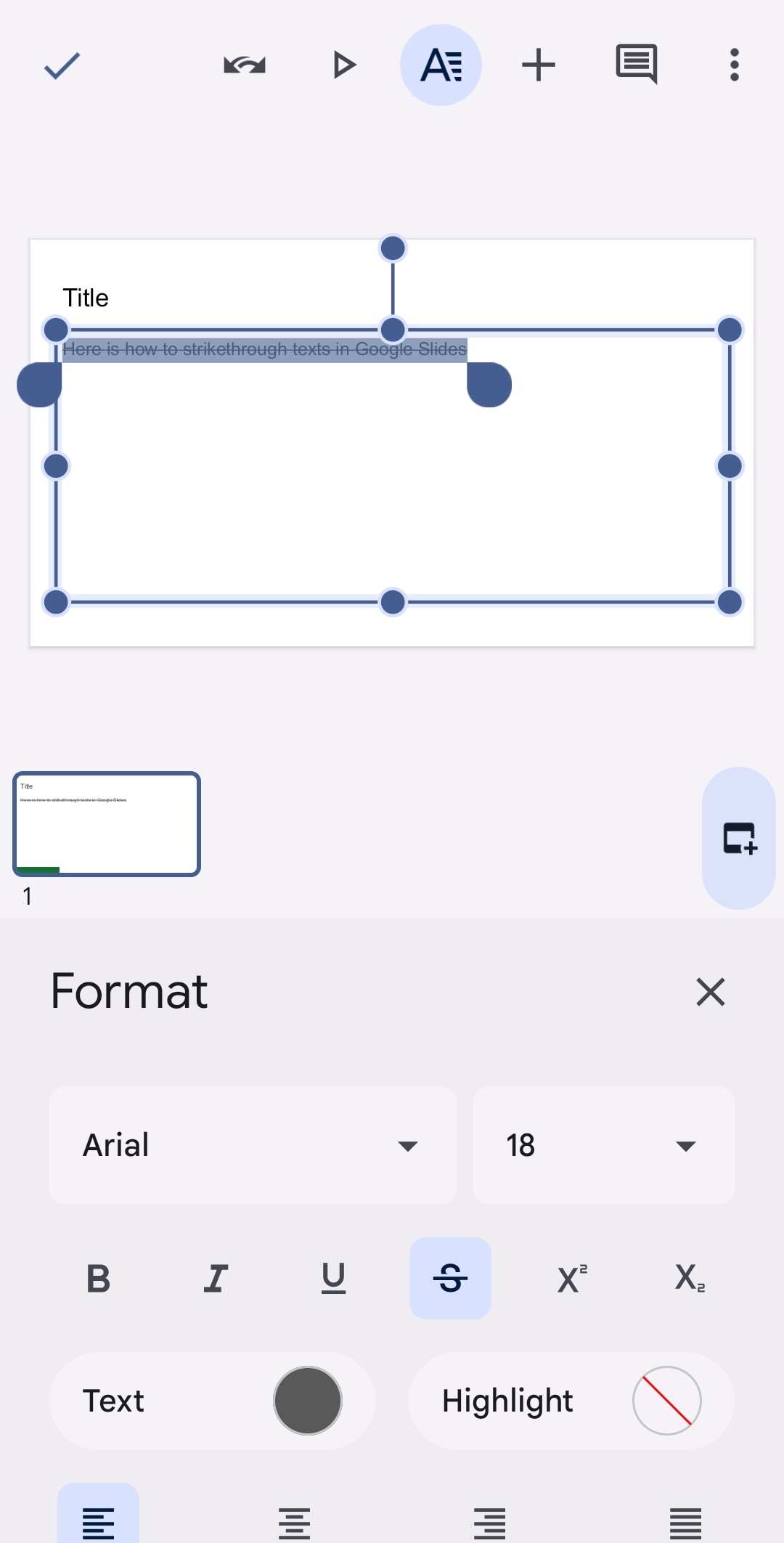
حدد شطب أيقونة أسفل القسم تنسيق .
الخطوة 6
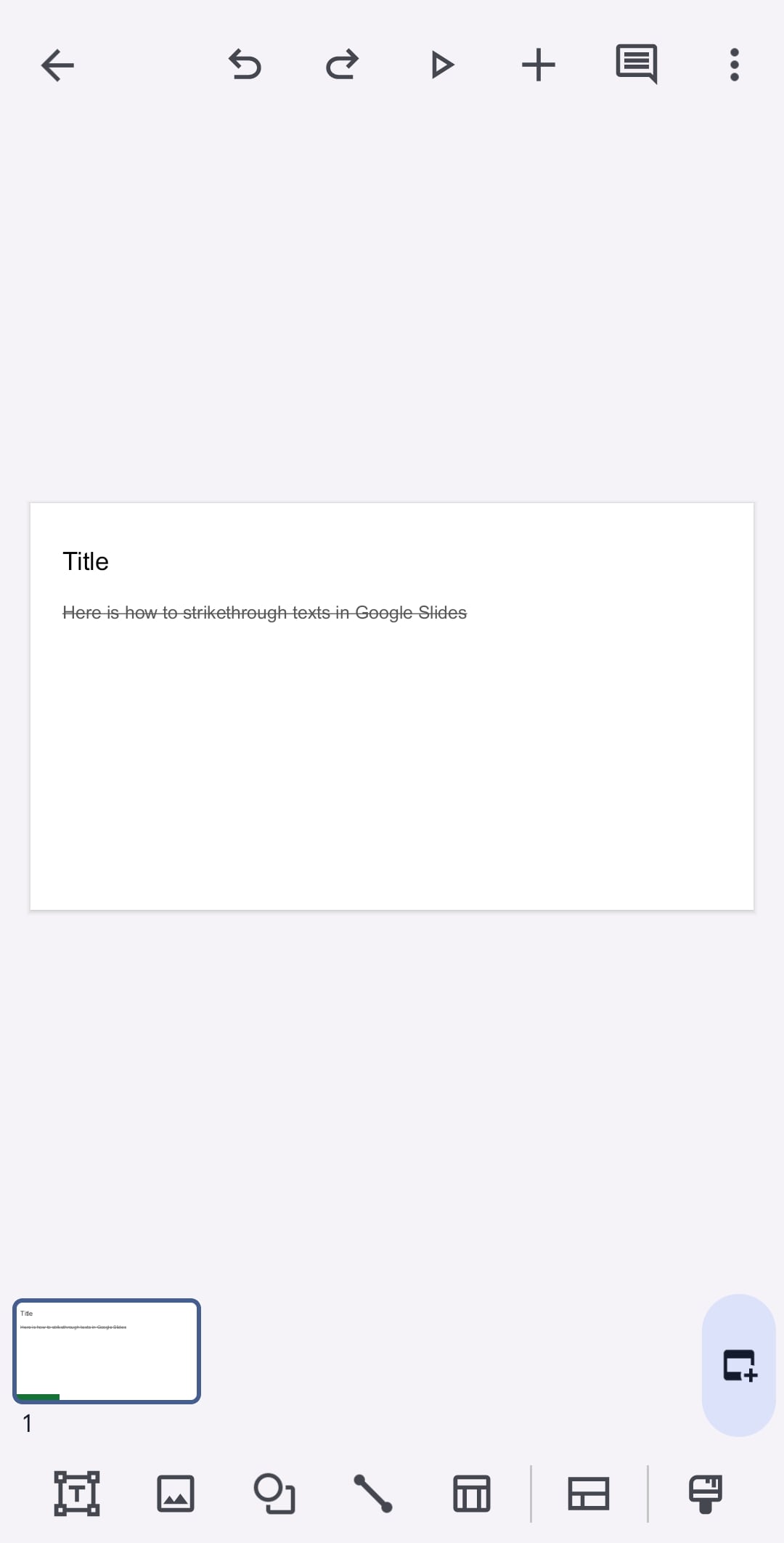
سيؤدي هذا إلى تطبيق الشطب على الأجهزة المحمولة في محتوى العرض التقديمي المحدد في Google Slides.
الجزء الثالث: إنجاز المهام بشكل أسرع في Google Slides باستخدام الاختصارات
توفر Google Slides اختصارات لوحة المفاتيح لمساعدتك على العمل بشكل أسرع. تتيح لك هذه الاختصارات التنقل وتنسيق وتحرير العرض التقديمي دون الحاجة للوصول إلى الماوس. إليك نظرة سريعة على بعض اختصارات لوحة المفاتيح الشائعة في Slides للبدء:
| الإجراء في Google Slides | اختصار لـ كمبيوتر Windows أو Chrome OS |
اختصار لكمبيوتر Mac | Android | iOS |
| تنسيق النص | ||||
| غامق | Ctrl + B | Cmd + B | Ctrl + B | Cmd + B |
| مائل | Ctrl + I | Cmd + I | Ctrl + I | Cmd + I |
| تسطير | Ctrl + U | Cmd + U | Ctrl + U | Cmd + U |
| منخفض | Ctrl + , | Cmd + , | Ctrl + , | Cmd + , |
| مرتفع | Ctrl + . | Cmd + . | Ctrl + . | Cmd + . |
| شطب | Alt + Shift + 5 | Alt + Shift + 5 | Alt + Shift + 5 | Option + Shift + 5 |
| زيادة حجم الخط | Ctrl + Shift + > | Cmd + Shift + > | Ctrl + Shift + > | Cmd + Shift + > |
| تقليل حجم الخط | Ctrl + Shift + < | Cmd + Shift + < | Ctrl + Shift + < | Cmd + Shift + < |
| قائمة نقطية | Ctrl + Shift + 8 | Cmd + Shift + 8 | Ctrl + Shift + 8 | Cmd + Shift + 8 |
| إجراءات شائعة | ||||
| شريحة جديدة | Ctrl + M | Ctrl + M | ||
| تكرار شريحة | Ctrl + D | Cmd + D | Ctrl + D | Cmd + D |
| تحديد الكل | Ctrl + A | Cmd + A | Ctrl + A | Cmd + A |
| فتح رابط | Alt + Enter | Alt + Enter | Alt + Enter | Option + Enter |
| عدم تحديد | Ctrl + Shift + A | Cmd + Shift + A | اضغط مع الاستمرار على Ctrl + Alt، ثم اضغط u ثم a | اضغط مع الاستمرار على Ctrl + Cmd، ثم اضغط U ثم A |
| إدراج أو تحرير رابط | Ctrl + K | Cmd + K | Ctrl + K | Cmd + K |
| نقل وترتيب العناصر | ||||
| تجميع | Ctrl + Alt + G | Cmd + Alt + G | Alt + Ctrl + g | Cmd + Option + G |
| إلغاء التجميع | Ctrl + Alt + Shift + G | Cmd + Alt + Shift + G | Shift + Alt + Ctrl + G | Cmd + Option + Shift + G |
| التحريك لأعلى أو لأسفل أو لليسار أو لليمين | مفاتيح الأسهم | مفاتيح الأسهم | مفاتيح الأسهم | مفاتيح الأسهم |
| التبديل بين الشرائح | ||||
| الانتقال إلى الشريحة السابقة | Page Up / سهم للأعلى | Page Up / سهم للأعلى |
Alt + سهم للأعلى سهم للأعلى |
سهم للأعلى |
| الانتقال إلى الشريحة التالية | Page Down / سهم للأسفل | Page Down / سهم للأسفل |
Alt + سهم للأسفل سهم للأسفل |
سهم للأسفل |
نصيحة:
هناك العديد من الاختصارات المتاحة. في العرض التقديمي الخاص بك، اضغط على Ctrl + / (ويندوز/كروم) أو Cmd + / (ماك) لرؤية القائمة الكاملة.

الجزء 4: نصائح عند استخدام الاختصارات في Google Slides
إتقان اختصارات لوحة المفاتيح في Google Slides يمكن أن يحسن سير عمل إنشاء العروض التقديمية بشكل كبير. حتى إذا كنت مرتاحًا لاستخدام القوائم، فإن الاختصارات توفر طريقة أسرع لتنسيق النص والتنقل بين الشرائح والمزيد. دعنا نستكشف بعض النصائح والسيناريوهات المفيدة للاستفادة القصوى من الاختصارات في Google Slides.
النص المشطوب لا يزال يحسب ضمن عدد الكلمات
في حين أن ميزة النص المشطوب في Google Slides يمكن أن تكون مفيدة لإبراز التغييرات أو المعلومات المشطوبة، من المهم أن تتذكر أن النص المشطوب لا يزال يُحسب ضمن العدد الإجمالي للكلمات في شريحتك. قد يكون هذا مهمًا إذا كنت تحد من كمية النص على الشريحة.
التنسيق ينتقل أحيانًا
كن على علم بأن التنسيق المطبق باستخدام الاختصارات قد لا ينتقل دائمًا عند نسخ المحتوى ولصقه في تطبيقات أو عروض تقديمية أخرى. من الممارسات الجيدة التحقق من التنسيق بعد اللصق للتأكد من أن كل شيء يبدو كما هو مقصود.
التوافق مع المنصات الأخرى
قد لا تكون بعض اختصارات لوحة المفاتيح في Google Slides متوافقة مع برامج العروض التقديمية الأخرى. إذا كنت تخطط لمشاركة العرض التقديمي الخاص بك أو التعاون عليه مع آخرين يستخدمون منصات مختلفة، فقد يكون من الحكمة الالتزام بخيارات القائمة للتنسيق لتجنب أي مشاكل في التوافق.

بينما يوفر Google Slides وظيفة مريحة لشطب النص، فإنه يقتصر على تحرير عروض Google Slides الأصلية. هناك حاجة إلى حلول بديلة إذا كنت تعمل مع شرائح PDF موجودة مسبقًا وتحتاج إلى إضافة شطب على النص. هنا، سنستكشف كيف يمكن لـ PDFelement مساعدتك في إنجاز هذه المهمة.
الجزء 5: كيفية شطب النصوص في شرائح PDF؟
إذا قمت بتنزيل العرض التقديمي من Google Slides بتنسيق PDF، يمكنك استخدام Wondershare PDFelement لتحريره. لنفترض أنك مدرس يريد وضع علامات على عمل الطالب المُصدر بتنسيق PDF. ربما تكون محترفًا في مجال الأعمال تراجع اقتراحًا وتحتاج إلى تسليط الضوء على التغييرات. في جميع هذه الحالات، يقدم PDFelement حلاً سهل الاستخدام لـ شطب الشرائح بتنسيق PDF.
إليك نظرة على بعض الميزات الرئيسية التي تجعله حلاً ذكيًا للعمل مع ملفات PDF:
- أدوات التعليق الغنية
يوفر PDFelement مجموعة قوية من أدوات التعليق التوضيحي بالإضافة إلى الشطب. يمكنك تمييز الأقسام المهمة، وتسطير النقاط الرئيسية، وإضافة تعليقات للتواصل الواضح وأغراض المراجعة.
- إضافة تعليقات
بالإضافة إلى الشطب، يمكنك أيضًا استخدام PDFelement لإضافة تعليقات إلى ملفات PDF الخاصة بك. هذا يساعد في تقديم تفسيرات إضافية أو ملاحظات إلى جانب النص المشطوب.
- تحرير ملفات PDF مثل Word
يتيح لك PDFelement تحرير النص داخل البرنامج، بطريقة مماثلة لما تفعله في MS Word. يمكنك إضافة نص وصور وأشكال لتحسين العروض التقديمية الخاصة بك.

- التوافق عبر المنصات
يعمل PDFelement عبر أجهزة مختلفة، بما في ذلك Windows وMac وiPhone وiPad وAndroid. تتيح لك هذه المرونة تحرير ملفات PDF الخاصة بك أثناء التنقل، بغض النظر عن الجهاز الذي تستخدمه.
- تحويل الملفات بسهولة
يسمح لك حل PDF هذا بتحويل ملفات PDF من وإلى أنواع ملفات أخرى، بما في ذلك Microsoft PowerPoint. هذا يجعل من السهل مشاركة العروض التقديمية الخاصة بك بتنسيقها الأصلي إذا لزم الأمر.
كيفية شطب النص في ملفات PDF؟
شطب النص في ملفات PDF هو طريقة مفيدة للإشارة إلى التعديلات أو الحذف أو المعلومات القديمة. يتيح لك الاحتفاظ بالنص الأصلي سليمًا مع إظهار ما يحتاج إلى مراجعة بوضوح. إليك دليل خطوة بخطوة حول كيفية شطب نصوص PDF على سطح المكتب:
الخطوة 1
قم بتنزيل PDFelement على سطح المكتب وإنشاء حساب بعد التثبيت.
الخطوة 2
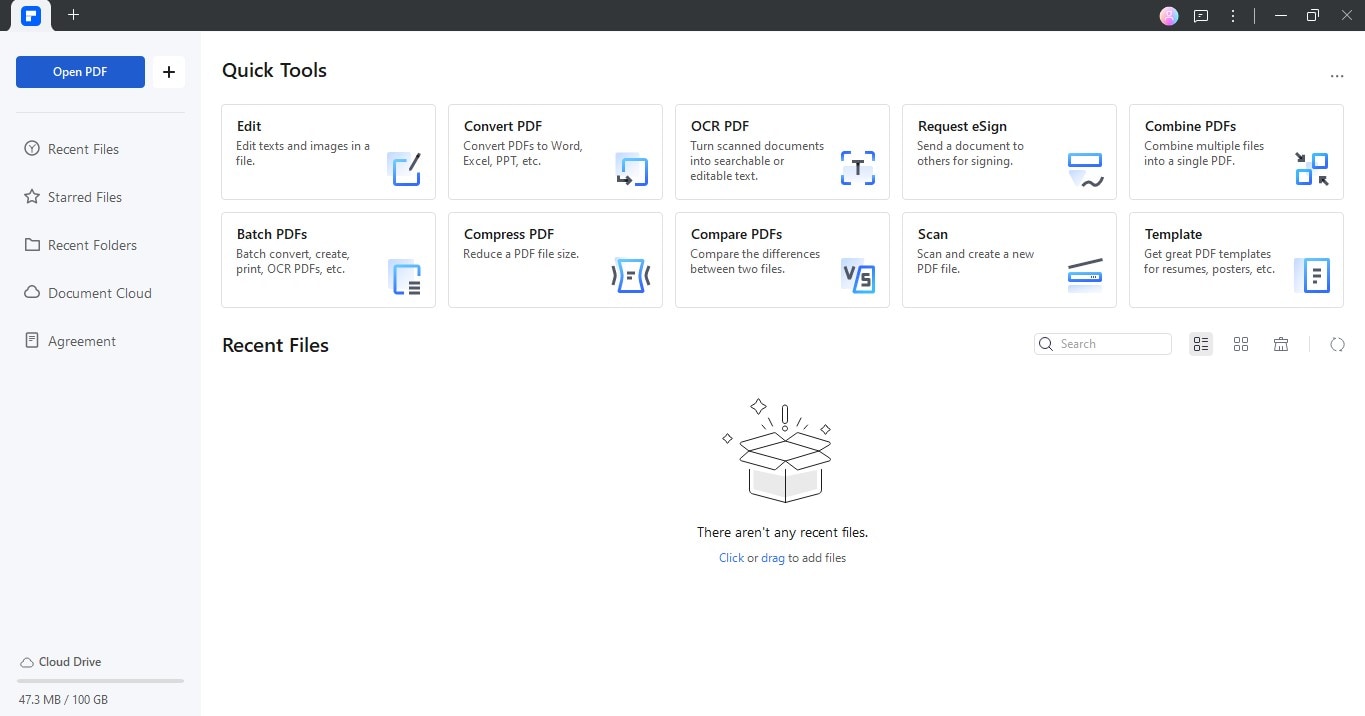
انقر على فتح PDF في جزء التنقل العلوي الأيسر وقم بتحميل المستند من جهاز الكمبيوتر الخاص بك.
الخطوة 3
هناك طريقتان لشطب النص في ملفات PDF:
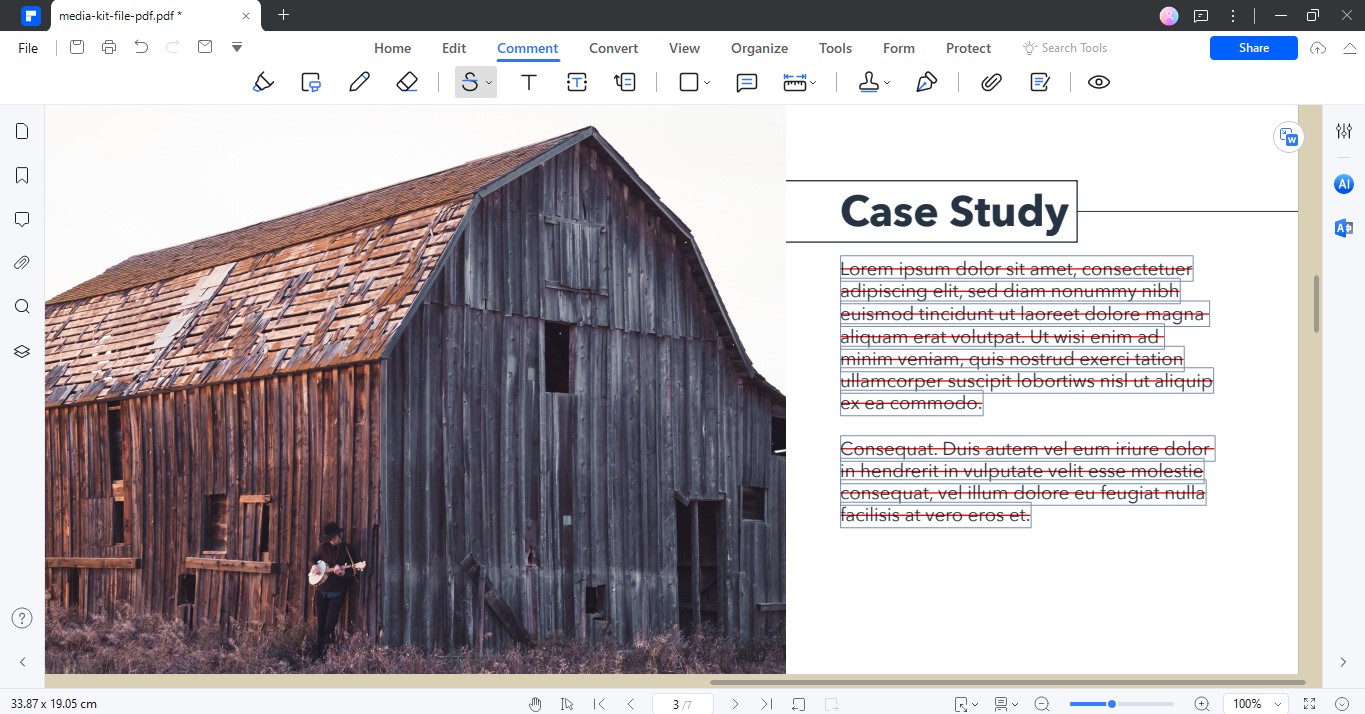
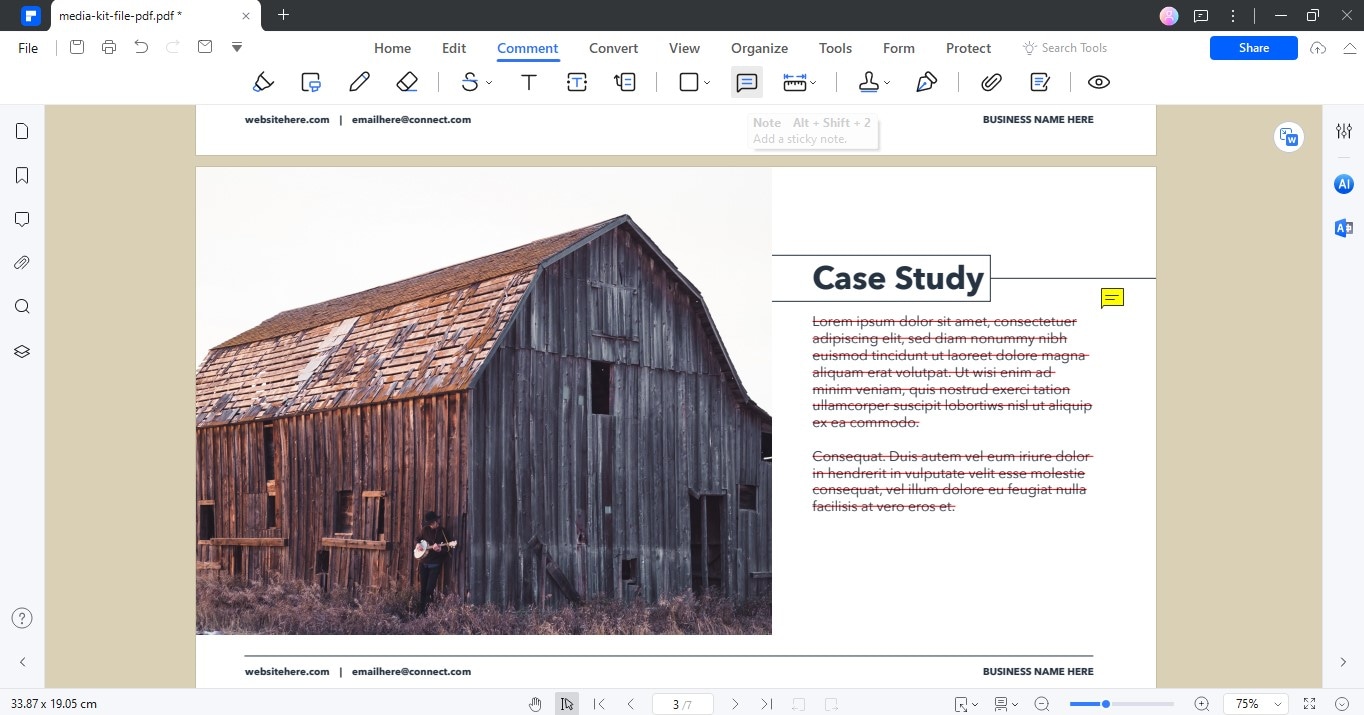
- الطريقة 1: انتقل إلى علامة التبويب تعليق من جزء التنقل العلوي، ثم حدد شطب من القائمة المنسدلة لأدوات التمييز. اسحب المؤشر لتحديد النص الذي تريد أن يظهر مشطوبًا.
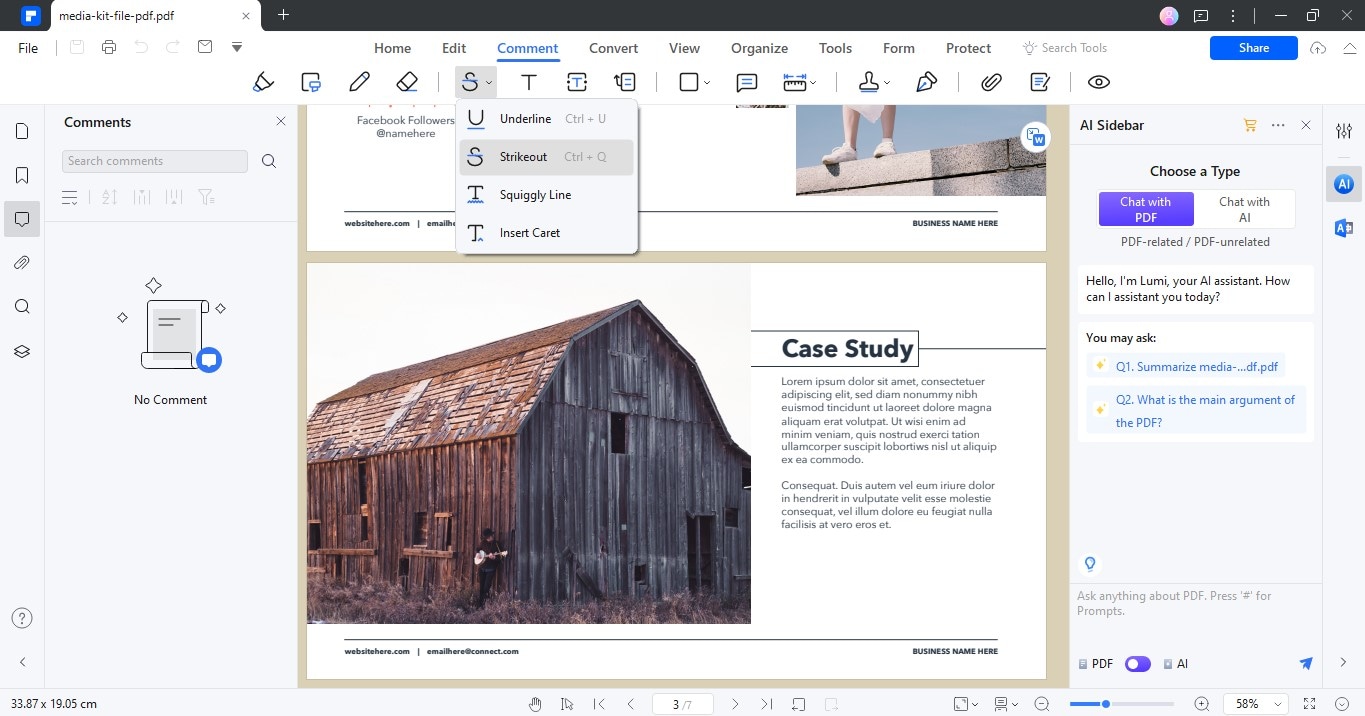
نصيحة: استخدم اختصار لوحة المفاتيح Ctrl + Q للوصول السريع إلى ميزة الشطب.
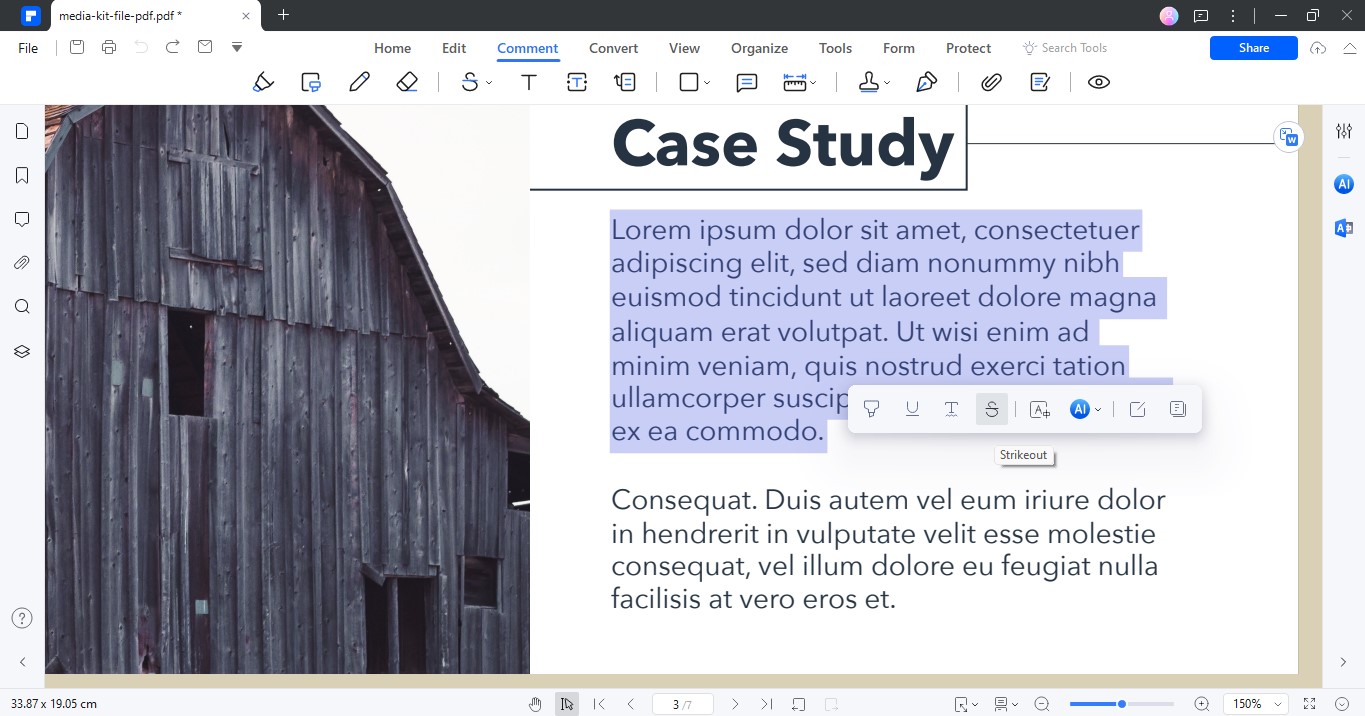
- الطريقة 2: حدد النص واختر شطب من شريط الأدوات العائم.
الخطوة 4
بعد استخدام الأداة، قم بإلغاء تحديدها من القائمة العلوية. ثم استخدم ملاحظة في قائمة التنقل العلوية لشرح سبب استخدامك للشطب على هذا النص المحدد.
الخطوة 5
احفظ ملف PDF أو قم بتحويله إلى تنسيق PPT. انتقل إلى علامة التبويب تحويل وحدد إلى PPT من جزء التنقل العلوي للقيام بذلك.
الخلاصة
تعلم كيفية الشطب في Google Slides أمر بسيط. يمكنك استخدام القائمة أو اختصارات لوحة المفاتيح على متصفح الويب بجهاز الكمبيوتر الخاص بك. قد يختلف الخيار قليلاً لأجهزة Android أو iOS، ولكنه لا يزال في متناول اليد. أتقن هذه التقنيات واستكشف اختصارات أخرى في الجزء 3 لتحسين سير العمل في Google Slides.
بينما لا توجد أداة مدمجة في Google Slides لشطب النصوص لملفات PDF، يمكنك استخدام أداة قوية مثل PDFelement. إذا كنت تعمل مع ملفات PDF بشكل متكرر، فقد تكون هذه البرمجية إضافة قيمة لمجموعة أدواتك.
