هل سبق لك أن التقطت صورة مثالية، فقط لتكتشف متطفلًا مفاجئًا في الخلفية؟ من الشركاء السابقين في الصور القديمة إلى الغرباء على الشاطئ، الأشخاص غير المرغوب فيهم في الصور هم إحباط شائع. لحسن الحظ، يمكنك الآن إزالتهم بدون استخدام فوتوشوب. السر: أدوات الذكاء الاصطناعي.

بنقرة واحدة فقط، الحديثة أدوات إزالة الأشخاص بالذكاء الاصطناعي يمكنها محو المشتتات وإعادة بناء الخلفيات بسهولة. اقرأ هذا المقال للتعرف على أفضل خياراتك. كما ستتعلم كيفية القيام بذلك باستخدام Wondershare PDFelement، وهي أداة فعالة من حيث التكلفة وقوية.

في هذا المقال لماذا تستخدم الذكاء الاصطناعي لإزالة الأشخاص من الصور؟ أفضل أدوات الذكاء الاصطناعي لإزالة الأشخاص من الصور (2026) كيفية إزالة شخص باستخدام أدوات الذكاء الاصطناعي في PDFelement (دليل خطوة بخطوة) لماذا تختار PDFelement بدلاً من أدوات إزالة الذكاء الاصطناعي المستقلة؟ الخاتمة الأسئلة الشائعة
لماذا تستخدم الذكاء الاصطناعي لإزالة الأشخاص من الصور؟

الطرق التقليدية مقابل الذكاء الاصطناعي قبل الذكاء الاصطناعي، كان استخراج كائن من صورة يعني تعلم كيفية استخدام ختم الاستنساخ، أو فرشاة الشفاء، أو الطبقات من البرامج القوية. كان يستغرق وقتًا وعادة ما كان يؤدي إلى نتائج غير طبيعية.

مع تحرير الصور المدعوم بالذكاء الاصطناعي، يصبح كل شيء أسرع وأسهل:

الجانب التحرير التقليدي تحرير الذكاء الاصطناعي الوقت المطلوب يستغرق ساعات يستغرق ثوانٍ مستوى المهارة يتطلب معرفة متقدمة بالأدوات بسيط، لا حاجة للخبرة دقة النتائج غالبًا ما يؤدي إلى تعديلات واضحة أو غير طبيعية ينتج نتائج طبيعية ومتناسقة إعادة بناء الخلفية يحتاج إلى مزج يدوي يعيد الذكاء الاصطناعي بناء الخلفية تلقائيًا
مع برامج تحرير الصور باستخدام الذكاء الاصطناعي، فإنها:

    أسرع - تُنجز في ثوانٍ، وليس ساعات أذكى - يمكن للذكاء الاصطناعي فهم السياق وملء الفجوات بشكل واقعي أسهل - لا تحتاج إلى معرفة تقنية أو خبرة في البرامج
جعل الذكاء الاصطناعي تحرير الصور تجربة سريعة وسهلة واحترافية، كل ذلك بضغطة زر.

الفوائد الرئيسية لإزالة الشخص المدعومة بالذكاء الاصطناعي
    إعادة بناء الخلفية تلقائيًا: أحد أكثر جوانب أدوات إزالة الصور بالذكاء الاصطناعي إثارة للإعجاب هو أنها يمكن أن تعيد بناء الخلفية تلقائيًا. يتعلم برنامج الذكاء الاصطناعي بكسلات الخلفية ثم يستخدم هذه المعرفة لملء الفجوة التي أنشأها إزالة الكائن أو الشخص من الصورة. هذا ينتج تأثير مزج سلس يبدو تلقائيًا وطبيعيًا. لا حاجة للتنظيف اليدوي: ولت أيام إصلاح كل بكسل يدويًا باستخدام فرشاة الشفاء أو ختم الاستنساخ. تستطيع أدوات الذكاء الاصطناعي ملء المساحة المفقودة ومطابقتها مع بقية الصورة بشكل مثالي دون الحاجة إلى تنظيفها يدويًا. ليس هذا فقط يستغرق وقتًا أقل، بل يعطي نتائج أكثر دقة واحترافية المظهر. جودة احترافية في ثوانٍ: يتم تدريب برامج الذكاء الاصطناعي من قواعد بيانات ضخمة، مسترشدة بآلاف الصور لتعلم كيف تتفاعل الكائنات والخلفيات. هذا يسمح لها بإنتاج مخرجات عالية الجودة في غضون ثوانٍ، محاكية ما سيفعله محرر محترف يدويًا. لديك لقطات بمستوى احترافي بأقل جهد.

أفضل أدوات الذكاء الاصطناعي لإزالة الأشخاص من الصور (2026)
فيما يلي بعض من أفضل أدوات إزالة الأشخاص بالذكاء الاصطناعي هذا العام، كل منها يقدم ميزات واستخدامات فريدة:

1. Wondershare PDFelement Wondershare pdfelement ai features الأفضل لـ: إزالة الأشخاص من الصور بشكل آمن.

كيف يعمل: Wondershare PDFelement هي أداة PDF قوية يمكنك استخدامها لإزالة الأشخاص من الصور. أفضل شيء فيها هو الأمان الذي توفره. هناك مخاطر مرتبطة بتحميل صورك إلى أدوات الذكاء الاصطناعي عبر الإنترنت. يمكنك القضاء على مخاطر الخصوصية تلك باستخدام أداة سطح المكتب مثل Wondershare PDFelement بدلاً من ذلك.

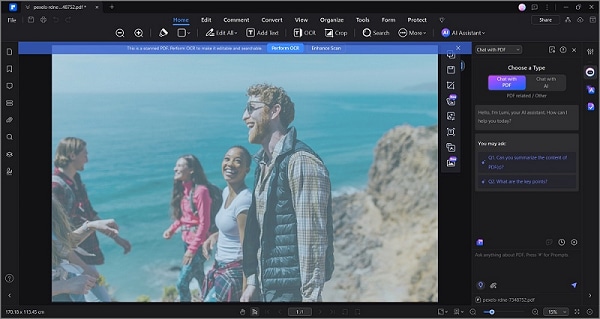
يسمح لك الممحاة الذكية في Wondershare PDFelement باختيار الشخص الذي تريد إزالته. بنقرة زر، تزيل هذا الشخص وتملأ الفجوة عن طريق تحليل البكسلات المحيطة بالشخص.

القيود
    تحتاج إلى حساب مدفوع لتتمكن من استخدام محرر الصور بالذكاء الاصطناعي. يحول Wondershare PDFelement الصورة إلى PDF. بينما يمكنك تحويلها مرة أخرى باستخدام نفس الأداة، فإنها تعقد العملية قليلاً.
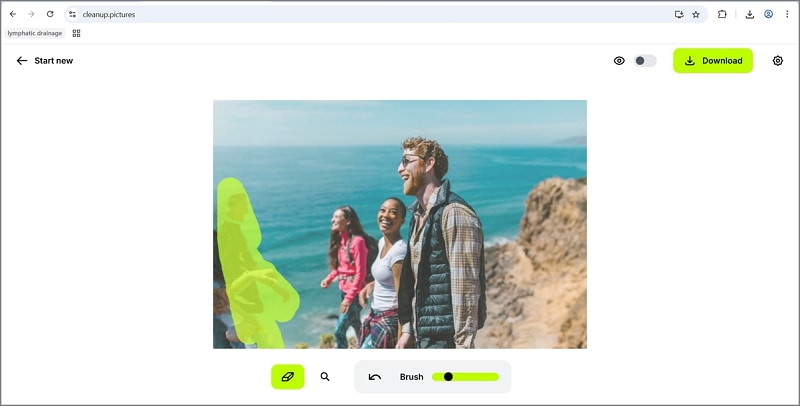
2. Cleanup.Pictures Removing people using cleanup pictures الأفضل لـ: التعديلات السريعة

كيف يعمل: Cleanup.pictures هي أداة مباشرة عبر الإنترنت تتيح لك إزالة الأشخاص من الصور. كل ما عليك فعله هو تحميل صورتك، واختيار الشخص المراد إزالته، ثم تصدير الصورة المعدلة. تأخذ الأداة البكسلات المجاورة و"تنزفها" إلى المكان الذي كان فيه الشخص لملء الفجوة.

القيود
    لا يمكنك تعديل الصور عالية الدقة مجانًا. النتيجة النهائية لا تبدو طبيعية جدًا. المكان الذي كان فيه الشخص المُزال واضح.
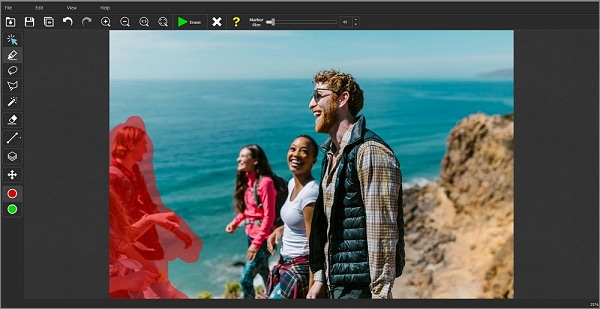
3. Inpaint Removing people using inpaint الأفضل لـ: معالجة مباشرة.

كيف يعمل: Inpaint هي أداة مصممة خصيصًا لإزالة الأشخاص من الصور. وبالتالي، فإن العملية مباشرة. ما عليك سوى فتح الصورة التي تريد تعديلها بالأداة والتمرير بالفرشاة فوق الشخص الذي تريد إزالته.

القيود
    تحتاج إلى التمرير بالفرشاة فوق نفس البقعة مرارًا وتكرارًا لأن الأداة لا يمكنها جعلها مثالية من المرة الأولى. تحتاج إلى مساحة تخزين لأنها أداة غير متصلة بالإنترنت.
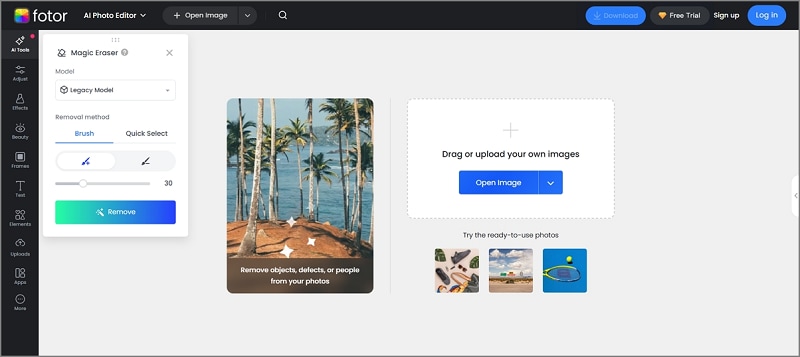
3. Fotor AI removing people using fotor الأفضل لـ: تحرير صور متقدم

كيف يعمل: يقدم Fotor AI أداة متقدمة تزيل الأشخاص من الصور. يوفر معالجة دفعية. هناك أيضًا وضع التحديد السريع الذي يحدد تلقائيًا الأشخاص والأشياء في الصورة. هذا يزيل الحاجة إلى التمرير بالفرشاة فوق الشخص الذي تريد إزالته. ما عليك سوى تحديدهم والنقر على "إزالة".

القيود
    لا يمكن للمستخدمين المجانيين الوصول إلى جميع الميزات. وضع التحديد السريع بطيء قليلاً.

كيفية إزالة شخص باستخدام أدوات الذكاء الاصطناعي في PDFelement (دليل خطوة بخطوة)

من السهل إزالة شخص من صورة باستخدام PDFelement. للقيام بذلك، اتبع هذه الخطوات:

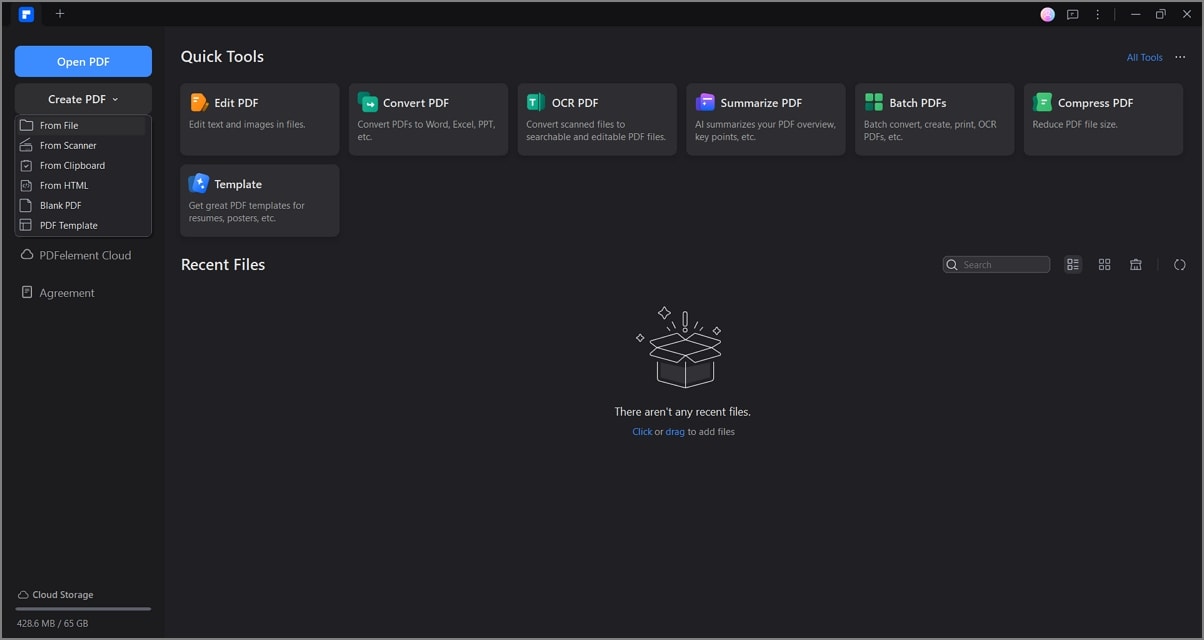
الخطوة 1
قم بتشغيل Wondershare PDFelement وانقر على إنشاء PDF > من ملف > حدد الصورة التي تريد تعديلها.

opening image using wondershare pdfelement
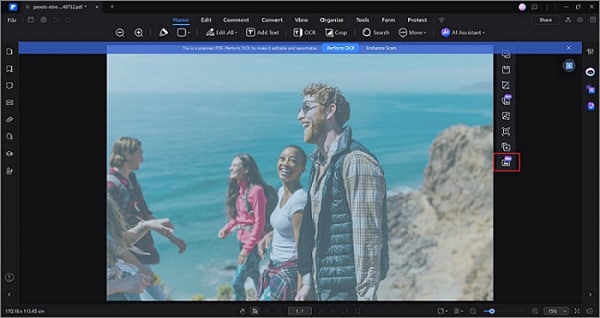
الخطوة 2
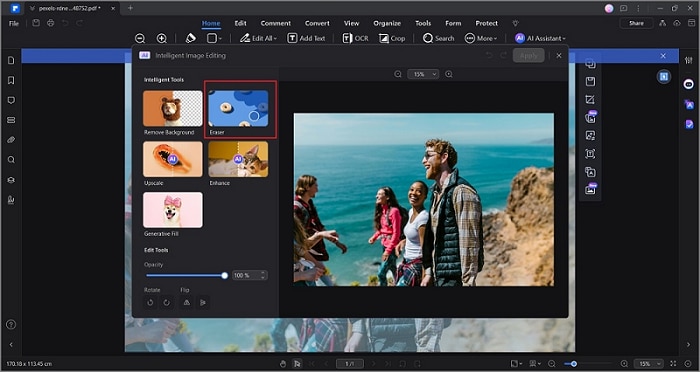
انقر على الصورة وحدد تحرير الصورة الذكي في شريط الأدوات العائم الذي سيظهر.

convert all images into PDF
الخطوة 3
اختر ممحاة.

eraser feature of wondershare pdfelement
الخطوة 4
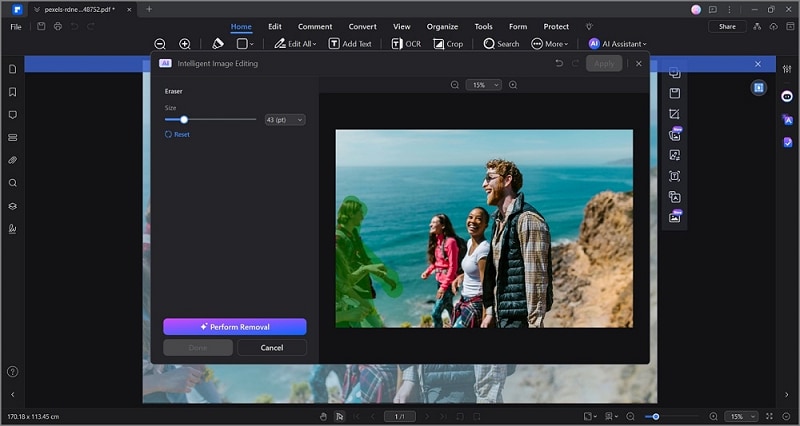
قم بالرسم فوق الشخص الذي تريد إزالته ثم انقر على تنفيذ الإزالة.

eraser feature of wondershare pdfelement

لماذا تختار PDFelement بدلاً من أدوات إزالة الذكاء الاصطناعي المستقلة؟

عندما يتعلق الأمر بالقضاء على الأفراد أو الأشياء غير المرغوب فيها من صورك، فإن معظم محرري الذكاء الاصطناعي يفعلون ذلك - ولكن ليس بدون تكلفة. أدوات إزالة الصور بالذكاء الاصطناعي المجانية لها قيودها، مثل العلامات المائية، أو القدرة على تنزيل عدد معين فقط من الصور، أو المعالجة السحابية التي تعرض خصوصيتك للخطر. PDFelement 11.4.12 مختلف في توفير بديل أقوى وأكثر أمانًا. إليك سبب كون PDFelement هو الخيار الأفضل:

    مجموعة تحرير شاملة: على عكس أدوات إزالة الذكاء الاصطناعي الأساسية، يسمح لك PDFelement بإجراء المزيد من التعديلات، وإضافة نص، وضبط المرشحات، أو دمج الصور - كل ذلك في مكان واحد. بدون علامات مائية أو أنظمة ائتمان: العديد من أدوات إزالة الصور بالذكاء الاصطناعي المجانية تقيد التنزيلات أو تضع علامات مائية. يقدم PDFelement صادرات غير محدودة عالية الدقة بدون علامة تجارية. حماية الخصوصية: تقوم معظم أدوات الذكاء الاصطناعي بتحميل صورك إلى السحابة. يعالج PDFelement كل شيء محليًا، مما يحمي صورك من وصول الطرف الثالث. معالجة دفعية: هل تحتاج إلى إزالة أشخاص من صور متعددة (مثل ألبوم زفاف أو حدث)؟ تُوفر أدوات PDFelement الدفعية الوقت وتضمن الاتساق.
في حين توفر أدوات إزالة الذكاء الاصطناعي المستقلة حلولًا فورية للموضوعات غير المرغوب فيها في الصور، يوفر PDFelement 11.4.12 حلًا أكثر تطورًا وغنيًا بالميزات. مع حزمة التحرير الشاملة الغنية بالميزات، وحماية الخصوصية، والمعالجة الدفعية، يوفر PDFelement إخراجًا احترافيًا بدون أي تنازل. سواء كنت بحاجة إلى تعديل صورة واحدة أو تعديل العديد منها دفعة واحدة، يظل PDFelement الجهاز المثالي لجعل تحرير الصور خاليًا من المتاعب.

الخاتمة

لم تعد إزالة شخص من صورة منطقة مقتصرة على مدارس التصميم أو البرامج الباهظة الثمن. بفضل التقدم في تحرير الصور بالذكاء الاصطناعي، يمكن لأي شخص تحسين صوره وإزالة الأشخاص من الخلفية.

يقود Wondershare PDFelement الطريق بميزة تحرير الصور الذكية المدعومة بالذكاء الاصطناعي. يقدم نتائج احترافية وخصوصية البيانات وراحة التحرير - كل ذلك في أداة واحدة.

سواء كنت تقوم بتحديث محفظتك، أو إصلاح ذكرى، أو تنسيق خلاصة Instagram المثالية، جرب PDFelement واختبر تحريرًا سهلًا مدعومًا بالذكاء الاصطناعي اليوم.

الأسئلة المتكررة

  • هل يمكن للذكاء الاصطناعي إزالة شخص دون ترك آثار؟
    نعم، تستخدم معظم أدوات تحرير الصور الحديثة بالذكاء الاصطناعي تقنية إعادة طلاء السياق لإعادة بناء الخلفية. بينما قد تختلف النتائج بناءً على تعقيد الصورة، تقدم أدوات مثل PDFelement تعديلات شبه سلسة في معظم الحالات.
  • هل هذه الميزة مجانية؟
    يقدم PDFelement نسخة تجريبية ذات ميزات محدودة. للوصول إلى جميع ميزات الأداة، تحتاج إلى اشتراك. الخبر السار هو أن Wondershare PDFelement يقدم خططًا بأسعار معقولة.
  • ما هي أنواع الملفات المثلى؟
    يدعم Wondershare PDFelement جميع أنواع ملفات الصور الشائعة. استخدم صورًا عالية الدقة للحصول على نتائج مثالية مع تمييز الموضوع بسهولة عن الخلفية.
Ahmed Absal
Ahmed Absal Apr 08, 26
مشاركة المقال:
12 عامًا من الخبرة المكتسبة في صناعة البرمجيات مع العمل مع كبرى دور النشر. متحدث عام ومؤلف لعدة كتب إلكترونية حول الكتابة التقنية والتحرير.