
طريقة تحرير ملفات PDF المحمية بكلمة مرور

في حال استخدمت ملفات PDF محمية بكلمة مرور في السابق، فلا بد وأنك تعلم بمحدودية وصول الأشخاص غير المصرح لهم إليها، وبالتالي ستكون مستنداتك الهامة في مأمنٍ تام وبعيدة عن التداول الخاطئ. لكنك قد تحتاج أحياناً إلى تحرير ملف PDF المحمي بنفسك، لذا عليك معرفة طريقة تحرير المستندات المحمية بكلمة مرور، حيث يوجد العديد من الطرائق السريعة والسهلة لإجراء ذلك. وسنقدم لك في هذا المقال دليلاً شاملاً حول كيفية تعديل ملف PDF المحمي بكلمة مرور.



- الجزء 1. طريقة تحرير ملف PDF المحمي باستخدام كلمة مرور مفتوحة
- الجزء 2. طريقة تحرير ملفات PDF المحمية باستخدام كلمة مرور مُرخَّصة
- الجزء 3. طريقة تحرير ملفات PDF المحمية بكلمة مرور على Mac
- الجزء 4. طريقة تحرير ملفات PDF مؤمَّنة عبر الإنترنت
- الجزء 5. ما مدى أمان حماية كلمة مرور Microsoft Office
- الجزء 6. طريقة تأمين مستند Office بكلمة مرور
- الجزء 7. طريقة إنشاء ملف PDF مؤمَّن بكلمة مرور
الجزء 1. تحرير ملف PDF المحمي باستخدام كلمة مرور مفتوحة
جميعنا نعلم أن PDFelement هو أفضل برنامج PDF متوفر في الأسواق، حيث يتضمن عدداً كبيراً من الميزات المتقدمة والتي تجعل طريقة التعاطي مع ملفات PDF أكثر فاعلية وسهولة ومتعة. يتيح PDFelement إنشاء ملفات PDF وتحويلها وتعديلها وإضافة شروحات توضيحية إليها وطباعتها والتعليق عليها وإجراء التعرف البصري على المحارف بالإضافة إلى مشاركتها، كما يتميز بتكلفته المعقولة وسهولة استخدامه وتوافقه وتقديمه الكثير من الميزات الرائعة.
الخطوة 1. فتح ملف PDF
انتقل إلى المجلد الذي يتضمن ملف PDF المحمي بكلمة مرور المراد تحريره، ثم حدد الملف المطلوب وانقر بزر الماوس الأيمن، من ضمن الخيارات التي ستظهر حدد "Open With" واختر PDFelement. أو بطريقةٍ أخرى، افتح PDFelement ثم انقر على "Open files" لإيجاد ملف PDF المطلوب. وقبل فتح ملف PDF، ستظهر عبارة "Password" تطالبك بإدخال كلمة المرور، أدخل كلمة المرور الصحيحة واضغط على "OK" لفتح ملف PDF.

الخطوة 2. تحرير ملف PDF
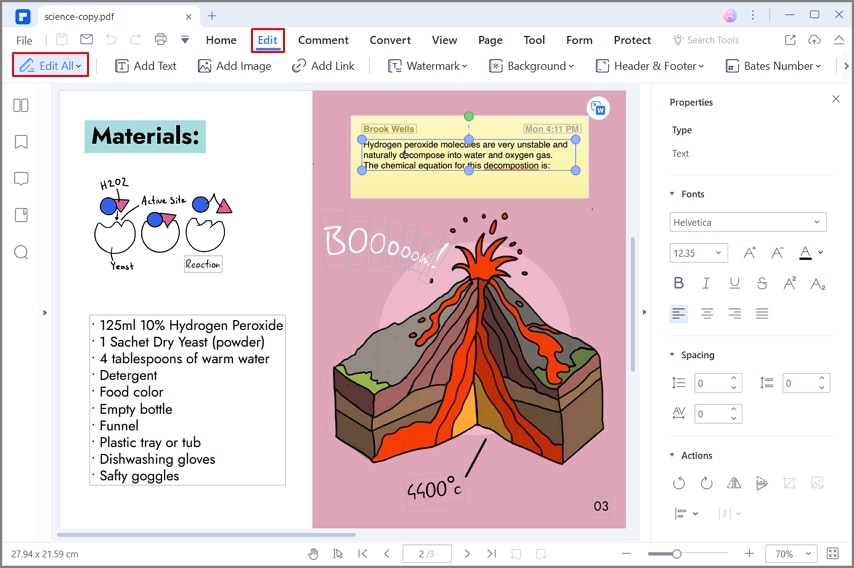
بعد فتح ملف PDF، توجه إلى مبوبة "Edit" واسحب شريط تمرير التعديل في أعلى اليمين لتتحرير المستند، وستتمكن الآن من تحرير المستند المحمي بكلمة مرور كما تشاء.
الجزء 2. تحرير PDF المحمي بكلمة مرور مُرخَّصة
الخطوة 1. أدخل كلمة المرور المُرخصة
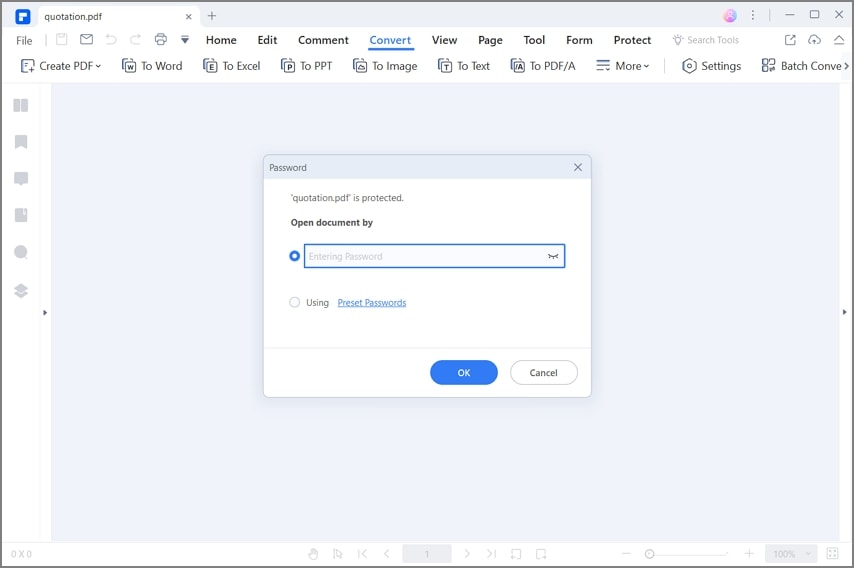
بمجرد رفع مستند PDF، سيظهر إشعار في الأعلى يُخبرك بأن المستند محمي بكلمة مرور وأنه عليك إدخال كلمة مرور مُرخَّصة لتحريره، أدخل كلمة المرور المُرخَّصة في مربع الحوار "PasswordPassword" وانقر فوق "OK".
الخطوة 2. إزالة كلمة المرور المُرخَّصة
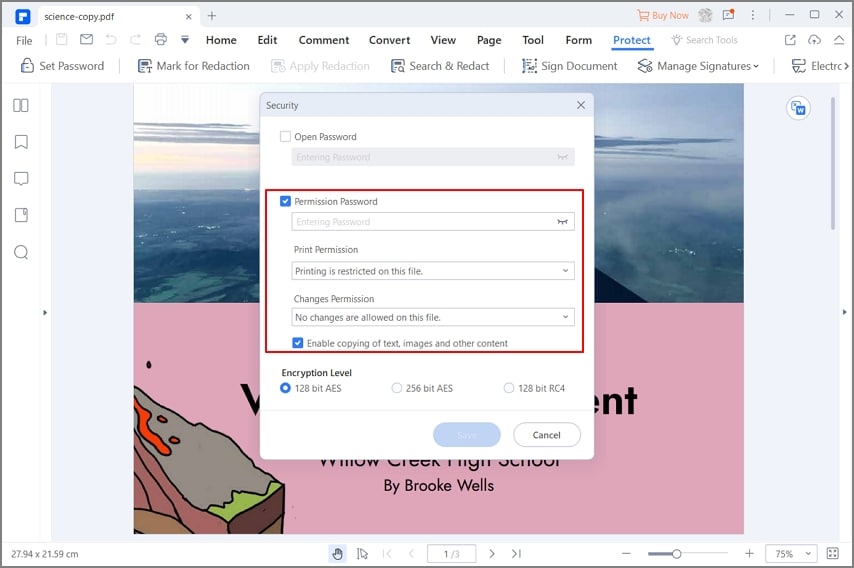
بعد إدخال كلمة المرور الصحيحة، توجه إلى قائمة "File" واختر "Preferences" من القائمة الفرعية "File"، ومن نافذة "Properties"، انقر على مبوبة "Security" ثم "Permissions" للوصول إلى مربع الحوار "Security"، عليك الآن حذف كلمة المرور الحالية وإلغاء تحديد مربع الاختيار "Permission Password"، ثم الضغط على "Save" وبعدها "Apply" لإزالة كلمة المرور المرخصة.
الخطوة 3. تحرير ملف PDF
يمكنك تحرير ملف PDF عن طريق التوجه إلى شريط الأدوات والنقر على مبوبة "Edit". ومن القائمة الفرعية التي تظهر، اسحب شريط التمرير "Edit" في أقصى اليمين لتمكين وضع التحرير، وستتمكن من تعديل مستند PDF حسب حاجتك.
الخطوة 4. حفظ ملف PDF
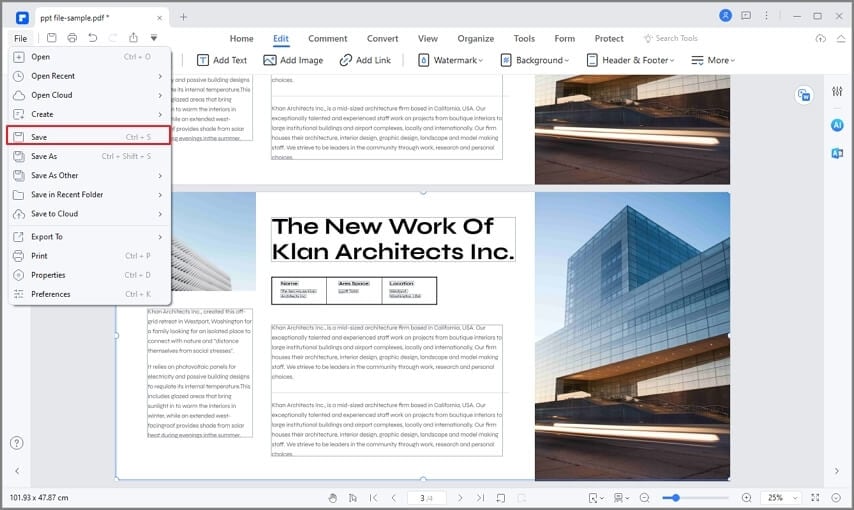
انتقل الآن إلى قائمة "File" واختر "Save" لحفظ التغييرات التي أجريتها على الملف.
الجزء 3. كيفية تحرير ملف PDF المؤمَّن بكلمة مرور على Mac
الطريقة 1. Preview
يعد Preview التطبيق الافتراضي على macOS لعرض ملفات PDF، يمكنه تحديد ما إذا كان المستند محمياً بكلمة مرور بسهولة، ولكنه قد لا يكون قادراً على معرفة ما إذا كان الملف قابل للقراءة والطباعة والتحرير أم أنه مقيد.
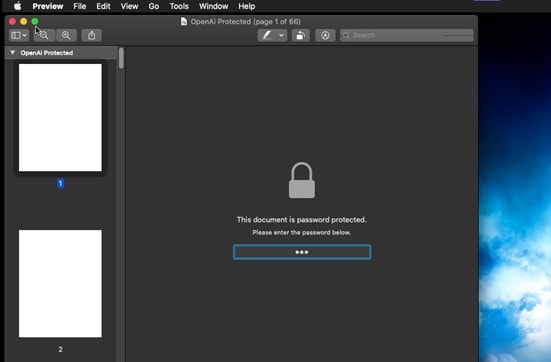
في حال أردت فتح مستند مؤمَّن بكلمة مرور، ستنبثق رسالة تطلب منك إدخال كلمة المرور لبدء القراءة أو التعديل.
الطريقة 2. PDFelement
يمكنك استخدام برنامج إدارة PDF متخصص مثل PDFelement في حال استخدمت قبلاً إحدى الأدوات التقليدية ولم تضمن أن كلمة المرور تحمي المستند أم لا.
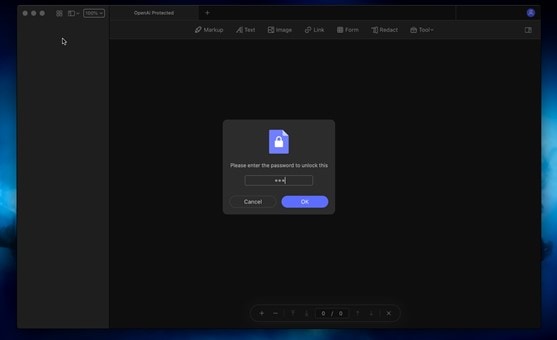
بعد فتح المستند باستخدام PDFelement، ستظهر نافذة تطلب منك إدخال كلمة المرور لتعديل المستند إذا كان المستند يتطلب أذونات معينة أو تراخيص؛ وبعدها ستتمكن من الوصول إلى ميزاته.
الجزء 4. كيفية تحرير ملف PDF المؤمَّن عبر الإنترنت
قد تصادف حالات معينة يتعذر عليك تثبيت تطبيقات جديدة في مساحة العمل لأسبابٍ متنوعة، لذا قد تلجأ إلى الحل عبر الإنترنت فهو الخيار الأفضل، حيث تتوفر العديد من الأدوات عبر الإنترنت والتي تساعدك في إزالة كلمات المرور لتتمكن من تحميل إصدار قابل للتحرير تماماً، وسنتحدث لاحقاً عن هذه الأدوات.
الطريقة 1: HiPDF
الخطوة 1. انتقل إلى موقع HiPDF الرسمي
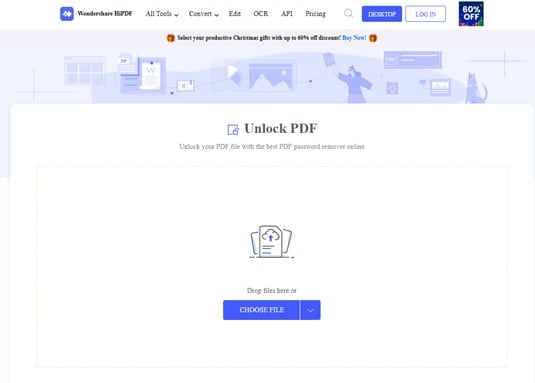
عليك بدايةً التوجه إلى موقع HiPDF على الويب، ثم انقر على "All tools" واختر أداة "Unlock PDF"، أو يمكنك النقر على هذا الرابط مباشرةً. (https://www.hipdf.com/unlock-pdf).
الخطوة 2. الرفع والتحميل
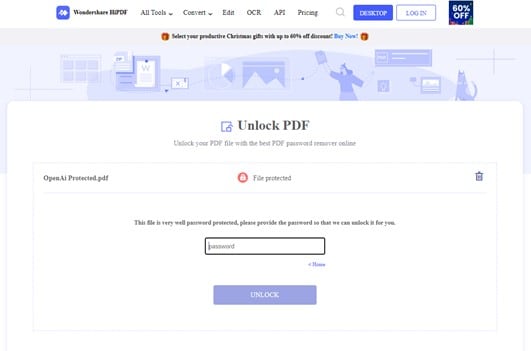
انقر الآن على الزر المركزي "CHOOSE FILE" لرفع مستندك، وسيطلب منك HiPDF إدخال كلمة مرور المستند لمعالجته عندما يكون جاهزاً، وسرعان ما سيظهر زر التحميل بمجرد انتهاء العملية.
الطريقة 2: Smallpdf
الخطوة 1. توجه إلى موقع Smallpdf على الويب
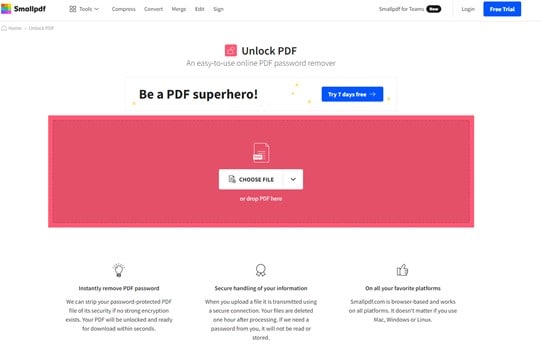
توجه إلى موقع Smallpdf على الويب، وفي قسم "Tools" اختر أداة "Unlock PDF" أو يمكنك النقر على هذا الرابط مباشرةً.
(https://smallpdf.com/unlock-pdf).
الخطوة 2. الرفع والتحميل
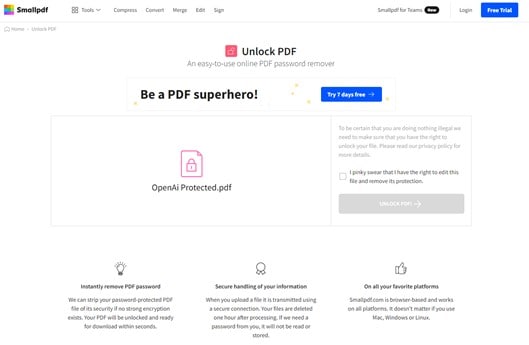
انقر على خيار "CHOOSE FILE"، وحدد موقع المصدر لملفك، وانتظر قليلاً حتى يصبح جاهزاً، وبعدها حدد المربع الموجود على يمين الشاشة وأدخل كلمة المرور للمستند؛ وبعد الانتهاء من ذلك انقر على "Unlock PDF". وستلاحظ ظهور رابط التحميل بمجرد انتهاء Smallpdf من معالجة الملف.
الطريقة 3: PDF2GO
الخطوة1. توجه إلى موقع PDF2GO على الويب
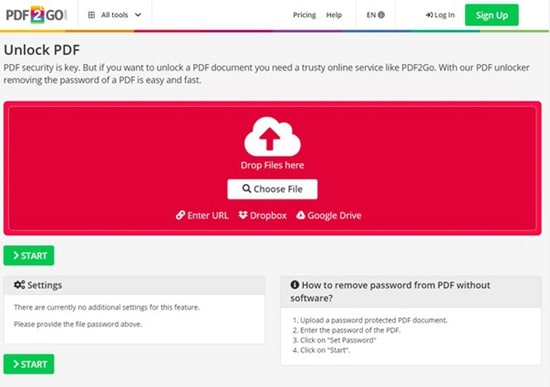
انتقل إلى موقع PDF2GO الرسمي، وانقر على "All tools" واختر أداة "Unlock PDF"، أو يمكنك النقر على الرابط أدناه مباشرةً. (https://www.pdf2go.com/unlock-pdf).
الخطوة 2. الرفع والتحميل
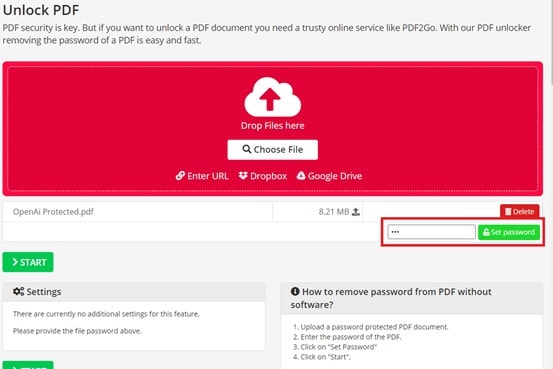
انقر على خيار "CHOOSE FILE"، واختر موقع الملف ومصدره، وبعدها سيظهر مربع يمكنك إدخال كلمة المرور فيه للملف، وبعد الانتهاء، انقر على "START"، وسرعان ما سيظهر رابط التحميل عندما ينتهي PDF2GO من معالجة الملف.
الطريقة 4: Online2pdf.com
الخطوة 1. توجه إلى موقع Online2pdf.com عبر الويب
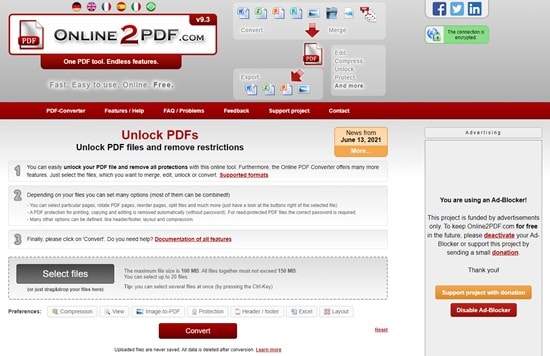
انتقل إلى موقع Online2pdf عبر الويب، أو يمكنك النقر مباشرةً على الرابط أدناه. (https://online2pdf.com/). اختر الآن "PDF" من قسم "Convert to"، ثم انقر على "Select files" لبط مسار مصدر الملف، وانتظر قليلاً حتى يصبح جاهزاً.
الخطوة 2. التحميل
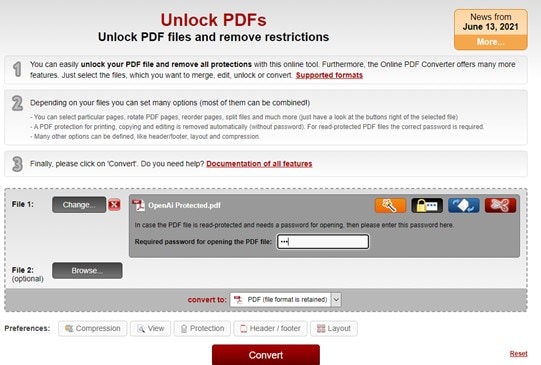
من ضمن الأزرار التي تظهر على الجانب الأيمن من اسم المستند، انقر على الزر الثاني وأدخل كلمة المرور الصحيحة للإنهاء، ثم انقر على "Convert" وانتظر قليلاً حتى يعالج Online2pdf المستند، وسرعان ما سيظهر رابط التحميل بمجرد الانتهاء من كل شيء.
خاتمة
يتمتع مستند PDF بخاصياته كثيرة، لكن أفضلها أنه يتيح تقييد أذونات معينة للقراءة أو التحرير أو الطباعة، ومع ذلك، تتوفر العديد من الأدوات التي تتيح إدارة هذه الأنواع من المستندات والعمل معها أينما كان، تحديداً لمستخدمي mac، نظراً للتطبيقات الجيدة مثل Preview أو PDFelement.
الجزء 5. ما مدى أمان حماية كلمة مرور Microsoft Office
تأتي مجموعة Microsoft Office مزودةً أبدوات تشفير كلمات المرور، بمعنى نظام حماية مهمته تشفير المعلومات لتبقى آمنة تماماً. تتمثل عملية تشفير الملف بتقسيم الملف إلى أجزاء صغيرة، ويجري تعيين رقم تعريف مخصص يُسمى "Hash" لكل مقطع، متبوعاً بكلمة المرور التي يدخلها المستخدم والتي يجري استخدامها بهيئة جزء من صيغة مصممة لإحداث فوضى في ترتيب الأجزاء المكونة للملف. لذا فإن الطريقة الوحيدة للتغلب على هذا النوع من الأمان هي تجربة مجموعات مختلفة بالتسلسل، لكن مع كفاءة الحوسبة الحالية وقوتها، قد تصبح هذه العملية غير مجدية كثيراً وقد يستغرق الأمر سنوات لكسر كلمة المرور (فكلما زاد عدد الأحرف في كلمة المرور، أصبح الأمر أكثر صعوبة).
طريقة تأمين مستند Office بكلمة مرور
الجزء 6. طريقة تأمين مستند Office بكلمة مرور
بعد أن تأكدت الآن من أن الأمان المستند إلى التشفير آمن جداً وموثوق، فغالباً ستهتم بالاطلاع على مجموعة Microsoft Office من أدوات الحماية، لذا سنخبرك حالاً بطريقة استخدام Microsoft Office لحماية مستنداتك.
الخطوة 1: التوجه إلى خيار "Encrypt with Password"
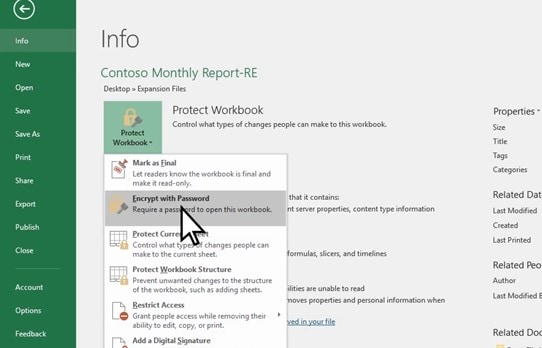
افتح بدايةً ملف PDF بصفة مُشاهد باستخدام أي تطبيق من مجموعة Microsoft Office وافتح قائمة الخيارات الرئيسة (File)، انتقل إلى قسم "Info" وانقر على خيار "Protect Workbook" واختر "Encrypt with Password".
الخطوة 1. وضع كلمة مرور
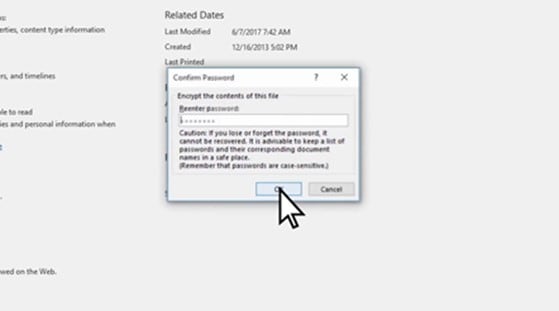
ستظهر نافذة تتطلب منك إدخال كلمة المرور التي ستستخدمها لتشفير المستند وتأكيدها، وبعد الانتهاء، انقر على "Ok".
طريقة إنشاء ملف PDF مؤمَّن بكلمة مرور
二级
الجزء 7. طريقة إنشاء ملف PDF مؤمَّن بكلمة مرور
لا تُعد تطبيقات Microsoft Office مثالية بما يكفي للعمل مع ملفات PDF، حيث يمكن لـMicrosoft Office حماية الملفات فقط، ومع ذلك، يجب أن تضع في اعتبارك أنه عند إنشاء الحماية بكلمة مرور، ستتغير صيغة المستند بناءً على التطبيق المُستخدم لعرض المستند.
لذا يمكنك استخدام برنامج إدارة PDF متخصص مثل PDFelement أو Preview في حال استخدامك macOS، وسنشرح فيما يلي طريقة إجراء ذلك.
الطريقة 1: Preview
الخطوة 1. توجه إلى خيار "Export"...
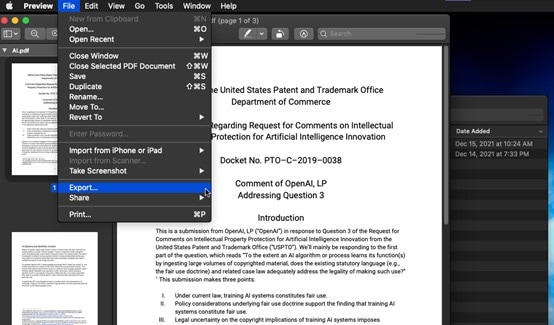
عليك بدايةً فتح ملف PDF باستخدام Preview، ثم افتح قائمة "File" واختر "Export ..."
الخطوة 2. تعيين كلمة مرور
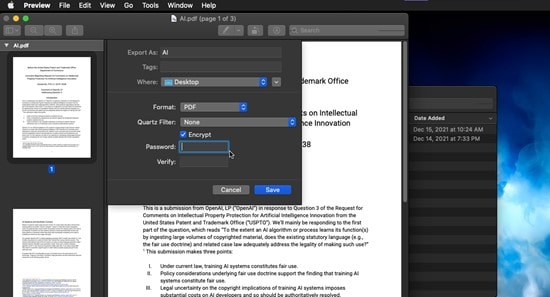
ستظهر نافذة يمكنك اختيار خصائص التصدير من ضمنها، عليك تمكين خيار "Encrypt" وإدخال كلمة مرور، ثم انقر على "Save" بعد الانتهاء.
الطريقة 2: PDFelement
الخطوة 1. استخدم أداة "Encrypt with Password"
\
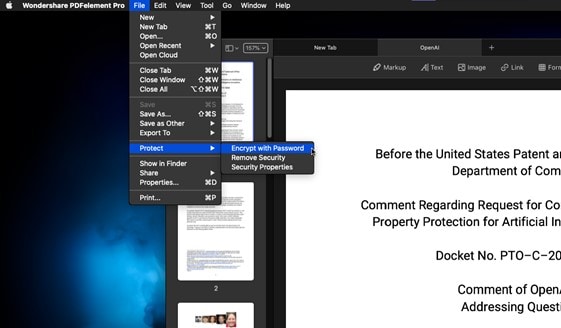
للبدء:
- افتح ملف PDF باستخدام PDFelement
- اسحب قائمة "File" لأسفل وتوجه إلى قسم "Protect".
- ومنها، حدد خيار "Encrypt with Password".
الخطوة 2. تعيين كلمة مرور
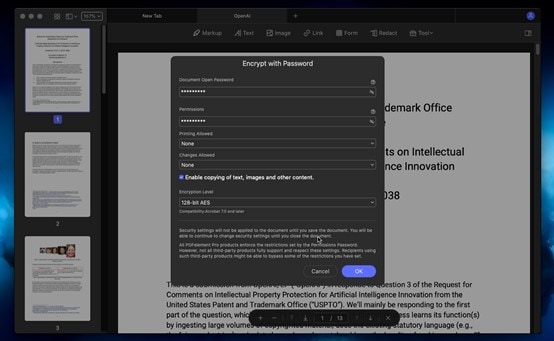
ستظهر نافذة تعرض خيارات ميزات الحماية، يمكنك من خلالها تعيين كلمة مرور لتقييد عمليات القراءة والكتابة والطباعة.
خاتمة
لم تكن حماية الملفات بكلمة مرور سابقاً بالأمر السهل كما هي عليه اليوم، فقد أصبحت حماية المستندات بكلمة مرور سهلة هذه الأيام، وغالباً ما يجري تضمين أدوات التشفير في تطبيقات التحرير التي تستخدمها كل يوم، مثل Preview وMicrosoft Office وPDFelement، والتي لا تتطلب منك سوى بضع نقرات لإنجاز كل شيء.
