

سواء كنت تدوّن الأفكار في الملاحظات، أو تعدّل المستندات في PDFelement، أو ترسل رسائل عبر iMessage وSMS، فإن إتقان تنسيق النصوص يمكن أن يحسّن بشكل كبير التواصل على جهاز الآيفون الخاص بك.
 آمن ومضمون
 توفر هذه المقالة دليلًا مباشرًا لاستخدام نص مشطوب على الآيفون، وهي أداة قوية غالبًا ما يتم تجاهلها لإبراز التغييرات أو التحديثات. سنغطي كيفية تطبيق الشطب في مختلف التطبيقات. وتشمل هذه الملاحظات، PDFelement لنظام iOS، وiMessage، والرسائل النصية العادية.
الجزء الأول. كيف تقوم بشطب النص في الملاحظات على الآيفون؟
يعد النص المشطوب على الآيفون في تطبيق الملاحظات مفيدًا لتمييز المهام كمكتملة أو تحديث القوائم دون إزالة الإدخالات السابقة. يساعدك على تتبع التغييرات والتقدم مباشرة في ملاحظاتك، مما يسهل عليك رؤية ما تم إنجازه وما زال معلقًا.
تعليمات خطوة بخطوة لشطب النص على الآيفون في تطبيق الملاحظات
إليك كيفية شطب النص في تطبيق الملاحظات باستخدام الآيفون الخاص بك.
الخطوة 1افتح تطبيق الملاحظات
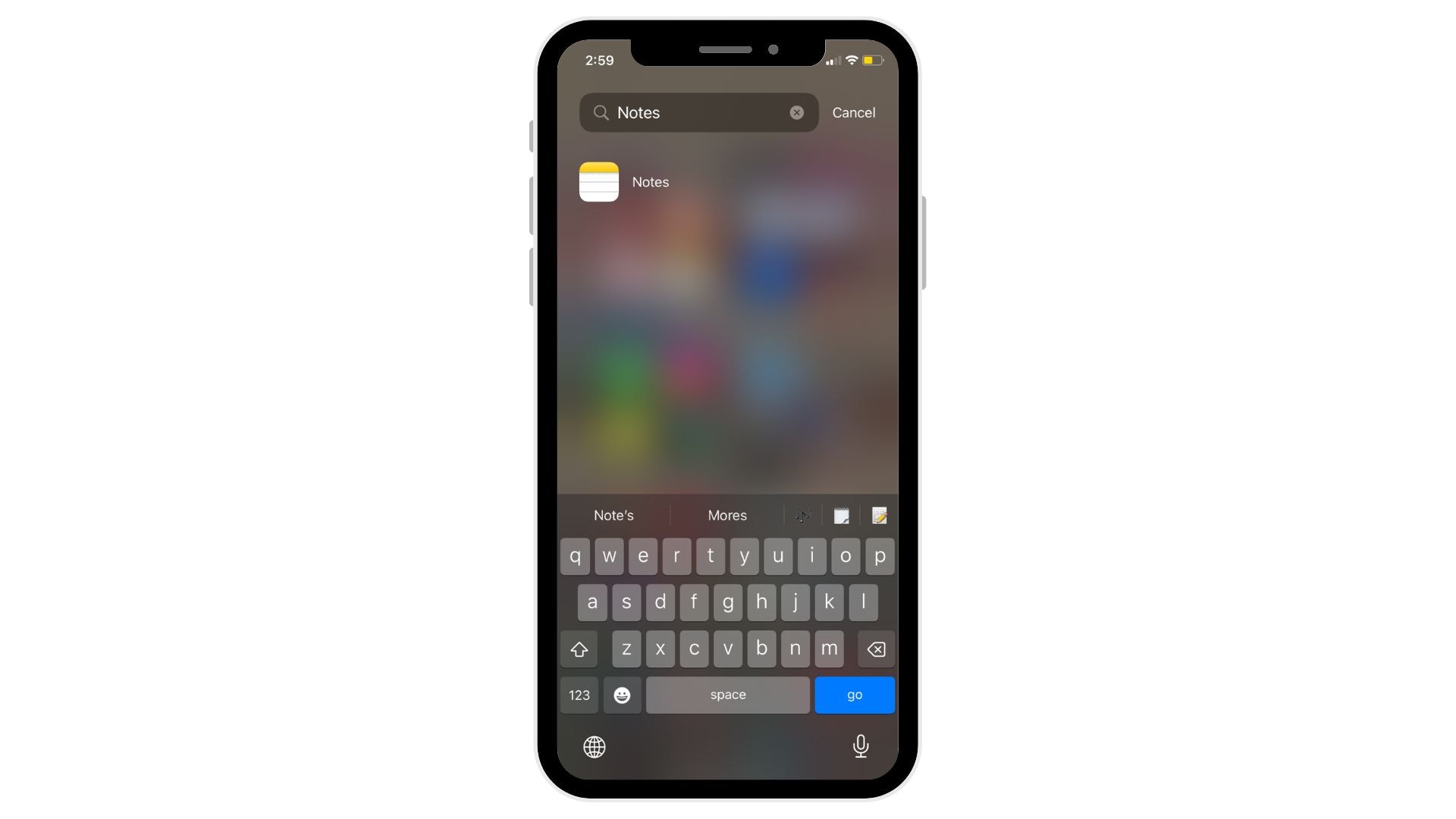
ابدأ بفتح تطبيق الملاحظات على الآيفون الخاص بك. يمكنك العثور عليه على شاشة الرئيسية أو البحث عنه في مكتبة التطبيقات الخاصة بك.
الخطوة 2اختر ملاحظة
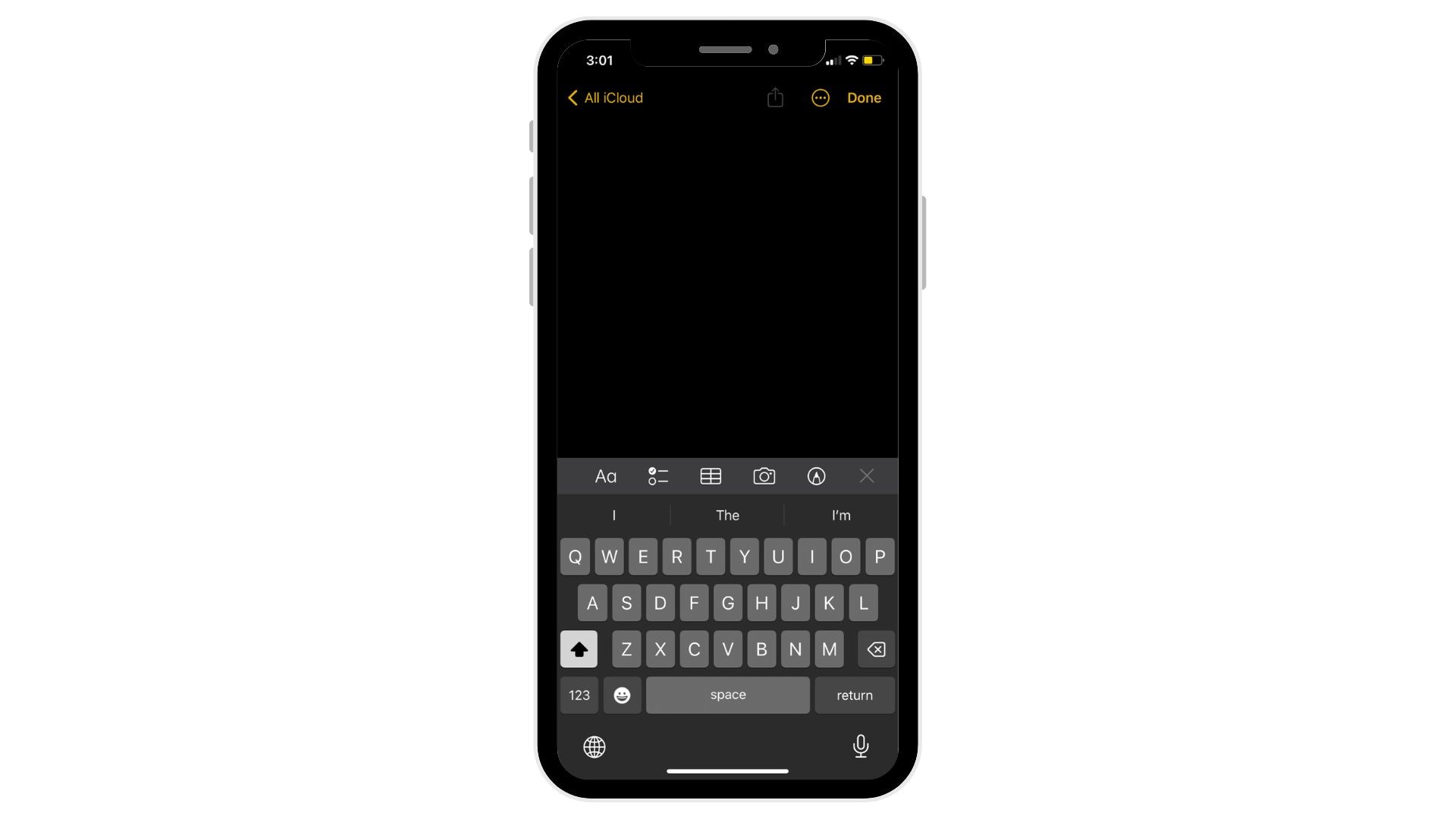
انقر على الملاحظة التي تريد تعديلها أو انقر على أيقونة الإنشاء في الجزء السفلي الأيمن من شاشتك لإنشاء ملاحظة جديدة. إذا لم تكن لوحة المفاتيح مرئية، انقر في أي مكان في نص الملاحظة لإظهار لوحة المفاتيح.
الخطوة 3تحديد النص
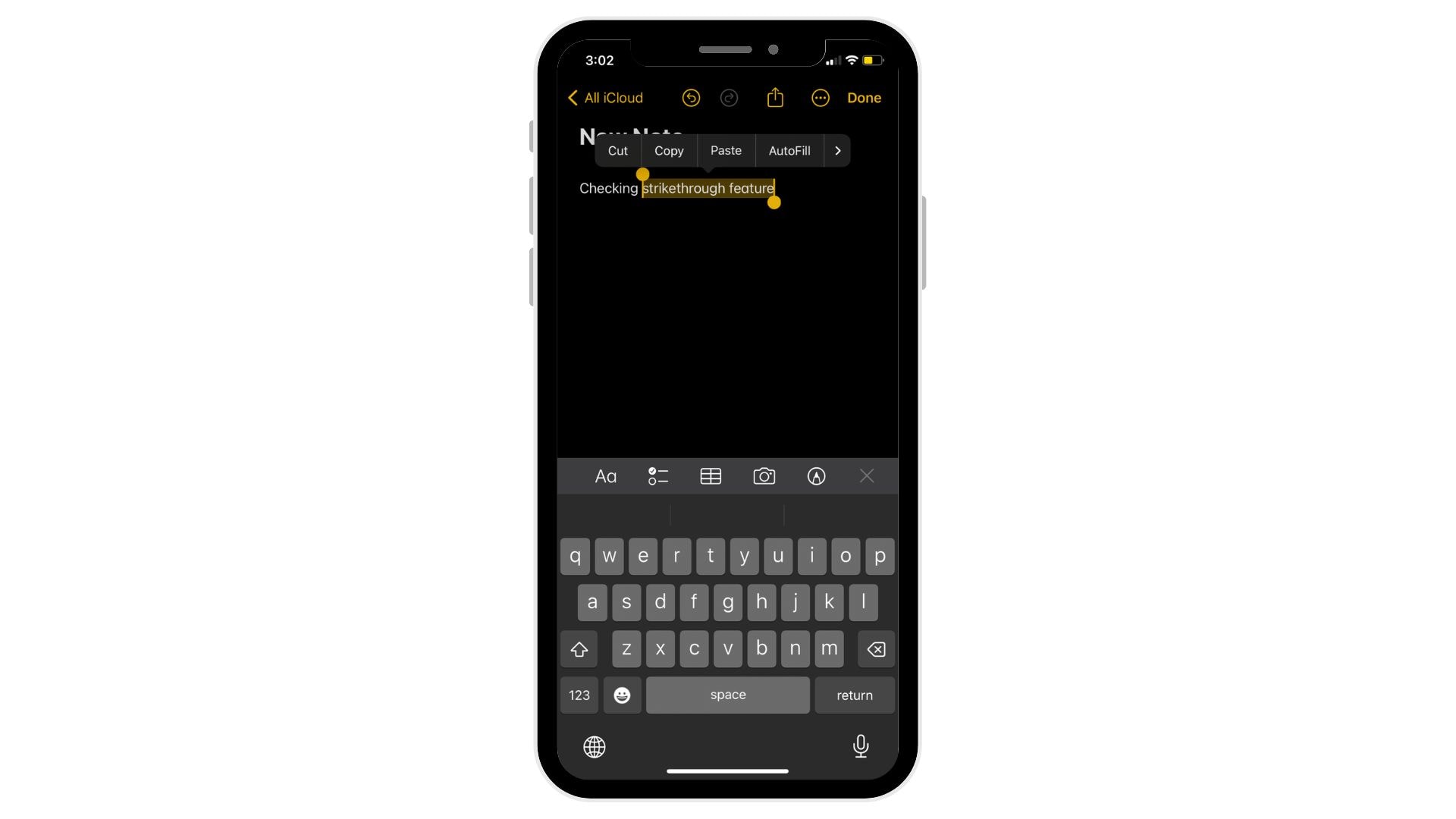
اضغط مع الاستمرار على النص الذي تريد شطبه. اسحب مقابض التحديد لتغطية النص المحدد الذي تريد تعديله.
الخطوة 4الوصول إلى قائمة التنسيق
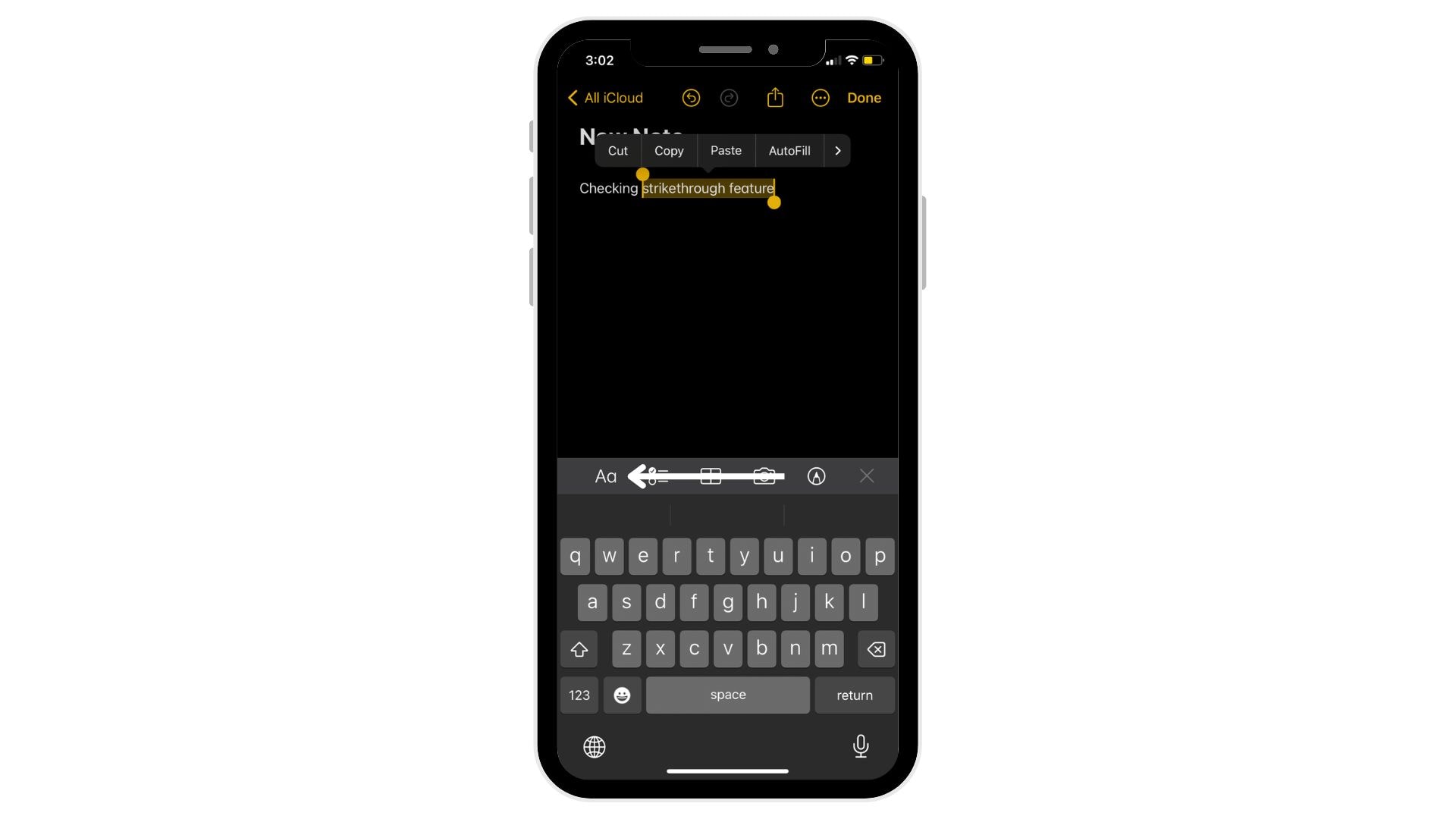
انقر على زر "Aa" الموجود فوق لوحة المفاتيح. يفتح هذا الزر خيارات التنسيق.
الخطوة 5تطبيق الشطب
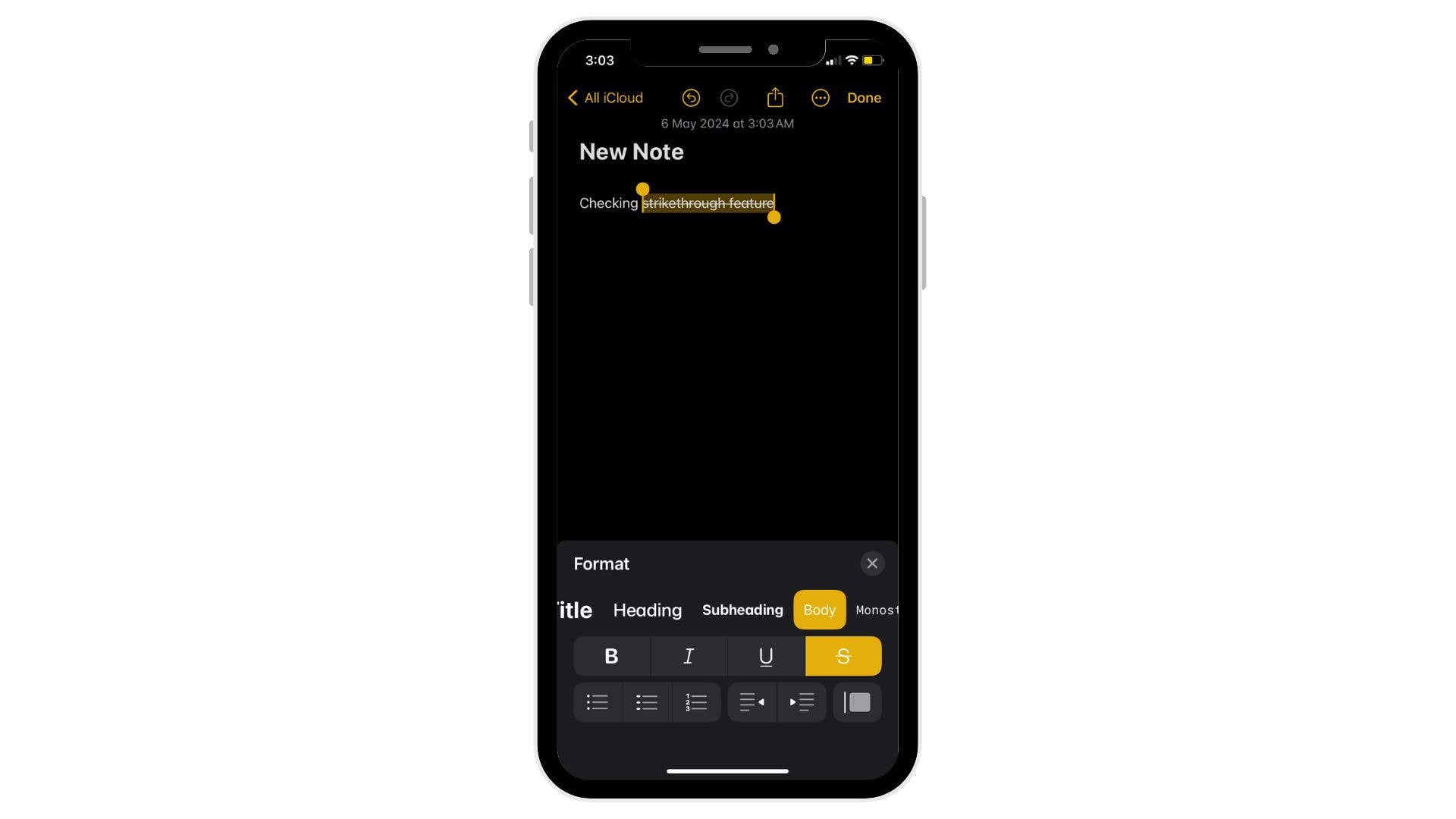
من خيارات التنسيق التي تظهر، انقر على "شطب". سيمر الآن خط عبر النص المحدد، مما يشير إلى أنه تم تطبيق الشطب.
الجزء الثاني. كيف تقوم بشطب النص في ملف PDF على الآيفون؟
PDFelement لنظام iOS هو أداة قوية لتحرير ملفات PDF مباشرة من الآيفون الخاص بك. تم تصميمه للأشخاص الذين يحتاجون إلى تغيير المستندات أثناء التنقل. سواء كنت محترفًا بحاجة إلى تحديث مستند بسرعة، أو طالبًا يدرس بعيدًا عن مكتبك، أو أي شخص بينهما، فإن هذا التطبيق مصمم لك.




يقدم التطبيق العديد من الميزات التي تتوقعها من محرري PDF المكتبية ولكنه مُحسّن للاستخدام المتنقل. يمكنك تغيير النص، وإضافة وتعديل الصور، وحتى تغيير تخطيطات الصفحة - كل ذلك من هاتفك.
بالإضافة إلى التحرير، يتيح لك PDFelement التعليق على ملفات PDF، وتوقيعها، وملء النماذج. هذه الوظائف ضرورية لمراجعة المستندات أو ملء النماذج الرسمية دون طباعتها. تصميم التطبيق بسيط، لذلك حتى المبتدئين يمكنهم البدء في التحرير دون منحنى تعلم حاد.
تعليمات خطوة بخطوة للشطب في مستندات PDF باستخدام PDFelement
إليك كيفية شطب النص في PDF باستخدام PDFelement على الآيفون.
الخطوة 1قم بتثبيت PDFelement
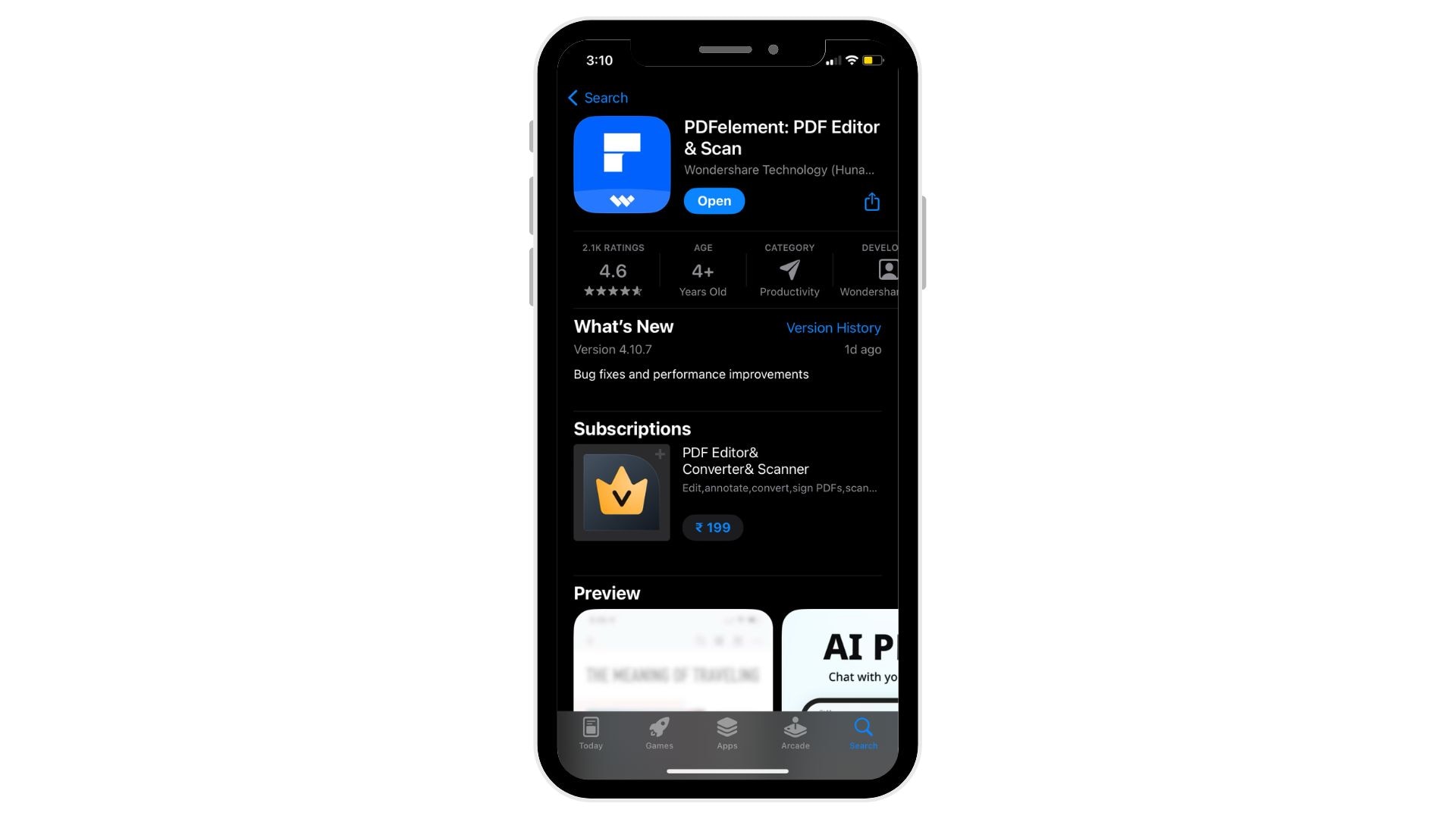
أولاً، قم بتنزيل PDFelement من متجر التطبيقات. ابحث عن 'PDFelement' وانقر على 'الحصول عليه' لتثبيته على جهازك.
الخطوة 2افتح PDFelement
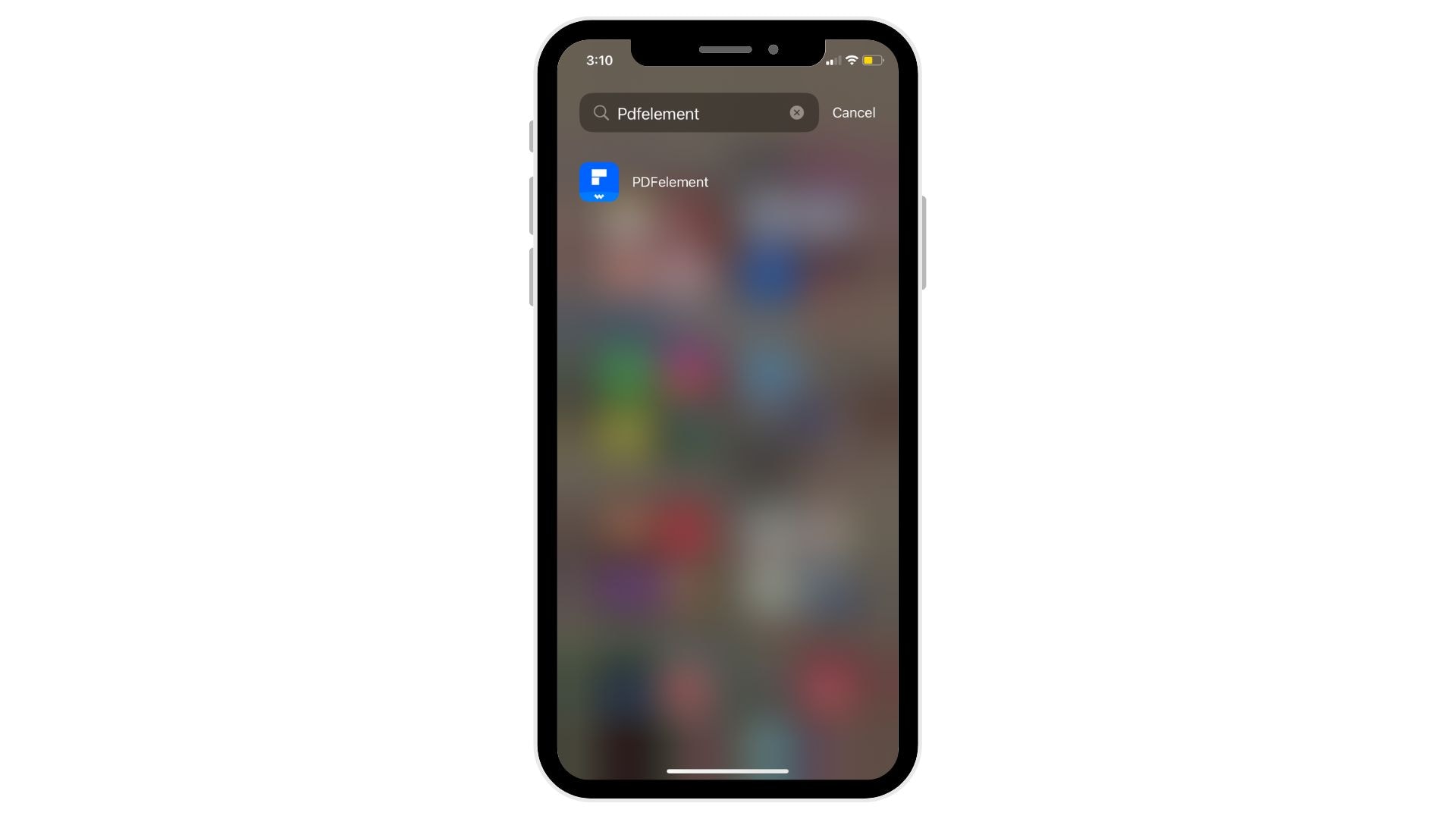
بمجرد التثبيت، افتح PDFelement بالنقر على أيقونته على شاشة الرئيسية الخاصة بك. إذا كنت تستخدمه لأول مرة، يجب عليك تسجيل الدخول أو إنشاء حساب.
الخطوة 3تحميل ملف PDF
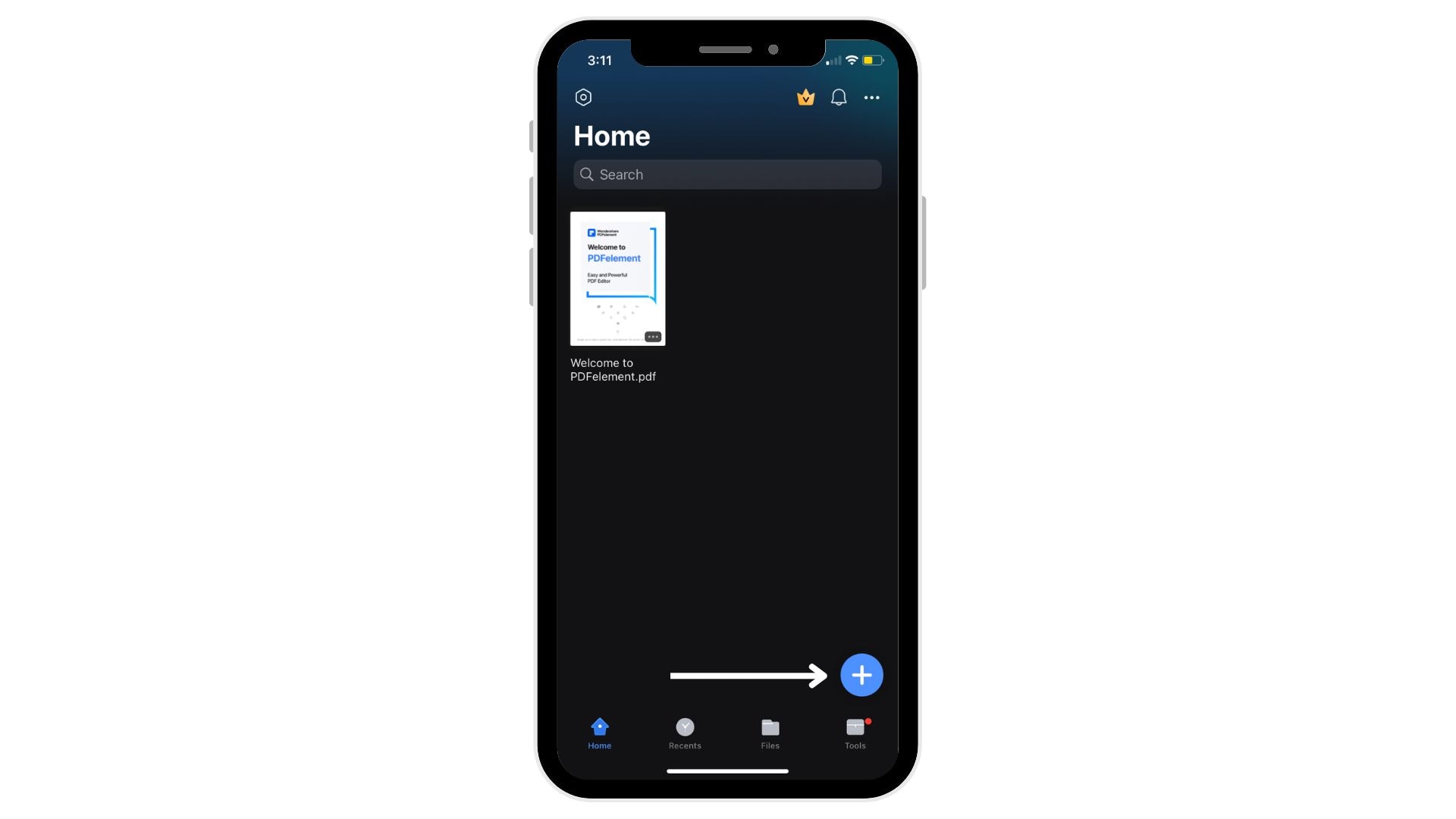
لبدء التحرير، افتح مستند PDF داخل التطبيق. يمكنك استيراد ملف PDF من تخزين الآيفون الخاص بك أو الوصول إلى ملف من خدمات السحابة إذا كنت قد ربطتها بالتطبيق.
الخطوة 4اختر أداة التعليق
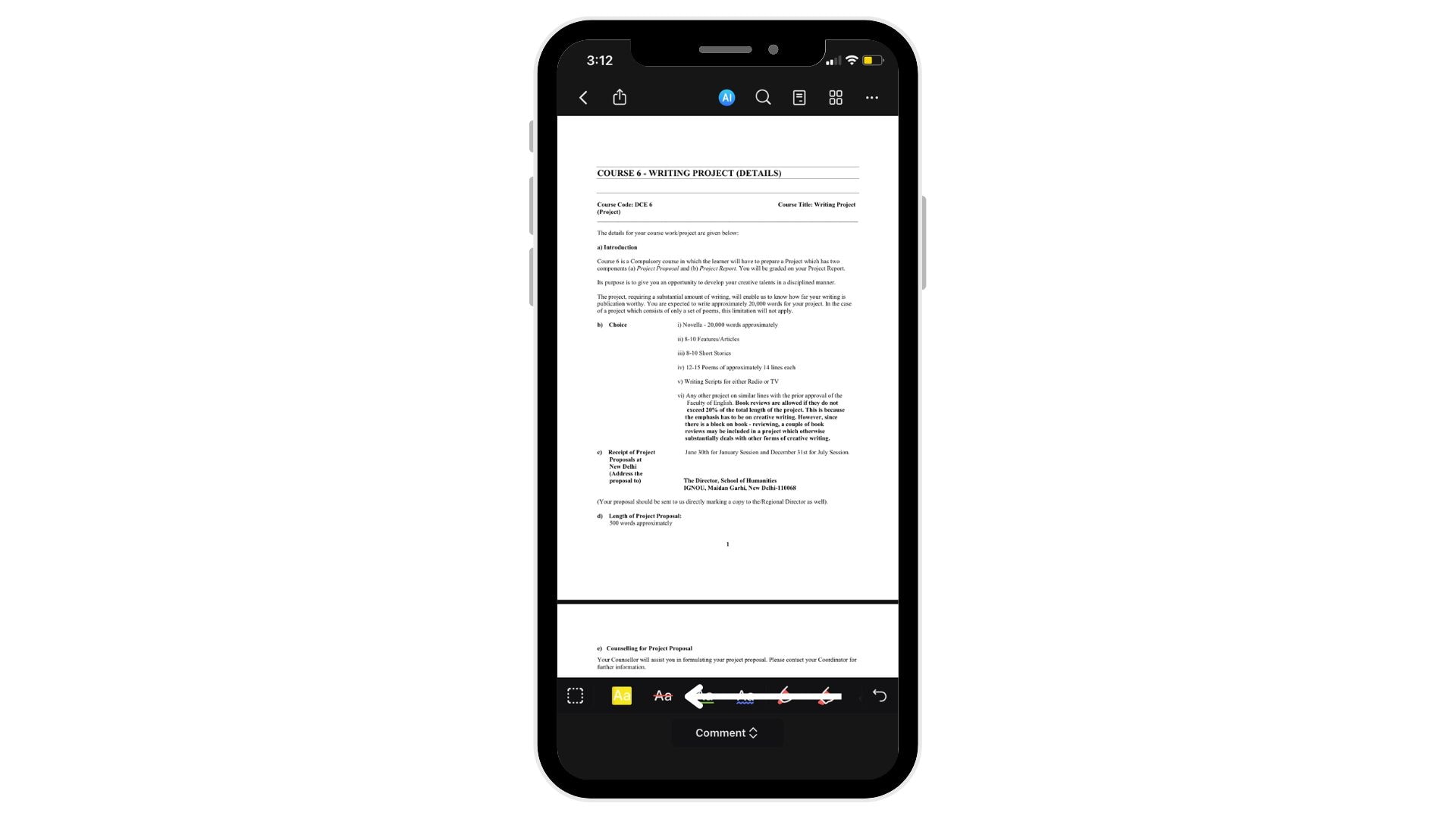
في وضع التعليق، انقر على أيقونة 'Aa' من شريط الأدوات في الجزء السفلي من الشاشة.
الخطوة 5تحديد النص
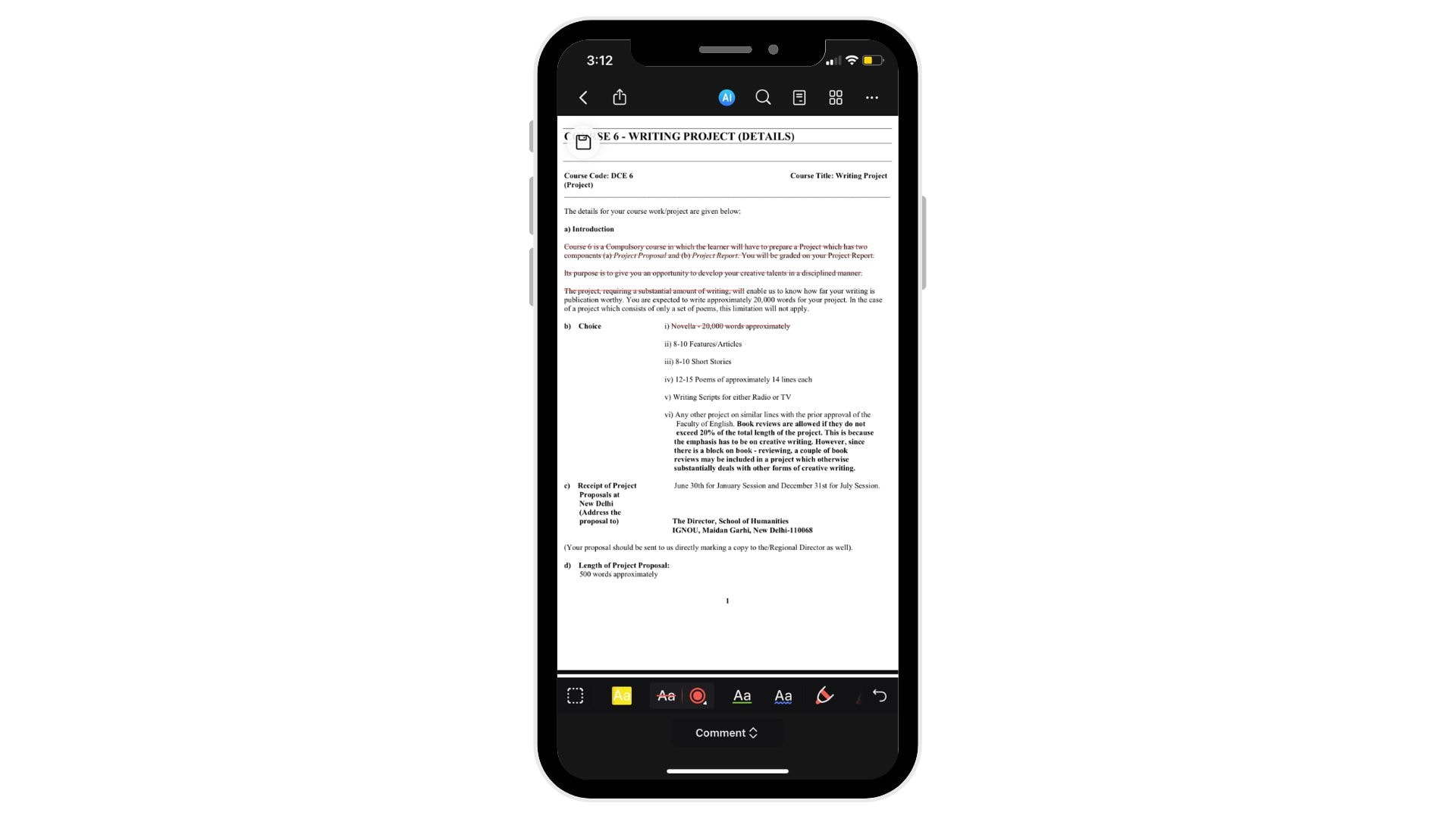
انتقل إلى النص الذي تريد شطبه. انقر مع الاستمرار، ثم اسحب لتحديد وشطب النص المحدد.
الجزء الثالث. كيف تقوم بشطب النص في iMessage أو الرسائل النصية على الآيفون؟
تم تصميم iMessage والرسائل النصية العادية على الآيفون للتواصل النصي البسيط. إنها لا تدعم تنسيق النص المعقد، مثل الشطب. تم تصميم SMS وiMessage لتكون متوافقة مع جميع أنواع الأجهزة، حتى الهواتف المحمولة القديمة جدًا. إنها تعطي الأولوية لقراءة الرسالة على التنسيق.
على الرغم من أنك لا تستطيع شطب النص مباشرة في iMessage أو الرسائل النصية، هناك طرق للإشارة إلى أن النص تم شطبه. يمكنك استخدام رموز يدوية لتحقيق تأثير مماثل.
الجزء الرابع. نصائح حول إنشاء رموز يدوية تشبه تأثير الشطب
إنشاء تأثير الشطب مفيد في إعدادات النص مثل iMessage وSMS، حيث لا يمكنك عادة تنسيق النص. إليك بعض النصائح حول كيفية القيام بذلك بشكل فعال:
اختر الرموز المناسبة
الرموز القياسية لمحاكاة الشطب تشمل الشرطات (-) والتلدات (~) وعلامات المساواة (=). كل واحد يخلق تأثيرًا بصريًا مختلفًا. اختر الذي يبدو الأفضل مع نصك.
استخدم الرموز بشكل متساوٍ
للحصول على تأثير شطب واضح، استخدم عددًا متساويًا من الرموز قبل وبعد النص. على سبيل المثال، قد يبدو استخدام الشرطات هكذا: -كلمة-.
تحقق من كيفية ظهور الرموز في الخطوط المختلفة
تعرض التطبيقات والأجهزة المختلفة الخطوط بشكل مختلف. من الجيد أن ترى كيف تبدو رموزك عبر منصات مختلفة لضمان الاتساق.
حافظ على إمكانية القراءة
عند إضافة الرموز، تأكد من أن النص لا يزال سهل القراءة. الكثير من الرموز يمكن أن تجعل النص مزدحمًا ويصعب فهمه. في بعض الأحيان، يمكن أن يكون استخدام رموز أقل أكثر فعالية.
أبرز التغييرات أو التصحيحات
هذه الطريقة اليدوية للشطب رائعة لإظهار التصحيحات أو التحديثات أو العناصر المكتملة، خاصة في الدردشات غير الرسمية أو القوائم المنظمة. إنها تشير بصريًا إلى أن شيئًا ما قد تمت مراجعته أو اكتماله دون إزالته من العرض.
الخلاصة
الشطب هو أداة بسيطة تسمح لك بتنظيم وتتبع مهامك بشكل أفضل من هاتفك. سواء كنت تقوم بتحديث الملاحظات أو إدارة المستندات في PDFelement، ستساعدك هذه النصائح على التواصل بشكل أكثر وضوحًا. على الرغم من أن ليست جميع التطبيقات تدعم الشطب، يمكن للطرق اليدوية تحقيق تأثير مماثل.
