

البرامج تجعل الكتابة سهلة. على سبيل المثال، يمكنها اكتشاف الأخطاء الإملائية، التي قد تفوتك عند الكتابة بالقلم والورقة. أفضل شيء هو أن هذه الميزة متوفرة حتى في الأدوات المجانية. للتوضيح، على جهاز Mac، يمكنك التدقيق الإملائي في Pages - محرر المستندات المدمج فيه.
كيفية استخدام ميزة التدقيق الإملائي؟ لماذا لا تعمل على جهاز Mac الخاص بك؟ ما هو البديل الأفضل؟ استمر في القراءة لإيجاد إجابات لهذه الأسئلة.
في هذا المقال
الجزء الأول. كيفية التدقيق الإملائي في Pages على Mac
Pages هو محرر مستندات أنشأته شركة Apple Inc. وهو معالج النصوص المدمج لنظام Mac. يحتوي تطبيق Pages على جميع الميزات الرئيسية التي تتوقعها من محرر المستندات. إحداها هي ميزة التدقيق الإملائي.
ومع ذلك، تعمل ميزة التدقيق الإملائي في Pages بشكل مختلف عن ميزة التدقيق الإملائي في البرامج الأخرى. تقوم الأدوات الأخرى تلقائيًا بوضع خط تحت الكلمات المكتوبة بشكل خاطئ. في Pages، تحتاج إلى تنفيذ إجراءات محددة لإظهارها. علاوة على ذلك، يظهر لك Pages الكلمات المكتوبة بشكل غير صحيح واحدة تلو الأخرى.
ومع ذلك، قد تشعر بالارتباك إذا كنت تستخدم أداة مختلفة من قبل ثم انتقلت إلى استخدام Pages. يساعدك هذا الدليل على فهمه بشكل أفضل. إليك كيفية التدقيق الإملائي في Pages:
- قم بتشغيل Pages وافتح مستندًا. يمكنه فتح ملفات PDF وDOCX وRTF وTEXT وبعض التنسيقات الأخرى.
- اضغط على مفاتيح Command + ; على لوحة المفاتيح.
- سيعرض لك Pages الكلمة الأولى التي بها خطأ إملائي. اضغط باستمرار على مفتاح Control على لوحة المفاتيح ثم انقر على الكلمة. اختر التهجئة الصحيحة من اقتراحات Pages. يمكنك أيضًا اختيار تجاهل التهجئة إذا كانت الكلمة المميزة ليست مكتوبة بشكل خاطئ.
- اضغط على مفاتيح Command + ; مرة أخرى لرؤية الكلمة التالية المكتوبة بشكل خاطئ.
الجزء الثاني. التدقيق الإملائي في Pages لا يعمل. كيف يمكن إصلاحه؟
لنفترض أنك استخدمت اختصار لوحة المفاتيح، لكن Pages لم يُظهر لك كلمة مكتوبة بشكل خاطئ. قد يعني ذلك شيئين: لا توجد أخطاء إملائية في المستند الخاص بك، أو أن ميزة التدقيق الإملائي معطلة. إذا كان الأمر كذلك، كيف يمكنك إصلاحه؟ لا تقلق. الأمر سهل للغاية. اتبع هذه الخطوات:
- انقر على تحرير > التهجئة والقواعد النحوية.
- قم بوضع علامة على مربع الاختيار فحص القواعد النحوية مع التهجئة.
- انقر على فحص المستند الآن. يجب أن يظهر لك الآن الكلمة الأولى المكتوبة بشكل خاطئ.
الجزء الثالث. إيجابيات وسلبيات التدقيق الإملائي باستخدام Pages
استخدام Pages للتدقيق الإملائي له مزاياه وعيوبه. فيما يلي جدول يوضح الإيجابيات والسلبيات الرئيسية لاستخدام Pages للتدقيق الإملائي في المستندات الخاصة بك:
الجزء الرابع. بديل أفضل للتدقيق الإملائي لملفات PDF على Mac: PDFelement لنظام Mac
Pages هو تطبيق مفيد تمامًا. ومع ذلك، إذا كنت بحاجة إلى تحرير المستندات بانتظام، فقد لا تكون ميزاته كافية. قد ترغب في تنزيل برامج أكثر تقدمًا. للتدقيق الإملائي في ملفات PDF، يعد Wondershare PDFelement خيارًا رائعًا.


 آمن ومضمون
 Wondershare PDFelement هو محرر PDF قوي وغني بالميزات. وهو متوفر على Mac وWindows وiOS وAndroid. يحتوي Wondershare PDFelement على ميزة التدقيق الإملائي التي تحدد تلقائيًا جميع الكلمات المكتوبة بشكل غير صحيح. كما أنه يحتوي على أدوات الذكاء الاصطناعي، والتي يمكنك استخدامها لإعادة الصياغة والتدقيق اللغوي. هذا يوفر اقتراحات أكثر دقة لأن الذكاء الاصطناعي يمكنه فهم السياق.
الجزء 4.1. كيفية تفعيل ميزة التدقيق الإملائي في Wondershare PDFelement
يتم تفعيل ميزة التدقيق الإملائي في Wondershare PDFelement بشكل افتراضي. ولكن في حال قمت بإيقاف تشغيلها، إليك كيفية تفعيلها. سنناقش أيضًا كيفية استخدام الميزة في هذا القسم.
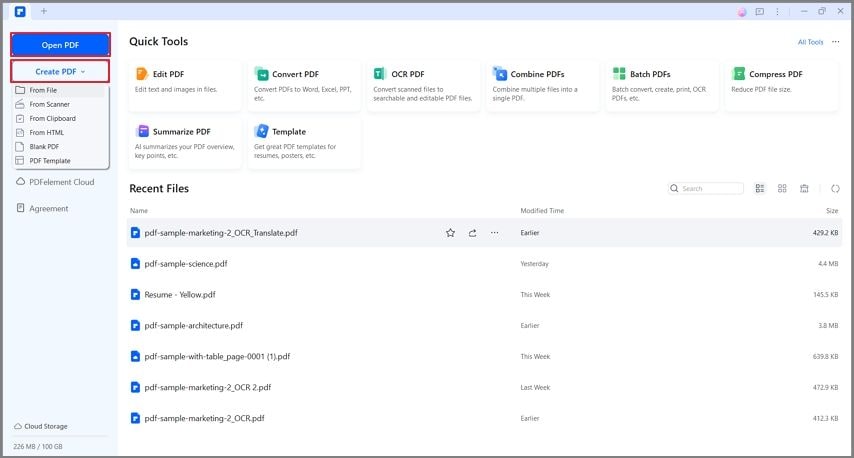
- افتح مستندًا باستخدام Wondershare PDFelement. بالنسبة لملفات PDF، استخدم خيار فتح PDF. بالنسبة لتنسيقات الملفات الأخرى، استخدم خيار إنشاء PDF > من ملف.
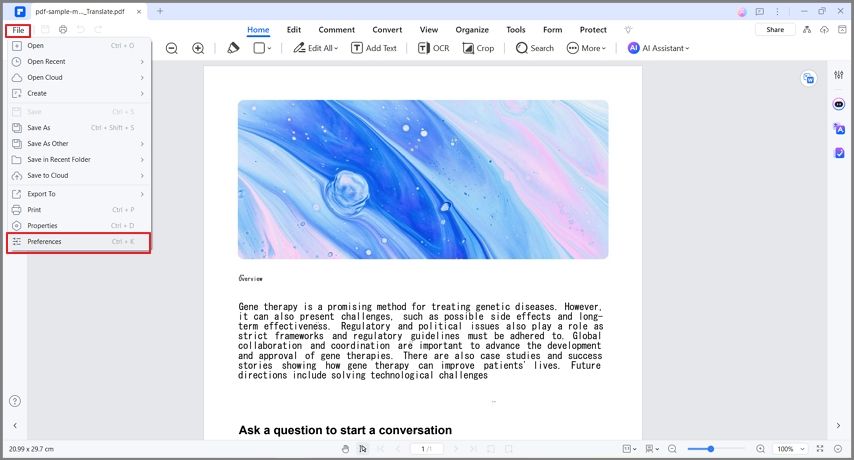
- انقر على ملف > التفضيلات.
- في علامة التبويب عام، ابحث عن خيار تمكين التدقيق الإملائي للكلمات وقم بتحديده.
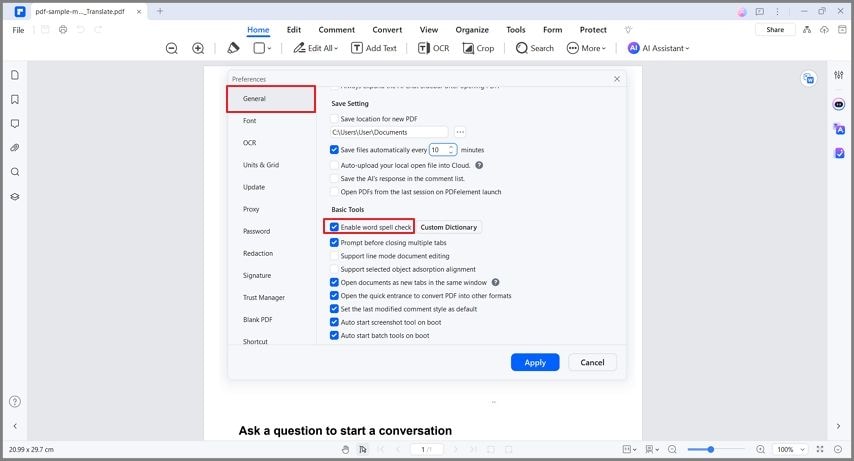
- انقر على تطبيق وإغلاق مربع الحوار.
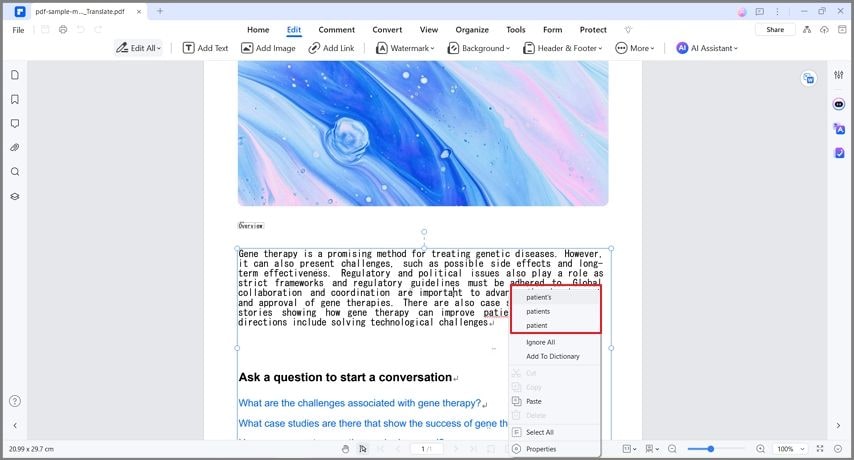
- انقر على تحرير > تحرير الكل. حدد مربع النص الذي تريد تحريره. سيقوم Wondershare PDFelement بتمييز جميع الكلمات المكتوبة بشكل خاطئ.
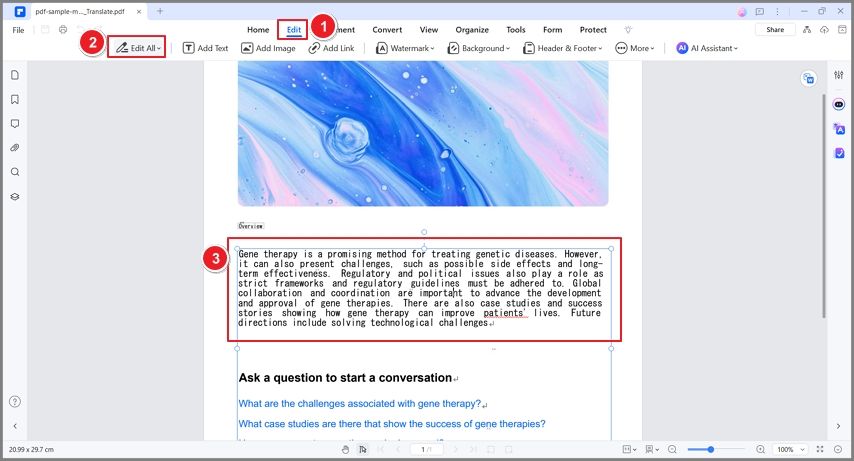
- انقر بزر الماوس الأيمن على الكلمات المسطرة لرؤية اقتراحات التهجئة. اختر التهجئة التي تريد استخدامها.
الجزء 4.2. كيفية استخدام ميزة التدقيق النحوي في Wondershare PDFelement
يمكن لمساعد الذكاء الاصطناعي من Wondershare PDFelement فهم السياق. من المسلم به أن فهمه السياقي ليس رائعًا مثل فهم الإنسان. ومع ذلك، فهو لا يزال ترقية عن أدوات التدقيق الإملائي العادية، التي لا تمتلكه. قد ترغب في استخدام هذا لاكتشاف الأخطاء الإملائية وتصحيحها.
إليك كيفية التدقيق الإملائي في ملفات PDF باستخدام ميزات الذكاء الاصطناعي من Wondershare PDFelement:
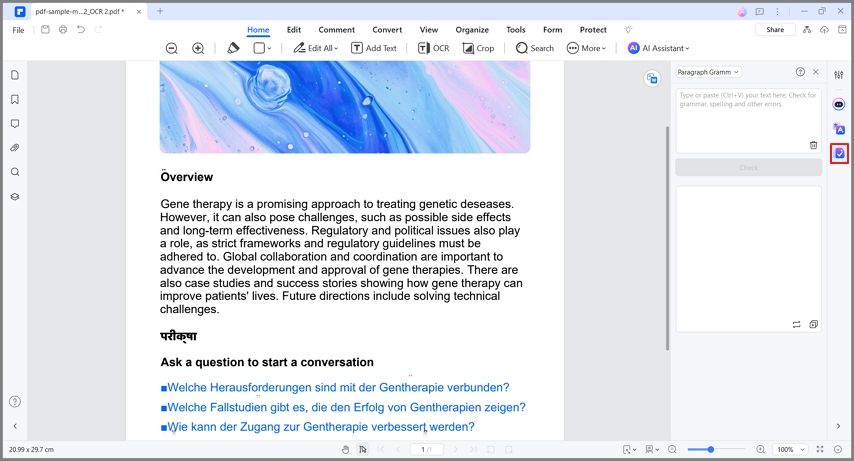
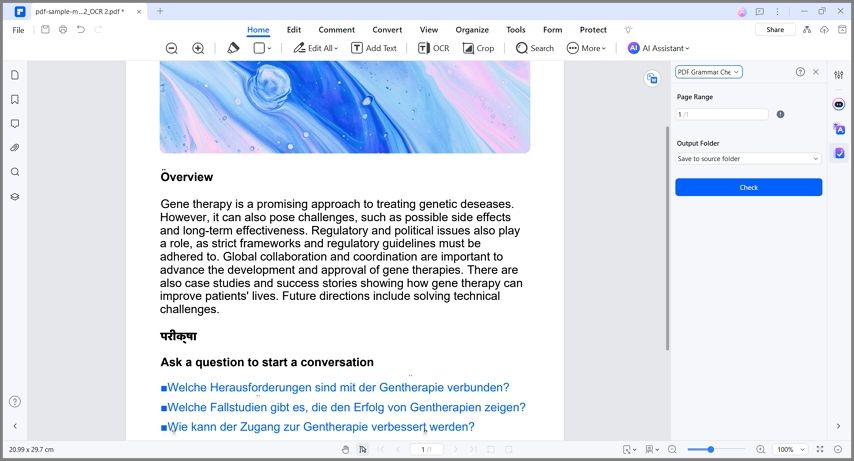
- بعد فتح المستند باستخدام Wondershare PDFelement، انقر على خيار المدقق النحوي في شريط الأدوات الجانبي.
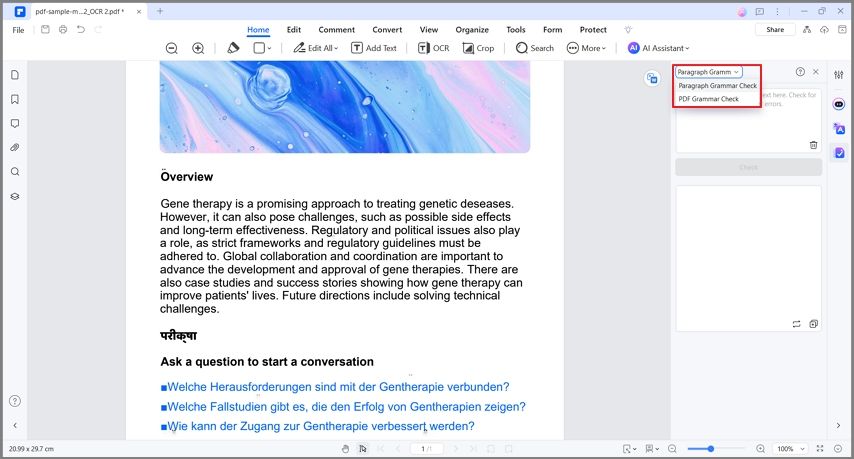
- اختر التدقيق النحوي للفقرة.
- انسخ النص الذي تريد من مساعد الذكاء الاصطناعي تحليله والصقه في الشريط الجانبي.
- انقر على تحقق.
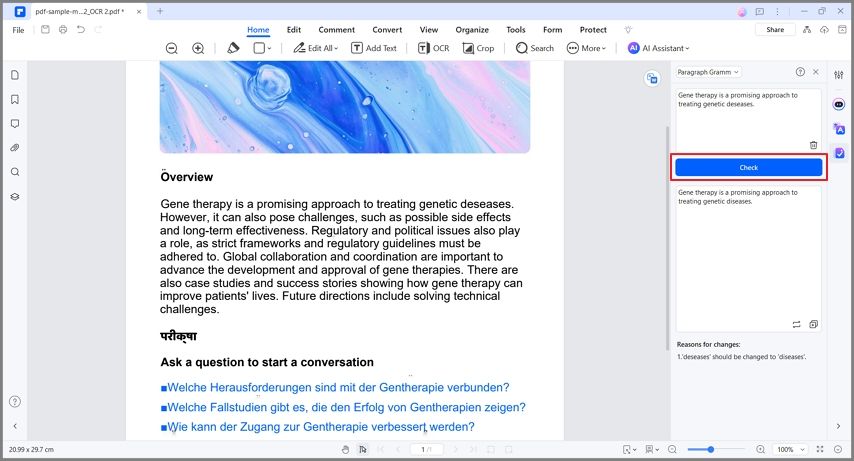
- اقرأ المخرجات. ستعرض النص المصحح وشرحًا للتغييرات التي تم إجراؤها.
- إذا أعجبك الاقتراح، انسخه وقم بتحرير ملف PDF.
ملاحظة: يمكنك أيضًا تخطي جزء المراجعة وإنشاء ملف PDF جديد مع تصحيح جميع الأخطاء النحوية والإملائية. للقيام بذلك، اختر التدقيق النحوي لملف PDF بدلاً من ذلك.
الخاتمة
قل وداعًا للأخطاء الإملائية. باستخدام التدقيق الإملائي في Pages، من السهل العثور على الأخطاء وتصحيحها. أفضل شيء هو أنه لا يكلف شيئًا على الإطلاق! ومع ذلك، يرجى ملاحظة أن Pages قد يفتقر إلى الميزات المتقدمة التي قد تحتاجها عند تحرير المستندات. لذلك، قد ترغب في استخدام أدوات بديلة مثل Wondershare PDFelement.
Wondershare PDFelement هو محرر PDF استثنائي يمكنه إظهار جميع أخطاء الإملاء في الوقت الفعلي. بالإضافة إلى ذلك، فهو يوفر مدقق نحوي مدعوم بالذكاء الاصطناعي. يمكن لهذه الميزة تقديم اقتراحات أكثر دقة، واكتشاف الأخطاء في علامات الترقيم والقواعد النحوية وأخطاء الأسلوب. وبالتالي، يعد Wondershare PDFelement من أفضل وأقوى أدوات التدقيق الإملائي.
