

القدرة على تغيير حجم الصور دون التضحية بالجودة أمر ضروري عند بناء موقع ويب أو إعداد تقرير احترافي. ومع ذلك، فإن أدوات تحرير الصور التقليدية لا توفر الدقة وتؤدي إلى صور مشوهة بعد تغيير الحجم. لهذا السبب،تغيير حجم الصورة بالذكاء الاصطناعي هو النهج الصحيح الذي يتجاوز مجرد التلاعب بالبكسل.
هناك العديد من الأدوات المتوفرة الآن في السوق التي تستخدم الذكاء الاصطناعي لتغيير الحجم الكلي لصورك. تستخدم هذه الأدوات الذكية التعلم العميق لفهم سياق الصورة وتحسين المرئيات دون المساس بالوضوح. في هذه المقالة، سنناقش أفضل الطرق لتغيير حجم الصور باستخدام الذكاء الاصطناعي.
في هذه المقالة
لماذا نستخدم الذكاء الاصطناعي لتغيير حجم الصور؟
لبدء مناقشة هذه المقالة، يجب أن تكون على دراية بأسباب الحاجة إلى استخدام تقنية الذكاء الاصطناعي لتغيير حجم الصور. لفهم أفضل، دعونا ننظر إلى الفرق بين الذكاء الاصطناعي مقابل تحرير الصور التقليدي وفوائد تغيير حجم الصورة بالذكاء الاصطناعي.
الذكاء الاصطناعي مقابل الأساليب التقليدية
تستخدم أدوات تغيير الحجم التقليدية صيغًا أساسية لتمديد أو تقليص البكسلات، مما يتسبب غالبًا في حواف غير واضحة، وألوان باهتة، وفقدان الحدة. حتى مع مرشحات عالية الجودة، تكون النتائج محدودة ولا يمكنها استعادة جودة الصورة بالكامل.
تغيير حجم الصورة بالذكاء الاصطناعي يعمل بشكل مختلف حيث يدرس الأنماط من ملايين الصور عالية الجودة لفهم كيف يجب أن تبدو التفاصيل. بدلاً من مجرد تكبير البكسلات، فإنه يضيف بكسلات جديدة بذكاء، ويملأ الفجوات بتفاصيل واقعية. النتيجة هي صور واضحة وحادة دون التشويه المعتاد.
الفوائد الرئيسية لتغيير حجم الصور بالذكاء الاصطناعي
- زيادة الحجم الذكية دون فقدان الجودة: يحافظ التكبير بالذكاء الاصطناعي على الحواف الواضحة والملمس المفصل لمستويات التكبير القصوى.
- الحفاظ تلقائيًا على نسبة العرض إلى الارتفاع: تتعرف أدوات تغيير الحجم المدعومة بالذكاء الاصطناعي على موضوع وسياق الصورة وتغير الحجم مع الحفاظ على النسب الواقعية.
- معالجة الدُفعات بكفاءة: يمكنك تغيير حجم صور متعددة في وقت واحد باستخدام أداة تغيير الحجم المناسبة التي توفر لك الوقت والجهد.
- تغيير الحجم مع مراعاة الخلفية: تميز نماذج الذكاء الاصطناعي المتقدمة بين الموضوعات والخلفيات وتمنع التشوهات الشائعة مثل الوجوه الممتدة أو الشعارات المشوهة.
أفضل 3 أدوات لتغيير حجم الصور بالذكاء الاصطناعي (2025)
إذا كنت تبحث عن تغيير حجم صور الذكاء الاصطناعي بالأداة المناسبة، فكر في الأدوات التالية واختر ما يناسب متطلباتك:
1. بيكسلر
الأفضل لـ: تغيير حجم الصور بسرعة دون الحاجة لتنزيل أي برنامج.
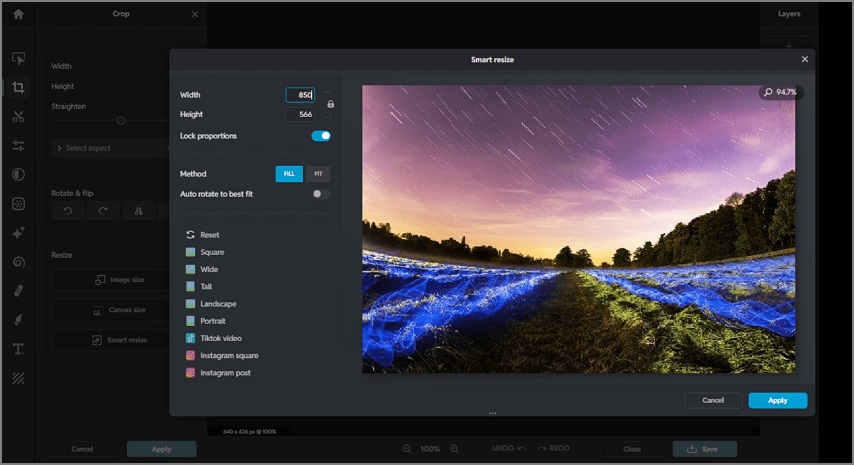
أحد محرري الصور عبر الإنترنت التي تقدم تحسين الصور المدعوم بالذكاء الاصطناعي هو Pixlr، الذي يوفر تغيير حجم الصور. يستخدم تكنولوجيا متقدمة لتكبير الصور مع الحفاظ على وضوح المرئيات. علاوة على ذلك، تتيح واجهة السحب والإفلات للمستخدمين التنقل بسهولة عبر الأداة لتعديل الصور بشكل مريح.
الميزات الرئيسية
- يمكن للمستخدمين تحديد عرض وارتفاع صورة تغيير الحجم بالذكاء الاصطناعي وقفل النسب.
- كما يوفر إعدادات مسبقة متعددة لنسب العرض إلى الارتفاع لتناسب متطلبات المنصات المختلفة.
- تحصل على القدرة على قلب وتدوير الصورة وفقًا لتفضيلاتك.
القيود
- أثناء تغيير حجم الصور، يواجه المستخدمون إعلانات في الإصدار المجاني من هذه الأداة.
- يتم حفظ عدد محدود فقط من الصور بعد تغيير الحجم، عند استخدام الأداة مجانًا.
2. Getimg.AI
الأفضل لـ: إنشاء صور عالية الجودة باستخدام الذكاء الاصطناعي.
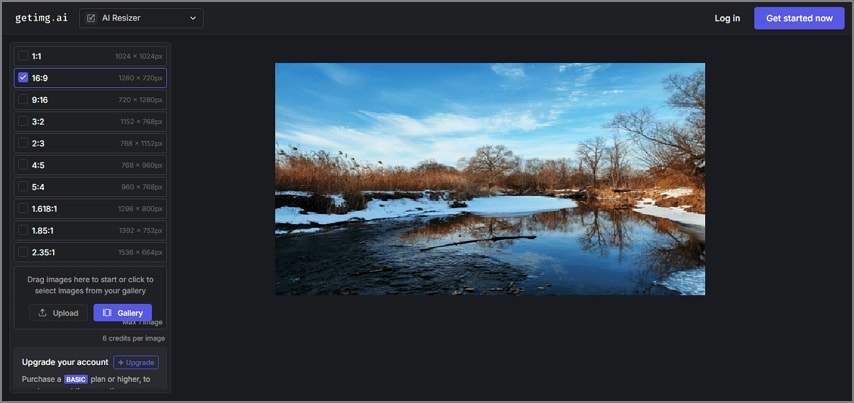
هذه أداة تغيير حجم الصور بالذكاء الاصطناعي مجانية وتوفر نسب عرض إلى ارتفاع متعددة ليختار منها المستخدمون لتغيير حجم الصور تلقائيًا. تتحقق الأداة تلقائيًا من البكسلات وتغير حجمها إلى العرض المناسب مع الحفاظ على النسب نفسها. يمكن للمستخدمين تحميل الصور من تخزين أجهزتهم أو الاختيار من المعرض.
الميزات الرئيسية
- يحصل المستخدمون على القدرة على تغيير حجم صور متعددة دفعة واحدة، مما يوفر لك الوقت والجهد.
- توفر المنصة قماش ذكاء اصطناعي لتوسيع الصورة باستخدام الذكاء الاصطناعي المتقدم.
- توفر القدرة على استبدال خلفية الصورة قبل تغيير حجمها.
القيود
- لا يسمح الإصدار المجاني من هذه الأداة بتغيير حجم الصور دفعة واحدة.
- تحتاج إلى شراء اشتراك مدفوع للوصول إلى جميع ميزات الذكاء الاصطناعي لهذه الأداة.
3. PDFelement
الأفضل لـ: تغيير حجم الصور مع الحفاظ على ملفات PDF.
جرب استخدام PDFelement إذا كنت تبحث عن حل أكثر شمولاً يتيح لك تغيير حجم الصور دون المساس بالجودة. تعمل أداة إدارة ملفات PDF المدعومة بالذكاء الاصطناعي هذه أيضًا كأداة تغيير حجم الصورة بالذكاء الاصطناعي لمستخدميها. علاوة على ذلك، يمكن للمستخدمين تحميل الصور بشكل جماعي لتغيير الحجم وفقًا لتفضيلاتهم. تتيح ميزة "تحرير الصور الذكي" المخصصة للمستخدمين إجراء تحسينات متعددة على الصور داخل ملف PDF.
تستفيد الأداة من الذكاء الاصطناعي المتقدم لتحليل الجودة البصرية للصورة وتقديم خيارات متعددة للتكبير. علاوة على ذلك، تمكّن أداة إدارة ملفات PDF هذه المستخدمين أيضًا من إضافة صور ونصوص إلى الصور لمزيد من التحسينات.
المزايا البارزة لـ PDFelement
- التكبير على مستويين: يمكن للمستخدمين تكبير الصور بمعدل 2x و4x و8x دون فقدان الوضوح مع إعادة البناء المدعومة بالذكاء الاصطناعي. علاوة على ذلك، يقدم كل مستوى خيارات لتغيير الحجم تتوافق مع جودة الصورة.
- التكامل مع المستندات: يتيح لك تحرير وتغيير حجم الصور داخل ملف PDF ولا يتطلب منك تغيير الأداة. هذا يجعلها مثالية للتعامل مع المستندات المهنية مثل التقارير وكتيبات المنتجات.
- التركيز على الخصوصية: تتم جميع عمليات معالجة الصور محليًا ويتيح لك الاحتفاظ بالملفات الحساسة بعيدًا عن السحابة.
- توفير الوقت مع التحميل الجماعي: يوفر PDFelement القدرة على تغيير حجم صور متعددة دفعة واحدة باستخدام المعالجة الجماعية الذكية لـ PDFelement. هذا يبسط عملية التحرير الجماعي لفرق التسويق.
- تحسين الصور المدعوم بالذكاء الاصطناعي: توفر هذه أداة تغيير حجم الصور بالذكاء الاصطناعي ميزات أخرى، مثل التعبئة التوليدية وأداة المحو الآلية لتحسين الصور.
كيفية تغيير حجم الصور باستخدام PDFelement (خطوة بخطوة)
بعد التعرف على الميزات المتماسكة لـ PDFelement بالتفصيل، دعونا نلقي نظرة على الدليل خطوة بخطوة لتغيير حجم الصور وتكبيرها:
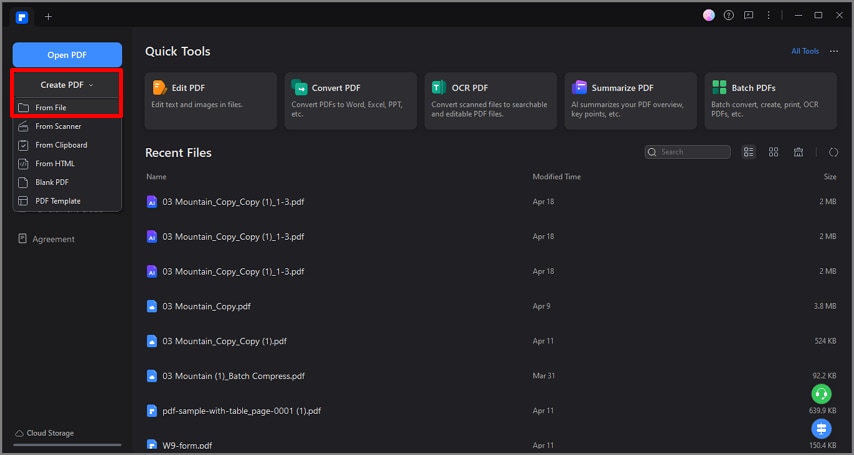
الخطوة 1 قم بتشغيل الأداة وإنشاء ملف PDF من الصور
بمجرد تثبيت وتشغيل الأداة على جهازك، قم بتوسيع خيار "إنشاء PDF" واختر خيار "من ملف". بعد ذلك، أضف جميع الصور التي تريد تغيير حجمها من تخزين جهازك.
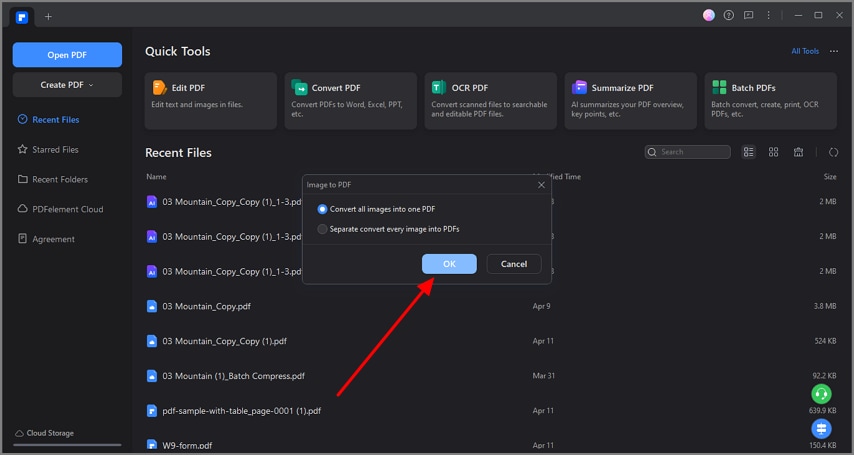
الخطوة 2 تحويل الصور إلى PDF
بعد ذلك، اختر "تحويل جميع الصور إلى PDF واحد" واضغط على زر "موافق" لإنشاء ملف PDF من هذه الملفات.
الخطوة 3 اختر ميزة تحرير الصور الذكي
بعد فتح الصور كملفات PDF داخل الأداة، قم بالوصول إلى ميزة "تحرير الصور الذكي" من الشريط الجانبي على اليمين.
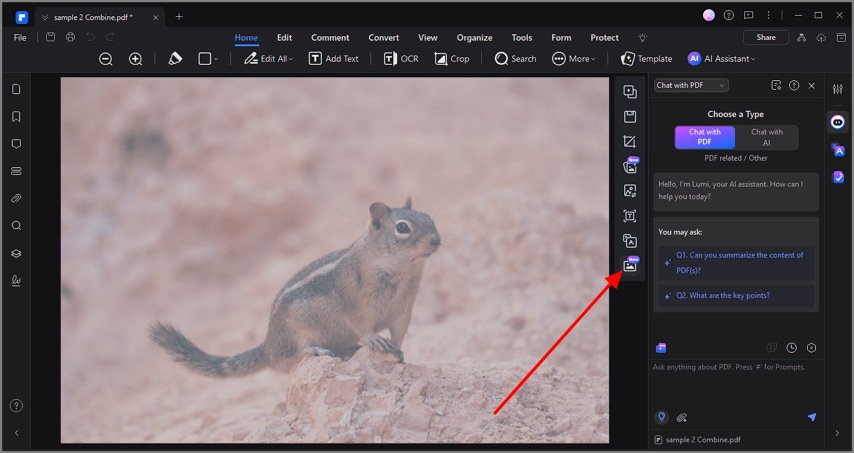
الخطوة 4 حدد التكبير لتغيير الحجم
في الواجهة التالية، حدد موقع ميزة "التكبير" من الخيارات المقدمة وانقر عليها.
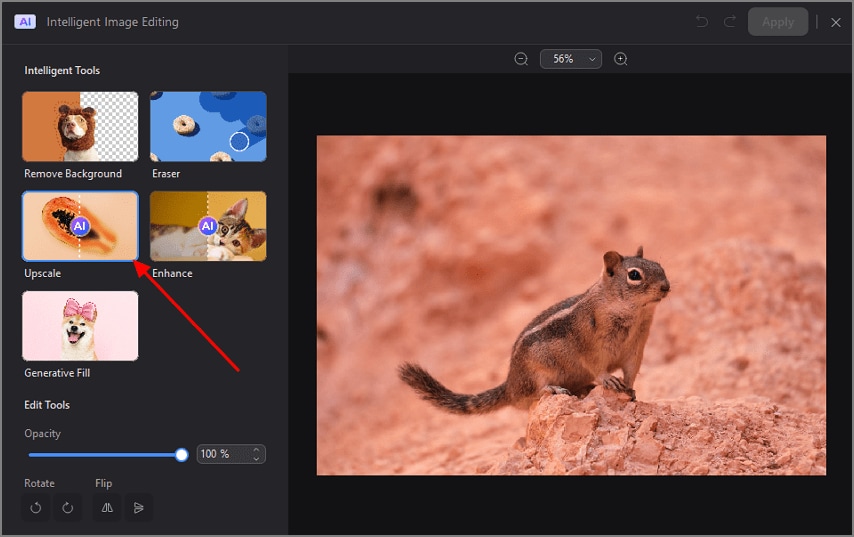
الخطوة 5 اختر مستوى التكبير
بعد ذلك، اختر مستوى التكبير وتغيير الحجم من الخيارات المقدمة واضغط على زر "تم" لتطبيق التغييرات.
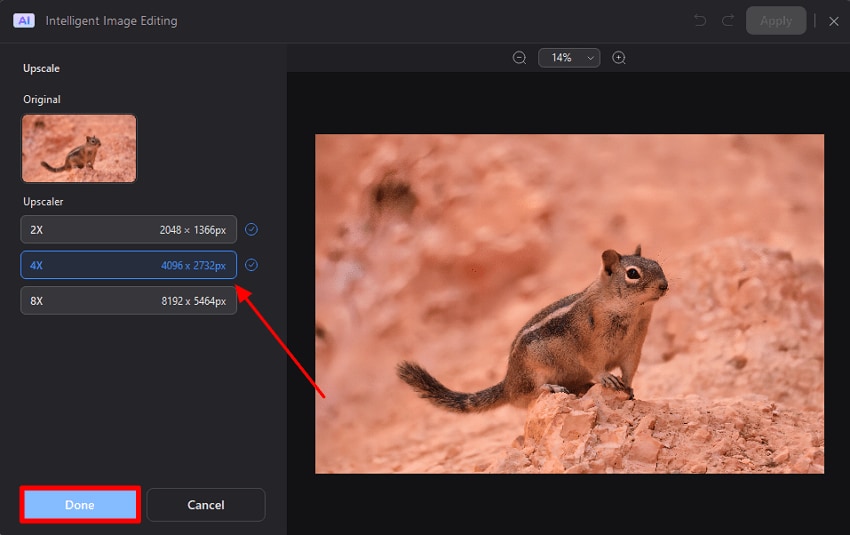
الخطوة 6 حفظ النتائج كصور
بمجرد تكبير الصور باستخدام هذه تغيير حجم الصورة بالذكاء الاصطناعي الأداة، يمكنك حفظ النتائج بتنسيق الصورة بالانتقال إلى قائمة "ملف". بعد ذلك، اختر خيار "تصدير إلى" واختر "صورة" لحفظ الملفات التي تم تغيير حجمها كصور.
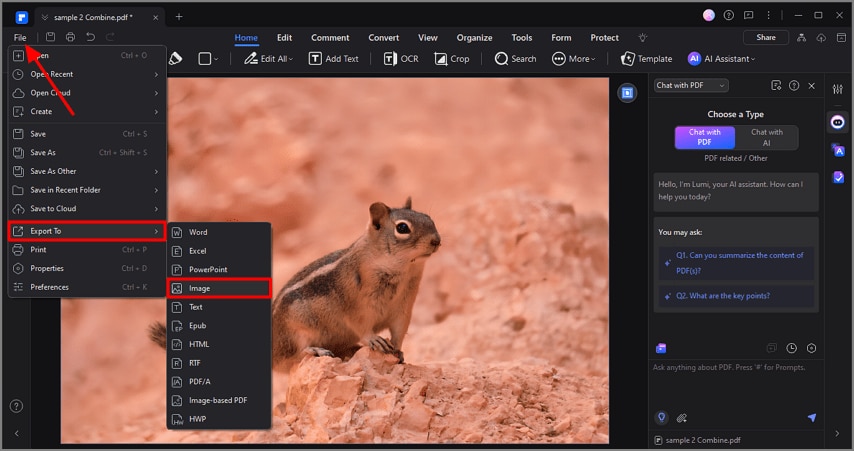
لماذا يتفوق PDFelement على أدوات تغيير الحجم الأخرى؟
بعد أن فهمنا كيفية استخدام هذه الأداة لتغيير حجم الصور، دعونا نكتشف كيف تتفوق على أدوات تغيير الحجم الأخرى:
- استعادة الجودة الذكية: يقوم مزيج PDFelement القوي من التكبير والتحسين بأكثر من مجرد تغيير الحجم؛ فهو يعيد إحياء جودة الصورة بذكاء. سواء كنت تتعامل مع لقطات شاشة حبيبية أو مسح قديم، تستعيد هذه الأداة الحدة والوضوح بأقل جهد.
- دعم تنسيقات متعددة: تزيل المنصة عناء تحويل الملفات من خلال دعم مجموعة واسعة من التنسيقات. تعمل بسلاسة مع ملفات الصور القياسية مثل JPG وPNG وTIFF، بالإضافة إلى الصور الممسوحة ضوئيًا أو المضمنة داخل ملفات PDF.
- لا تكاليف خفية: يقدم البرنامج نسخة تجريبية مجانية كاملة الوظائف بدون علامات مائية أثناء الاختبار، مما يتيح للمستخدمين تقييم جميع الميزات بشكل شامل.
- ضوابط دقيقة: إلى جانب تغيير الحجم والتكبير، توفر الأداة تحكمًا دقيقًا في عناصر أخرى مثل الدوران والشفافية لإنتاج نتائج تتوافق بشكل أفضل مع متطلبات المستخدم.
الخاتمة
في الختام، ناقشت هذه المقالة بعضًا من تغيير حجم الصورة بالذكاء الاصطناعيأدوات تسمح للمستخدمين بتغيير حجم صورهم. ومع ذلك، أحد الخيارات المريحة التي تتيح للأشخاص تغيير حجم صورهم داخل مستند PDF هو PDFelement. توفر الأداة ميزة تحرير الصور الذكية المخصصة التي تعمل على تحسين الصور لتحسين جودتها الإجمالية لمديري التجارة الإلكترونية ووسائل التواصل الاجتماعي.
