

تمامًا كما في Microsoft Word أو Excel، يمكنك إضافة خط يتوسط النص في PowerPoint. يمكنك استخدامه لإظهار أن العناصر لم تعد ضرورية أو أن قطعة من المعلومات لم تعد دقيقة. إنها طريقة رائعة يفهمها المستمعون أو المشاهدون بسهولة. والأفضل من ذلك أن هناك طرقًا متعددة للقيام بذلك.
في هذا المقال، ستجد 5 طرق مختلفة لإضافة خط يتوسط النص في PowerPoint. علاوة على ذلك، ستتعلم كيفية إضافة خط يتوسط النص في العروض التقديمية المحولة إلى ملفات PDF باستخدام Wondershare PDFelement.


 آمن ومضمون
 في هذا المقال
الجزء 1. كيفية وضع خط يتوسط النص في PowerPoint: 5 طرق
إليك خمس طرق مختلفة لإضافة خط يتوسط النص في Microsoft PowerPoint.
الطريقة 1. استخدام اختصار وضع خط متوسط في PowerPoint
من المعروف أنه يمكنك استخدام اختصارات لوحة المفاتيح لجعل النص غامقًا، وتحته خط، ومائلًا. لكن اختصار لوحة المفاتيح للخط المتوسط ليس معروفًا جيدًا، ربما لأنه يختلف من برنامج لآخر. راجع الخطوات أدناه لمعرفة كيفية إضافة خط متوسط في PowerPoint باستخدام اختصارات لوحة المفاتيح.
الطريقة 1.1. الطريقة القصيرة
- حدد النص الذي تريد وضع خط متوسط فيه.
- استخدم اختصار PowerPoint للخط المتوسط: ALT + H + 4.
الطريقة 1.2. الطريقة الطويلة
ربما تريد القيام بأشياء أخرى بالإضافة إلى إضافة خط متوسط. أو ربما أحد أزرار H أو 4 لديك معطل. يمكنك استخدام هذا بدلاً من ذلك.
- حدد النص الذي تريد وضع خط متوسط فيه.
- اضغط Ctrl + T or Ctrl + Shift + F لفتح مربع حوار الخط.
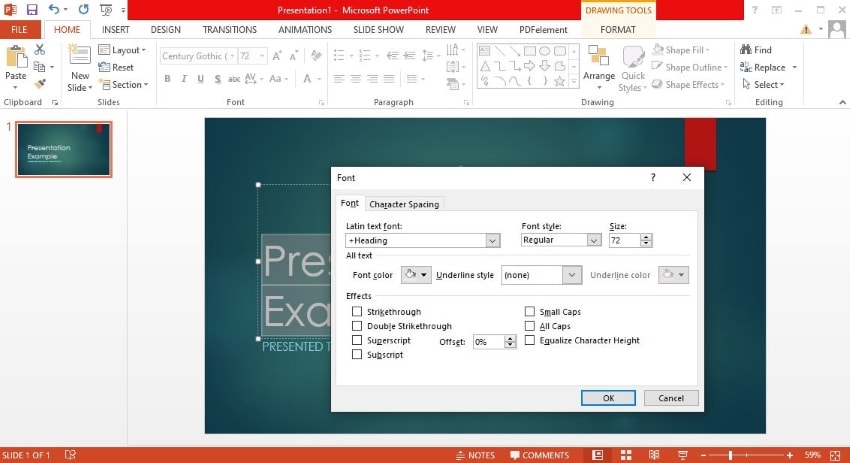
- اضغط ALT + 4 لتفعيل ميزة الخط المتوسط.
- اضغط Enter لتطبيق التغييرات.
الطريقة 2. استخدام الخط المتوسط في علامة التبويب الرئيسية في PowerPoint
يمكنك أيضًا إضافة خط متوسط إلى النص باستخدام الشريط في PowerPoint. يمكنك العثور على هذا الخيار في شريط علامة التبويب الرئيسية. إليك دليل سريع حول كيفية القيام بذلك.
- حدد النص في PowerPoint الذي تريد وضع خط متوسط فيه.
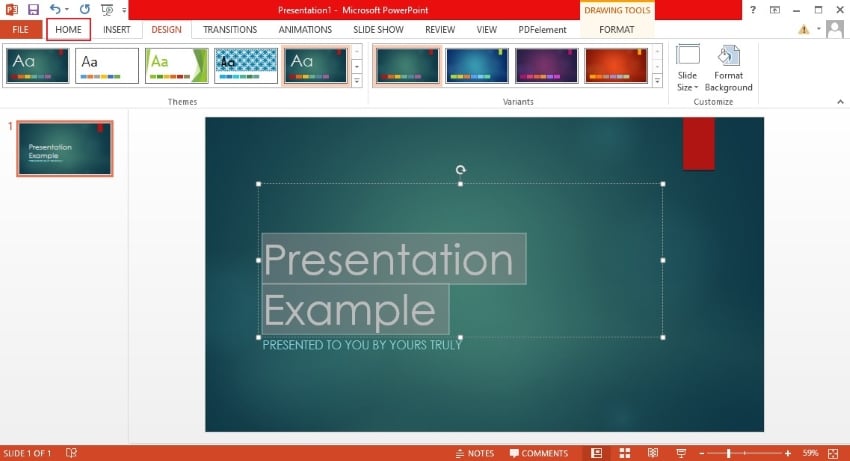
- انقر على الصفحة الرئيسية في الشريط.
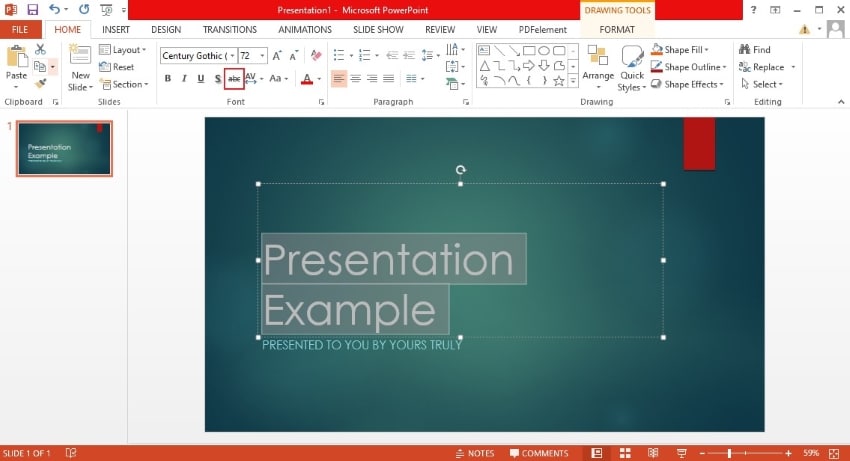
- حدد خط متوسط ضمن قسم "الخط".
الطريقة 3. تفعيل الخط المتوسط في شريط أدوات الوصول السريع في PPT
كما يوحي الاسم، يتيح لك شريط أدوات الوصول السريع في Powerpoint الوصول إلى الأدوات التي تستخدمها بشكل متكرر بسهولة أكبر. إذا كنت تستخدم خيار الخط المتوسط بشكل متكرر، فاستخدم هذه الطريقة. اتبع الخطوات أدناه.
الطريقة 3.1. الطريقة السريعة - وضع خط متوسط في شريط أدوات الوصول السريع في PPT باستخدام النقر بزر الماوس الأيمن
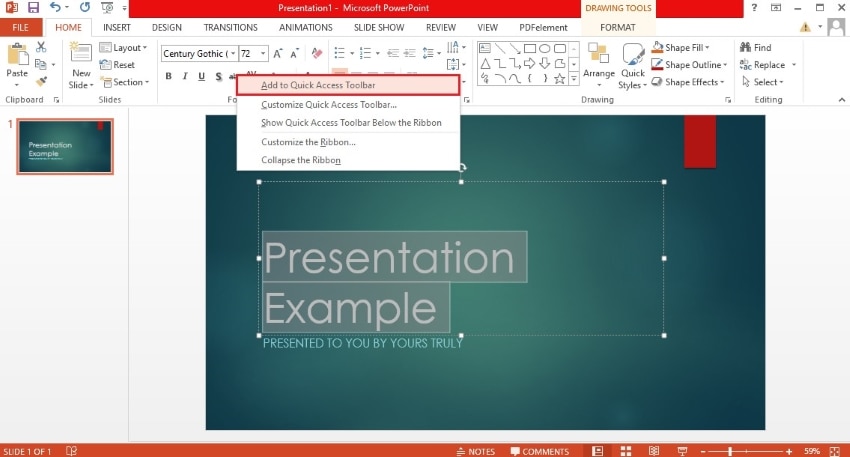
- انقر بزر الماوس الأيمن على خط متوسط الخيار ضمن "الخط" في علامة التبويب الرئيسية.
- انقر على إضافة إلى شريط أدوات الوصول السريع.
الطريقة 3.2. الطريقة الطويلة - وضع خط متوسط في شريط أدوات الوصول السريع في PPT باستخدام النقر بزر الماوس الأيمن
لنفترض أن الطريقة السريعة لم تعمل. اتبع هذه الخطوات بدلاً من ذلك.
- انقر على السهم المتجه لأسفل في الجانب الأيمن من شريط أدوات الوصول السريع. يوجد شريط الأدوات هذا عادة في الزاوية العلوية اليسرى من الواجهة.
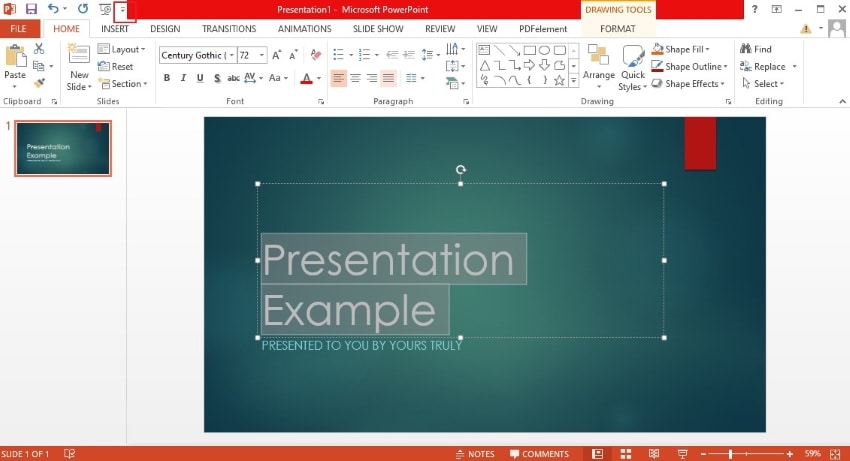
- انقر على المزيد من الأوامر.
- سيظهر مربع حوار. أسفل "اختر الأوامر من..."، انقر على علامة التبويب الرئيسية.
- انقر على خط متوسط > إضافة.
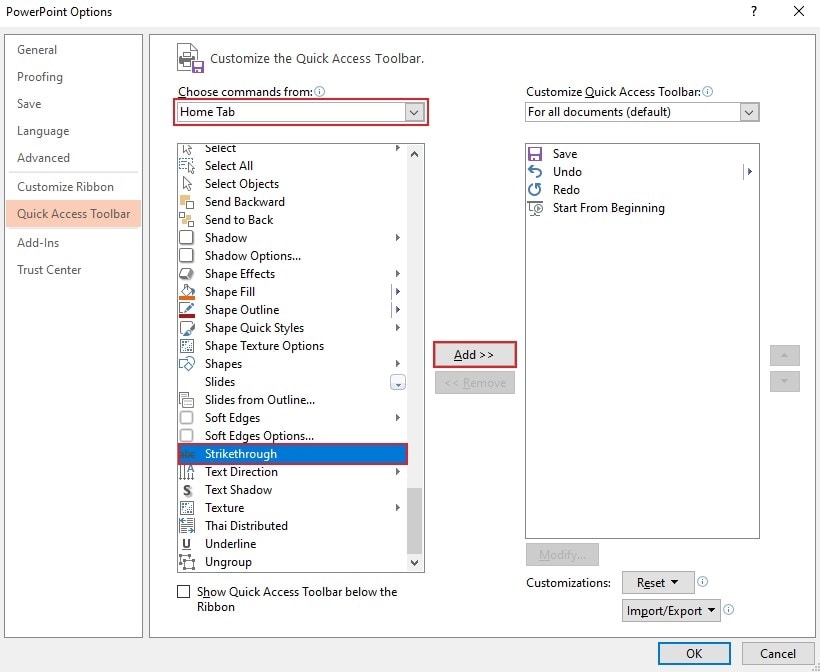
- انقر على OK أو اضغط على Enter على لوحة المفاتيح.
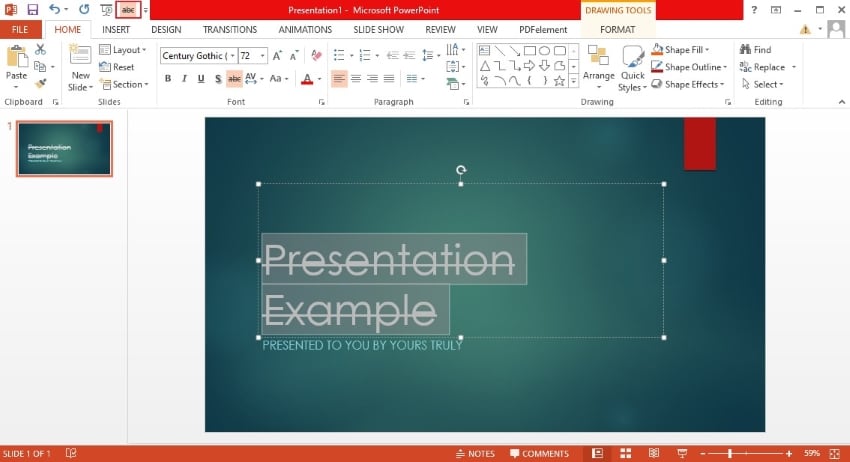
- حدد النص الذي تريد وضع خط متوسط فيه وقم بتفعيل الميزة باستخدام شريط أدوات الوصول السريع.
الطريقة 4. خط متوسط في PowerPoint في شريط الأدوات المصغر
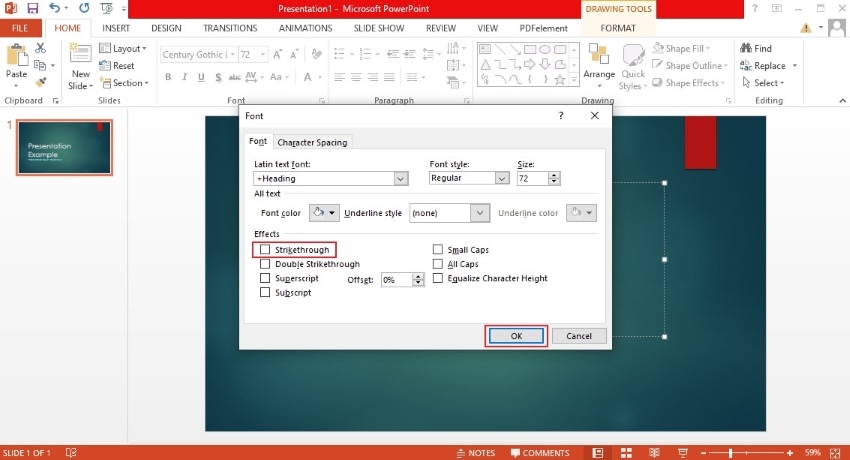
لوضع خط متوسط في النص، يمكنك أيضًا استخدام شريط الأدوات المصغر الذي يظهر عند تحديده.
- حدد النص في PowerPoint الذي تريد تطبيق خط متوسط عليه.
- انقر بزر الماوس الأيمن على النص.
- انقر على خطوط.
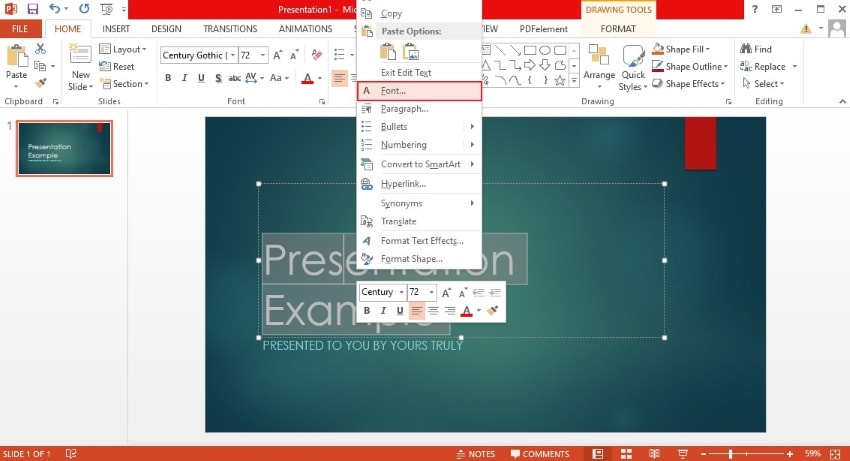
- سيظهر مربع حوار الخط. انقر على خط متوسط > موافق.
الطريقة 5. كيفية إضافة خط متوسط مزدوج في PowerPoint
إذا كنت تريد التأكيد على أن النص لم يعد ذا صلة، يمكنك استخدام خط متوسط مزدوج. الخطان أكثر وضوحًا وبروزًا من خط واحد فقط. فيما يلي خطوات استخدام خط متوسط مزدوج في PowerPoint.
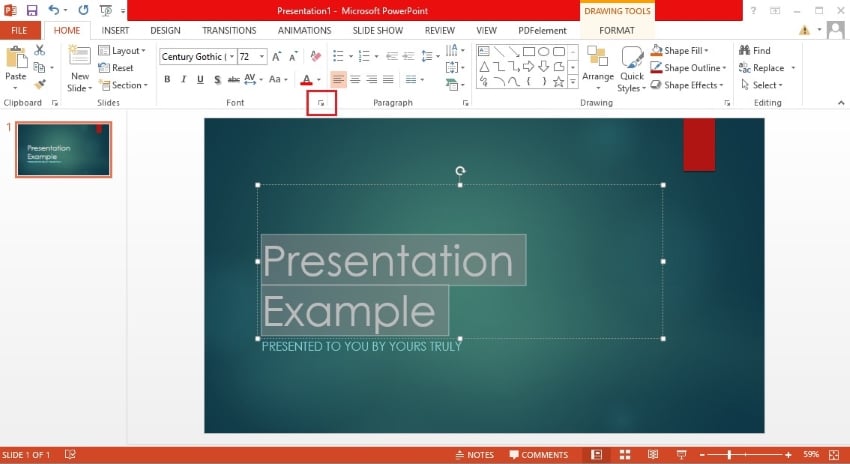
- حدد النص الذي تريد تنسيقه.
- انقر على مشغل مربع حوار الخط في علامة التبويب الرئيسية.
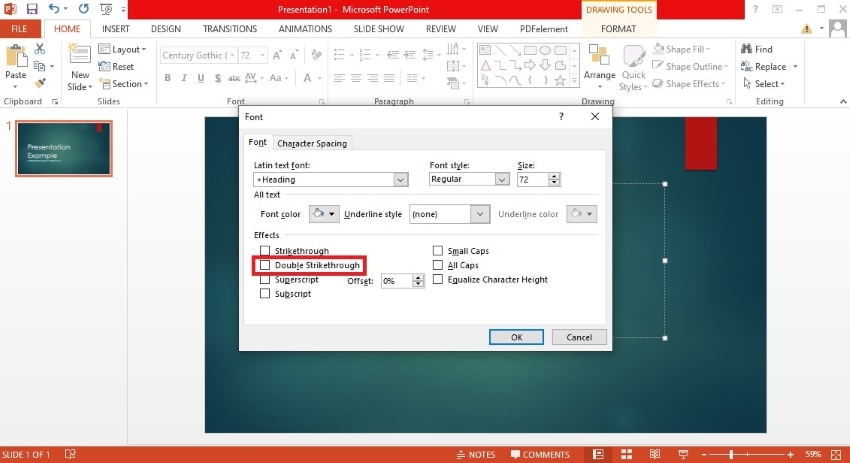
- انقر على خط متوسط مزدوج.
الجزء 2. كيفية إزالة الخط المتوسط في PowerPoint
إذن، هذه هي طريقة وضع خط متوسط في PPT. ولكن كيف تقوم بإزالته؟ الأمر بسيط أيضًا. كل ما عليك فعله هو تحديد النص واتباع أي من الطرق التي يمكن أن تطبق خطًا متوسطًا. للتوضيح، دعنا نستخدم خيار الخط المتوسط في الشريط.
- حدد النص الذي يحتوي بالفعل على خط متوسط.
- انقر على خط متوسط ضمن قسم "الخط" في الشريط على علامة التبويب الرئيسية. إذا كان خطًا متوسطًا مزدوجًا، فانقر على الزر مرتين.
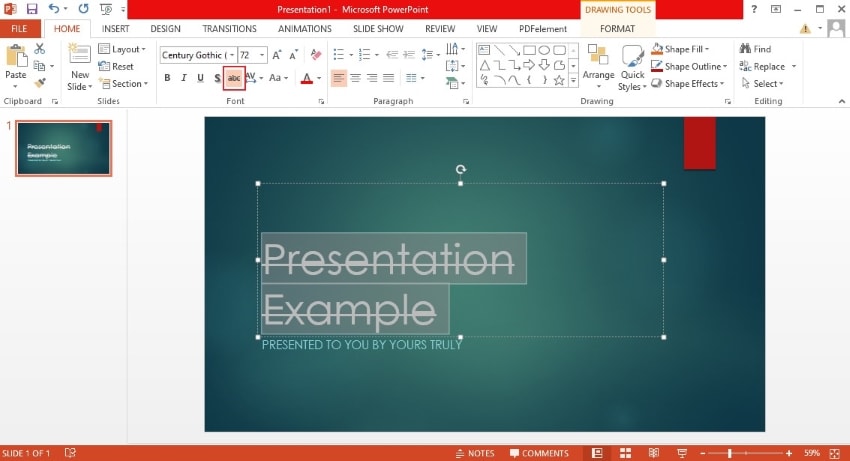
هذه طريقة واحدة لإزالة الخطوط المتوسطة في PowerPoint. يمكنك أيضًا استخدام اختصارات لوحة المفاتيح، أو شريط أدوات الوصول السريع، أو شريط الأدوات المصغر.
الجزء 3. متى تستخدم الخط المتوسط في PowerPoint
متى يكون من الجيد استخدام الخط المتوسط في PowerPoint؟ إليك أفضل حالات استخدامه.
- تصحيح الأخطاء أو عدم الدقة
في العرض التقديمي الخاص بك، قد تقوم بتسليط الضوء على بعض الأخطاء، أو المعلومات الخاطئة، أو البيانات غير الدقيقة. يمكنك استخدام خط متوسط في PowerPoint للتأكيد على أنها غير صحيحة. من خلال شطبها، يمكنك أن تخبر المشاهد بعدم الاعتقاد بها دون حتى أن تقول كلمة واحدة.
- توفير السياق أو إظهار التقدم
هل يصف النص مهمة انتهت؟ يمكنك إضافة خط متوسط للإشارة إلى ذلك. هل هو الاسم القديم لمنتج تم تجديده؟ هل هو اعتقاد تم إثبات خطأه بمعرفة جديدة؟ يمكنك تطبيق خط متوسط عليها وإضافة النسخة المحدثة بجانبها. من خلال القيام بذلك، يمكنك استخدام الخط المتوسط لتوفير السياق أو إظهار التقدم.
- الفكاهة
ما هو طابع العرض التقديمي الخاص بك؟ هل يميل أكثر نحو الجانب غير الرسمي من الجانب الرسمي؟ إذا كان الأمر كذلك، يمكنك إلقاء بعض النكات وقليل من السخرية هناك. جعل مستمعيك يضحكون هي طريقة فعالة جدًا لمنعهم من الشعور بالملل. يمكنك استخدام خط متوسط للإشارة إلى أن ما هو مكتوب كان مقصودًا بجدية في البداية. ولكن بعد ذلك، تم تناقضه أو تعديله بشكل فكاهي. إليك مثال:
النص الأصلي: "أنا شخص صباحي."
النص المنقح بخط متوسط: "أنا شخص صباحي." "أمزح فقط، أضغط على زر الغفوة 10 مرات."
هذه بعض السيناريوهات عندما يمكنك إضافة خط متوسط إلى النص في عرض تقديمي PowerPoint. الآن، ماذا لو كنت قد حولت العرض التقديمي إلى PDF قبل أن تدرك أنه يمكنك القيام بذلك؟ لا تقلق. يمكنك استخدام أدوات PDF لتطبيق خط متوسط على النص.
الجزء 4. كيفية وضع خط متوسط على النص في PDF
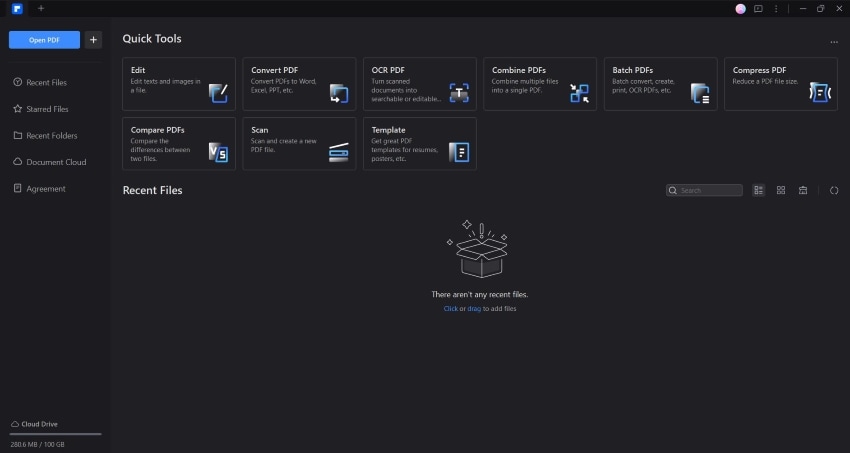
Wondershare PDFelement هو محرر PDF متطور متوفر على معظم المنصات. يمكنه فتح ملفات PDF أو أي مستند تقريبًا. وبالتالي، يمكنك استخدام Wondershare PDFelement لتطبيق خط متوسط على النص في ملفات PDF.
اتبع هذه الخطوات لتطبيق خط متوسط على النص في PDF باستخدام Wondershare PDFelement.
- افتح العرض التقديمي أو المستند باستخدام Wondershare PDFelement.
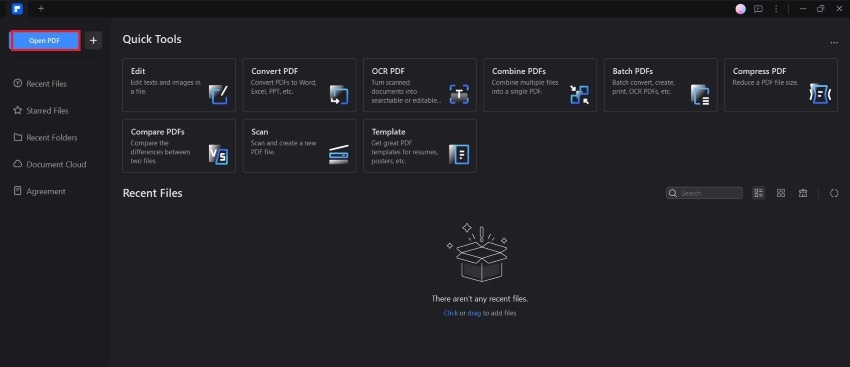
- انقر على تحرير > تحرير الكل.
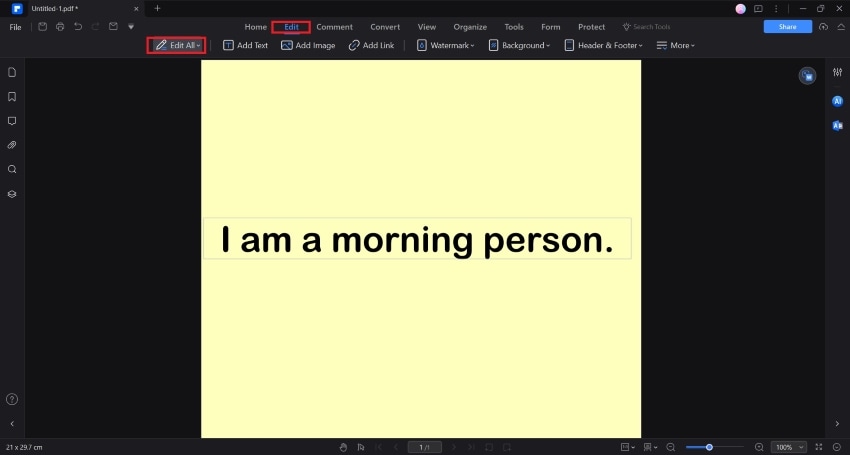
- حدد النص الذي تريد تطبيق خط متوسط عليه.
- يجب أن تفتح علامة التبويب خصائص. إذا لم تفتح، انقر بزر الماوس الأيمن على النص > انقر على خصائص.
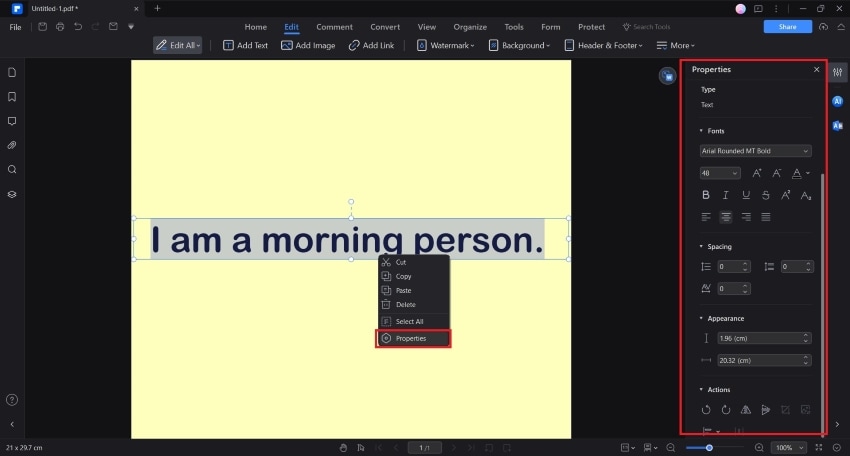
- حدد شطب.
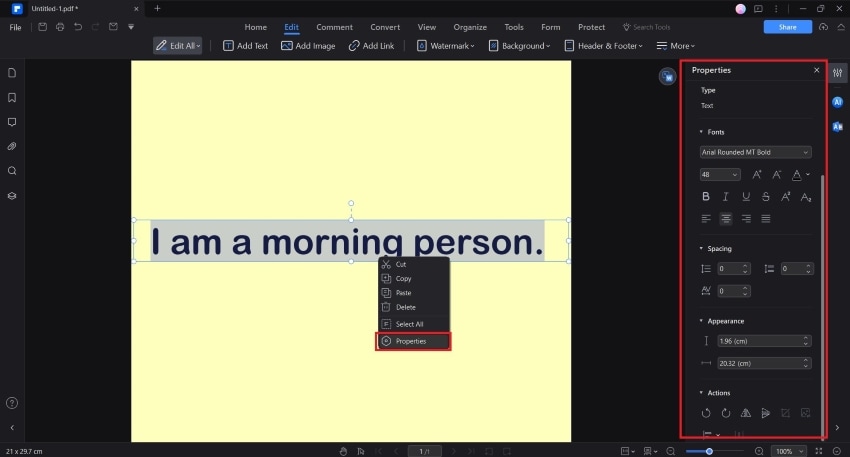
يمكنك استخدام نفس الطريقة لإزالة الشطب.
معلومات إضافية: يمكنك استخدام Wondershare PDFelement للعروض التقديمية باستخدام وضع القراءة بالذكاء الاصطناعي. بدلاً من ذلك، يمكنك استخدام ميزة التحويل لـ تحويل ملف PDF إلى PPT باستخدام الذكاء الاصطناعي.
الخاتمة
إضافة شطب في PowerPoint هي مهمة سهلة. يمكنك الاختيار من بين 5 طرق مختلفة. اختر أيهما تجده الأسهل. يمكنك استخدام هذا عند تصحيح المعلومات، أو شطب العناصر من قائمة، أو رواية النكات.
يمكنك أيضًا تطبيق الشطب على النص في ملفات PDF. أفضل أداة لذلك هي Wondershare PDFelement، التي يمكنها فتح أي مستند. لديها ميزات تحرير قوية وحتى توفر تقنية التعرف الضوئي على الحروف للملفات الممسوحة ضوئيًا. يمكنك أيضًا استخدامها للعروض التقديمية أو استخدام المحول لإعادة تحويل الملف إلى PPT. Wondershare PDFelement هي أداة متعددة الاستخدامات يمكنك الاعتماد عليها دائمًا.
