

قوة الذكاء الاصطناعي تعمل على تحويل مشهد تحرير الصور، مما يجعل سير العمل أسرع. يعد التحرير القائم على النص من بين أكثر ابتكارات تحرير الصور بالذكاء الاصطناعي فائدة. باستخدام هذه التقنية، يمكن للمحررين إجراء تغييرات على صورهم بناءً على مطالباتهم النصية البسيطة دون الحاجة إلى أي مهارات رقمية.
من خلال تحريره النصي البديهي، يتصدر PDFelement الصدارة في محرري صور الذكاء الاصطناعي. تستخدم هذه المنصة مهارات توليد الوسائط لإنشاء صور لك من خلال مطالبات نصية. بالإضافة إلى إنشاء الصور من الصفر، يقوم PDFelement أيضًا بتحرير الصور الموجودة مسبقًا في ملفات PDF الخاصة بك. وهكذا، تنظر المقالة التالية في تفاصيل هذا محرر صور الذكاء الاصطناعي مع مطالبة أداة مجانية.
دعنا نتعمق في أفضل أدوات الذكاء الاصطناعي لتحويل النص إلى صورة التي يمكنك استخدامها الآن.
في هذه المقالة
أهمية استخدام محرري صور الذكاء الاصطناعي مع المطالبات
أدوات تحرير الصور بالذكاء الاصطناعي مع المطالبات لها بالتأكيد العديد من الفوائد، ولهذا السبب يستخدمها المستخدمون بشكل متكرر. ستساعدك النقاط التالية على فهم كيف أن محرري الذكاء الاصطناعي القائمين على المطالبات لديهم ميزة على محرري الصور العاديين بالذكاء الاصطناعي:
- الإنشاء بدون منحنى تعلم: استخدام محرر قائم على المطالبات يساعدك على تحرير صورك دون أي جهد إضافي. على عكس محرري الصور العاديين، لا تتطلب هذه المنصات أي خبرة سابقة.
- أنماط بصرية بلا حدود: بغض النظر عن النمط الذي تريد إضافته إلى صورك، ستوفر لك هذه الأدوات كل شيء. سواء كنت تريد مظهرًا مستقبليًا أو قديمًا، يوفر لك تحرير الصور بالذكاء الاصطناعي مع منصات المطالبات مجموعة متنوعة من الأنماط.
- عمليات سريعة: يمكن أن يكون تقديم إدخال شخصي في عملية التحرير ممتعًا، لكنه يستغرق الكثير من الوقت. لذلك، من الأفضل استخدام محرر قائم على مطالبات الذكاء الاصطناعي لتحسين صورك إلى حد الكمال.
- لا حاجة لمهارات إلزامية: على عكس المحررين العاديين، تتطلب أدوات تحرير الصور المتخصصة هذه فقط مطالبة نصية لتحرير الوسائط. بالإضافة إلى توفير الوقت، فهي لا تتطلب أيضًا أي مهارات تحرير إلزامية لتنفيذ العملية.
النظر في أفضل محرري صور الذكاء الاصطناعي المجانية مع دعم المطالبات
قبل اختيار محرر صور قائم على المطالبات، يجب عليك النظر في الخيارات المتاحة. تتضمن القائمة التالية للأدوات أفضل 4 منصات مجانية لتحرير الصور القائمة على مطالبات الذكاء الاصطناعي:
1. أدوبي فوتوشوب
من خلال قدرات "التعبئة التوليدية"، يدعم أدوبي فوتوشوب المطالبات النصية لتحرير صورك. تتيح لك هذه الميزة إنشاء صور أكثر واقعية، مما يوفر لك مزيدًا من التحكم في إبداعاتك. باستخدام نص بسيط، يمكن للمستخدمين إضافة أو إزالة التفاصيل من صورهم للحصول على الرؤية المطلوبة.
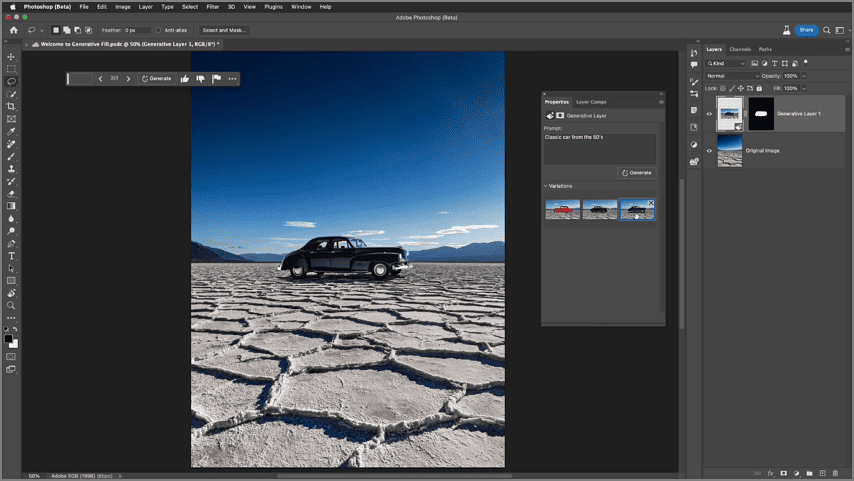
الأفضل لـ: إنشاء منشورات وسائل التواصل الاجتماعي
ميزات المطالبة
- يضيف أنماطًا إلى صورك، مثل إنشاء أنماط منقطة على الحمر الوحشية.
- تتيح لك ميزة التعبئة التوليدية توسيع اللوحة القماشية، مما يجعلها تناسب الإطار.
- تغير هذه المنصة الملابس وألوانها بمجرد مطالبة نصية بسيطة.
القيود
- يحتوي أدوبي فوتوشوب على واجهة معقدة تتطلب خبرة سابقة مع الأداة.
- تجعل التعبئة التوليدية أحيانًا صورتك الحقيقية تبدو متحركة.
2. PDFelement
عند البحث عن أداة شاملة لـ تحرير الصور باستخدام مطالبات الذكاء الاصطناعي، فإن PDFelement هو خيار جيد. يسمح لك باستيراد ملف PDF وتحرير الصور الموجودة فيه، مما يساعدك على الحفاظ على جمالية المستند. باستخدام هذه الأداة، يمكن للمستخدمين تحرير الصور الموجودة مسبقًا في المستند أو إنشاء صور جديدة. كما يقدم محرر صور عادي للذكاء الاصطناعي يحسن وسائطك من خلال تعزيز جودتها.
بالإضافة إلى ذلك، يمكن للمستخدمين إنشاء كتالوج رقمي عن طريق إزالة خلفية الصورة باستخدام هذا المحرر. يمكن تحرير الصورة المعزولة عن طريق ضبط شفافيتها حسب الرغبة.
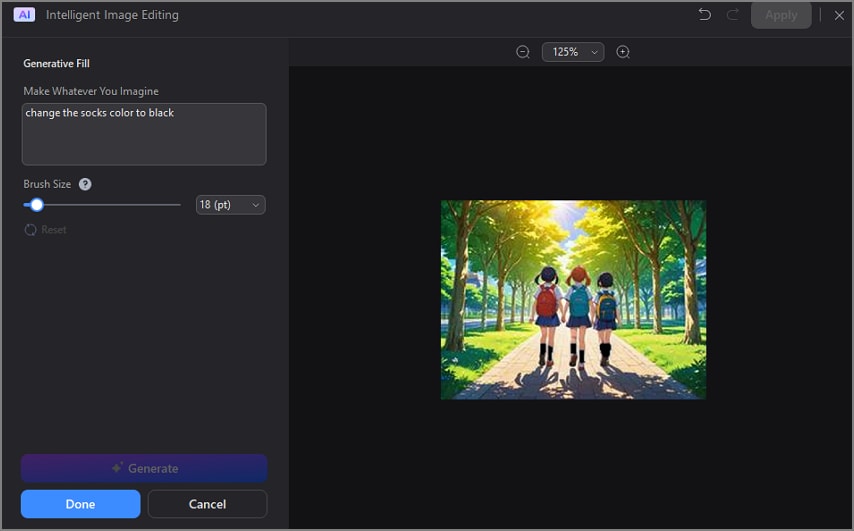
الأفضل لـ: إنشاء كتالوج رقمي، وعمل كتاب إلكتروني بالصور
الميزات البارزة
- بالإضافة إلى تحرير صورك، يسمح لك PDFelement بإنشاء صور من خلال المطالبة.
- يمكن للمستخدمين إدخال مطالبة سلبية لذكر التفاصيل التي لا يريدون رؤيتها في الصور.
- مع ميزة التعبئة التوليدية، يمكنك تحرير الصورة من خلال مطالبة نصية.
- إجراء تغييرات على الصورة عن طريق إضافة ضربات فرشاة إلى المناطق المحددة.
المزايا على المنافسين
- لا يتطلب PDFelement التسجيل قبل استخدام ميزات التحرير القائمة على المطالبات.
- يمكنك تحرير صورة في ملف PDF ودمج التغييرات مباشرة في المستند.
- بعد تحرير الصورة، يتم تنزيل النتائج إلى جهازك وليس إلى التخزين السحابي، مما يساعدك على الحفاظ على الخصوصية.
3. Pixelcut
Pixelcut هي أداة مثالية لك إذا كنت تبحث عن تغييرات طفيفة في صورك من خلال النص. عندما تحتاج إلى تحرير الصور باستخدام مطالبات الذكاء الاصطناعي، يمكنك تحديد المنطقة المستهدفة وإدخال مطالبة لإجراء تغييرات على المنطقة المحددة.
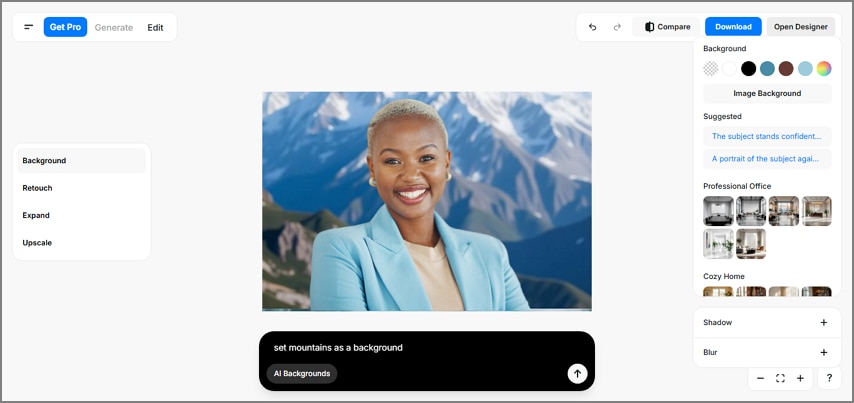
الأفضل لـ: إنشاء صور شخصية احترافية
ميزات المطالبة
- باستخدام خيارات التعبئة التوليدية، يمكنك تغيير خلفية الصورة من خلال النص.
- تتيح لك هذه الأداة إضافة تفاصيل إلى الصورة باستخدام مطالبة النص الخاصة بك.
- يمكنك الاطلاع على اقتراحات المطالبة إذا كنت لا تستطيع التفكير في واحدة.
القيود
- Pixelcut ليس لديه الكثير من خيارات المطالبة لتحرير صورك.
- الذكاء الاصطناعي لهذه الأداة لا يمتثل بالكامل لمطالبات النص المدخلة.
4. LimeWire
آخر محرر صور مطالبات الذكاء الاصطناعي في قائمتنا هو LimeWire، وهي أداة تحرير بديهية لتحسين صورك الثابتة. لمساعدتك في تعديل صورك، يتيح لك إدخال مطالبة شاملة وتفاصيل أخرى. سواء كنت بحاجة إلى تغيير لون كائن أو إزالته، يمكن القيام بكليهما باستخدام LimeWire.
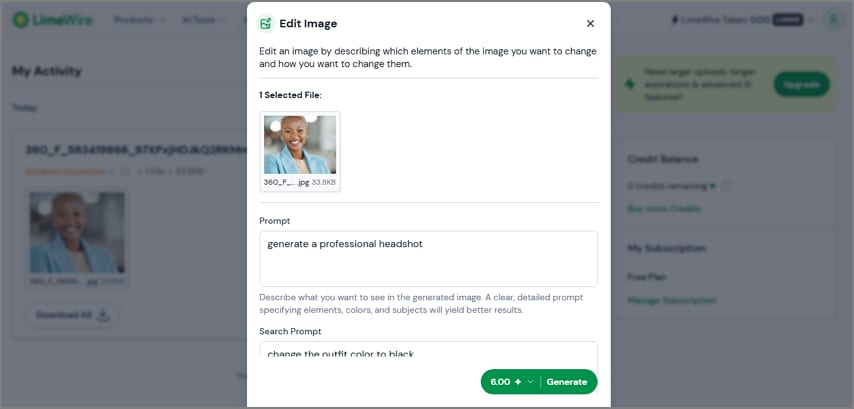
الأفضل لـ: عرض نفس المنتج بألوان متعددة
ميزات المطالبة
- يمكن للمستخدمين إدخال مطالبة سلبية لإدخال التفاصيل التي لا يريدونها في الصورة.
- من خلال اختيار نمط صورة، يمكنك الحصول على صورة بالأجواء التي تختارها.
- تتيح لك هذه الأداة إضافة عناصر وتفاصيل إلى صورك.
القيود
- يسمح الإصدار المجاني فقط بتحرير 4 جيجابايت من الصور من خلال المطالبات.
- يقدم LimeWire عددًا قليلاً فقط من خيارات النمط لتحرير الصور.
تحرير الصور بالذكاء الاصطناعي باستخدام PDFelement
بعد فهم تعقيدات التحرير القائم على المطالبات في PDFelement، دعنا نرى كيف تعمل هذه الأداة. اتبع الخطوات أدناه لتتعلم كيفية استخدام هذا محرر صور مطالبات الذكاء الاصطناعي لتحسين الصور بشكل فعال:
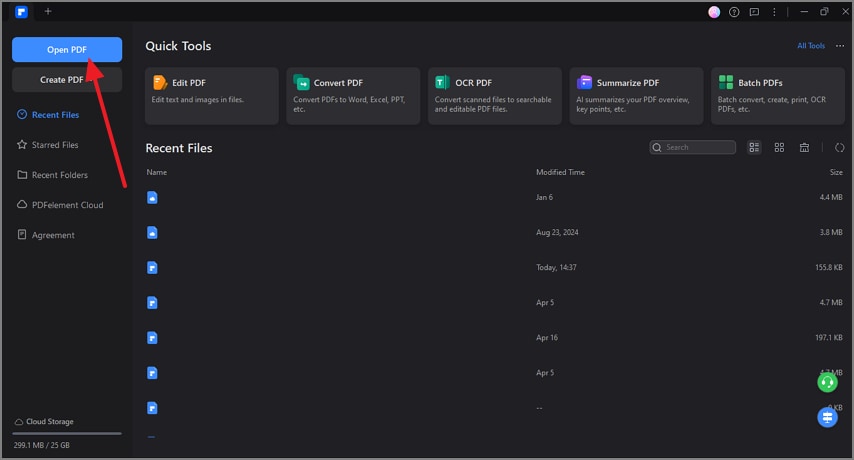
الخطوة 1 افتح ملف PDF يحتوي على صورة
للبدء، افتح PDFelement على جهاز الكمبيوتر وانقر على زر "فتح PDF" لاستيراد ملف مستهدف يحتوي على صورة.
الخطوة 2 قم بإنشاء صورة للمتابعة
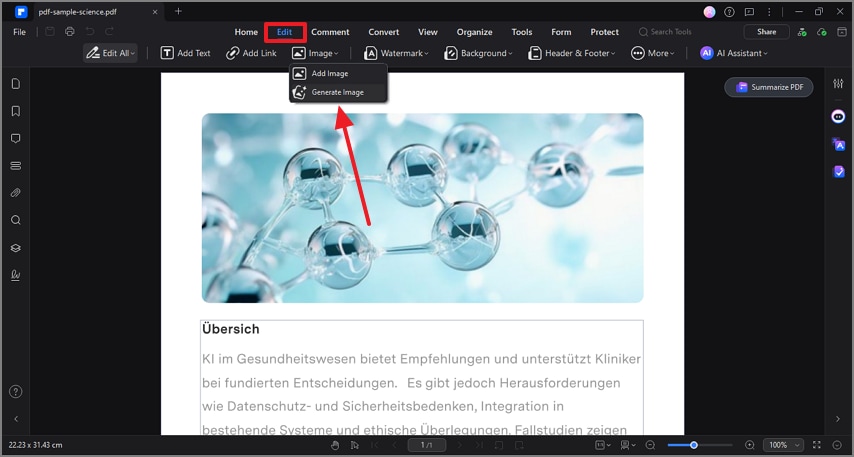
بمجرد فتح ملف PDF المطلوب على الشاشة التالية، أدخل وضع "تحرير" من شريط الأدوات العلوي وحدد خيار "إنشاء صورة" من القائمة المنسدلة "صورة".
الخطوة 3 إنشاء صورة بالذكاء الاصطناعي من خلال المطالبة
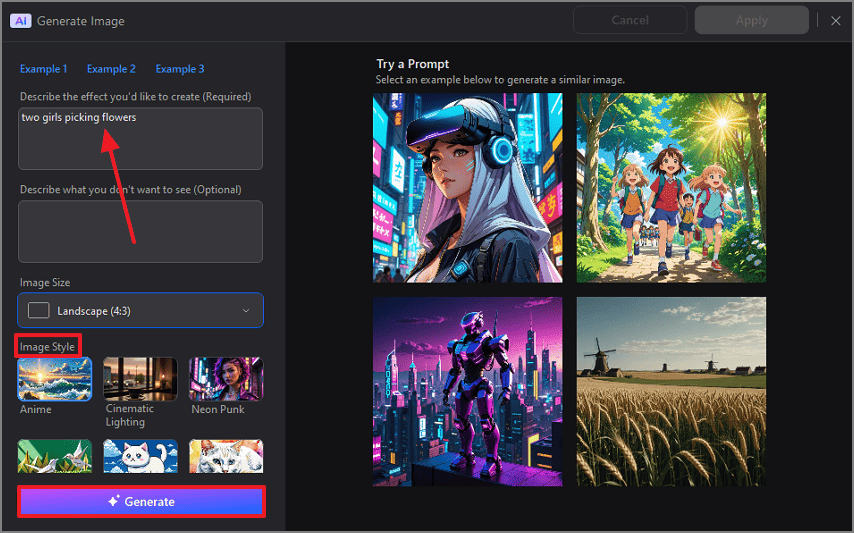
باستخدام الواجهة التالية، أدخل مطالبة النص المطلوبة والمواصفات الأخرى واضغط على زر "إنشاء" لإنشاء صورة بالذكاء الاصطناعي. بمجرد إنشاء الصورة، انقر على زر "تطبيق" في الأعلى على اليمين لإضافة هذه الصورة حيثما تحتاج إليها في المستند.
الخطوة 4 أدخل خيار تحرير الصور الذكي
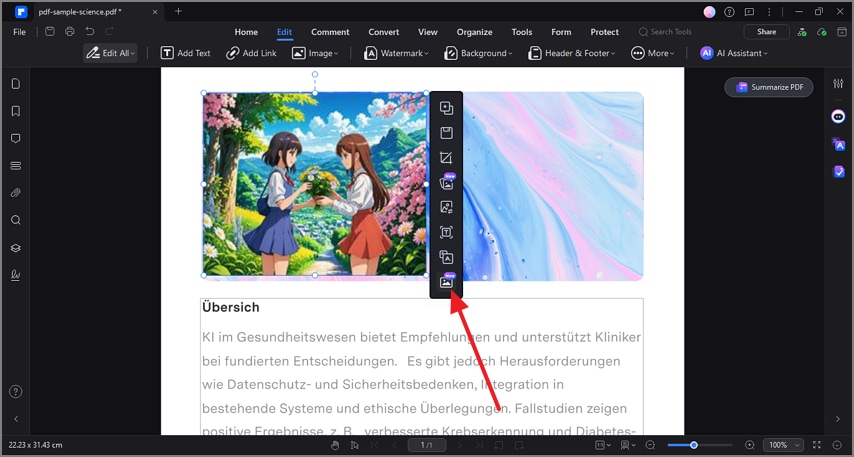
بعد إضافة الصورة إلى الملف، استخدم شريط الأدوات العمودي على اليمين لتحديد زر "تحرير الصور الذكي".
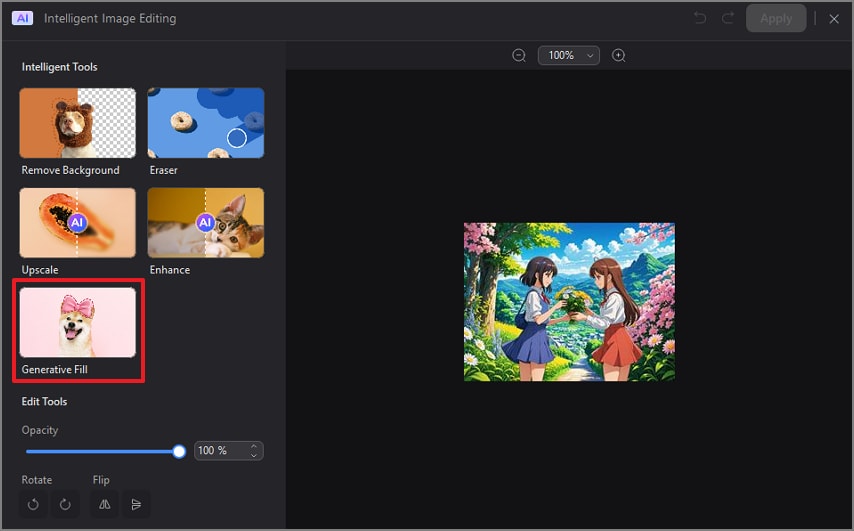
الخطوة 5 حدد خيار التعبئة التوليدية لتحرير الصورة
باستخدام النافذة التالية، حدد خيار "التعبئة التوليدية" للانتقال إلى الواجهة التالية.
الخطوة 6 أدخل مطالبة لتحرير الصورة
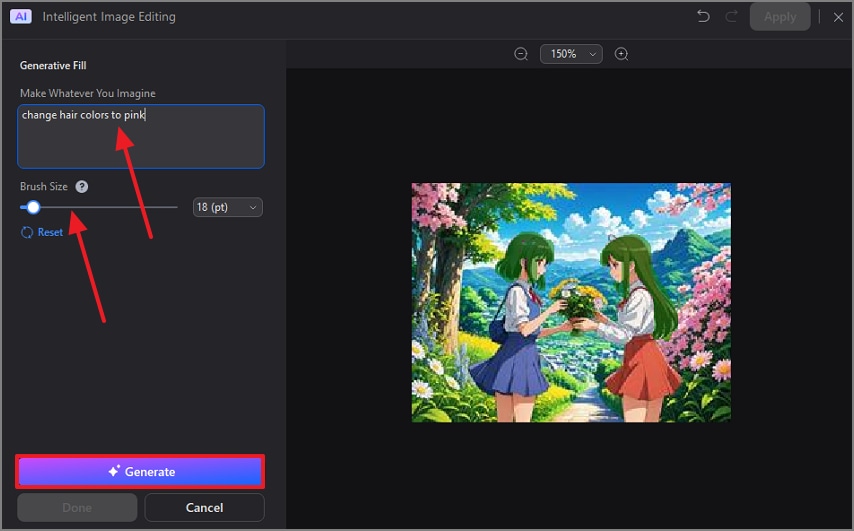
أدخل مطالبة النص وأرشد الذكاء الاصطناعي حول التغييرات التي تريد رؤيتها في الوسائط. بعد ضبط "حجم الفرشاة"، ارسم ضربات على المنطقة التي تريد تحريرها.
الخطوة 7 تطبيق التغييرات على الصورة في مستندك
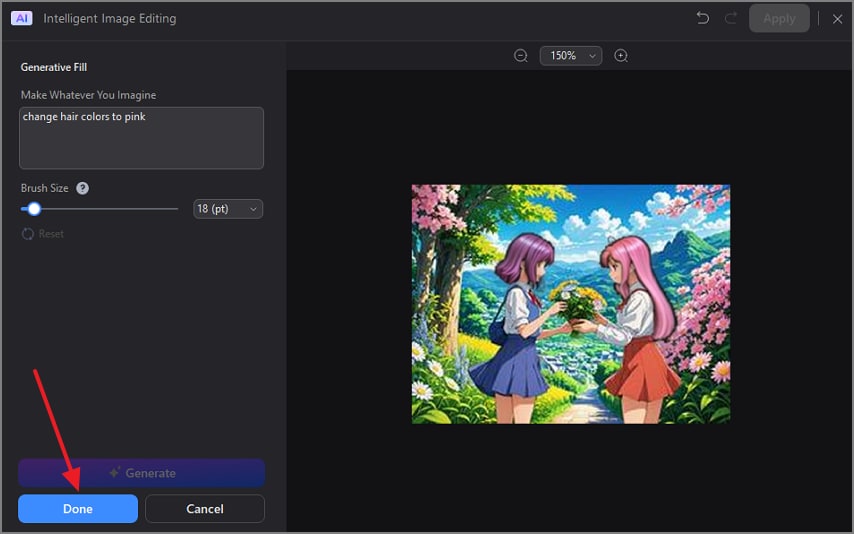
بمجرد ظهور التغييرات على الشاشة، حدد زر "تم" و"طبق" التغييرات باستخدام القسم العلوي الأيمن من النافذة.
استكشاف PDFelement كمحرر صور متفوق للذكاء الاصطناعي
بعد مناقشة أفضل محرري صور الذكاء الاصطناعي مع المطالبات، استنتجنا أن أداة واحدة هي الخيار الأكثر استدامة. تتضمن القائمة التالية سبب تميز PDFelement كمنصة متفوقة لتحرير الصور:
- تدفق إبداعي سلس: باستخدام PDFelement، يمكنك إنشاء وتحرير ودمج الصور في PDF داخل أداة واحدة. أثناء تحرير صورك، يمكن تغييرها تلقائيًا في ملفك بسهولة.
- جودة على مستوى الاستوديو: تقدم لك هذه المنصة نتائج توليدية وتحريرية عالية المستوى لا تحتاج إلى مزيد من التحسين. مقارنة بمعظم الأدوات المجانية، فإنها تقدم دقة أفضل وتدعم الأوامر المعقدة.
- ضمان الأمان: على عكس محرري الصور السحابية، يحتفظ PDFelement ببياناتك المحررة داخل جهازك. هذا يحافظ على أمان صورك وملفاتك الحساسة بشكل كامل.
الختام
في الجوهر، تبحث هذه المقالة في أهمية استخدام محرري الفيديو المعتمدة على النصوص التوجيهية ومزاياها مقارنة بمحرري الصور العاديين. من بين جميع المحررين التي نوقشت في هذه المقالة، استكشفنا PDFelement باعتباره محرر صور بالذكاء الاصطناعي مع ميزة الأوامر المجانية الأكثر فعالية. تتيح لك هذه الأداة متعددة الاستخدامات إنشاء صورة بالذكاء الاصطناعي وتحريرها للحصول على الدقة. بالإضافة إلى ذلك، يمكنك أيضًا تحرير صورة موجودة مسبقًا في مستندك.
