

عندما تكون في بيئة عمل، فإن وجود توقيع في متناول اليد يضمن الاتساق والاحترافية في العمل. السبب وراء ضرورة مزامنة توقيعات Outlook عبر الأجهزة هو الحفاظ على تواصل منظم مع عملائك. علاوة على ذلك، يمكن للمستخدمين التخلص من الحاجة إلى تكوين توقيع البريد الإلكتروني في كل مرة يقومون فيها بتبديل الأجهزة. لهذا السبب، سنتناول في هذا المقال طرقًا مختلفة حول كيفية مزامنة التوقيعات في Outlook.
في هذا المقال
- دليل خطوة بخطوة لإنشاء توقيع في Outlook
- كيفية مزامنة توقيعات Outlook بين أجهزة الكمبيوتر والأجهزة المحمولة
- أسباب عدم القدرة على مزامنة توقيعات البريد الإلكتروني تلقائياً عبر جميع الأجهزة
- حل بديل أفضل لمزامنة التوقيعات: Wondershare PDFelement
- كيفية مزامنة التوقيعات لتطبيقات البريد الإلكتروني المختلفة باستخدام PDFelement؟
- نصائح مفيدة حول مزامنة التوقيعات عبر الأجهزة
الجزء الأول. دليل خطوة بخطوة لإنشاء توقيع في Outlook
إن تضمين توقيعك أثناء كتابة رسائل البريد الإلكتروني المهمة إلى عملائك أو رؤسائك يضفي طابعًا احترافيًا. علاوة على ذلك، يوفر التوقيع للمستلم جميع التفاصيل حول علامتك التجارية عند إرسال بريد إلكتروني. باستخدام عملية مزامنة توقيعات Outlook هذه، يمكن للمستخدمين تصميم توقيعهم بخيارات تخصيص متنوعة:
الخطوة 1
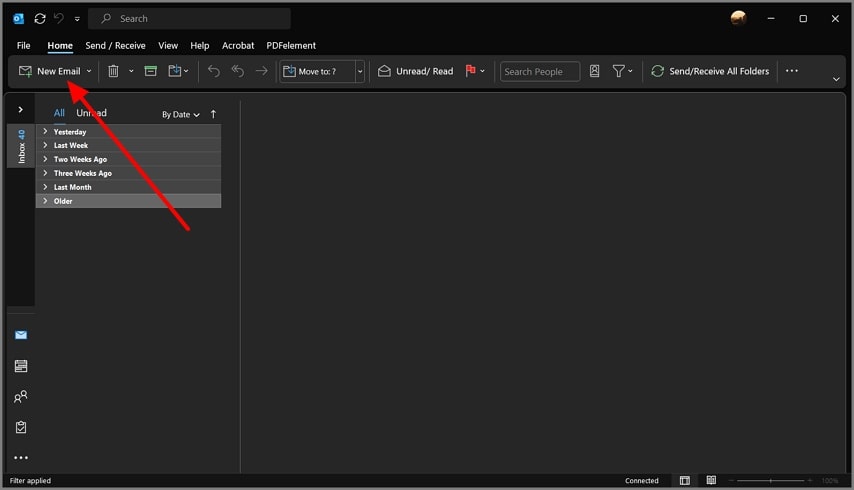
افتح برنامج Outlook على جهاز الكمبيوتر الخاص بك وقم بالوصول إلى واجهته الرئيسية. الآن، توجه إلى الجانب الأيسر واضغط على خيار "بريد إلكتروني جديد" تحت شريط الأدوات. سيؤدي هذا إلى فتح نافذة جديدة حيث يمكنك إنشاء بريد إلكتروني.
الخطوة 2
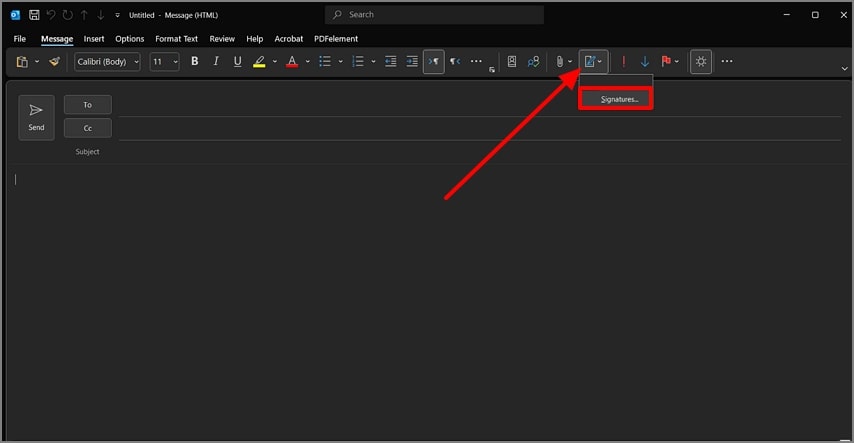
من هذه النافذة الجديدة، قم بالوصول إلى أيقونة "التوقيعات" في علامة التبويب "رسالة" في شريط الأدوات. عندما تظهر القائمة، اضغط على خيار "التوقيعات" لإظهار إعدادات "التوقيعات والقرطاسية" المنبثقة.
الخطوة 3
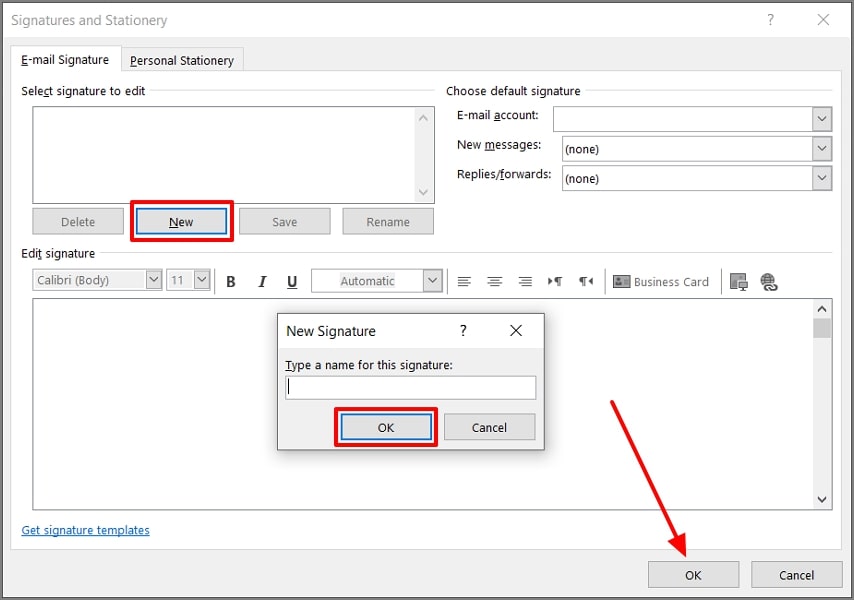
ضمن مربع "تحديد التوقيع للتحرير"، انقر على زر "جديد" لفتح مربع توقيع صغير. هنا، يمكنك كتابة اسمك للتوقيع والنقر على "موافق" لإضافته إلى التوقيعات. قم بتخصيص التوقيع بخطوط وأحجام مختلفة وانقر على زر "موافق" للانتهاء من تصميم التوقيع.
الجزء الثاني. كيفية مزامنة توقيعات Outlook بين أجهزة الكمبيوتر والأجهزة المحمولة
لقد ناقشنا بالفعل سبب أهمية مزامنة توقيعات Outlook عبر الأجهزة، حيث إنها وسيلة للحفاظ على التواصل من أي مكان. عملية مزامنة رسائل البريد الإلكتروني على الهواتف المحمولة بسيطة ويمكن أن تبقى عبر جميع أجهزة Apple أو Android. لمعرفة كيفية مزامنة توقيعات Outlook عبر الأجهزة، اتبع هذه الخطوات:
الخطوة 1
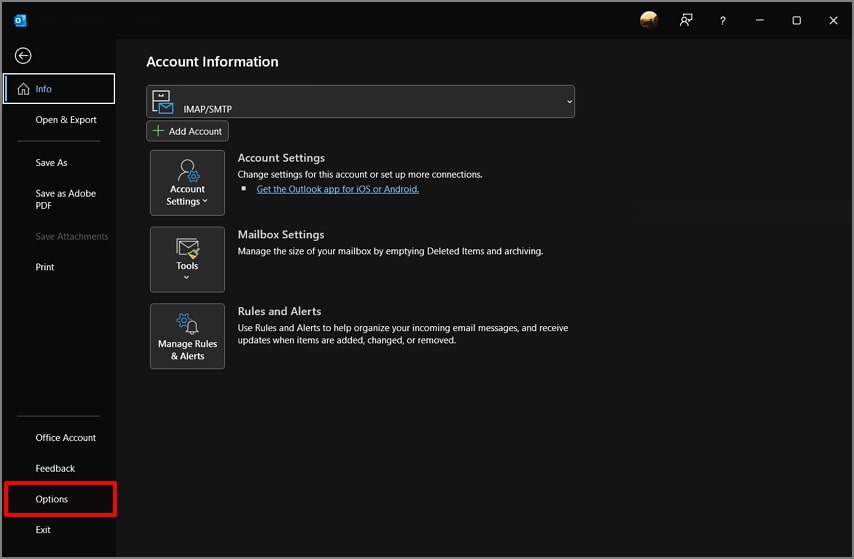
في برنامج Outlook، انقر على خيار "ملف" من شريط الأدوات العلوي لفتح شاشة جديدة. استمر في تحديد "خيارات" من اللوحة الجانبية اليسرى للمتابعة.
الخطوة 2
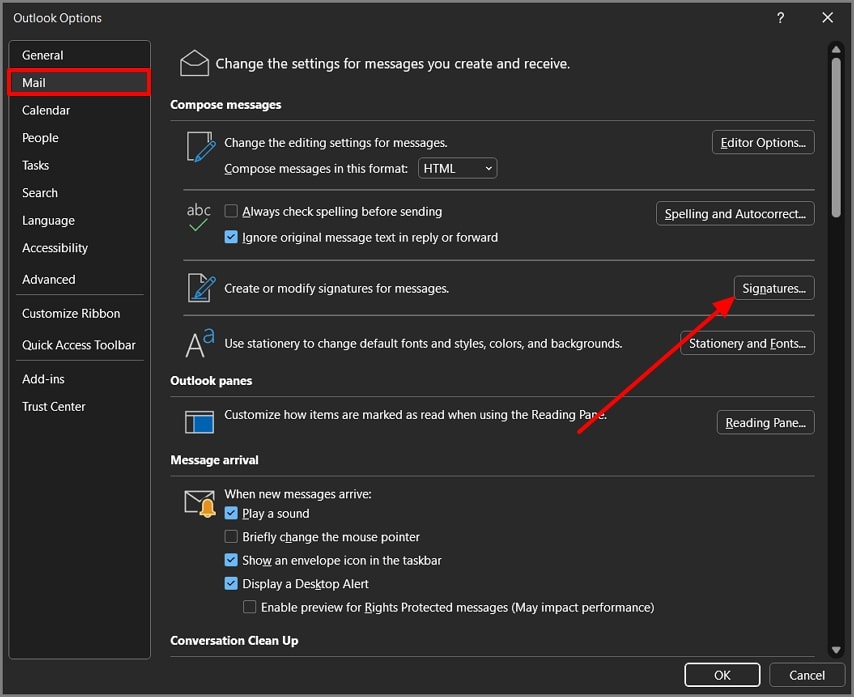
عندما يظهر مربع الحوار "خيارات Outlook"، اختر علامة التبويب "البريد" من اللوحة اليسرى. بعد ذلك، اضغط على زر "التوقيعات..." ضمن قسم "إنشاء الرسائل".
الخطوة 3
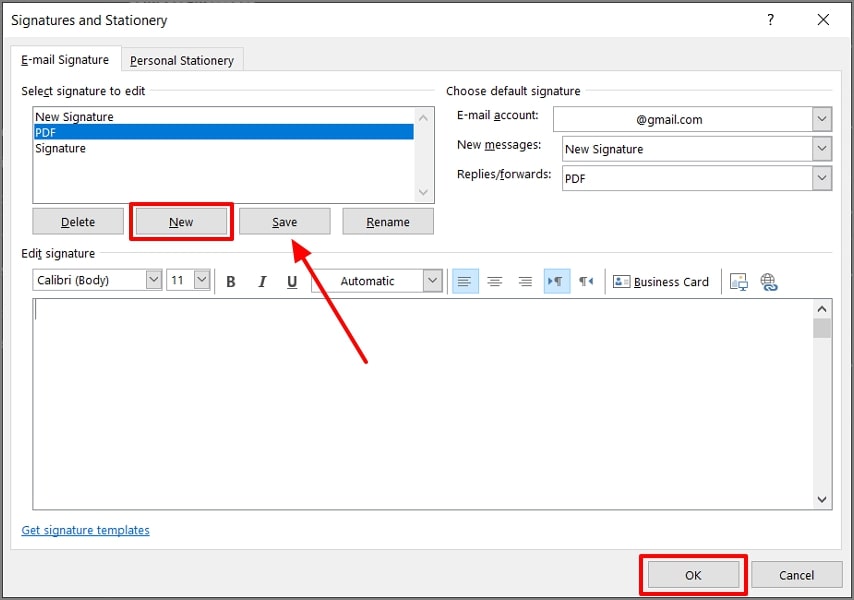
أضف توقيعات مختلفة في مربع "تحديد التوقيع للتحرير" بالنقر على زر "جديد". بمجرد إضافة توقيعات مختلفة، قم بإجراء تعديلات تنسيق مناسبة واضغط على زر "حفظ". من هنا، انقر على زر "موافق"، وستتم مزامنة توقيعاتك المضافة حديثًا تلقائيًا مع الأجهزة الأخرى.
الجزء الثالث. أسباب عدم القدرة على مزامنة توقيعات البريد الإلكتروني تلقائياً عبر جميع الأجهزة
قد تواجه أسبابًا مختلفة لعدم القدرة على مزامنة توقيع Outlook عبر الأجهزة. دعنا نناقش الأسباب الشائعة الأخرى التي تمنعك من مزامنة رسائل البريد الإلكتروني عبر الأجهزة المختلفة فيما يلي:
- خاص بالمنصة: غالبًا ما يتم تخزين توقيعات البريد الإلكتروني محليًا على جهازك بدلاً من السحابة، مما يجعل من الصعب مزامنتها على أجهزة أخرى.
- نقص الإعدادات المركزية: قد لا تتيح بعض حساباتك الشخصية إعدادات مركزية تتعامل مع التوقيعات. وبالتالي، لا يمكنك إنشاء توقيع موحد عبر المنصات المختلفة.
- اعتبارات الأمان: قد يحتوي التوقيع على معلومات حساسة وشخصية، مما يمنعه من المزامنة مع منصات أخرى.
- توقيعات حسابات متعددة: قد يستخدم المستخدمون توقيعات مختلفة على حسابات مختلفة، مما يجعل من الصعب مزامنة التوقيعات المختلفة على منصات أخرى.
الجزء الرابع. حل بديل أفضل لمزامنة التوقيعات: Wondershare PDFelement
إذا لم تتمكن من مزامنة التوقيع باستخدام Outlook على أجهزة مختلفة لأي سبب، فهناك طريقة أخرى. لدينا طريقة بديلة ومريحة يمكنها مزامنة توقيعاتك، وذلك من خلال Wondershare PDFelement . يوفر هذا البرنامج ميزة إنشاء توقيع رقمي وإلكتروني، يمكنك استخدامها لإنشاء ومزامنة التوقيعات بكفاءة.
علاوة على ذلك، بمجرد إنشاء توقيع باستخدام حساب معين، يمكنك الوصول إلى هذا التوقيع على منصات أخرى باستخدام نفس الحساب. يمكن للمستخدمين ببساطة استخدام PDFelement Cloud لتخزين ومزامنة توقيعاتهم، مما يضمن الوصول الكامل على أجهزة أخرى.


 آمن ومضمون
 الميزات الرئيسية التي يجب ملاحظتها حول PDFelement
- جمع توقيعات متعددة: يمكنك جمع توقيعات متعددة من مستلمين مختلفين بسلاسة مع إضافة قيود. كما يساعدك على التحكم في عدد المستلمين عن طريق إرسال النموذج إليهم يدويًا عبر البريد الإلكتروني أو الرابط.
- إنشاء نماذج قابلة للتعبئة: يمكن للطلاب إنشاء نماذج تفاعلية قابلة للتعبئة باستخدام ميزة النموذج في PDFelement. يمكنك إدخال نص، وإضافة مربعات اختيار، وإنشاء منطقة توقيع، والقيام بالمزيد لإنشاء نموذج تفاعلي.
- تحويل PDF: أثناء التعامل مع ملفات PDF المختلفة، قد تتطلب خيارات تحرير أخرى لا يمكن تنفيذها بتنسيق PDF. لذلك، استخدم ميزة التحويل لتحويل ملفات PDF إلى تنسيقات أخرى، مثل PNG وWord وHTML والمزيد.
- استخراج البيانات: يمكن للمستخدمين الاستفادة من ميزة OCR لاستخراج البيانات الأساسية من ملفات PDF الممسوحة ضوئيًا والصور. تتعرف هذه الميزة بخبرة على النص وتحول كل منطقة من الملف إلى نص قابل للتحرير يمكنك تعديله.
الجزء الخامس. كيفية مزامنة التوقيعات لتطبيقات البريد الإلكتروني المختلفة باستخدام PDFelement؟
عندما مزامنة توقيعات Outlook لا تعمل على منصات أخرى، استخدم ميزة PDFelement Cloud لمزامنة توقيعاتك الرقمية على أجهزة مختلفة. في هذا القسم، سنلقي نظرة على الدليل خطوة بخطوة حول كيفية مزامنة التوقيعات على تطبيقات البريد الإلكتروني المختلفة:
الخطوة 1 فتح PDF والوصول إلى أداة التوقيع
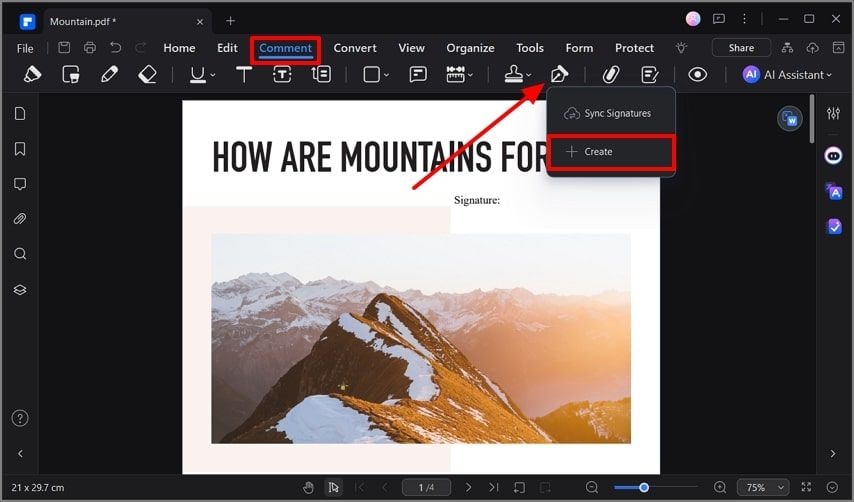
قم بتثبيت وتشغيل PDFelement على جهاز الكمبيوتر الخاص بك، وانقر على زر "فتح PDF" من واجهته الرئيسية. بعد استيراد ملف PDF المطلوب، انتقل إلى علامة التبويب "تعليق" من شريط الأدوات العلوي. الآن، اختر أيقونة "التوقيع" واختر خيار "+إنشاء" من القائمة المنسدلة.
الخطوة 2 إنشاء التوقيع المطلوب ضمن الإعدادات المحددة
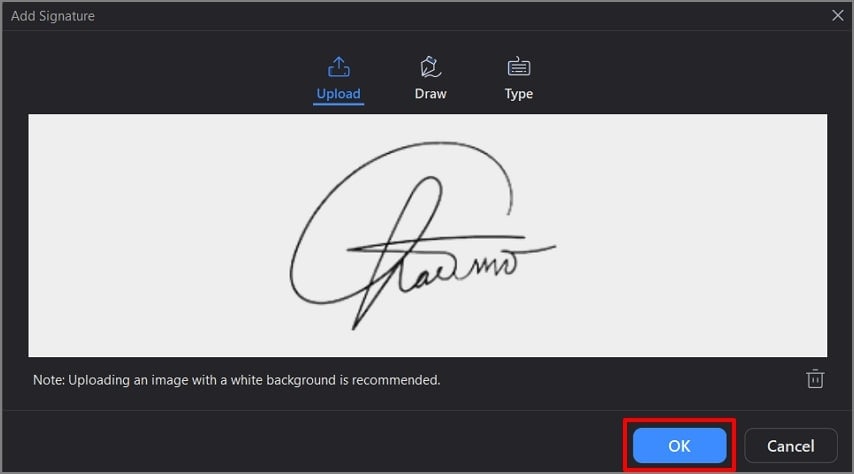
عندما يظهر مربع حوار "إضافة توقيع" صغير، حدد أيًا من الخيارات الثلاثة المتاحة: "تحميل" أو "رسم" أو "كتابة". بعد إضافة أو إنشاء توقيع، اضغط على زر "موافق" وضع التوقيع في أي مكان على ملف PDF.
الخطوة 3 مزامنة التوقيع المنشأ مع PDFelement Cloud
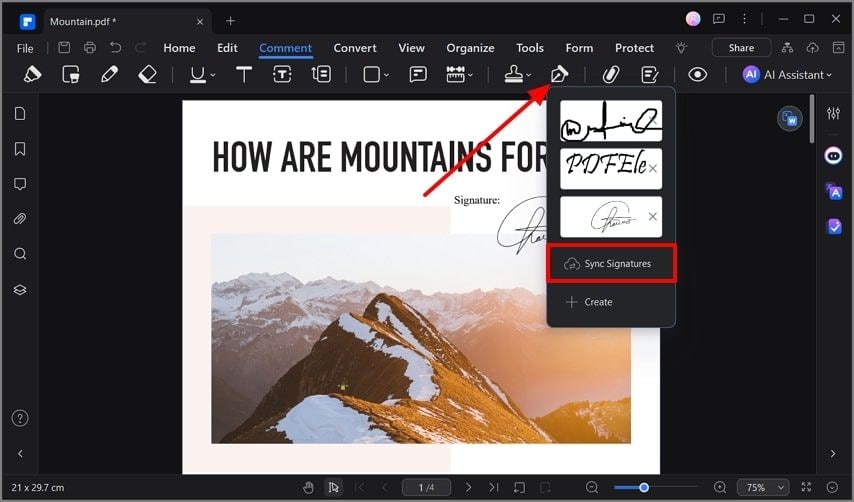
ضمن القائمة المنسدلة "التوقيع"، اضغط على خيار "مزامنة التوقيعات" لمزامنتها مع PDFelement Cloud. بعد ذلك، يمكنك الوصول إلى هذه التوقيعات على أي جهاز عن طريق تسجيل الدخول إلى نفس الحساب.
الجزء السادس. نصائح مفيدة حول مزامنة التوقيعات عبر الأجهزة
بعد فهم الأسباب المختلفة وتعلم كيفية مزامنة توقيعات Outlook عبر الأجهزة باستخدام طرق مختلفة، دعنا نلقي نظرة على بعض النصائح. يمكن أن تساعدك النصائح المقدمة في مزامنة توقيعات البريد الإلكتروني على أجهزة مختلفة بكفاءة ممتازة:
- استخدام البريد الإلكتروني المستند إلى السحابة: يجب على المستخدمين اختيار عملاء البريد الإلكتروني المستندين إلى السحابة، والتي يمكنها مزامنة توقيعاتهم تلقائيًا على أجهزة أخرى.
- تنسيق توقيع متسق: إذا كنت ترغب في تجنب مشكلات المزامنة المعقدة، فإن إنشاء تنسيق توقيع متسق يمكن أن يساعد في تقليل المشكلات مثل عدم القدرة على عرض التوقيعات على الأجهزة.
- الاستفادة من أداة إدارة التوقيع: يمكنك الاستفادة من أدوات الطرف الثالث، مثل PDFelement، التي يمكنها مزامنة التوقيعات عن طريق مركزية الإعدادات عبر المنصات.
- تحديث التوقيعات على كل جهاز: في حالة عدم وجود مزامنة تلقائية، يجب عليك تخزين قالب توقيع رئيسي، تضيفه يدويًا على أجهزة مختلفة.
- نسخ احتياطي للتوقيعات: من المهم تحديث وإنشاء نسخة احتياطية من توقيعك الجديد على خدمات سحابية مختلفة أثناء التنقل بين المنصات.
الخاتمة
يعتمد العديد من المحترفين على اتصالات البريد الإلكتروني، واستخدام توقيع البريد الإلكتروني يعرض الاحترافية. لذلك، يجب أن يكون توقيعك الرسمي في متناول يدك في أي وقت من خلال مزامنتها على أجهزة مختلفة. يشرح هذا المقال كيفية مزامنة توقيعات Outlook عبر الأجهزة.
ومع ذلك، في بعض الحالات، قد لا تتمكن من مزامنة التوقيعات، ولهذا السبب بحثنا عن حل بديل، وهو PDFelement. تتيح لك ميزة السحابة في هذه الأداة ليس فقط مزامنة توقيعات متعددة، بل توفر أيضًا خيارات لإنشاء التوقيع. في النهاية، قدمنا لك نصائح مختلفة يمكنك استخدامها لمزامنة توقيعات مختلفة على الأجهزة.
