

ماذا تفعل عندما لا يعمل التدقيق الإملائي في برنامج وورد؟ هل يمكنك إصلاحه بنفسك، أم يجب عليك الاتصال بدعم العملاء؟ لحسن الحظ، إنها مشكلة سهلة الحل. في هذا المقال، سنساعدك على تحديد الأسباب وحل هذه المشكلة. علاوة على ذلك، سنعلمك كيفية استخدام Wondershare PDFelement كبديل.
في هذا المقال
الجزء الأول. لماذا لا يعمل التدقيق الإملائي في وورد؟
قبل أن نقدم الحلول، دعنا نناقش أولاً الأسباب. تحديد أصل المشكلة يمكن أن يساعد في ضمان عدم حدوث هذه المشكلة مرة أخرى. يمكن أن يعطيك هذا أيضًا فكرة عن كيفية إعادة تشغيل ميزة التدقيق الإملائي في مايكروسوفت وورد.
الميزة معطلة
من السهل إيقاف تشغيل التدقيق الإملائي في وورد عن طريق الخطأ. قد يكون أنه أثناء التحرير، قمت بإلغاء تحديد خيار "التحقق من الإملاء أثناء الكتابة". أيضًا، ربما أرسل لك شخص ما مستندًا بإعدادات مخصصة تم تعطيلها. لإصلاح هذا، ستحتاج إلى تشغيل التدقيق الإملائي في وورد مرة أخرى.
تعارضات إعدادات اللغة
إذا كان التدقيق الإملائي لا يعمل في وورد، فقد يكون ذلك بسبب إعدادات اللغة. قد يفشل المدقق الإملائي لمايكروسوفت وورد إذا تم تحديد اللغة الخاطئة للمستند. يجب أن يتطابق التدقيق الإملائي للغة وورد مع لغة المحتوى الخاص بك لاكتشاف الأخطاء بشكل صحيح.
تجاهل أقسام المستند
يمكنك جعل ميزة التدقيق الإملائي في مايكروسوفت وورد تتجاهل أقسامًا معينة من المستند. ربما نسيت ذلك، أو قمت بتكوين الإعدادات بشكل خاطئ. وبالتالي، فإن ميزة التدقيق الإملائي لا تعمل.
برنامج قديم
لا تجلب تحديثات المنتج التحسينات فحسب، بل تزيل أيضًا الأخطاء المعروفة. قد تكون تستخدم إصدارًا أقدم من مايكروسوفت وورد به خطأ متعلق بميزة التدقيق الإملائي. إذا كان هذا هو الحال، فيجب عليك تحديثه إلى أحدث إصدار.
ملفات تالفة
لنفترض أنه لا توجد مشكلة في الإعدادات الخاصة بك، وأنك تستخدم أحدث إصدار من مايكروسوفت وورد. في هذه الحالة، قد تكون المشكلة في الملف نفسه. يمكن أن يتسبب الملف التالف في حدوث أخطاء قد تمنع عمل ميزات مثل التدقيق الإملائي.
الجزء الثاني. كيفية إعادة تشغيل التدقيق الإملائي في مايكروسوفت وورد
عندما تحدد سبب المشكلة، سيكون حلها سهلاً. إليك الخطوات التي يجب عليك اتخاذها لإصلاح ميزة التدقيق الإملائي في مايكروسوفت وورد.
تمكين التدقيق الإملائي
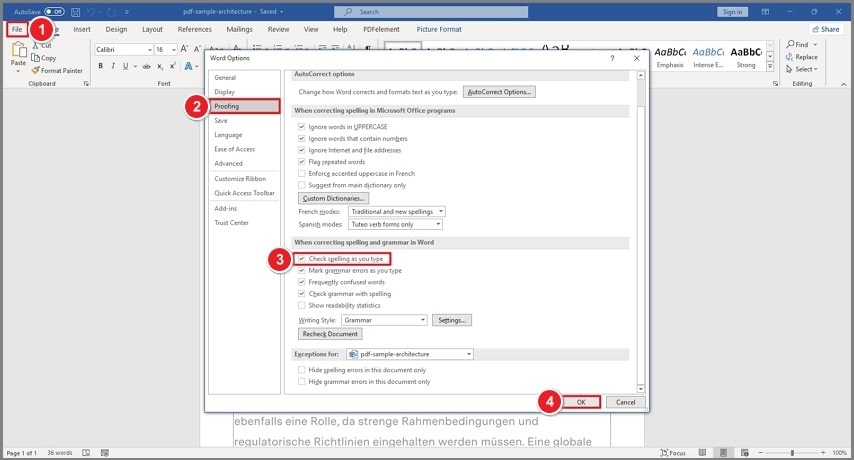
أول شيء يجب القيام به هو التأكد من تنشيط ميزة التدقيق الإملائي. إليك كيفية القيام بذلك:
- انقر على ملف > خيارات > تدقيق.
- قم بتحديد المربعات الخاصة بـ "التحقق من الإملاء أثناء الكتابة" و "تمييز أخطاء القواعد أثناء الكتابة".
- انقر على موافق.
التحقق من إعدادات اللغة:
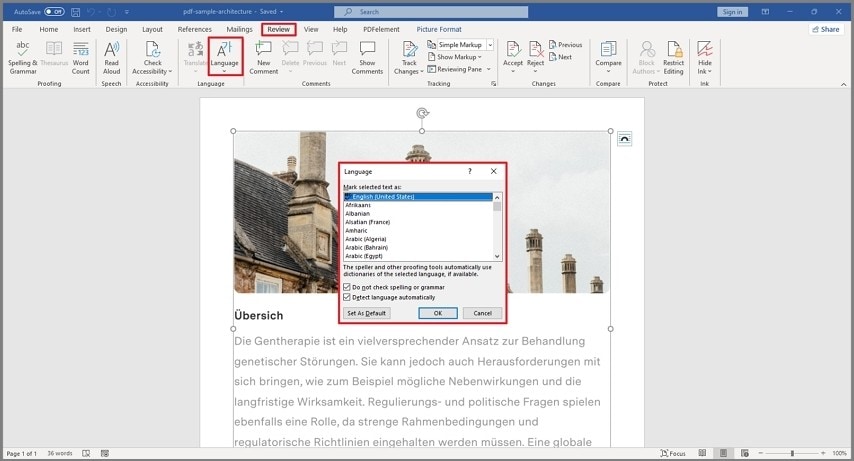
بمجرد تنشيط الميزة، حدد اللغة الصحيحة، بحيث يعرف مايكروسوفت وورد أي قاموس يجب استخدامه.
- قم بتمييز النص المشكل وانقر على مراجعة > اللغة > تعيين لغة التدقيق.
- حدد اللغة الصحيحة لمستندك.
- تأكد من عدم تحديد مربع "عدم التحقق من الإملاء أو القواعد النحوية".
تحديث مايكروسوفت وورد:
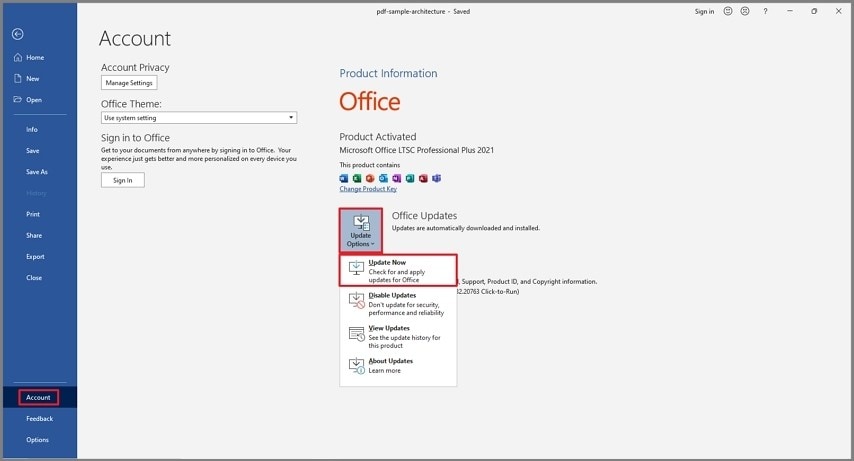
إذا كانت ميزة التدقيق الإملائي لا تزال لا تعمل، ففكر في تحديث MS Word. إليك كيفية القيام بذلك داخل البرنامج:
- انقر على ملف > الحساب > خيارات التحديث.
- اختر التحديث الآن.


 آمن ومضمون
 الجزء الثالث. إيجابيات وسلبيات استخدام التدقيق الإملائي في مايكروسوفت وورد
إذا كنت تستخدم وورد، فإن التدقيق الإملائي التلقائي هو ميزة قيمة لضمان خلو المستندات من الأخطاء. ولكن مثل أي أداة، لديها نقاط قوة وضعف. دعنا نحلل الإيجابيات والسلبيات:
على الرغم من أن المدقق الإملائي في MS Word مريح، إلا أنه ليس معصومًا من الخطأ. هناك أوقات لا يقوم فيها وورد بالتدقيق الإملائي بشكل صحيح، مما يتسبب في تسرب الأخطاء أو إجراء تصحيحات غير ضرورية. إذا كنت تتعامل مع لغة معقدة أو مستندات فنية للغاية، فقد تجد أن أدوات تصحيح القواعد والتدقيق الإملائي في وورد قاصرة.
هذا يعني أنك قد ترغب في البحث عن بدائل.
الجزء الرابع. طريقة سهلة وسريعة للتدقيق الإملائي - Wondershare PDFelement
ماذا لو كنت بحاجة إلى تحرير ملف PDF بدلاً من ملف وورد؟ لا يزال بإمكانك فتح المستند باستخدام مايكروسوفت وورد. ومع ذلك، قد يؤدي ذلك إلى مشاكل في التنسيق. علاوة على ذلك، لا يمكن لمايكروسوفت وورد فتح المستندات الممسوحة ضوئيًا.
نوصي باستخدام Wondershare PDFelement بدلاً من ذلك. إنه برنامج قوي لتحرير ملفات PDF مع ميزات متقدمة. مثل مايكروسوفت وورد، يمكن لـ Wondershare PDFelement البحث عن الأخطاء الإملائية.
لكنه يحتوي أيضًا على شيء أفضل من ميزة التدقيق الإملائي في مايكروسوفت وورد. يحتوي Wondershare PDFelement على مدقق نحوي ذكي! تفهم هذه الميزة السياق، مما يعني أن اقتراحاتها أكثر دقة.
الجزء 4.1. كيفية استخدام المدقق الإملائي لـ PDFelement
يقدم PDFelement طريقة سريعة وفعالة للتحقق من الإملاء في ملفات PDF الخاصة بك. إليك كيفية استخدام المدقق الإملائي:
- قم بتشغيل Wondershare PDFelement وافتح ملف PDF الذي تريد التدقيق الإملائي له بالنقر على فتح ملف أو سحب المستند وإسقاطه في نافذة البرنامج.
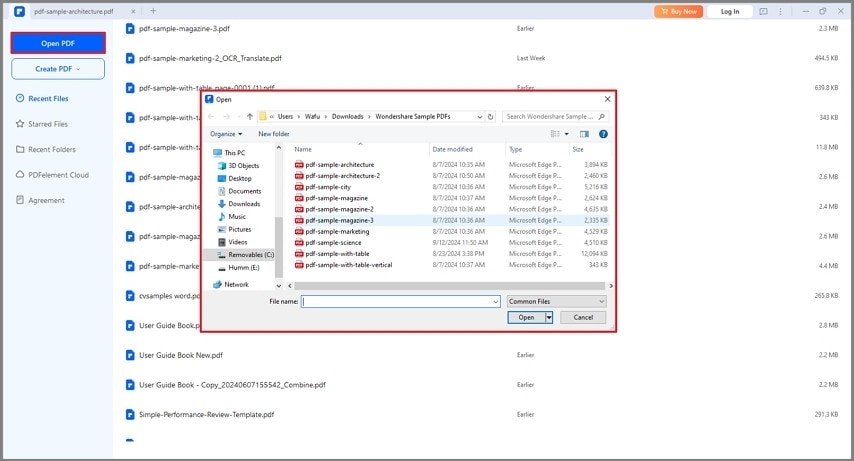
- بمجرد فتح المستند، انتقل إلى علامة التبويب تحرير لتمكين التحرير. هذا أمر ضروري لتشغيل المدقق الإملائي، تمامًا كما تفعل في وورد للتحقق من الإملاء.
- انقر على ملف > التفضيلات > تمكين التدقيق الإملائي للكلمات. سيؤدي تنشيط هذا إلى السماح لـ PDFelement بفحص المستند بحثًا عن أي أخطاء إملائية، بطريقة مشابهة لكيفية تشغيل التدقيق الإملائي في وورد.
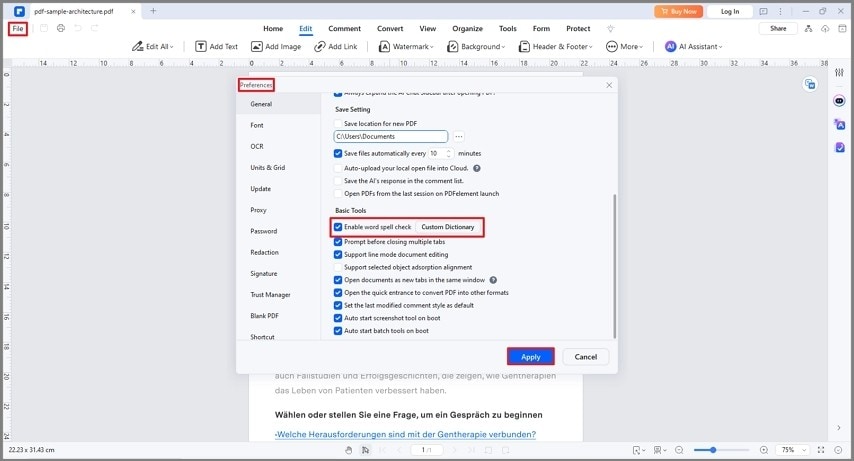
- سيقوم PDFelement بتسليط الضوء على أي أخطاء يجدها ويقدم اقتراحات إملائية. انقر على الكلمة المميزة لاختيار تصحيح، أو أدخل التهجئة الصحيحة يدويًا إذا لزم الأمر.
الجزء 4.2. كيفية استخدام المدقق النحوي الذكي لـ PDFelement
يحتوي Wondershare PDFelement على مدقق نحوي ذكي، والذي يمكنه أيضًا البحث عن الأخطاء الإملائية. ما يجعله أفضل من المدققين الإملائيين العاديين هو قدرته على فهم السياق. هذا يعني أن اقتراحاته أكثر دقة.
إليك كيفية استخدام هذه الميزة:
- افتح ملف PDF باستخدام Wondershare PDFelement.
- انقر على ميزة التدقيق النحوي في شريط الأدوات الجانبي.
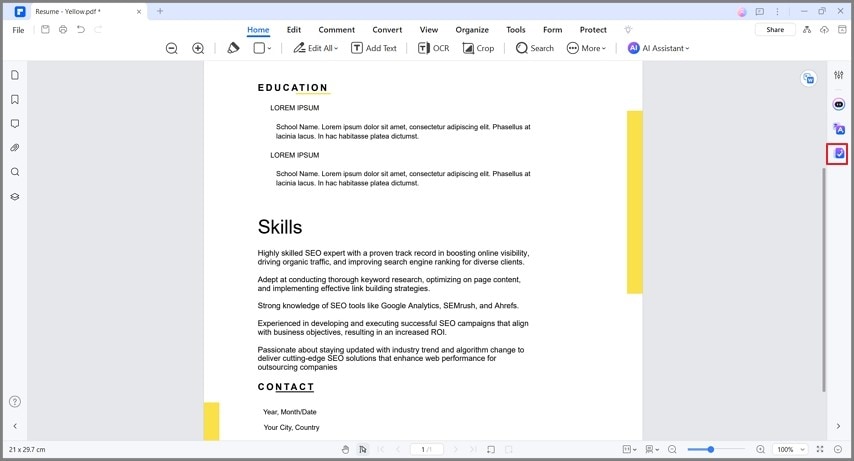
- حدد التدقيق النحوي للفقرة.
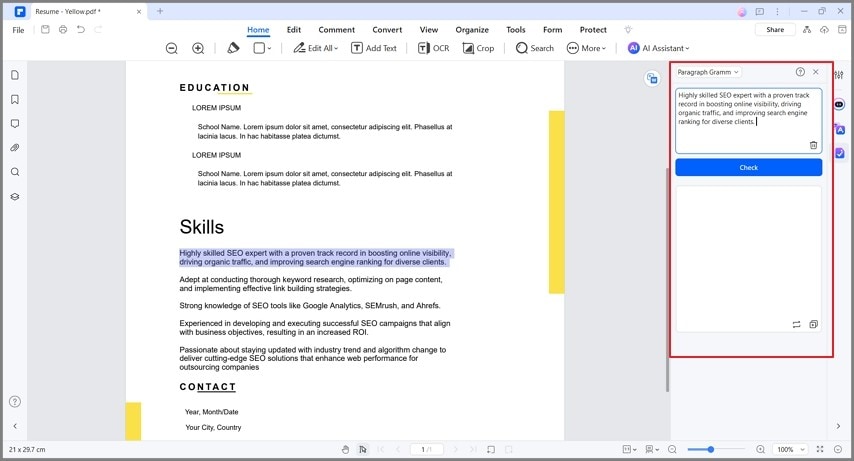
- انسخ الفقرة التي تعتقد أنها قد تحتوي على أخطاء إملائية. الصقها في مربع الإدخال في الشريط الجانبي الذكي.
- انقر على تحقق.
- اقرأ المخرجات وأعد كتابة النص في ملف PDF لتصحيح أي أخطاء نحوية وإملائية.
الجزء 4.3. المزايا الرئيسية لاستخدام PDFelement
لا تسأل أبدًا، "لماذا لا يعمل التدقيق الإملائي في MS Word؟" مرة أخرى من خلال اختيار Wondershare PDFelement للبحث عن الأخطاء الإملائية. إليك الأسباب التي تجعلك تختار هذا البرنامج:
واجهة سهلة الاستخدام
تخطيط PDFelement نظيف وسهل التنقل. كل شيء موجود في المكان الذي تحتاجه. هذا يخلق تجربة مستخدم ممتعة ستقدرها.
دعم متعدد اللغات
للمستخدمين الذين يعملون على مستندات بلغات متعددة، يوفر PDFelement دعمًا للتدقيق الإملائي لمجموعة واسعة من اللغات. سواء كنت تتحقق من الإملاء باللغة الإنجليزية أو الفرنسية أو الإسبانية، يتكيف PDFelement مع احتياجات مستندك.
تدقيق إملائي أكثر دقة
يحتوي Wondershare PDFelement على ميزات الذكاء الاصطناعي. يمكن للمساعد الذكي فهم السياق قليلاً. هذا يعني أن اقتراحاته الإملائية والنحوية أكثر دقة. توفر الأداة أيضًا شرحًا مفصلاً حول اقتراحاتها. وبالتالي، يمكنك استخدامها أيضًا للتعلم.
التعرف الضوئي على الحروف (OCR)
على عكس الأدوات الأخرى التي يمكنها التحقق من الأخطاء الإملائية، يمكن لـ Wondershare PDFelement التعامل مع المستندات الممسوحة ضوئيًا. وذلك لأنه يحتوي على ميزة OCR، والتي تتيح له تحويل نص الصورة إلى نص حقيقي. كما يدعم OCR أكثر من 25 لغة، لذا يمكنك استخدامه حتى إذا كان المستند ليس باللغة الإنجليزية.
حل PDF شامل
إلى جانب التحقق من الإملاء، يتيح لك PDFelement تحرير ملفات PDF وإضافة تعليقات وتحويلها. يمكنك بسهولة إصلاح الأخطاء الإملائية وإجراء تعديلات أخرى دون الحاجة إلى استخدام برامج متعددة.
الخاتمة
إن مواجهة مشكلة عدم عمل التدقيق الإملائي في وورد يمكن أن تكون محبطة، ولكن هناك عدة طرق لحلها.
بدءًا من تمكين الميزة وصولاً إلى ضبط إعدادات اللغة، يوفر مايكروسوفت وورد أدوات مدمجة لاستعادة الوظائف.
ومع ذلك، عند العمل مع ملفات PDF أو إذا استمر المدقق الإملائي في وورد غير موثوق به، فإن Wondershare PDFelement يوفر بديلاً سلسًا وسهل الاستخدام. يضمن PDFelement تدقيقًا دقيقًا للإملاء والقواعد النحوية مع توفير ميزات إضافية لتحرير وإدارة ملفات PDF. إنها أداة متعددة الاستخدامات ستعطيك قيمة مقابل أموالك.
