

عندما تشارك ملف PDF عبر المنصات المختلفة، يصبح الأمر أسهل عندما يكون حجم الملف قابلاً للإدارة. غالبًا ما يكون تقسيم ملف PDF إلى ملفين ضروريًا عندما تصبح المستندات كبيرة جدًا. كما أنه ضروري عندما يكون المستند صعب المشاركة بسبب حجمه الكبير. يوفر تقسيم الملف أيضًا قابلية القراءة والتنظيم الأفضل.
هذا الإجراء ضروري أيضًا عندما تحتاج إلى مشاركة القسم ذي الصلة فقط من ملف PDF. ومع ذلك، فإن أداة قوية لإدارة ملفات PDF ضرورية للحفاظ على جودة الملف سليمة. يستكشف هذا المقال الأداة التي توفر التقسيم دون تدهور الجودة.
في هذا المقال
- ما هي المشكلة التي تحلها؟
- ما الذي يجب التنقل فيه: فكرة التنقل القائمة على السيناريو
- الوصفة أ - تقسيم ملف PDF إلى ملفين: تقسيم نظيف 50/50 أو نطاقات مخصصة
- الوصفة ب - تقسيم صفحة PDF واحدة إلى صفحتين: قطع إلى نصفين
- الوصفة ج - المهام العكسية: الدمج أو وضع صفحتين في صفحة واحدة
- بدائل مجانية/عبر الإنترنت لتقسيم ملفات PDF
- إعدادات الإخراج التي تبقيك منظمًا في تقسيم PDF
- فحص الجودة في 30 ثانية
الجزء 1. ما هي المشكلة التي تحلها؟
عند العمل مع ملفات PDF، غالبًا ما يواجه المستخدمون تحديات تنظيمية أو تنسيقية مختلفة. يستكشف القسم التالي الطرق التي يمكن أن يسهل بها تقسيم ملف PDF إلى ملفين مهامك:
تقسيم مستند كامل إلى ملفين
يحل هذا مشكلة ملفات PDF كبيرة الحجم أو المزدحمة من خلال تقسيمها إلى قسمين نظيفين. يمكنك محاولة فصل النصف الأول والنصف الثاني لتسهيل المشاركة أو الطباعة.
تقسيم صفحة PDF واحدة إلى صفحتين
يساعد التقسيم إلى صفحتين عندما تحتوي صفحة واحدة ممسوحة ضوئيًا على صفحتين متجاورتين. قطعها إلى نصفين ينشئ صفحتين فرديتين مقروءتين بحجم مناسب.
المهام العكسية مثل دمج الملفات أو وضع صفحتين في ورقة واحدة
في بعض الأحيان يحتاج المستخدمون إلى دمج ملفي PDF منفصلين في واحد أو دمج صفحتين في ورقة واحدة للطباعة المضغوطة.
ملاحظة: يدعم PDFelement كلاً من التقسيم على مستوى الملف ("تقسيم PDF") والتقسيم على مستوى الصفحة ("تقسيم الصفحة")، بينما يمكن للأدوات عبر الإنترنت أداء مهام مماثلة ولكنها قد تفتقر إلى الدقة وتتطلب تحميل الملفات.
الجزء 2. ما الذي يجب التنقل فيه: فكرة التنقل القائمة على السيناريو
عند استخدام PDFelement للتقسيم، هناك تنقل محدد لكل مهمة. يقدم الجدول التالي نظرة سريعة على ما يجب النقر عليه لكل سيناريو أثناء تقسيم PDF إلى قسمين:
| ما تحتاج إلى فعله | أين تنقر / مسار الأداة | النوع |
| إنشاء ملفي PDF منفصلين من ملف واحد | تنظيم > تقسيم > تقسيم PDF | تقسيم على مستوى الملف |
| قطع صفحة PDF واحدة إلى نصفين (عموديًا أو أفقيًا) | تنظيم > تقسيم > تقسيم الصفحة | تقسيم على مستوى الصفحة |
| دمج ملفي PDF في مستند واحد | تنظيم الصفحات > إدراج/إلحاق > حفظ | دمج |
| وضع صفحتي PDF في ورقة واحدة (تخطيط صفحتين في واحدة) | تصدير > خيارات التخطيط أو مربع حوار الطباعة > صفحتين في واحدة | تخطيط صفحتين |


 آمن ومضمون
 الجزء 3. الوصفة أ - تقسيم ملف PDF إلى ملفين: تقسيم نظيف 50/50 أو نطاقات مخصصة
كما ذكرنا، تحتاج إلى أداة جيدة لإدارة جودة PDF لتقسيم الملف دون فقدان جودته. PDFelement هي أداة مناسبة توفر تقسيم الملفات، من بين العديد من أدوات التنظيم الأخرى. تتيح لك تقسيم ملف إلى قسمين للتعامل الأفضل مع PDF. يمكنك إما تقسيم الملف حسب عدد الصفحات أو حسب الإشارات المرجعية على المستوى الأعلى.
كما تتيح للمستخدمين تقسيم ملف PDF حسب حجم الملف، مما يضمن تحسين قابلية المشاركة. بمجرد تقسيم الملف، يمكن استخدامه في المجلد المطلوب على جهازك. يشرح القسم التالي كيف يمكنك تقسيم PDF إلى قسمين باستخدام طرق مختلفة على PDFelement:
الطريقة 1: التقسيم حسب عدد الصفحات
يرشدك القسم التالي إلى تقسيم ملف PDF حسب عدد الصفحات في PDFelement:
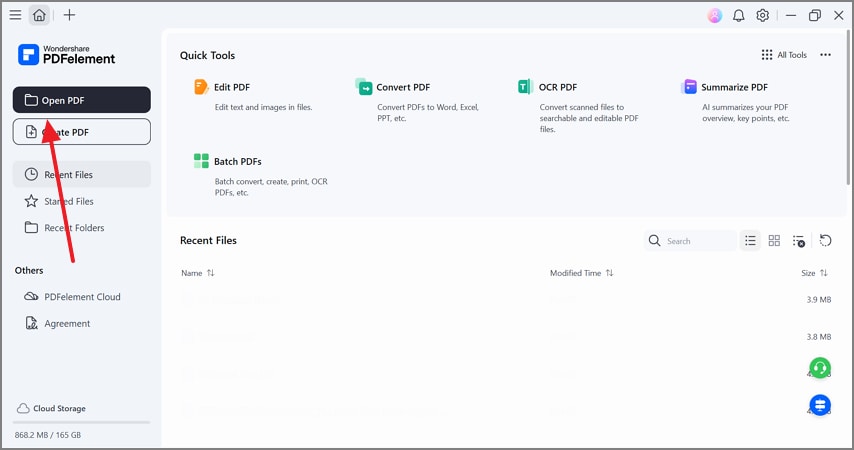
الخطوة 1فتح ملف PDF المطلوب في PDFelement
للبدء، حدد زر "فتح PDF" واستورد الملف الذي يحتاج إلى تقسيم.
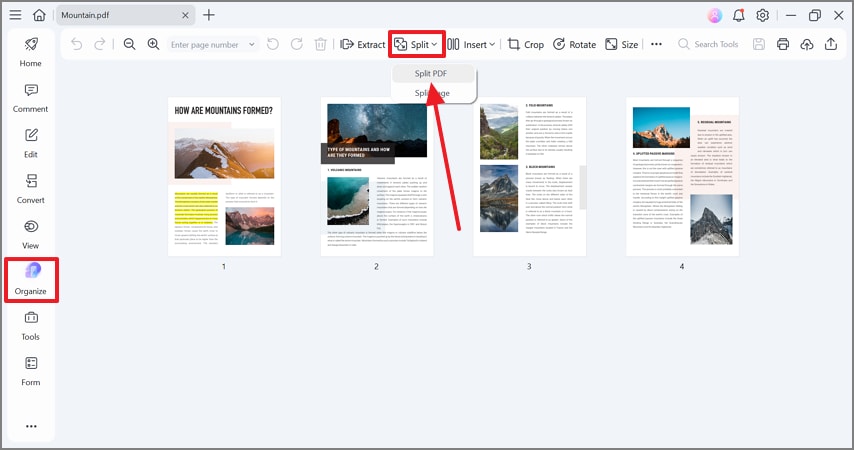
الخطوة 2تقسيم PDF في علامة التبويب تنظيم
الآن، أدخل وضع "تنظيم" من الشريط الجانبي الأيسر وقم بتوسيع قائمة "تقسيم". باستخدام القائمة الموسعة، انقر على خيار "تقسيم PDF" للمتابعة.
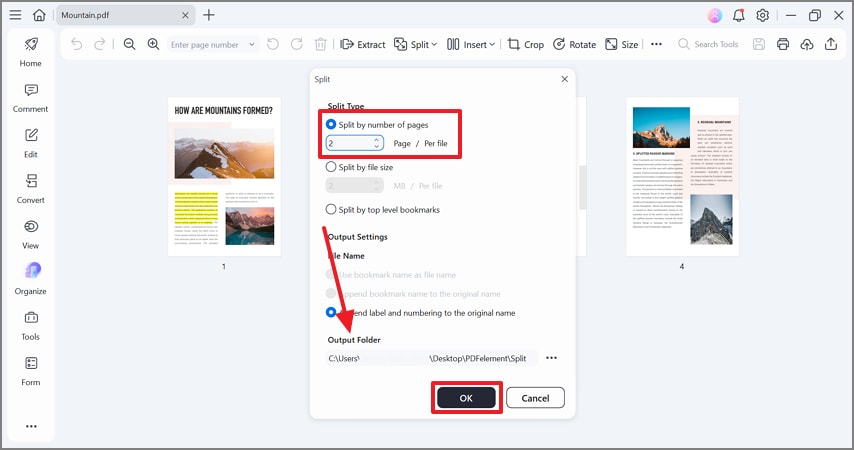
الخطوة 3تقسيم الملف حسب عدد الصفحات
باستخدام نافذة التقسيم، حدد خيار "التقسيم حسب عدد الصفحات" واختر "مجلد الإخراج" للملف. بعد الانتهاء، اضغط على زر "موافق" لحفظ الملفات المقسمة في الموقع المحدد على جهازك.
الطريقة 2: التقسيم حسب حجم الملف
لمعرفة كيفية تقسيم PDF إلى قسمين حسب حجمه في PDFelement، اتبع هذا الدليل:
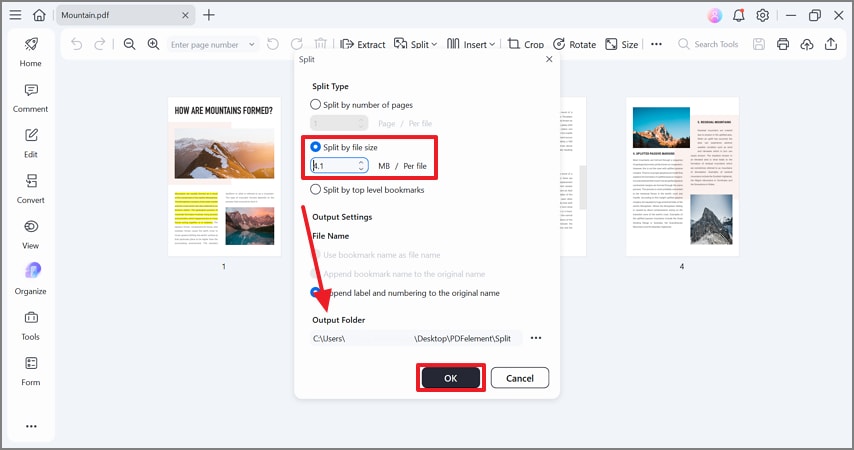
الخطوة 1حدد حجم تقسيم الملف
في نافذة "تقسيم"، حدد خيار "التقسيم حسب حجم الملف" وأدخل حجم تقسيم الملف يدويًا. يمكنك أيضًا استخدام الأسهم لاختيار حجم الملف. اختر "مجلد الإخراج" واضغط على زر "موافق" لحفظ الملف المقسم في المجلد المحدد.
الطريقة 3. تقسيم الملف حسب الفصول
عندما تبحث عن احتفاظ أفضل بالملف، يعد تقسيم ملفك حسب الإشارات المرجعية نهجًا أفضل. لهذا، تحتاج أولاً إلى إضافة إشارات مرجعية للفصول إلى ملف PDF الخاص بك. بمجرد أن يكون الملف جاهزًا، يمكنك استخدام اسم الإشارة المرجعية كاسم للملف. لديك أيضًا خيار إضافة اسم الإشارة المرجعية إلى اسم الملف الأصلي. يشرح القسم التالي كيفية تقسيم ملف PDF إلى قسمين حسب الفصول باستخدام PDFelement:
الخطوة 1تقسيم ملف PDF حسب الإشارات المرجعية على المستوى الأعلى
عندما تفتح نافذة "تقسيم"، حدد خيار "التقسيم حسب الإشارات المرجعية على المستوى الأعلى" واختر اسم الملف المطلوب من الحقل المناسب. بعد ذلك، اختر "مجلد الإخراج" واستخدم زر "موافق" لحفظ PDF في الموقع المختار.
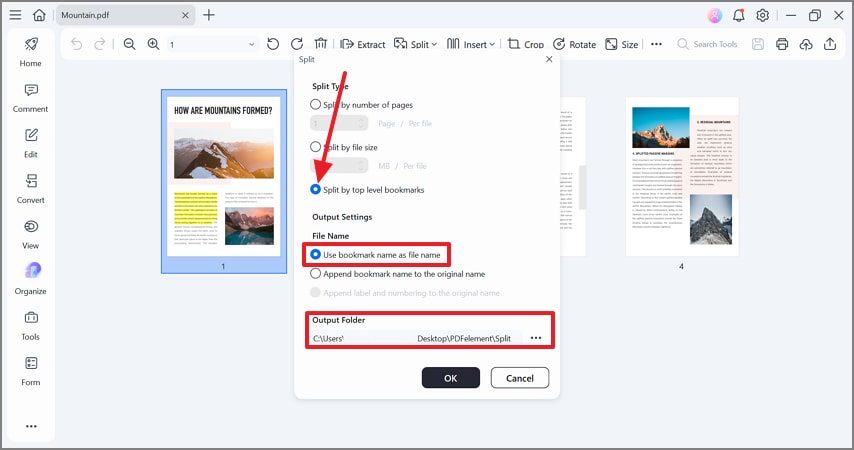
نصيحة محترفة: قم بإنشاء نمط تسمية متسق، مثل [اسم الملف]_جزء1 و[اسم الملف]_جزء2، للحفاظ على تنظيم ملفاتك المقسمة.
الجزء 4. الوصفة ب - تقسيم صفحة PDF واحدة إلى صفحتين: قطع إلى نصفين
للحصول على تخطيط أفضل للصفحة، يسمح لك PDFelement بتقسيم صفحة PDF إلى قسمين. لديك خيار تقسيم الصفحة أفقيًا أو عموديًا للحصول على نتيجة مخصصة. بالإضافة إلى قطع الصفحة من المنتصف، يمكنك تحريك الفاصل والتقسيم في أي نقطة. يوفر PDFelement إعداد نطاق صفحات مخصصًا لمساعدتك على تقسيم عدد الصفحات المطلوب فقط.
يمكنك قطع جميع الصفحات، الصفحات الزوجية أو الفردية، أو إدخال رقم صفحة مخصص للتنفيذ. بمجرد تقسيم الصفحة، تظهر كصفحتين منفصلتين في ملف PDF. إذا كنت ترغب في معرفة كيفية تقسيم صفحة مستند في PDFelement، اتبع هذا الدليل:
الخطوة 1حدد خيار تقسيم الصفحة
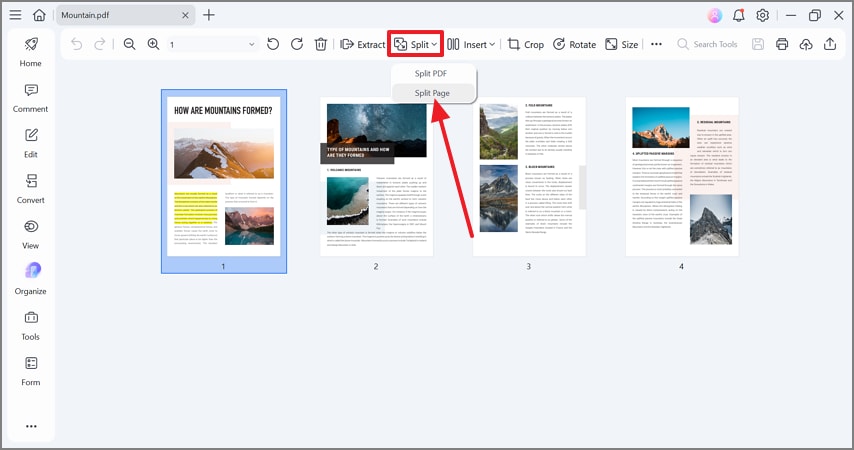
في وضع "تنظيم"، قم بتوسيع قائمة "تقسيم" وحدد خيار "تقسيم الصفحة" للمتابعة إلى النافذة التالية.
الخطوة 2تعيين خط التقسيم ونطاق الصفحات
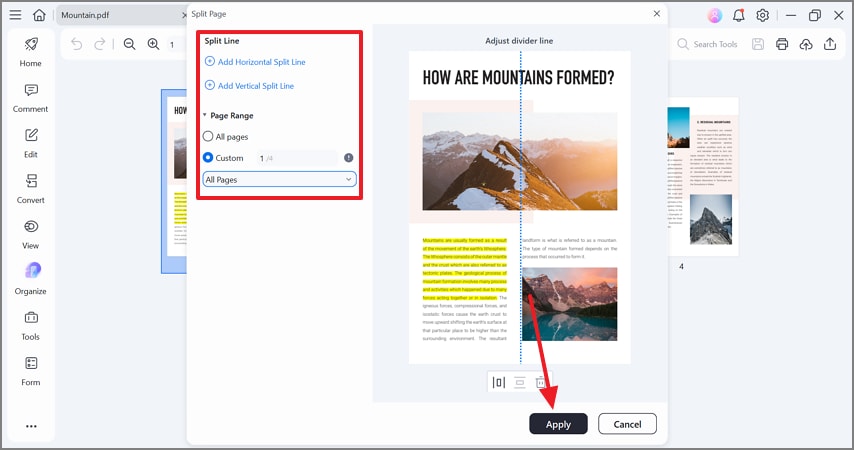
عندما تفتح نافذة "تقسيم الصفحة"، حدد "خط التقسيم" كعمودي أو أفقي. ضمن قائمة "نطاق الصفحات"، حدد الصفحات التي تحتاج إلى تقسيم واضغط على زر "تطبيق" لحفظ التغييرات.
الخطوة 3حفظ ملف PDF مع الصفحات المقسمة
بعد قطع صفحات ملفك، قم بالوصول إلى أيقونة "القائمة" من الجزء العلوي الأيسر وحدد زر "حفظ باسم" لحفظ الملف على جهازك.
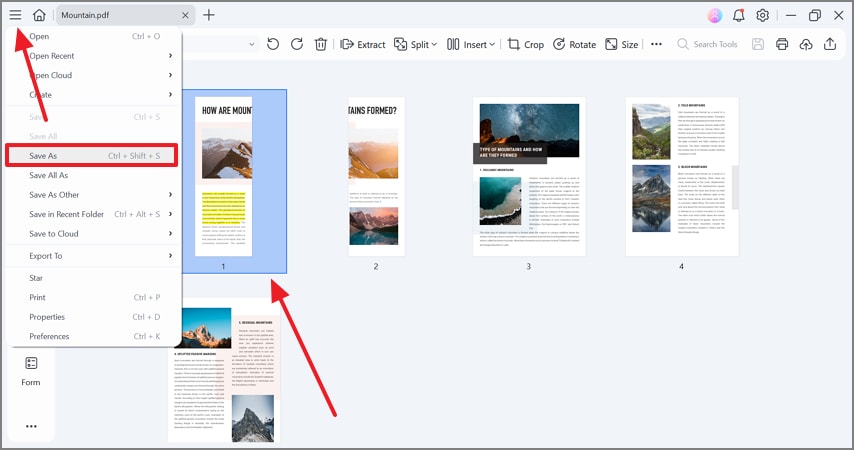
استخدامات نموذجية: تقسيم مسح ضوئي لملف PDF من صفحتين مطبوعتين على ورقة واحدة، تقسيم صفحة PDF إلى قسمين، إصلاح شرائح المحاضرات ذات التخطيط المزدوج إلى صفحات فردية.
الجزء 5. الوصفة ج - المهام العكسية: الدمج أو وضع صفحتين في صفحة واحدة
PDFelement هي أداة متعددة الاستخدامات لإدارة ملفات PDF توفر التقسيم والدمج تحت سقف واحد. لديك خيار دمج ملفات أو صفحات متعددة في واحدة. إذا كنت ترغب في معرفة كيفية تنفيذ كلا الإجراءين على PDFelement، اتبع هذا الدليل:
الطريقة 1: دمج ملفات PDF في واحد
باستخدام ميزة دمج الملفات، يمكنك دمج ملفات PDF متعددة في ملف واحد. بمجرد الدمج، يمكن للمستخدمين أيضًا تغيير اسم الملف وموقعه. تتيح لك هذه الأداة إضافة جدول محتويات جديد تم إنشاؤه من الإشارات المرجعية للملفات المدمجة. توضح الخطوات التالية كيفية دمج صفحتي PDF في صفحة واحدة باستخدام PDFelement:
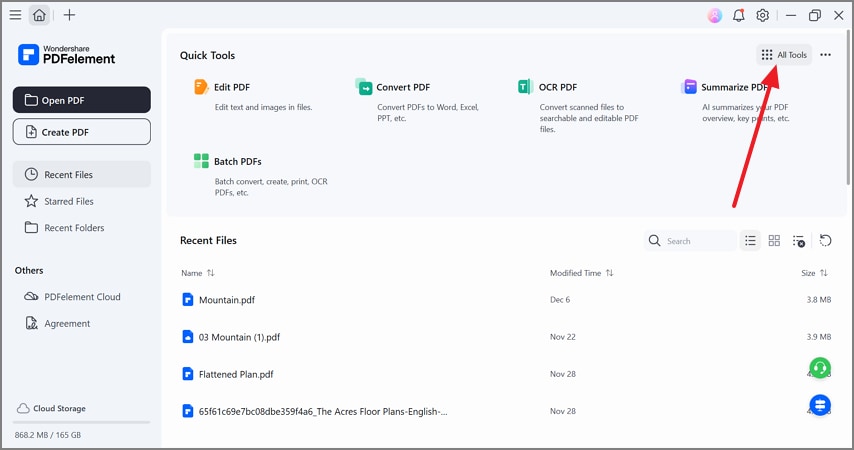
الخطوة 1حدد خيار كل الأدوات من الواجهة الرئيسية
للبدء، حدد خيار "كل الأدوات" من الجزء العلوي الأيمن للوصول إلى جميع الميزات.
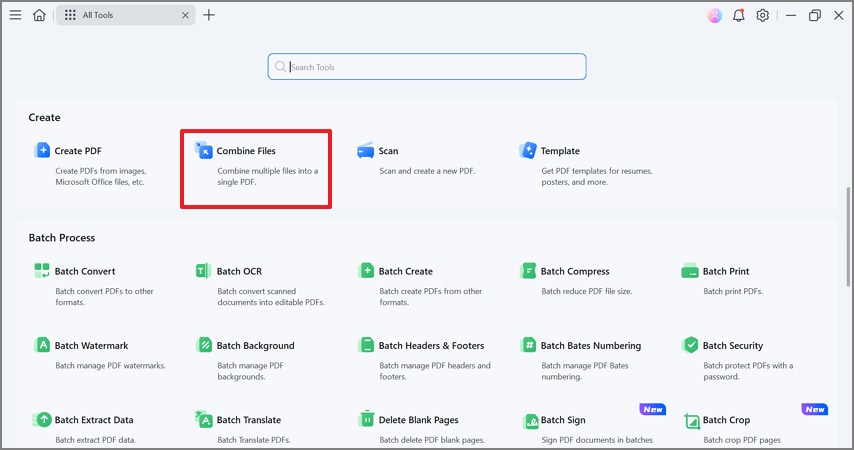
الخطوة 2حدد ميزة دمج الملفات
الآن، انقر على ميزة "دمج الملفات" لفتح نافذة جديدة.
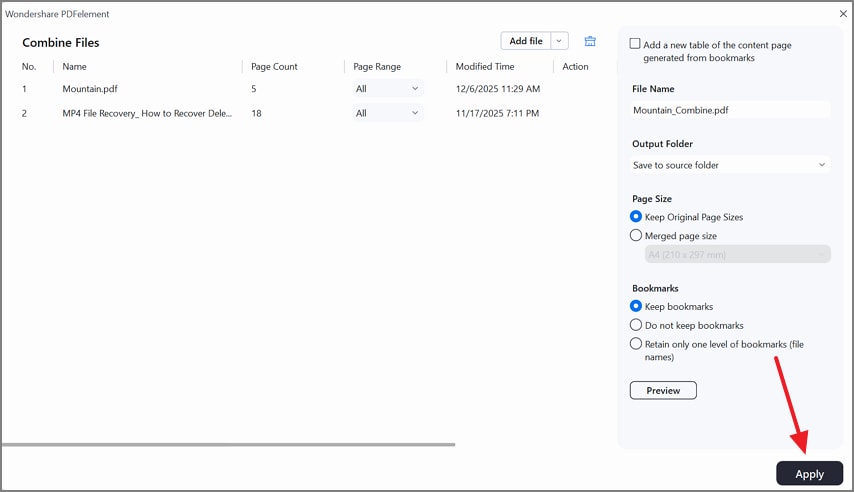
الخطوة 3استيراد الملفات ودمجها
قم باستيراد ملفات PDF من جهازك التي تحتاج إلى دمجها واختر الإعدادات المطلوبة من اللوحة اليمنى. بعد الانتهاء، حدد زر "تطبيق" لدمج الملفات وحفظها في الموقع المطلوب.
الطريقة 2: دمج الصفحات للحصول على ملف PDF للتوزيع
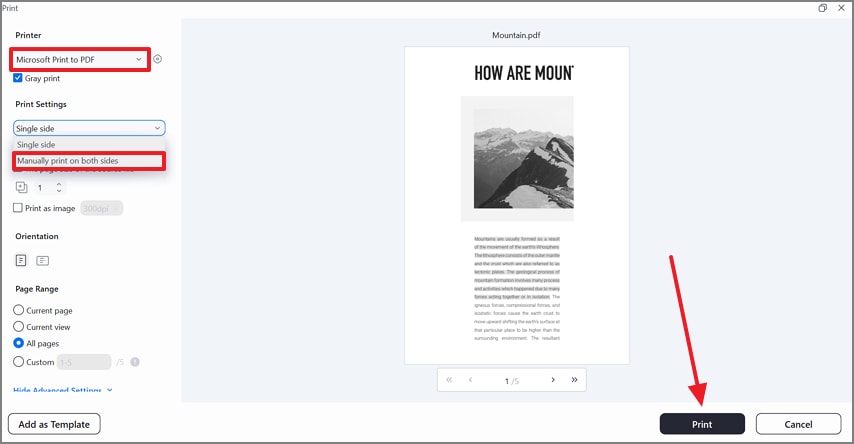
أثناء طباعة ملف PDF، يمكنك دمج صفحتين للحصول على صفحة PDF سهلة التعامل. باستخدام نافذة الطباعة، يمكنك الوصول إلى إعدادات صفحة شاملة. يستكشف القسم التالي كيفية دمج الصفحات للطباعة على PDFelement:
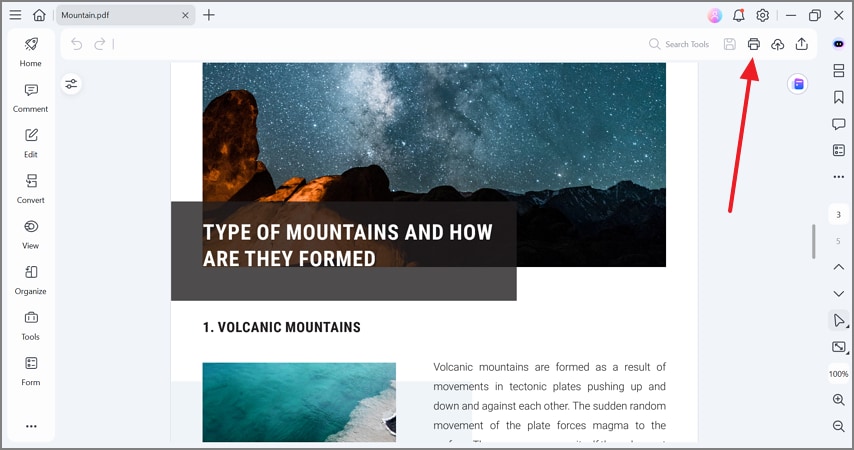
الخطوة 1حدد ميزة طباعة PDF
للبدء، افتح ملف PDF وحدد خيار "طباعة" من الجزء العلوي الأيمن من الشاشة أو أدخل مفاتيح "Ctrl +P".
الخطوة 2حدد الطابعة وأدخل الإعدادات المتقدمة
عندما تفتح نافذة الطباعة، حدد "Microsoft Print to PDF" كطابعة. الآن، قم بتوسيع قائمة إعدادات الطباعة لتحديد خيار "الطباعة يدويًا على كلا الوجهين". بعد تحديد إعدادات الطباعة الأخرى، حدد زر "طباعة" للمتابعة.
الطريقة 3: فصل صفحات PDF كملفات منفصلة
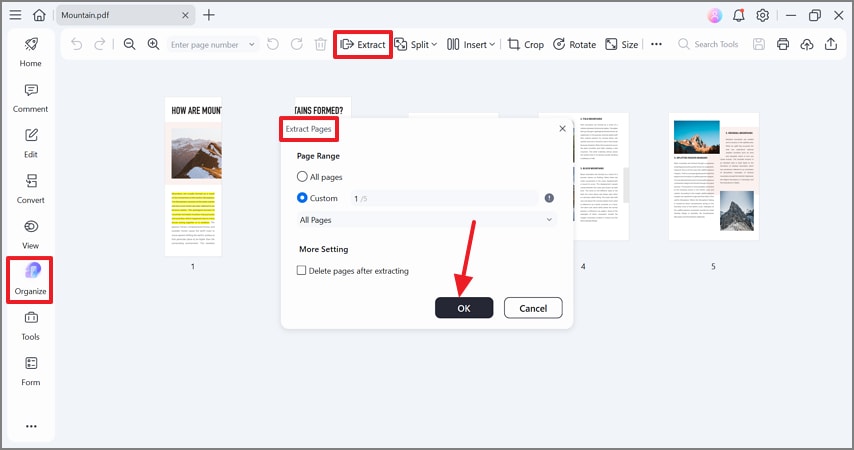
تتيح تعدد استخدامات PDFelement للمستخدمين استخراج صفحات من ملف PDF والتعامل معها كملفات منفصلة. يمكنك تحديد عدد الصفحات للاستخراج للحصول على نتائج مخصصة. لمعرفة كيفية تقسيم ملف PDF مكون من صفحتين إلى ملف واحد على PDFelement، اتبع الدليل أدناه:
الخطوة 1استخراج صفحات PDF كملفات منفصلة
في علامة التبويب "تنظيم"، حدد خيار "استخراج" في الأعلى لإظهار نافذة. باستخدام هذه النافذة، حدد الصفحات للاستخراج واضغط على زر "موافق" لتطبيق التغييرات. يمكنك أيضًا حذف الصفحات المستخرجة من الملف الأصلي إذا لزم الأمر.
الجزء 6. بدائل مجانية/عبر الإنترنت لتقسيم ملفات PDF
على الرغم من أن PDFelement يعمل كحل شامل لملفات PDF، فمن المقبول البحث عن بدائل. يستكشف الجدول التالي أدوات مثل PDFelement ومتى تكون أفضل الخيارات لتقسيم ملف PDF إلى ملفين:
| الخيار | الشرح |
| أدوات تقسيم PDF عبر الإنترنت (مثل online2pdf) | يمكنك تقسيم ملفات PDF عبر الإنترنت من خلال أدوات على غرار online2pdf، والتي تعمل بشكل جيد للمستندات الصغيرة غير الحساسة. |
| القيود والمفاضلات | غالبًا ما تفرض هذه الخدمات حدودًا على الحجم وقيودًا على الصفحات ومخاوف تتعلق بالخصوصية، وأحيانًا تسبب مشاكل غير مرغوب فيها في تحويل الملفات إلى نقاط. |
| ميزة برامج سطح المكتب | تتجنب أدوات سطح المكتب تحميل الملفات تمامًا وتوفر تقسيمات دقيقة على مستوى الصفحة مع تحكم قوي على مستوى الملف. |
الجزء 7. إعدادات الإخراج التي تبقيك منظمًا في تقسيم PDF
أثناء تقسيم ملفات PDF، يمكن أن يساعدك اتباع بعض النصائح في جعل النتائج تبدو منظمة. يستكشف القسم التالي إعدادات الإخراج للحصول على نظرة أفضل لملف PDF:
- اختر مجلدًا واضحًا للإخراج: اختر دائمًا مجلدًا مخصصًا قبل تنفيذ أي عمليات تقسيم. هذا يبقي جميع الملفات المنشأة منظمة ويسهل العثور عليها.
- استخدم تسمية ملفات متسقة: قم بتسمية الملفات بوضوح، مثل filename_part1، filename_part2، أو filename_range. التسمية المتسقة تجعل من السهل التعرف على كل قسم.
- وضع علامات على التقسيمات المستندة إلى الفصول: قم بتضمين أسماء الفصول في اسم الملف عند التقسيم حسب الفصول. هذا يساعد على التعرف بسرعة على الجزء الذي ينتمي إلى أي فصل.
الجزء 8. فحص الجودة في 30 ثانية
لضمان أفضل جودة للمخرجات، يمكنك إجراء فحص جودة سريع بعد إنشاء ملف PDF بصفحتين في واحدة. ستساعدك الخطوات التالية في التأكد من تخطيط PDF جيد:
- افتح المخرجات: افتح الملفين الناتجين وتأكد من صحة الصفحات الأولى والأخيرة. تذكر أن النطاقات الشاملة مثل 1–10 تشمل الصفحة 10.
- تحقق من قطع الصفحة المقسومة: بعد استخدام تقسيم الصفحة، قم بالتكبير للتأكد من أن خط التقسيم لم يقص أي نص أو حواف أو رسوم تخطيطية.
- ضبط المقسم إذا لزم الأمر: إذا كان هناك شيء يبدو مقطوعًا، ببساطة أعد تشغيل تقسيم الصفحة وحرك خط التقسيم ببضع بكسلات للحصول على نتيجة أنظف.
أسئلة يطرحها الناس أيضًا
-
كيف أقسم ملف PDF إلى ملفين متساويين بسرعة؟
يمكنك تقسيم ملف PDF إلى ملفين متساويين باستخدام أدوات سطح المكتب أو أدوات التقسيم عبر الإنترنت التي تسمح بتحديد نطاق الصفحات. ما عليك سوى تحديد صفحات المنتصف وتشغيل التقسيم لإنشاء ملفين منفصلين على الفور. -
هل يمكنني تقسيم صفحة PDF إلى نصفين دون التأثير على الجودة؟
نعم، تتيح لك أدوات التقسيم على مستوى الصفحة قطع صفحة إلى نصفين دون تقليل الدقة. هذا يضمن احتفاظ كلتا الصفحتين الجديدتين بجودة النص والصورة الأصلية. -
كيف أقسم ملف PDF إلى ملفين لحدود حجم البريد الإلكتروني؟
تحقق من حجم الملف أولاً وقسم ملف PDF إلى أجزاء أصغر باستخدام نطاقات الصفحات أو الأقسام. سيلبي كل ملف ناتج حدود مرفقات البريد الإلكتروني مع الحفاظ على المحتوى. -
كيف أدمج ملفي PDF في ملف واحد بعد ذلك؟
يمكنك دمج ملفي PDF باستخدام ميزة "دمج" أو "إدراج/إلحاق" في برنامج PDF. هذا ينشئ ملف PDF واحد متواصل دون فقدان التنسيق أو المحتوى. -
هل يمكنني وضع صفحتي PDF على صفحة واحدة للنشرات؟
نعم، تقدم معظم أدوات PDF ومربعات حوار الطباعة خيار تخطيط 2-up أو كتيب. هذا يتيح لك وضع صفحتين على ورقة واحدة للنشرات المدمجة.
الخلاصة
يساعد تقسيم ملف PDF إلى ملفين في PDFelement على الحفاظ على مستندك أنيقًا ومنظمًا جيدًا. استخدم أداة تقسيم PDF في PDFelement عندما تحتاج إلى تقسيم ملف حسب نطاق الصفحة أو حجم الملف أو الإشارات المرجعية. اختر ميزة تقسيم الصفحة عندما تريد قطع صفحة واحدة بشكل عمودي أو أفقي باستخدام المقسم القابل للتعديل.
للمهام العكسية، يتيح لك PDFelement دمج ملفين PDF أو وضع صفحتين معًا في تخطيط 2-up. توفر نسخة سطح المكتب خصوصية أقوى وتحكمًا دقيقًا، بينما تعمل النسخة عبر الإنترنت بشكل جيد للملفات الصغيرة وغير الحساسة.
