

أصبح التوثيق الرقمي معيارًا في سير العمل المهني والأكاديمي والإداري اليوم. ونتيجة لذلك، يبحث المستخدمون بشكل متزايد عن طرق موثوقة لتوقيع الملفات دون تأخير الطباعة أو المسح الضوئي. يفضل مستخدمو Windows، على وجه الخصوص، الأدوات البسيطة والآمنة والفعالة من حيث التكلفة. علاوة على ذلك، يحسن التوقيع الإلكتروني وقت الإنجاز مع الحفاظ على دقة المستند وقبوله القانوني.
لذلك، يشرح هذا الدليل كيفية توقيع ملفات PDF خطوة بخطوة باستخدام برنامج توقيع PDF مجاني على Windows. يركز على سير العمل العملي، والميزات الأساسية، وسيناريوهات التوقيع الشائعة. ونتيجة لذلك، يمكن للقراء إكمال الموافقات بثقة مع الحفاظ على المستندات رقمية بالكامل ومنسقة بشكل احترافي.
في هذا المقال
الجزء 1. ما يقصده الناس بـ "برنامج توقيع PDF المجاني"
عندما يبحث المستخدمون عن هذا المصطلح، فإنهم عادةً ما يريدون وضوحًا سريعًا، وتوقعات واقعية، وحلًا عمليًا للتوقيع.
ما يريده المستخدمون عادة
- توقيع ملفات PDF على Windows: يريد المستخدمون توقيع المستندات مباشرة على Windows دون خطوات إعداد معقدة. الهدف هو الموافقة السريعة باستخدام سير عمل مكتبي مألوف كل يوم.
- إكمال المهام دون دفع: يتوقع العديد من المستخدمين ميزات التوقيع الأساسية دون تكاليف مسبقة على الإطلاق. إنهم يعطون الأولوية للوظائف الأساسية على أدوات المؤسسات المتقدمة للمهام اليومية.
- تجنب الطباعة والمسح الضوئي: يريد المستخدمون توقيعًا رقميًا بالكامل بدلاً من العمليات الورقية في سير العمل. هذا يوفر الوقت ويقلل من الاعتماد غير الضروري على الأجهزة عبر المنظمات عالميًا.
سوء الفهم الشائع
- المجاني مقابل النسخة التجريبية المجانية: غالبًا ما يختلف برنامج توقيع PDF المجاني عن الإصدارات التجريبية المحدودة زمنيًا في الممارسة العملية. تنتهي صلاحية الإصدارات التجريبية، بينما تتضمن الأدوات المجانية عادةً ميزات أساسية دائمة.
- برامج العرض مقابل أدوات التوقيع: قد تفتح برامج عرض PDF الملفات ولكنها تفتقر إلى قدرات التوقيع بالكامل. تتضمن خيارات برنامج توقيع PDF المجاني أدوات التوقيع الإلكتروني الفعلية للمستخدمين.
ما تدعمه البرامج المجانية عادة
- التوقيعات الإلكترونية: تدعم معظم الأدوات التوقيعات الإلكترونية المكتوبة أو المرسومة أو المستندة إلى الصور بشكل موثوق اليوم. تعمل هذه التوقيعات للموافقات اليومية على المستندات عبر سير العمل المهني الشائع.
- حفظ المستندات الموقعة: يمكن للمستخدمين حفظ ومشاركة ملفات PDF الموقعة بسهولة دون مشاكل في التوافق. تركز خيارات برنامج توقيع المستندات المجانية على سير العمل للملفات الفردية من أجل البساطة.


 آمن ومضمون
 ما هو محدود غالبًا
- التوقيعات الرقمية المتقدمة: التوقيعات المستندة إلى الشهادات عادة ما تكون مقيدة في الإصدارات المجانية لأسباب أمنية. تستهدف هذه الميزات البيئات الثقيلة الامتثال التي تتطلب معايير صارمة للتحقق من الهوية عالميًا.
- أدوات المجموعات والمؤسسات: غالبًا ما تكون ميزات التوقيع المجمع وإدارة الفريق غير متوفرة في إصدارات البرامج المجانية. عادةً ما تتطلب مثل هذه الميزات ترقيات مدفوعة للاستخدام التجاري أو المؤسسي.
الجزء 2. كيفية توقيع ملفات PDF على Windows مجانًا باستخدام PDFelement
بالنسبة لمستخدمي Windows الذين يبحثون عن برنامج توقيع PDF موثوق، توفر الأدوات المكتبية تحكمًا أفضل من البدائل عبر الإنترنت. تعمل دون اتصال بالإنترنت، وتتعامل مع الملفات الكبيرة بسلاسة، وتتجنب القيود المتعلقة بالمتصفح. يتوقع المستخدمون أيضًا التوافق مع المستندات التي تم إنشاؤها في Word أو Adobe أو برامج التحرير الأخرى. يجب أن يدعم الحل العملي التوقيعات الإلكترونية مع الحفاظ على سير العمل بسيط وفعال من حيث التكلفة.
هنا يأتي دور PDFelement لتلبية هذه التوقعات للموافقات اليومية على المستندات في أنظمة Windows. يعمل كبرنامج كامل لتوقيع مستندات PDF دون الحاجة إلى الطباعة أو المسح الضوئي. علاوة على ذلك، يمكن للمستخدمين فتح ملفات PDF التي تم إنشاؤها خارجيًا وتوقيعها مباشرة. هذا يجعلها مناسبة كبرنامج موثوق لتوقيع مستندات PDF للاستخدام الروتيني الشخصي والمهني.
دليل لتوقيع ملفات PDF على Windows مجانًا باستخدام PDFelement
لإكمال عملية التوقيع بكفاءة، اتبع الخطوات التالية باستخدام سير عمل واضح في Windows:
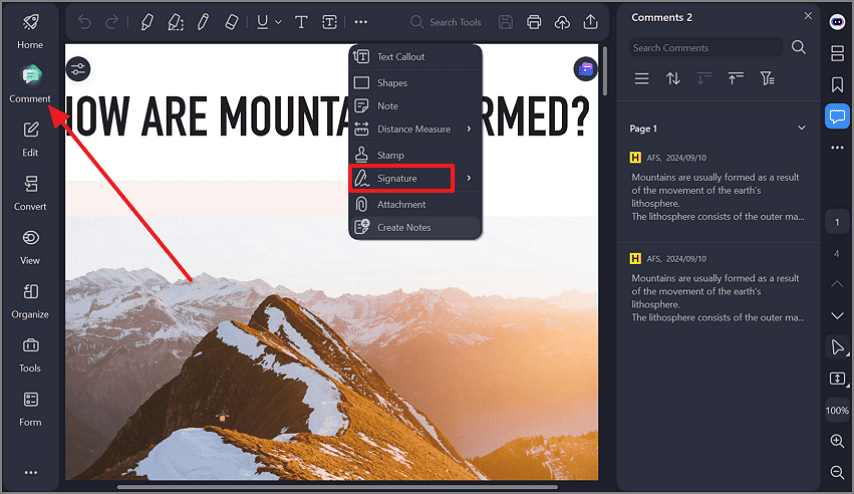
الخطوة 1تحميل المستند والوصول إلى أداة التوقيع
ابدأ بفتح ملف PDF على Windows للوصول إلى خيار "التعليق" لاحقًا، وبعد ذلك، حدد خيار "التوقيع" من القائمة.
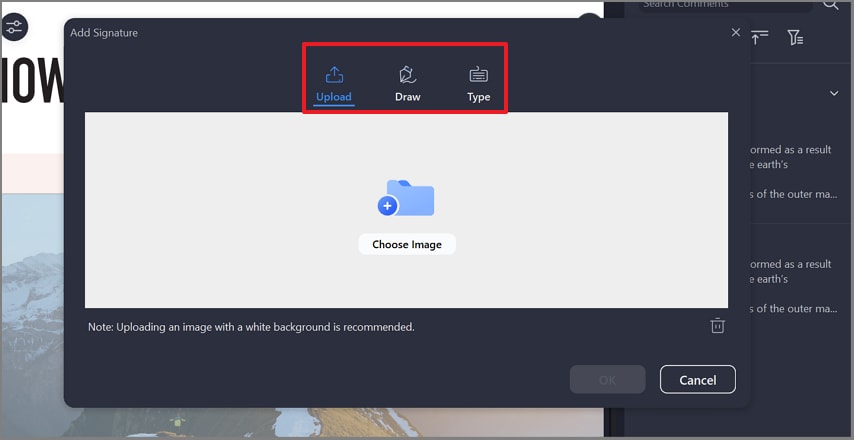
الخطوة 2إنشاء ووضع التوقيع الإلكتروني
هنا، قم بإنشاء توقيع عن طريق الكتابة، أو الرسم باستخدام الماوس، أو تحميل صورة. بعد ذلك، انقر داخل المستند لوضع التوقيع في المكان المطلوب.
الخطوة 3محاذاة وحفظ ملف PDF الموقع النهائي
أخيرًا، قم بتغيير حجم التوقيع أو إعادة وضعه ليتناسب مع تخطيط المستند بدقة. بعد ذلك، حدد أيقونة "حفظ الملف" لتقديم المستند الموقع إلى جهازك.
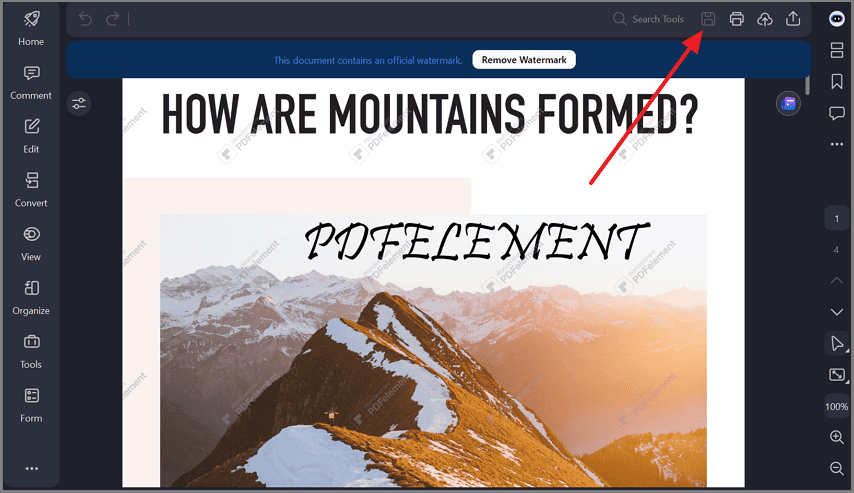
النتائج بعد التوقيع باستخدام PDFelement
- رؤية التوقيع: يظل التوقيع المطبق مرئيًا بوضوح بعد حفظ مستند PDF الموقع.
- جاهز للمشاركة: الملف الموقع جاهز على الفور للإرسال عبر البريد الإلكتروني أو التحميل أو الإرسال رقميًا.
- سير العمل بدون أوراق: لا حاجة للطباعة أو المسح الضوئي، مما يبقي عملية التوقيع بأكملها رقمية تمامًا.
الجزء 3. خيارات أخرى لبرامج توقيع PDF المجانية
عند استكشاف برامج لتوقيع المستندات، غالبًا ما يواجه المستخدمون عدة فئات واسعة من الأدوات. يخدم كل خيار احتياجات مختلفة اعتمادًا على تكرار الاستخدام، ومخاوف الخصوصية، وتعقيد سير العمل.
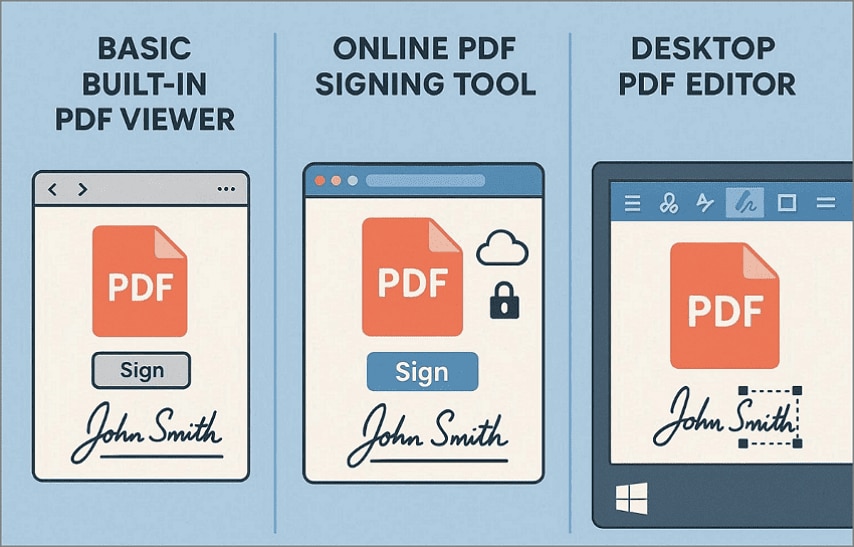
- عارضات PDF المدمجة: تتضمن بعض أنظمة التشغيل عارضات PDF أساسية مع ميزات توقيع محدودة. قد تعمل هذه الأدوات للمهام البسيطة، لكنها غالبًا ما تبدو غير متسقة. يمكن أن يختلف وضع التوقيع وخيارات الحفظ عبر أنواع الملفات المختلفة.
- أدوات توقيع PDF عبر الإنترنت: توفر الأدوات المستندة إلى الويب وصولًا سريعًا لمهام توقيع المستندات عبر الإنترنت. إنها مريحة ولكنها تحد من حجم الملف، أو عدد مرات الاستخدام، أو تضيف علامات مائية. قد يثير تحميل المستندات الحساسة أيضًا مخاوف تتعلق بالخصوصية لدى بعض المستخدمين.
- محررات PDF المكتبية: توفر الأدوات المكتبية تحكمًا أقوى في الملفات ودقة وضع التوقيع. إنها أكثر موثوقية للتوقيع المتكرر وسير العمل دون اتصال بالإنترنت بشكل عام. يفضل العديد من المستخدمين هذه الفئة لبرنامج توقيع المستندات المجاني على Windows.
ملاحظة حول الموضع: يتم اختيار PDFelement بشكل شائع عندما يحتاج المستخدمون إلى حل مستقر لسطح المكتب في Windows.
الجزء 4. البرامج المكتبية المجانية مقابل الأدوات عبر الإنترنت
لمساعدة المستخدمين على تحديد الخيار الأنسب لسير عملهم، تسلط المقارنة التالية الضوء على الاختلافات العملية:
| وجهة نظر المستخدم | البرامج المكتبية المجانية (Windows) | أدوات التوقيع عبر الإنترنت |
| التثبيت | يتطلب التثبيت على نظام Windows | لا يتطلب التثبيت |
| الوصول إلى الإنترنت | يعمل بشكل كامل دون اتصال بالإنترنت بعد التثبيت | يتطلب اتصالًا نشطًا بالإنترنت |
| خصوصية الملفات | تبقى الملفات مخزنة على الجهاز المحلي | يجب تحميل الملفات إلى خوادم خارجية |
| تكرار التوقيع | أنسب للتوقيع المتكرر والمنتظم | أكثر ملاءمة للاستخدام العرضي، لمرة واحدة |
| حدود المستوى المجاني | عادة مستقرة للمهام الأساسية للتوقيع | غالبًا ما تكون مقيدة بعلامات مائية أو حدود الاستخدام |
| الموثوقية | أداء متسق عبر ملفات PDF المختلفة | قد يختلف الأداء حسب المتصفح أو حجم الملف |
متى تختار كل خيار
- البرامج المكتبية المجانية منطقية عندما يوقع المستخدمون المستندات بانتظام ويقدرون الخصوصية.
- الأدوات عبر الإنترنت مفيدة للتوقيعات السريعة، لمرة واحدة عندما لا يمكن التثبيت.
الجزء 5. المشاكل الشائعة عند توقيع ملفات PDF على Windows (والحلول)
غالبًا ما تؤدي هذه المشكلات الشائعة إلى إحباط المستخدمين، لكن الحلول العملية تساعد على إكمال التوقيع بسلاسة:
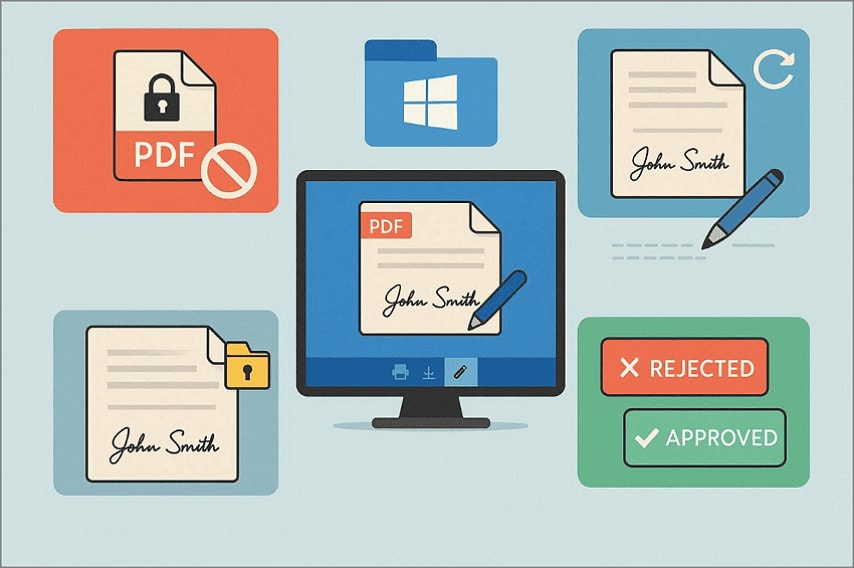
ملف PDF لا يسمح لي بالتوقيع
تحدث هذه المشكلة عادة عندما يكون للمستند قيود تحرير أو تعليق مفعلة. بعض ملفات PDF مقفلة من قبل المنشئ، مما يمنع وضع التوقيع أو التغييرات. لحل هذه المشكلة، افتح خصائص الملف للتحقق من الأذونات أو اطلب نسخة غير مقفلة. يساعد استخدام محرر PDF كامل مثل Wondershare PDFelement في تحديد القيود وخيارات التوقيع المدعومة.
التوقيع لا يظهر بعد الحفظ
قد لا تظهر التوقيعات بسبب مشاكل تحديث العرض أو قيود وضع العرض. قد يظل التوقيع مدمجًا ولكنه مخفي مؤقتًا على الشاشة. لمعالجة هذه المشكلة، أغلق وأعد فتح ملف PDF، ثم قم بالتكبير أو التمرير للتأكد من الوضع. تحافظ محررات PDF الموثوقة على رؤية التوقيع أثناء الحفظ وإعادة الفتح.
يصبح ملف PDF للقراءة فقط بعد التوقيع
تحدث هذه المشكلة عندما يوقع المستخدمون المستندات قبل إكمال حقول النموذج المطلوبة. تقوم بعض ملفات PDF تلقائيًا بقفل المحتوى فور وضع التوقيع الرقمي. قم دائمًا بإنهاء التعديلات، وإدخالات النموذج، والمراجعة الشاملة قبل توقيع المستندات. احفظ المستند بعد التوقيع لمنع مشاكل قيود القراءة فقط غير المقصودة.
رفض ملف PDF الموقع
يحدث الرفض غالبًا لأن التوقيعات موضوعة بشكل غير صحيح أو تبدو تنسيقات المستندات متغيرة. تتطلب بعض الأنظمة أن تظل التوقيعات مرئية بوضوح وموضوعة بشكل صحيح داخل المستندات. تحقق بعناية من موضع التوقيع وحجمه وتنسيق الملف المتوافق قبل التقديم النهائي. يقلل استخدام محرر PDF منظم من تغييرات التنسيق ويقلل من مخاطر الرفض.
أسئلة الناس الشائعة
-
ما هو أفضل برنامج مجاني لتوقيع PDF لنظام Windows؟
أحد أفضل برامج توقيع PDF المجانية لنظام Windows هو PDF-XChange Editor، المزود بميزات كاملة اليوم. يدعم التوقيعات السهلة والتعليقات التوضيحية وملء النماذج دون تكاليف خفية أو قيود. -
هل يمكنني توقيع مستندات PDF على Windows مجانًا؟
نعم، يمكنك توقيع مستندات PDF على Windows دون دفع أي رسوم على الإطلاق. توفر الأدوات المجانية توقيعات رقمية مكتوبة بخط اليد أو بشهادة مع وظائف تحرير أساسية مضمنة اليوم. -
هل تضيف أدوات توقيع PDF المجانية علامات مائية؟
لا تضيف معظم أدوات توقيع PDF المجانية علامات مائية عند توقيع المستندات القياسية تلقائيًا. ومع ذلك، قد تقيد بعض الإصدارات المجانية الميزات أو تطلب ترقيات بشكل عرضي للحصول على قدرات متقدمة. -
هل ملف PDF الموقع إلكترونيًا صالح قانونيًا؟
نعم، ملف PDF الموقع إلكترونيًا صالح قانونًا بشكل عام بموجب قوانين التوقيع الإلكتروني المعمول بها. تعتمد الصلاحية على الولاية القضائية والامتثال للمعايير مثل eIDAS أو قواعد قانون ESIGN. -
هل يمكنني توقيع ملف PDF بدون Adobe؟
نعم، يمكنك توقيع ملف PDF بدون Adobe باستخدام برامج مجانية أو خدمات عبر الإنترنت. تتيح تطبيقات Windows والأدوات عبر الإنترنت التوقيعات الإلكترونية السريعة دون الحاجة إلى اشتراكات مكلفة.
الخاتمة
في الختام، يتيح برنامج التوقيع PDF المجاني لمستخدمي Windows إكمال الموافقات بكفاءة دون تأخير الطباعة أو تكاليف إضافية. من خلال فهم حدود الميزات المجانية واختيار أدوات سطح المكتب الموثوقة، يمكن للمستخدمين الحفاظ على الخصوصية واتساق سير العمل. علاوة على ذلك، يعمل اختيار برنامج توقيع PDF الموثوق به على تبسيط مهام المستندات اليومية مع الحفاظ على القبول القانوني. بالنسبة لاحتياجات توقيع Windows العادية مع عناصر تحكم واضحة، يوفر PDFelement حلاً عمليًا ومتوازنًا.
