

مضى زمن التوقيع على الورق. وأتى زمن التوقيعات الإلكترونية، لذا عليك تبني التوجهات الجديدة إن كنت ترغب بأن تتماشى مع الجماعة.
تواجه العديد من الشركات صعوبات في إجراء هذا التغيير لأن معظم موظفيها لا يعرفون طريقة توقيع المستندات إلكترونياً. هذا هو السبب الحقيقي لتقديم هذا الدليل - لتعريف القراء بطريقة توقيع المستندات إلكترونياً مجاناً.
سنستعرض بالتفصيل في هذه المقالة برنامجين لتوقيع المستندات إلكترونياً، لجعل العمل عبر الإنترنت مناسباً ومفهوماً للجميع.
Wondershare Document Cloud
إن كنت تبحث عن برنامج يضمن الأمان المطلق لمستنداتك، فإن WonderShare Document Cloud هو الاختيار الأمثل. يقدم أعلى مستوى من الخصوصية لحماية مستنداتك.
ليس هذا كل شيء. تعد سحابة المستندات حلاً شاملاً لجميع متطلبات التوثيق لأنها تقدم 100GB من التخزين السحابي وميزة التوقيع الإلكتروني. يمكن الوصول إليها من أي جهاز وأي نظام تشغيل لكونها أداةً قائمةً على المتصفح ما يجعلها ملائمة لجميع المستخدمين.
مساحة تخزين سحابية ممتازة بسعة 100 جيجابايت توقيع إلكتروني عالي الجودة تعليقات توضيحية تعاونية عبر الإنترنت مشاركة ملفات سهلة وسريعة
Wondershare PDFelement Cloud
طريقة توقيع مستند إلكترونياً باستخدام Document Cloud
يمكنك بسهولةٍ توقيع المستندات إلكترونياً من خلال اتباع الخطوات البسيطة التالية.
الخطوة 1: تصفح الموقع الإلكتروني وافتح السحابة
الخطوة الأولى هي تصفح الموقع الإلكتروني ثم الانتقال إلى صفحة Document Cloud وتسجيل الدخول إلى حسابك.
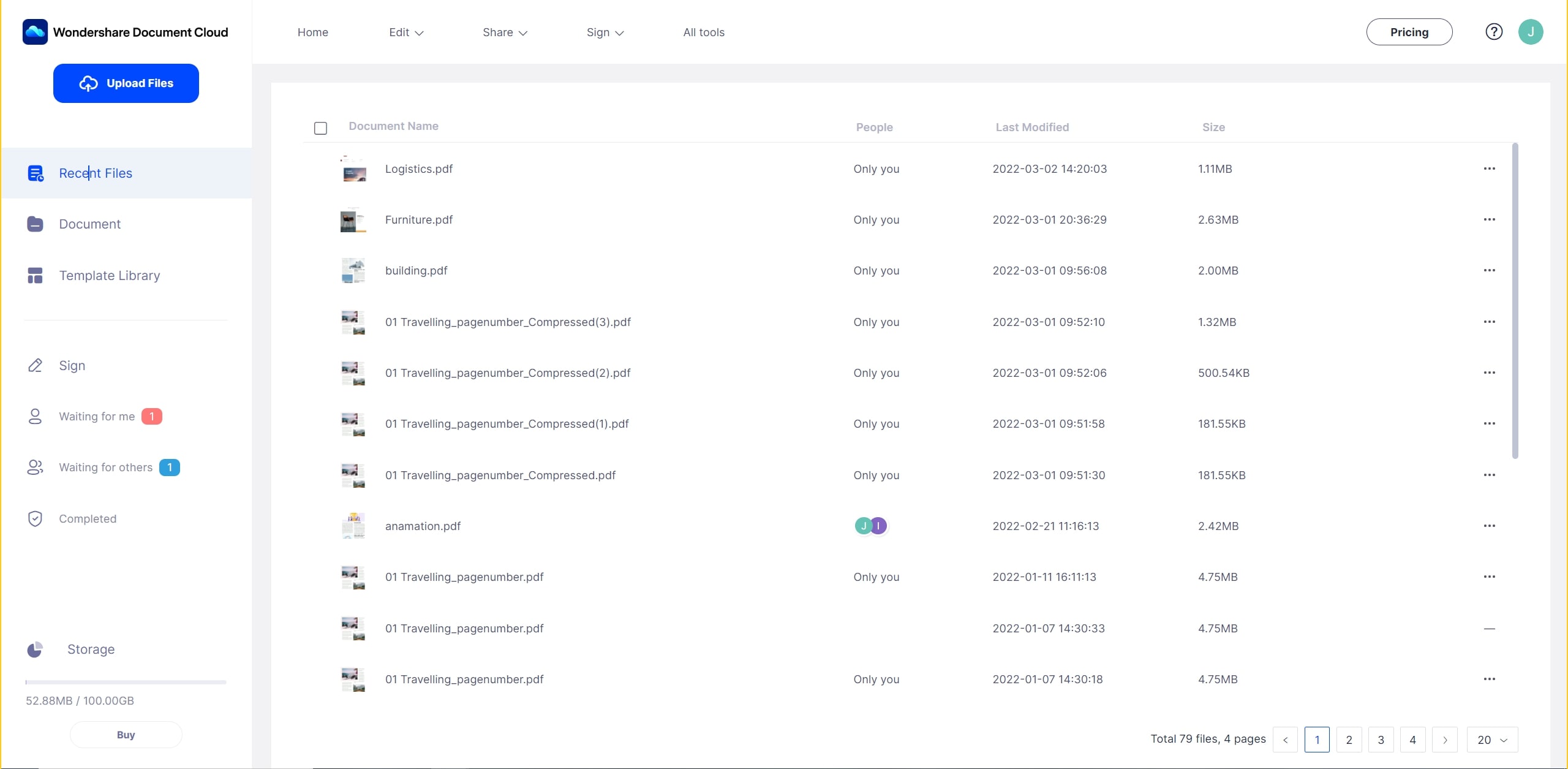
الخطوة 2: حدد المستندات المطلوب استيرادها من التخزين المحلي
الخطوة التالية هي رفع المستند المطلوب التوقيع عليه.

الخطوة 3: أدخل عناوين البريد الإلكتروني للموقعين
أدخل عنوان البريد الإلكتروني للمستلم من خلال النقر على "+". يمكنك رفع ملف CSV لإرسال البريد الإلكتروني إلى مجموعة أشخاص إن كنت ترغب في إرسال المستند إلى عدة أشخاص.
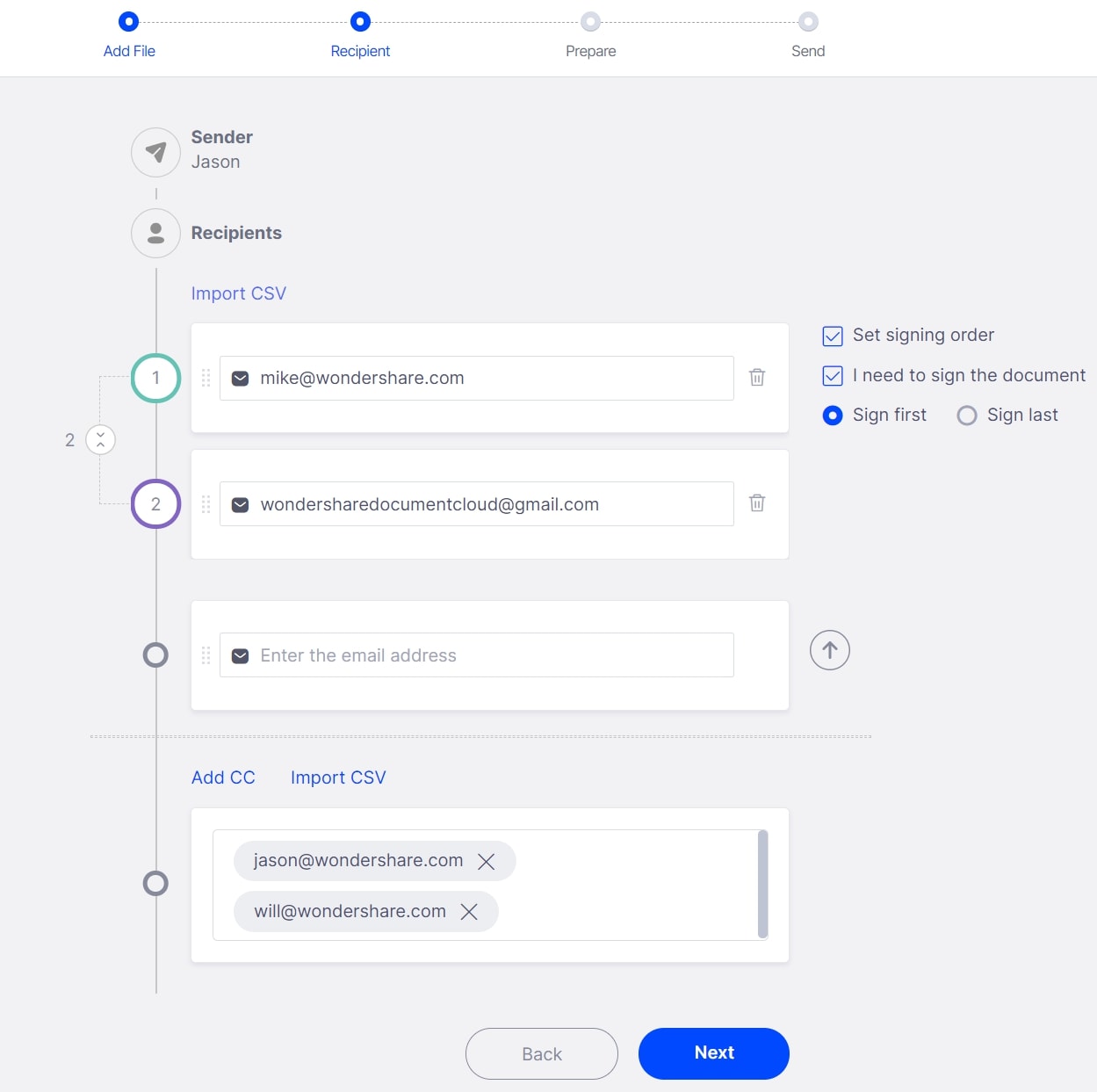
الخطوة 4: ابدأ عملية التوقيع وأكمل جميع المعلومات المطلوبة
انقر على مربع الاختيار لتحديد أمر التوقيع.
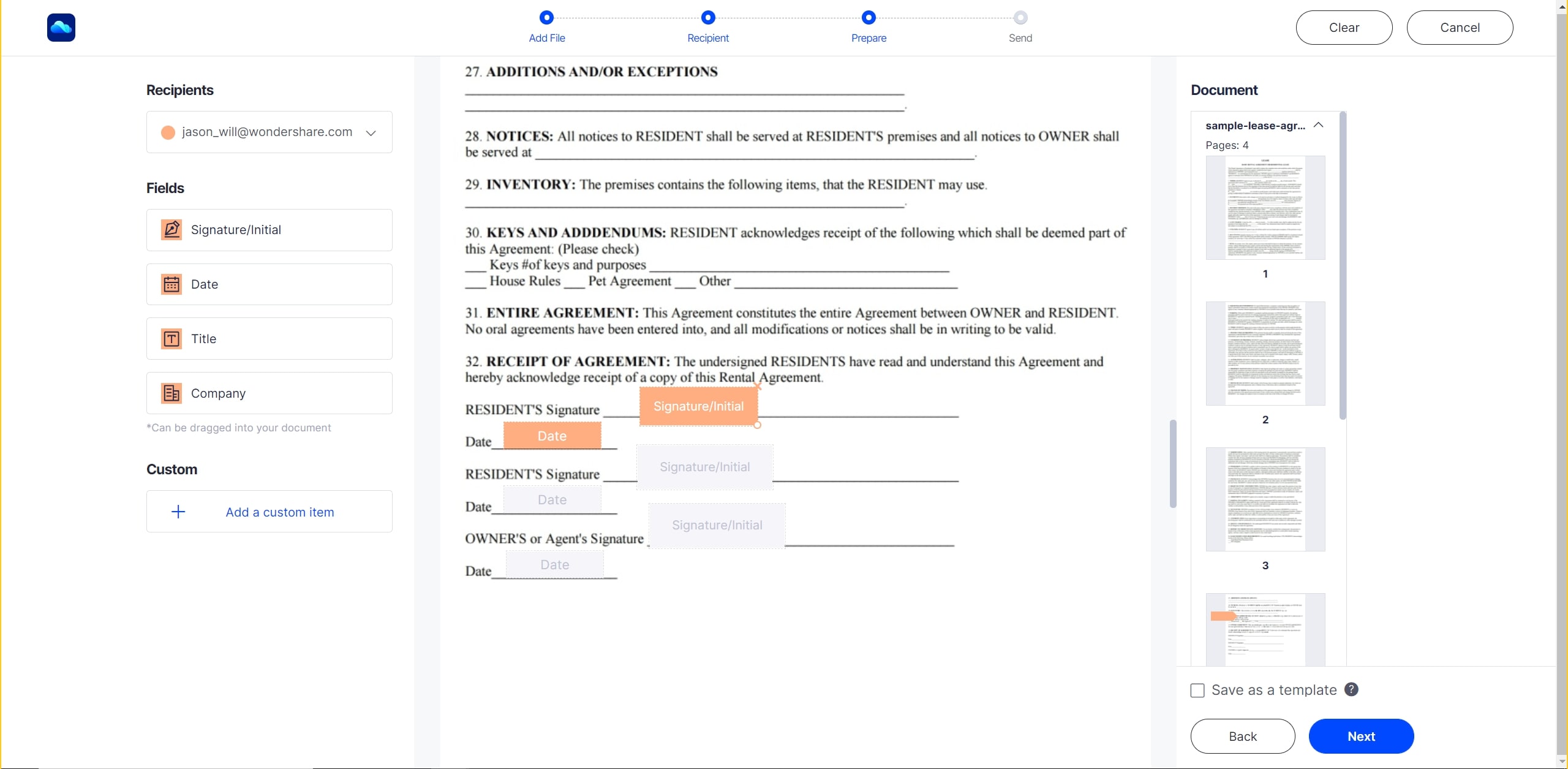
الخطوة 5: أنشئ حقول التوقيع حسب المطلوب وأرسل المستندات للتواقيع.
أضف حقولاً للتوقيع أو التاريخ أو المنصب أو الشركة أو العنوان أو الجنس أو العمر أو أية معلومات أخرى مطلوبة. أرسل المستندات إلى المستلمين عند الانتهاء.
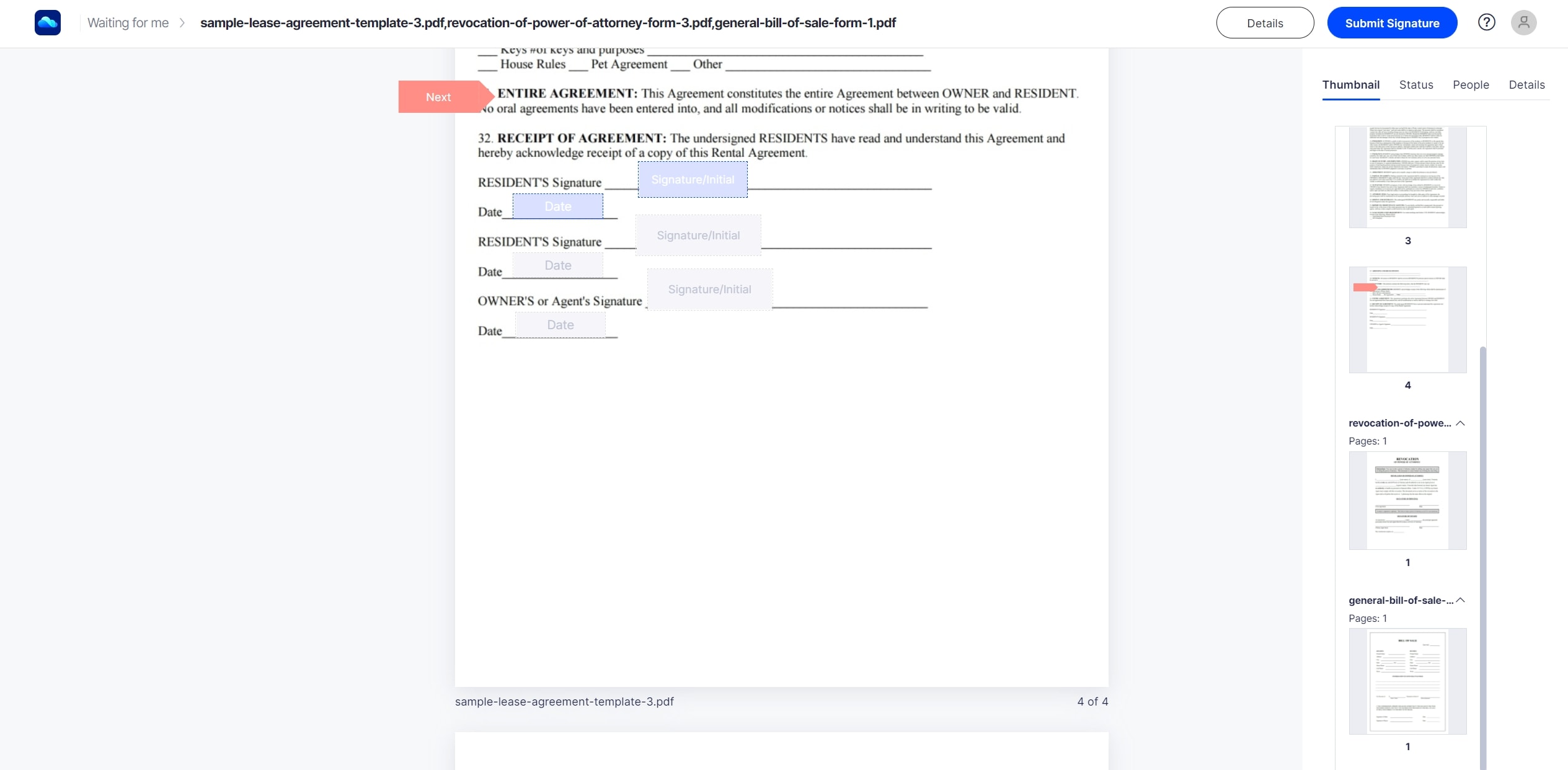
الخطوة 6: وقع المستندات عبر البريد الإلكتروني وأكمل التوقيع
سينقر المستلمون على "توقيع المستند" عند استلامهم البريد الإلكتروني أو يتبعون الرابط المُعطى لتوقيع PDF.
طريقة توقيع مستند إلكترونياً باستخدام PDFelement
يمكن إجراء معظم الأعمال الرسمية باستخدام الحواسيب بعد تحويل المستندات إلى صيغ رقمية، ما ينهي عصر النسخ الورقية. لذا يُعد حالياً البرنامج الذي يساعدك في إدارة مستنداتك وخاصة ملفات PDF هاماً جداً.
يقودنا هذا إلى برنامجنا الثاني لتوقيع المستندات إلكترونياً - WonderShare PDFelement Pro DC. إن كنت ترغب في التعامل بشكل أسهل وأسرع وأفضل مع ملفات PDF بين الحاسوب والسحابة عليك مزامنة PDFelement مع سحابة المستندات.

سنتحدث مباشرة عن الخطوات المطلوبة لتوقيع المستندات إلكترونياً باستخدام PDFelement نظراً لأن موضوع بحثنا هو أفضل طريقة لتوقيع المستندات إلكترونياً.
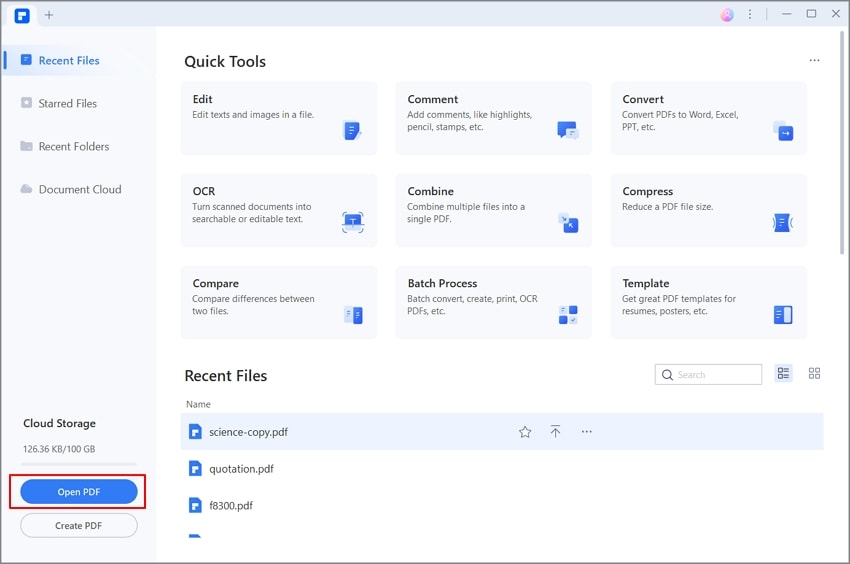
الخطوة 1: شَغّل PDFelement Pro
الخطوة الأولى لتوقيع المستندات إلكترونياً مجاناً هي تشغيل PDFelement. ثم انقر على "فتح الملف" للوصول إلى ملف PDF الذي تريد إضافة توقيع إليه. عليك إجراء أية تغييرات مطلوبة.
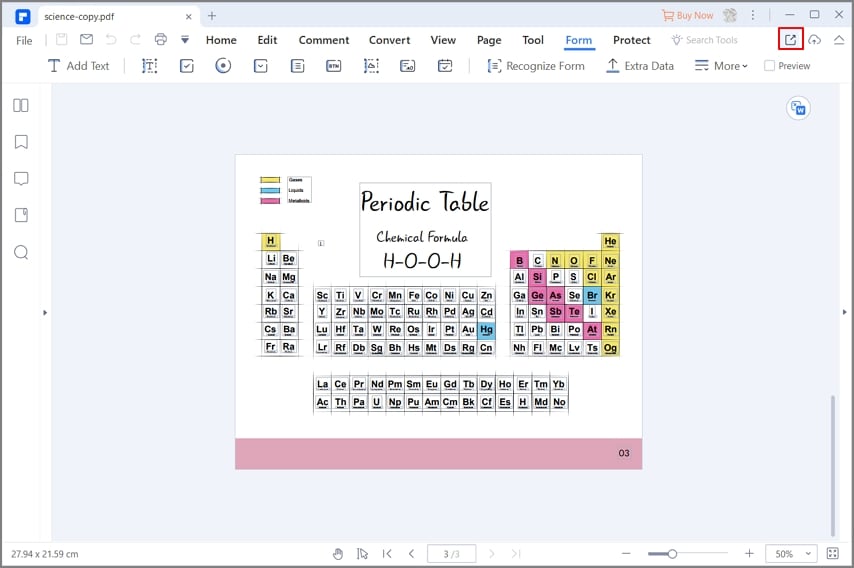
الخطوة 2: احفظ ملف PDF المُعدّل وارفعه إلى سحابة المستندات
عندما تنتهي من تعديل مستند PDF، يأتي وقت رفعه على سحابة المستندات، لبدء عملية التوقيع، وإرسال المستندات إلى المستلمين.
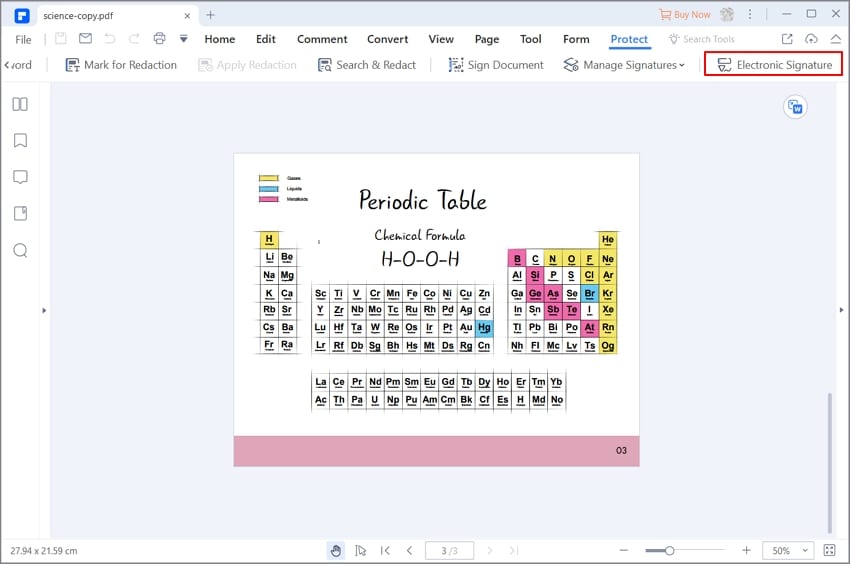
الخطوة 3: ابدأ عملية التوقيع
انقر على "التوقيع الإلكتروني" بعد رفعه. سيُعاد توجيهك إلى الموقع الإلكتروني، حيث يمكنك اختيار الإجراء المطلوب لبدء التوقيعات وإرسال المستندات إلى الموقعين للحصول على توقيعاتهم.
خاتمة
توقيع المستندات إلكترونياً هو المستقبل القادم وستصبح الطرائق التقليدية قديمة قريباً. لذا فكلما أسرعت في التحول إلى توقيع المستندات إلكترونياً كلما كان ذلك أفضل. أفضل طريقة لتوقيع المستندات إلكترونياً هي اختيار برامج رخيصة لتوقيع المستندات إلكترونياً. Document Cloud وPDFelement برنامجان آمنان وموثوقان لهذا الغرض. نأمل أن يساعدك هذا الدليل التعليمي التفصيلي في إدارة ملفات PDF بشكل أكثر كفاءة.
