
طريقة ملء ملف PDF وتوقيعه بسهولة

تستخدم النماذج يومياً في الإيصالات والمستندات الأخرى، إلا أن ملء هذه النماذج وتوقيعها ليس دائماً مهمةً سهلة كما يظن الآخرون، فقد تكون تجربتك صعبة وشاقة إن لم تستخدم أداةً مناسبةً لمساعدتك على ملء نموذج PDF وتوقيعه. وقد يبحث الكثير من الأشخاص في جميع أنحاء العالم عن أسهل طريقة ناجحة لملء نماذج PDF وتوقيعها، وقد تكون أحدهم، لحسن الحظ أن هذه المقالة موجهةٌ لشخص مثلك، حيث تقدم دليلاً كاملاً عن طريقة ملء نماذج PDF وتوقيعها بسهولة.


 آمن ومضمون
طريقة ملء ملف PDF وتوقيعه
PDFelement هو برنامج PDF رائع يعمل على نظامي Mac وWindows وأجهزة الهاتف المحمول، ويعد برنامجاً شاملاً أيضاً ويستخدمه الكثير من الأشخاص في جميع أنحاء العالم. يُمكنك باستخدام PDFelement تعديل ملفات PDF وتحويلها وإنشائها وضغطها وطباعتها وإجراء التعرف البصري على المحارف (OCR) والتعليق عليها ومشاركتها بكل سهولة. ويمكن للمستخدمين التنقل عبر واجهة PDFelement بسهولة نظراً لأنها بديهية وواضحة.
الخطوة 1. فتح ملف PDF
إن تشغيل PDFelement للوصول إلى النافذة الأساسية هو الخطوة الأولى، انقر في هذه النافذة الأساسية على زر "Open files"، وستُفتح نافذة مستكشف الملفات لتتمكن من تصفح نموذج PDF المطلوب ورفعه. حدد ملف نموذج PDF المطلوب واضغط على زر "Open" لرفعه.

الخطوة 2. ملء نموذج PDF
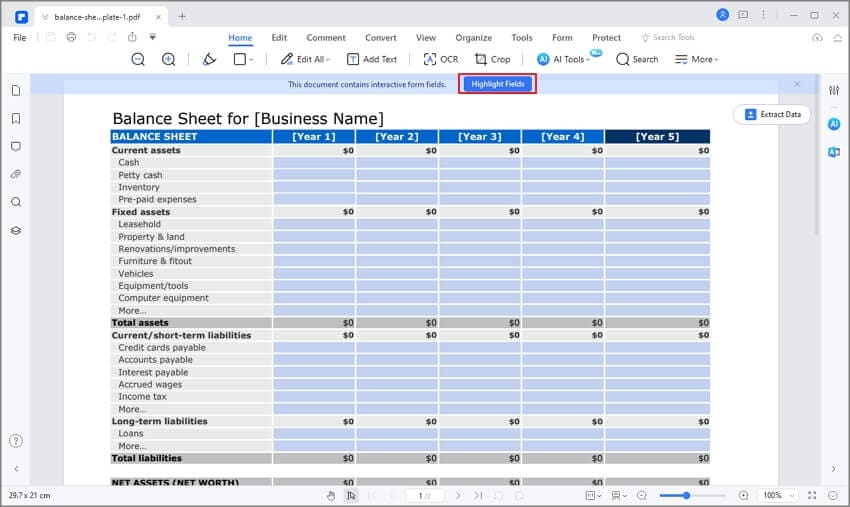
انتقل إلى شريط الأدوات بعد رفع نموذج PDF بنجاح واضغط على علامة التبويب "Form"، وسيظهر إشعار أزرق اللون في الجزء العلوي من الصفحة، لإعلامك بأن المستند يتضمن حقول نموذج تفاعلية. انقر على رابط "Highlight Fields" عند ظهور هذا الإشعار حتى يتمكن البرنامج من إبراز الحقول التي يمكن تعبئتها في المستند، يمكنك بعد ذلك ملء حقول نموذج PDF.
الخطوة 3. إضافة التوقيع الرقمي
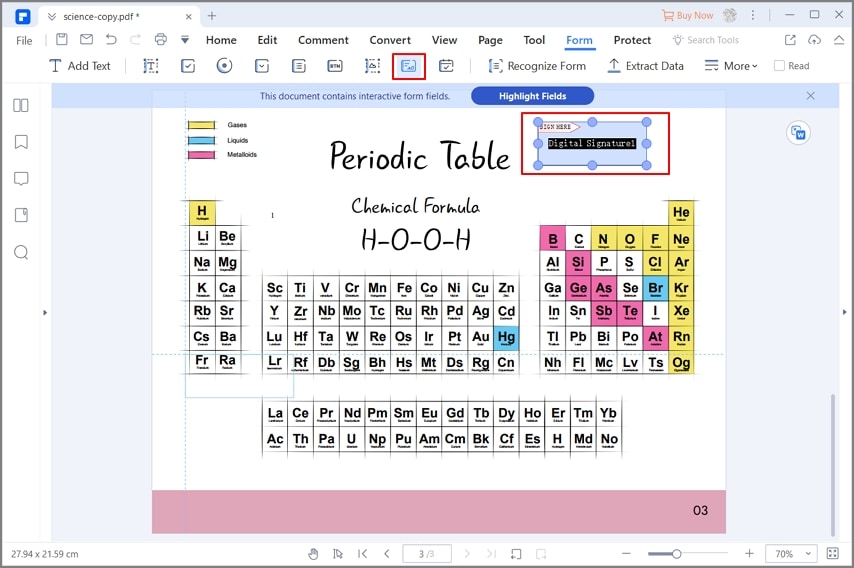
انقر على أيقونة "Add digital Signature" ضمن القائمة الفرعية "Form" لإضافة توقيع إلى النموذج، ثم انقر على المكان الذي ترغب بأن يظهر التوقيع فيه واسحب منطقة التوقيع لتصبح بالحجم المطلوب.
الخطوة 4. ملء ملف PDF وتوقيعه
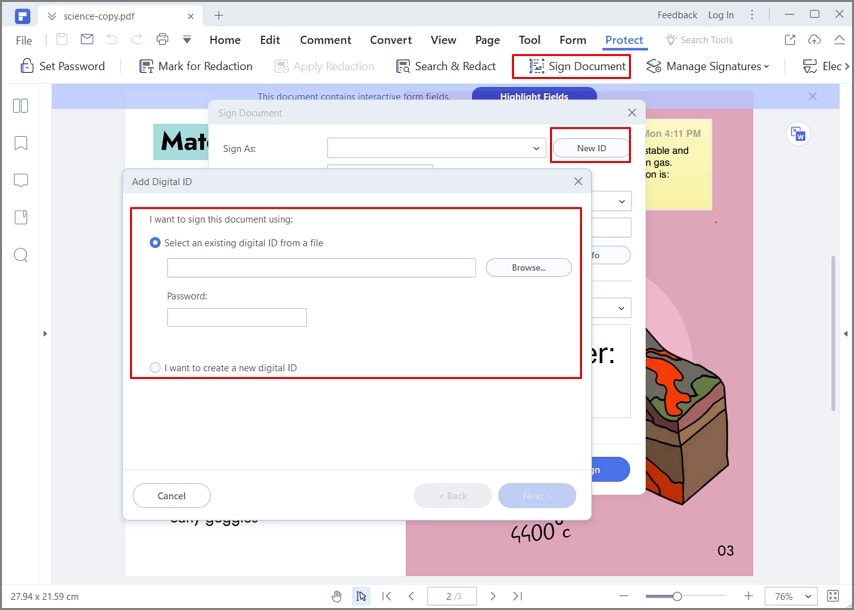
انقر الآن على أيقونة "Preview" الموجودة في الجزء العلوي الأيمن ثم انقر على مربع التوقيع الذي أنشأته، أدخل مُعَرِّفك وكلمة مرورك في نافذة "Add Digital ID" التي ستظهر، ثم انقر على "I want to create a new digital ID" إذا لم يكن لديك مُعرِّف، ثم اتبع التعليمات التي ستظهر على الشاشة لإنشائه. أخيراً، انقر على زر "Sign" لوضع التوقيع في المنطقة التي حددتها.
طريقة ملء ملف PDF وتوقيعه
الخطوة 1. ملء نموذج PDF
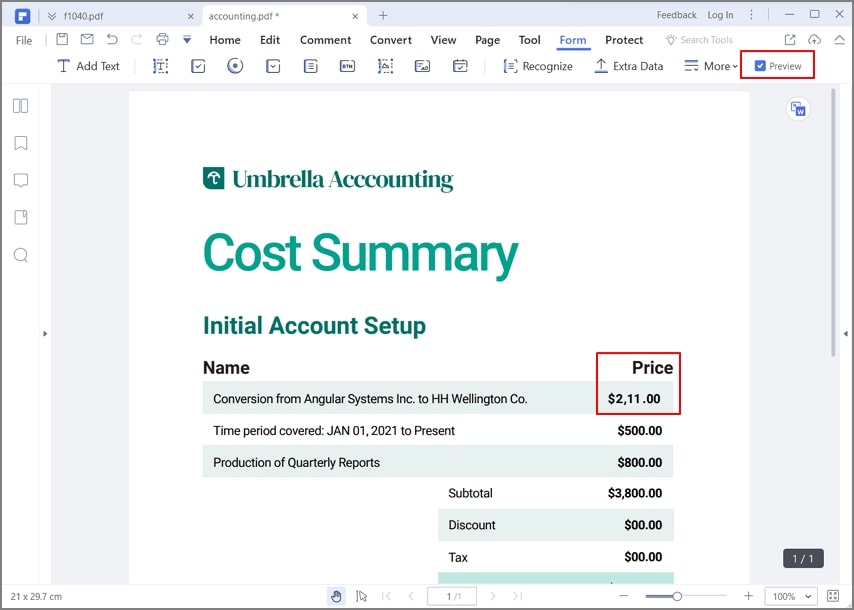
افتح نموذج PDF ثم انقر على زر "Form"، اختر وضع "Preview" ضمن قائمة التعديل لتتمكن من إدخال النص في حقل النموذج.
الخطوة 2. إضافة توقيع إلكتروني
انقر على علامة التبويب "Comment" الموجودة في شريط القائمة لإضافة توقيع إلكتروني، ثم حدد موقع أيقونة "Custom Stamp" من القائمة الفرعية للتعليق وانقر عليه. حدد خيار "Create" من الخيارات المعروضة، ثم انقر على خيار "Select Image" ثم حدد التوقيع وانقر على "Ok" لاستيراد التوقيع.
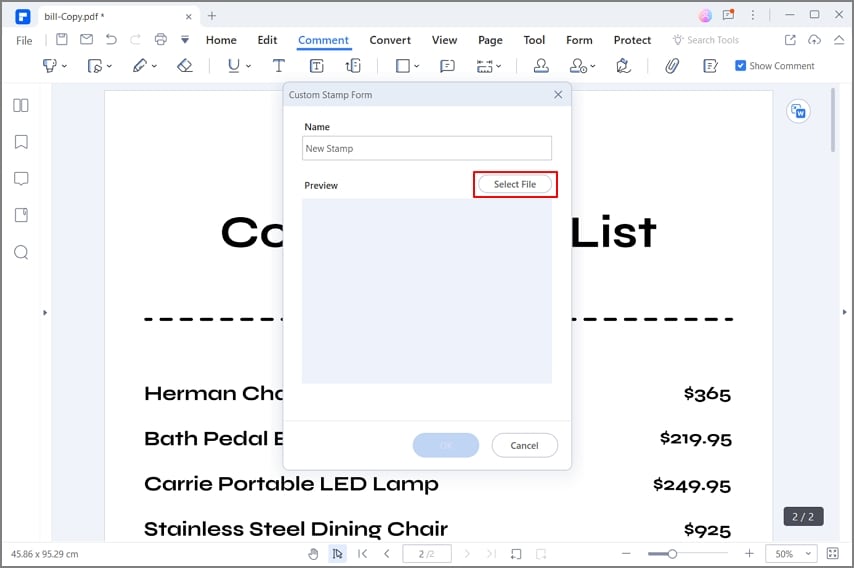
الخطوة 3. توقيع ملف PDF
اسحب النقطة التي تريد إضافة توقيعك الإلكتروني المخصص فيها للأسفل أو الأعلى، ثم انقر على زر "Add Stamp" من شريط الأدوات، واسحب التوقيع إلى المكان المطلوب في مستندك، وبهذا تكون وقد انتهيت.
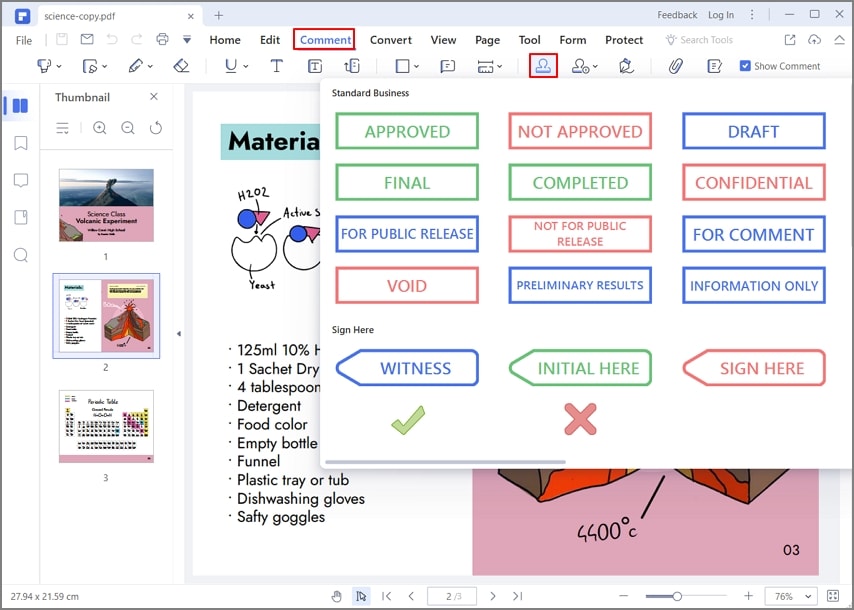
أفضل أداة لملء ملف PDF وتوقيعه
كما ذكرنا سابقاً، يعد PDFelement أفضل أداة لملء ملف PDF وتوقيعه، ومن السهل معرفة السبب، لنستعرض بعض هذه الأسباب.
- سهولة الاستخدام - يقدم هذا البرنامج واجهة أنيقة وواضحة، لن تُمثل عملية ملء النموذج مشكلة لك سواء كنت مبتدئاً أو محترفاً.
- المرونة - PDFelement مرنٌ جداً، فيُمكنك ملء جميع أنواع النماذج، التفاعلية وغير تفاعلية، ويُمكنك أيضاً التوقيع على نموذج PDF بعدة طرائق، إلى جانب استخدام الطوابع المخصصة أو إضافة أيقونة التوقيع أو خيار الحماية.
- منخفض التكلفة - يقدم PDFelement إصداراً تجريبياً مجانياً وإصدارات متميزة منخفضة التكلفة عكس الأدوات باهظة الثمن الأخرى، فما عليك سوى اختيار الإصدار المناسب والبدء.
