

هل احتجت في مسيرتك المهنية إلى معرفة كيفية إضافة توقيع إلى ملف PDF؟ من المحتمل أنك تعرضت لذلك في حال كنت تستخدم كثيراً مستندات PDF، فالعديد من هذه المستندات بحاجة إلى إضافة تواقيع في مرحلة ما للتحقق من صحة المستند أو الموافقة على استخدامه، وتُعرف هذه التواقيع بالتواقيع الرقمية أو الإلكترونية، ويمكنك تطبيقها بعدة طرائق مثل رسمه باستخدام لوح التعقب ولوح اللمس والماوس أو كتابته بلوحة المفاتيح وما إلى ذلك، ولرسم توقيع على ملف PDF أو كتابته، ستحتاج إلى تطبيق توقيع خاص أو استخدام أداة قائمة على السحابة لإرفاق توقيع بملف PDF إذا كنت تريد تطبيق ذلك عبر الإنترنت، وإذا أردت ذلك دون اتصال بالإنترنت فيجب عليك تثبيت تطبيق خاص بجهاز الكمبيوتر، إذاً كيف تتم هذه العملية وما الأدوات المطلوبة لذلك؟ هذا ما سنُجيب عليه في هذا المقال.
التوقيع الإلكتروني والتوقيع الرقمي - هل يوجد فرق بينهما؟
أصبحت التواقيع الرقمية جزءاً مهماً من أعمالنا اليومية، حيث توفر علينا قدراً كبيراً من الجهد والوقت، والسبب هو إمكانية إرفاق توقيعنا الرقمي في ملف PDF وإرساله إلكترونياً بدلاً من أن نضطر إلى طباعة المستند وتوقيعه يدوياً ومن ثم مسحه ضوئياً أو إرساله عبر خدمات البريد التقليدية أو غيرها، وتُوقع العقود والاتفاقيات والعديد من الأنواع الأخرى من المستندات القانونية اليوم بصورة عامة عبر الإنترنت، وذلك بسبب صدور قوانين تجعل من التواقيع الإلكترونية والتواقيع الرقمية صالحة قانونياً، وحتى النماذج الرقمية يمكن أن تحتوي على تواقيع إلكترونية ورقمية مُعترف بها قانوناً، مثل النماذج الضريبية عبر الإنترنت وغيرها. لذا فإن كلا النوعين مناسب للاستخدام، ولكن هل يوجد فرق بين نوعي التواقيع الافتراضية هذه؟
نعم، يوجد فرق بينهما، فعلى الرغم من أن العديد من الأشخاص يستخدمون هذين المصطلحين لنفس الغرض أحياناً، فإنهما ليسا متشابهين، فعلى سبيل المثال، لا يكون التوقيع الرقمي صالحاً ما لم يكن لديه شهادة رقمية تجعله شرعياً، ولا يمكن إصدار هذه الشهادة إلا من طرف سلطة قانونية مُصادق عليها، وأما التوقيع الإلكتروني فأيضاً يُعد صالحاً من الناحية القانونية ولكن تتم مصادقته بطرائق أخرى، مثل رموز المعرف والعناصر الأخرى الفريدة للمستخدم.
كيفية رسم التوقيع في مستند PDF باستخدام Wondershare Document Cloud
لجميع الأنظمة
لإضافة توقيعك على ملف PDFعبر الإنترنت، فيمكنك استخدام أداة مثل Wondershare Document Cloud، والتي تُوفر تخزيناً سحابياً آمناً لمستنداتك المهمة والسرية إلى جانب إضافة التوقيع عليها ومشاركتها للتوقيع أيضاً، ويتيح لك الإصدار المجاني إرسال ما يصل إلى 5 مستندات وتخزين ما يصل إلى 1 جيجابايت من المستندات، وإذا كنت بحاجة إلى حد تخزين أعلى وصلاحية إرسال غير محدود، فتوفر لك الشركة خطة منخفضة التكلفة يمكنك الترقية إليها بسهولة.
العملية: كيفية إرفاق التوقيع بمستند PDF عبر الإنترنت
1. أولاً، عليك إعداد حساب مجاني على Wondershare Document Cloud، وإذا كنت تستخدم بالفعل منتجاً آخر من Wondershare ونشطته باستخدام معرف بريد إلكتروني وكلمة مرور معينين، فيمكنك استخدام نفس بيانات الاعتماد لتسجيل الدخول هنا.

2. انقر فوق Upload Files في علامة التبويب Home ثم حدد ملفاً أو عدة ملفات من محرك الأقراص المحلي لرفعها عبر الإنترنت.

3. بعد نجاح عملية الاستيراد سيكون الملف (الملفات) في Recent Document Activity في علامة التبويب Home أو في علامة التبويب Document، وبعد ذلك انقر فوق علامة التبويب Sign.
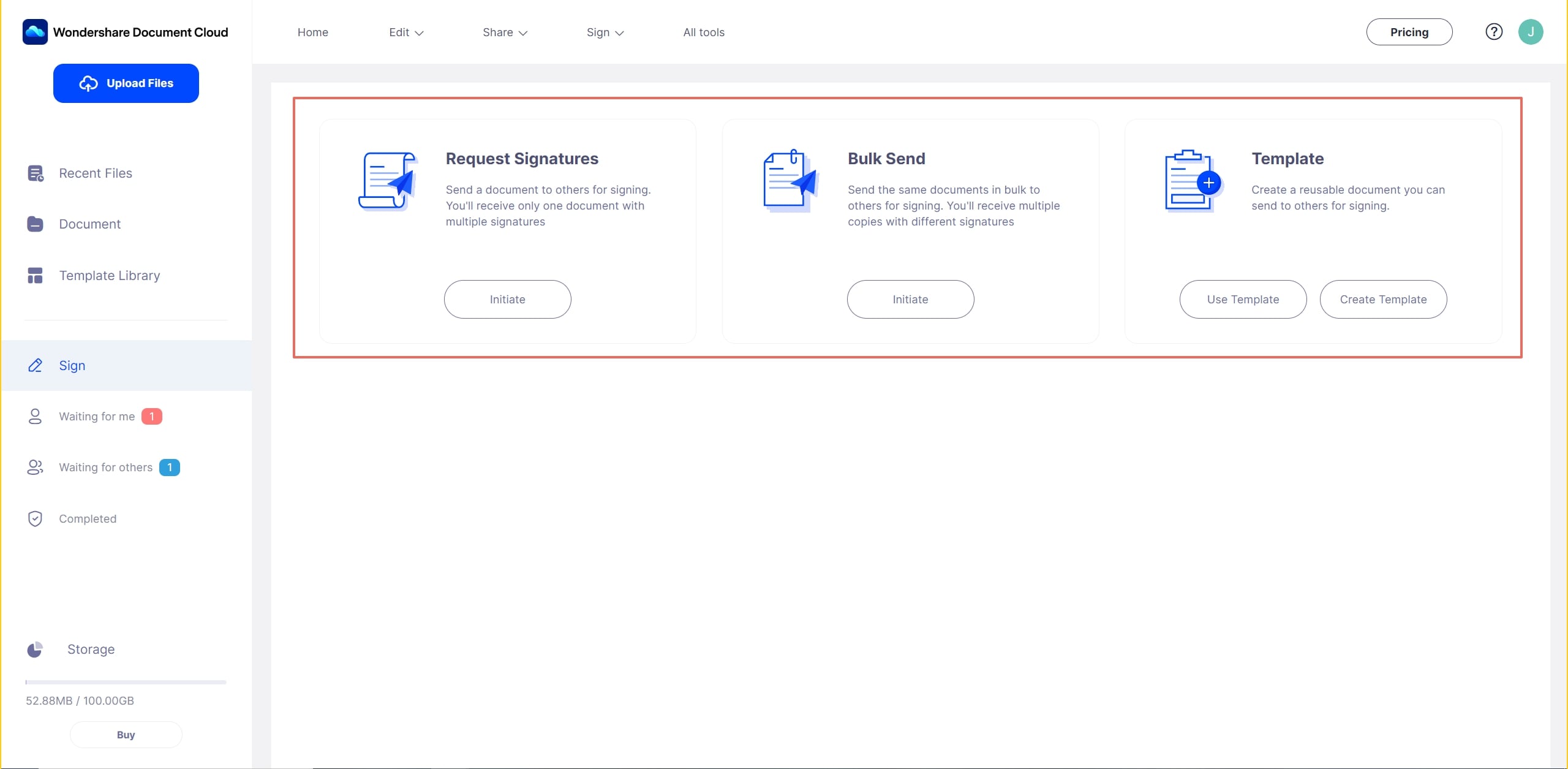
4. أول خيارين ستجدهما في علامة التبويب Sign هما Request Signatures وBulk Send، حيث يمكنك استخدام الخيار الأول للحصول على عدة تواقيع من أشخاص مختلفين على نفس المستند، وهذا مفيد للاتفاقيات والعقود التي تتطلب عدة أشخاص للتوقيع عليها، ويمكنك استخدام خيار Bulk Send للحصول على توقيع واحد لكل نسخة من المستند من عدة أشخاص مختلفين، وهذا الخيار مثالي للحصول على إقرارات من الموظفين الداخليين في الشركة عند تعميم الإخطارات الرسمية من قسم الموارد البشرية أو فريق الإدارة المالية.
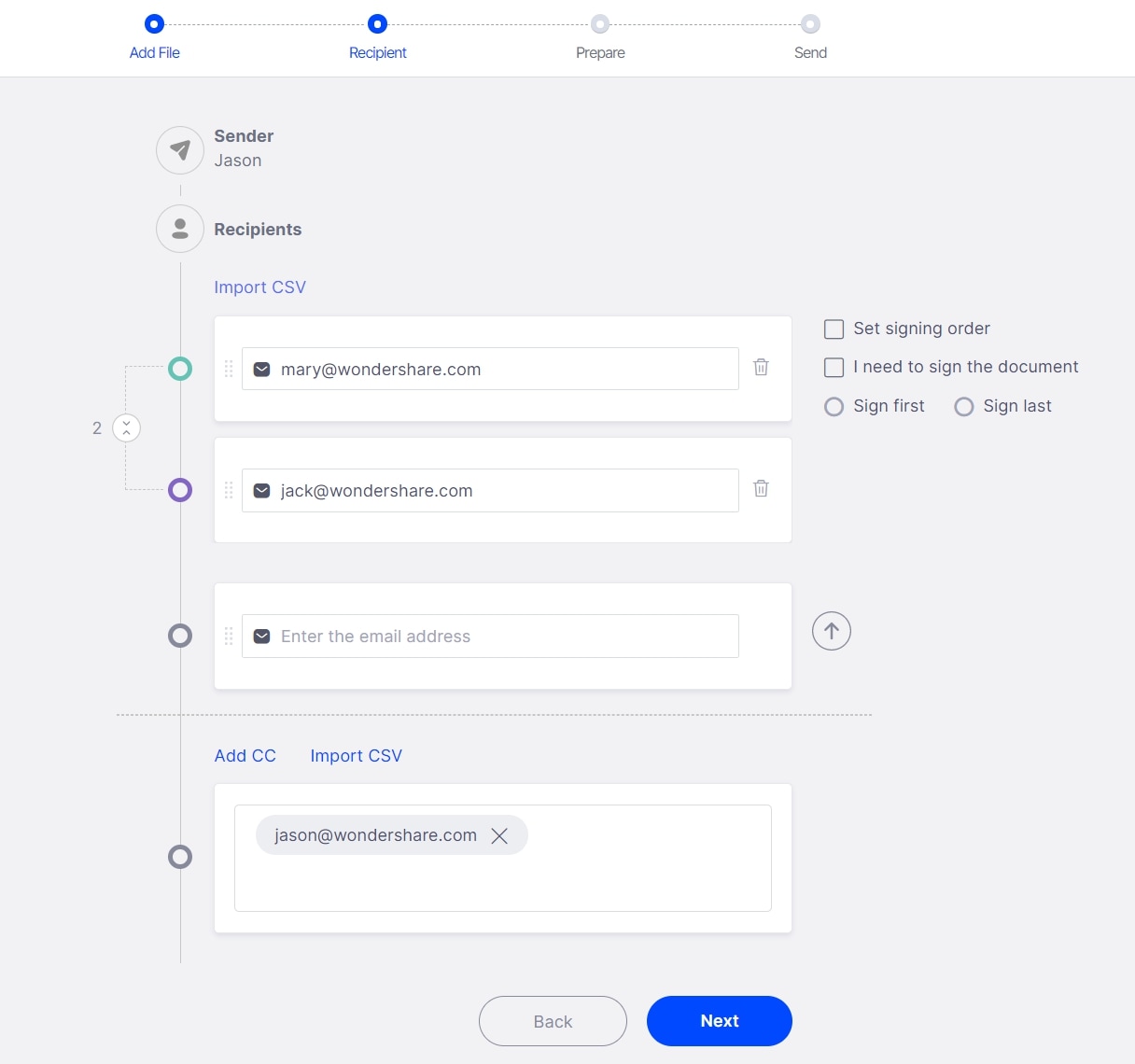
5. انقر فوق Initiate تحت الخيار المطلوب وابدأ في إعداد المستند للتوقيع، ويحتوي هذا الإعداد على العديد من الإجراءات، مثل إضافة معرفات البريد الإلكتروني للموقعين، وتحديد أمر التوقيع (اختياري)، وإضافة نفسك إلى قائمة دور التوقيع لاختيار دورك في البداية أو النهاية، وإضافة رمز أمان (اختياري)، وكتابة رسالة مخصصة (اختياري)، وإضافة شعار شركتك وغيرها من الإعدادات الأخرى، وبعد ضبط الإعدادات اللازمة انقر فوق "Next" للانتقال إلى المرحلة النهائية.
مساحة تخزين سحابية ممتازة بسعة 100 جيجابايت توقيع إلكتروني عالي الجودة تعليقات توضيحية تعاونية عبر الإنترنت مشاركة ملفات سهلة وسريعة
Wondershare PDFelement Cloud
6. في علامة التبويب الأخيرة، اسحب الحقول ذات الصلة إلى المستند وحددها لكل شخص مُوقع، وعند الانتهاء تحقق مما إذا كان كل شيء كما هو مطلوب واضغط على الزر Send for Signature.
سيتلقى كل شخص مُوقع في القائمة التي أضفتها إشعاراً بالبريد الإلكتروني ورابطاً إلكترونياً، وعند نقرهم على الرابط سيُنقلون إلى صفحة متصفح آمنة حيث يمكنهم إنشاء توقيع إلكتروني ووضع التوقيع داخل ملف PDF.
يمكن تطبيق إجراء إنشاء التوقيع إما من خلال هذا الرابط أو داخل صفحة الحساب، وفي حال سجلت الدخول إلى حسابك انقر على الصورة الرمزية لملفك الشخصي، وستجد تحتها إعدادات التوقيع Signature Setting، وبالضغط عليها ستنتقل إلى الصفحة نفسها التي سيراها الموقعون الآخرون عند توقيع المستند ولكن سيكون لديك خيار "Save" فقط، لذا لإضافة هذا التوقيع إلى ملف PDF، يمكنك إما استخدام الرابط الذي أُرسل إلى الموقعين الآخرين أو بالنقر فوق الزر Sign بجوار مكان عرض المستند في قسم Recent Document Activity.

إضافة التوقيع إلى PDF باستخدام برنامج PDFelement على جهاز الكمبيوتر
يُعد PDFelement برنامجاً لجهاز الكمبيوتر طورته شركة Wondershare، وهو أحد برامج تحرير PDF الأسرع انتشاراً بامتلاكه قاعدة مستخدمين عالمية، وهذا البرنامج معروف على نطاق واسع بأنه البديل الأفضل وقليل التكلفة من برنامج Adobe Acrobat، وباستخدام PDFelement لنظام التشغيل Windows إنشاء توقيع رقمي ووضعه في ملف PDF في دقيقتين فقط - والخطوات موضحة أدناه:

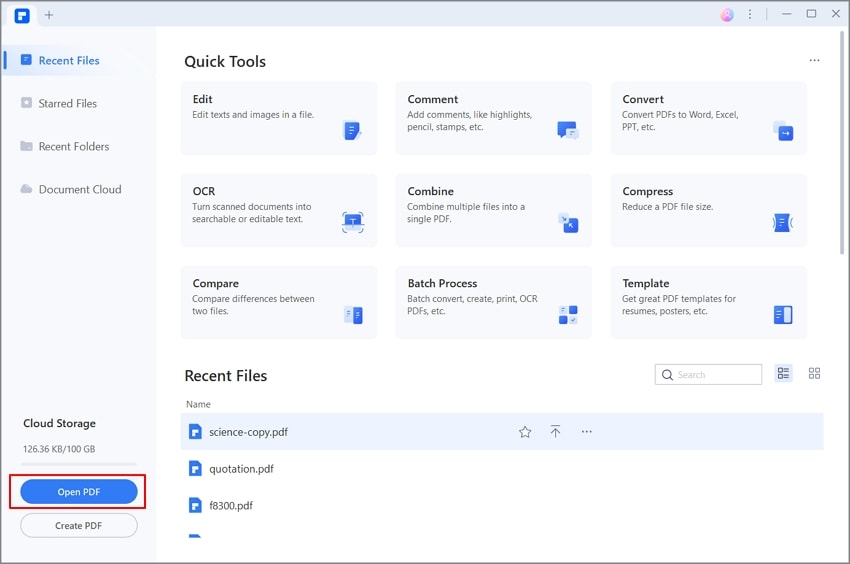
1. افتح مستنداً في PDFelement باستخدام خيار Open Files في الصفحة الترحيبية.
2. انقر فوق علامة التبويب Protect ثم انقر فوق Sign Document.
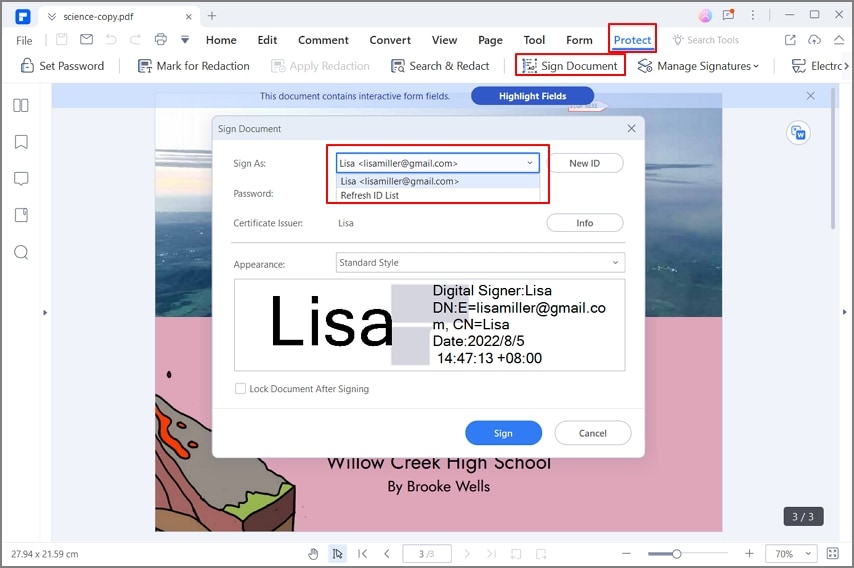
3. في النافذة الجديدة التي ستظهر لك اختر New ID، ثم أدخِل التفاصيل ذات الصلة مثل الاسم وغيره، ثم انقر على Save من النافذة المنبثقة وعُد إلى النافذة الأولى.
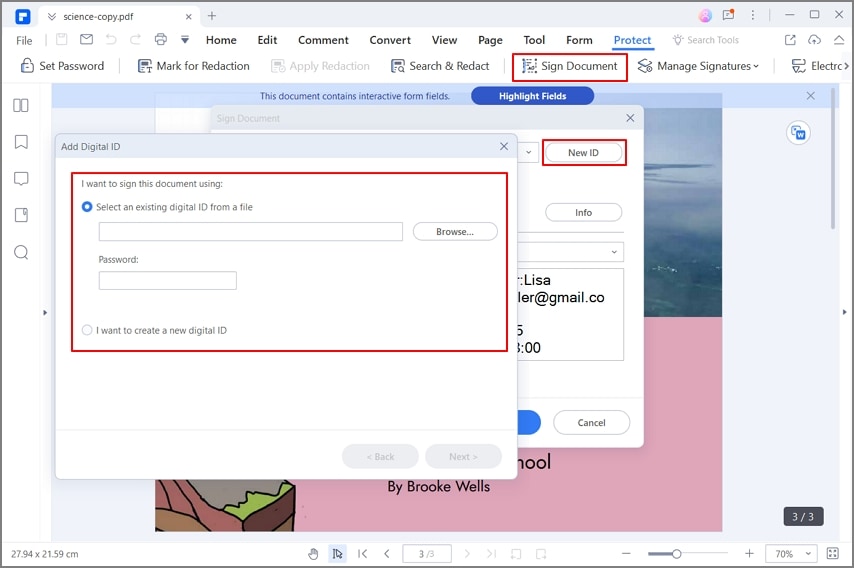
4. لوضع التوقيع في ملف PDF عليك أن تحدد توقيعك الحالي والنقر فوق Sign.
وهذا كل ما في الأمر! ويمكن للمستخدمين الذين يرغبون بالترقية إلى أحدث إصدار من PDFelement Pro DC (PDFelement 8) الاستفادة من توافقه مع أداة Wondershare Document Cloud، حيث في الإصدار الجديد من PDFelement لنظام التشغيل Windows يمكنك الوصول إلى العديد من ميزات Document Cloud من داخل برنامج جهاز الكمبيوتر، وذلك على النحو التالي:
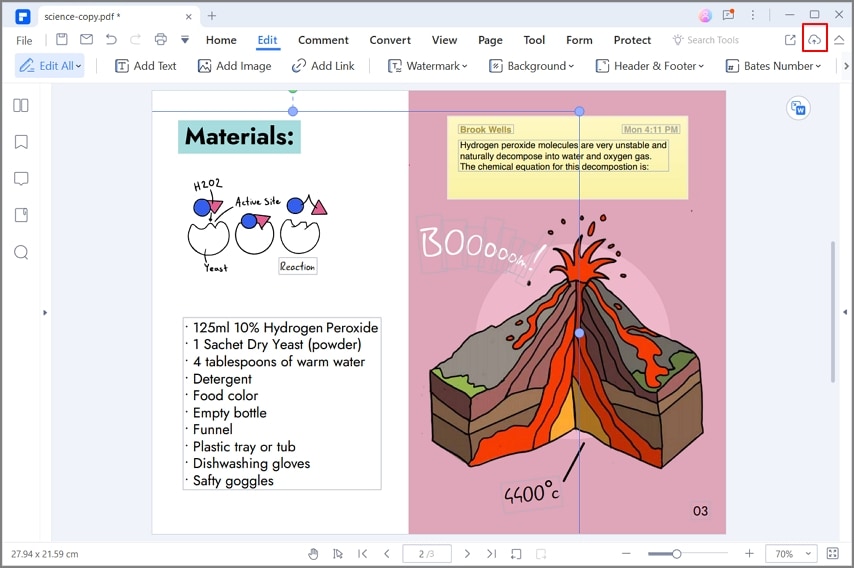
لتحميل مستند إلى السحابة انقر فوق أداة Export عندما يكون المستند مفتوحاً في التطبيق، واستخدم خيار Wondershare Cloud بصفتها وجهة لحفظ المستند، حيث سيؤدي ذلك إلى تشغيل متصفح الإنترنت على جهازك لفتح علامة التبويب وتسجيل دخولك إلى Wondershare Document Cloud حيث يمكن تخزين المستند الذي تريده بطريقة آمنة.
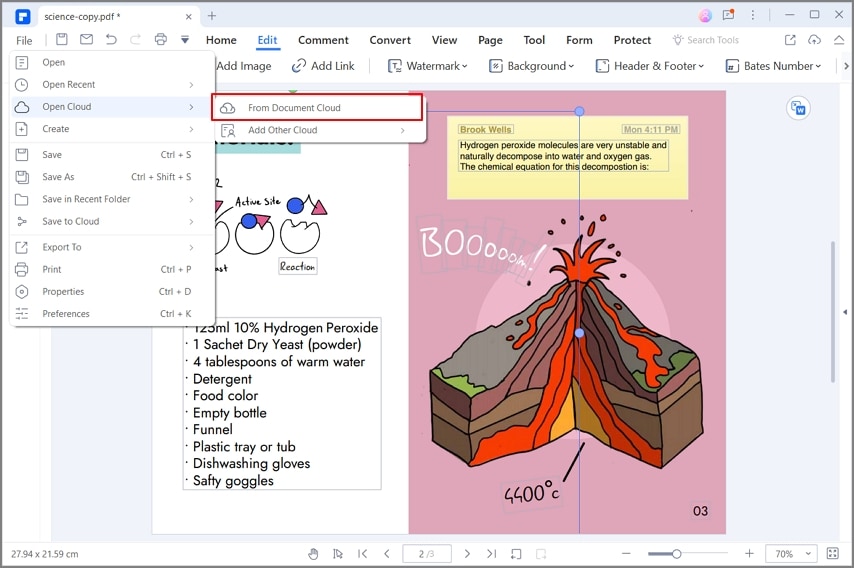
لتحميل ملف PDF موجود مسبقاً ومحفوظ في السحابة، فعليك استخدام قائمة "File"، وعند النقر فوق "Open" ضمن قائمة "File" ستحتاج إلى تحديد الخيار From Wondershare Cloud، وسينقلك ذلك مرة أخرى إلى صفحة Wondershare Document Cloud، حيث يمكنك اختيار المستند لتحميله، بعد الانتهاء من عملية التميل سيفتح المستند آلياً في PDFelement، حيث يمكنك تحرير المستند وتحويله والتعرف بصري على المحارف وتحسينه وتنفيذ العديد من الإجراءات الأخرى.
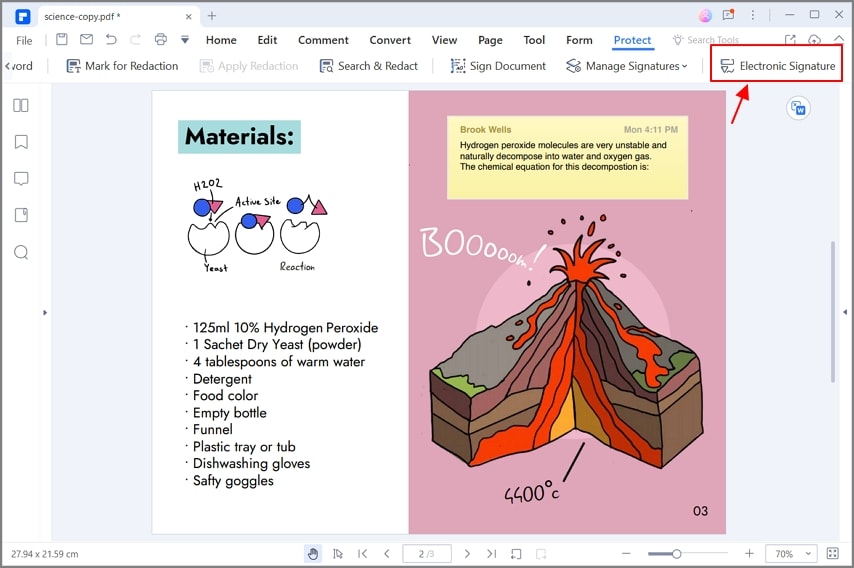
لإرسال مستند من البرنامج الحالي للتوقيع، انقر فوق Electronic Signature في علامة التبويب Protect، وسيؤدي هذا إلى رفع المستند إلى السحابة والانتقال إلى القسم حيث يمكنك تحضير المستند وإعداده لإرساله، بنفس الطريقة الموضحة في العملية الأولى في هذا المقال.
خاتمة
باستخدام إحدى الطرائق السابقة يمكنك وضع التواقيع بداخل ملفات PDF عبر الإنترنت أو دون الاتصال بالإنترنت، ولا يهم أينما كنت في المنزل أو في المكتب أو حتى أثناء السفر، سيمنحك PDFelement الوصول إلى الملفات المحلية لتتمكن من تحريرها حسب حاجتك، ويتيح لك Wondershare Document Cloud رفع هذه الملفات والوصول إليها من أي جهاز متصل آخر باستخدام متصفح حديث، وسيمنحك أحدث إصدار من PDFelement Pro DC أفضل الأدوات، مما يتيح لك الوصول إلى الملفات المتصلة بالإنترنت وغير المتصلة بالإنترنت وستتمكن من استخدام الكمبيوتر المحمول للعمل من أي مكان.
