كيفية توقيع ملف PDF في عام 2025

إن صيغة PDF إحدى أكثر الصيغ استخداماً للعقود والإيصالات والفواتير في عالم الأعمال الحديث. من الضروري في الغالب توقيع عقود PDF والملفات المهمة وإرسالها إلى الشركاء والعملاء، فتوقيع مستند PDF إلكترونياً أو رقمياً يوفر لك الكثير من الوقت. سنقدم لك في هذا المقال توقيع مستند PDF من أجل نظام WindowsPDFelement.


 آمن ومضمون
 الحل 1: كيفية توقيع ملف PDF بخط اليد
يدعم إصدار 8.1.4 من PDFelement توقيع ملفات PDF بخط اليد مباشرةً، فيصبح من السهل كتابة اسمك بخط يدك على مستند PDF. لفعل ذلك، اتبع الخطوات التالية:
الخطوة 1. فتح ملف PDF في PDFelement
شغل PDFelement على حاسوبك ثم حمل ملف PDF المراد إضافة توقيع عليه. يمكنك إما أن تنقر على زر "Open files" على نافذة "Home" أو سحب الملف وإفلاته في البرنامج.

الخطوة 2. إنشاء توقيع
انتقل إلى مبوبة "Comment" وانقر على أيقونة "Signature" في القائمة الفرعية، ثم انقر على زر "+ Create" لإضافة توقيع بخط اليد.
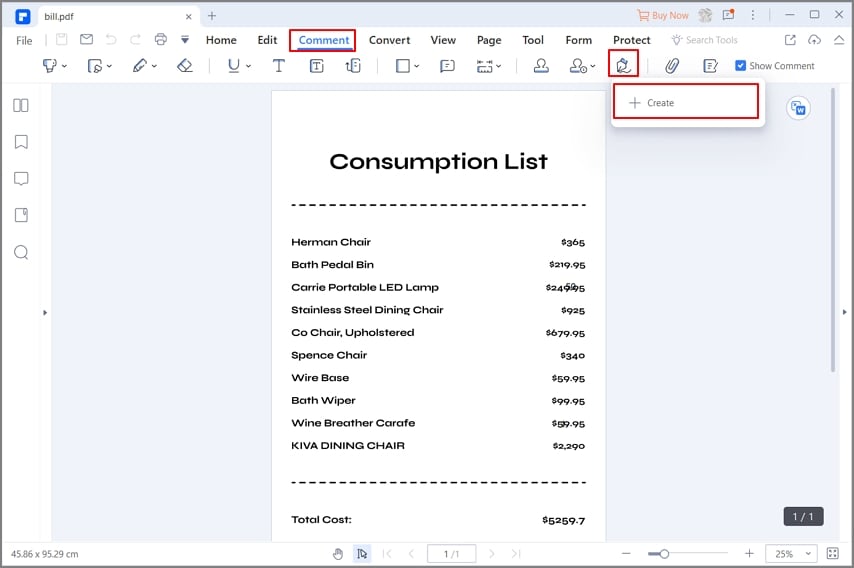
الخطوة 3. توقيع PDF بخط اليد
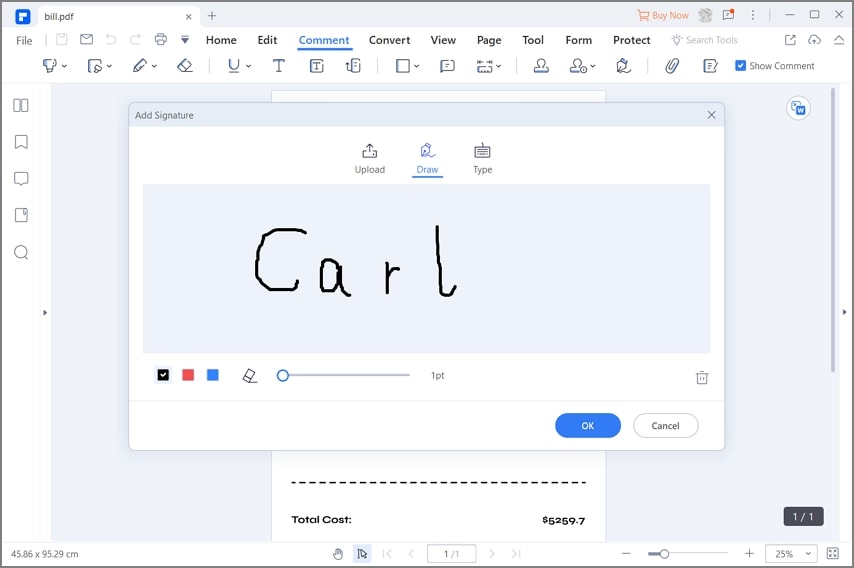
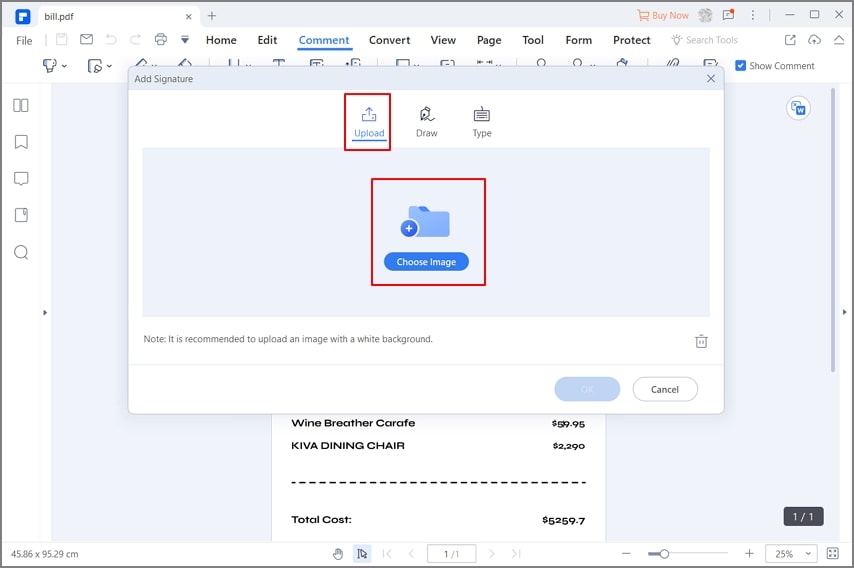
والآن، ستطهر نافذة "Add Signature" حيث يوجد ثلاثة خيارات لإضافة توقيع بخط اليد والتي تتضمن "Draw" و"Type" و"Upload".
سيتيح لك خيار "Draw" كتابة اسمك مباشرةً على المستند. بالإضافة إلى ذلك، إليك ثلاثة ألوان يمكنك الاختيار منها الذي يعجبك حتى تطبقه. بعد كتابة اسمك، انقر على "OK" لوضع توقيع يدك في المكان الصحيح.
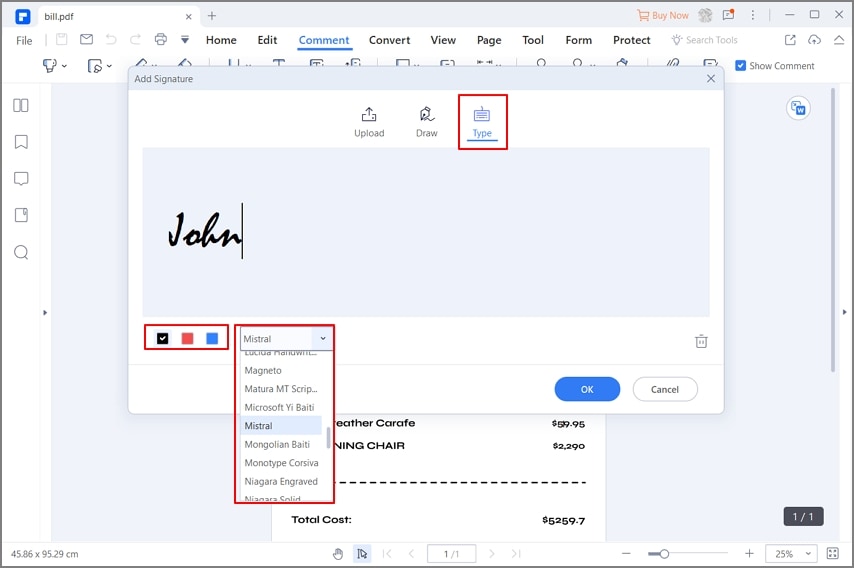
يمكنك أيضاً اختيار كتابة توقيع بخط اليد بالنقر على خيار "Type"، ثم يمكنك كتابة اسمك مباشرةً في حقل الكتابة. كما يوجد خمسة خطوط مكتوبة باليد ويمكنك الاختيار منها كما ترغب. بعد كتابة الاسم، انقر على "OK" لإدراج التوقيع المكتوب باليد.
بالإضافة إلى ذلك، يمكنك أيضاً رفع الصورة ضمن التوقيع. لفعل ذلك، انقر على "Upload" لاختيار صورة. إلى جانب ذلك، من المهم أن تعرف أنه من الأفضل رفع الصورة بخلفية بيضاء. بعد رفع الصورة، انقر على "OK" لتوقيع ملف PDF مع صورة التوقيع بخط اليد.
الحل 2: كيفية توقيع ملف PDF رقمياً
الخطوة 1. الوصول إلى توقيع مستند
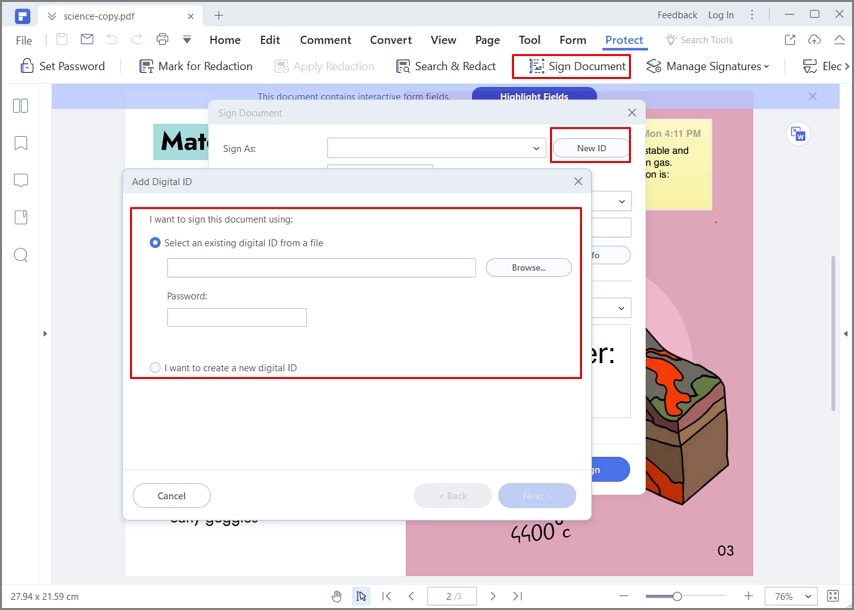
لتوقيع PDF رقمياً، يجب عليك الانتقال إلى مبوبة "Protect" ثم النقر على "Sign Document"، وادخل بطاقة تعريفك الرقمية وكلمة المرور بعد ذلك. إذا لم يكن لديك بطاقة تعريف رقمية، أنشئ واحدة باسمك أو ببريدك الإلكتروني بالنقر على "I want to create a new digital ID" ثم انقر على زر "Next".
الخطوة 2. إنشاء بطاقة تعريف رقمية (اختياري)
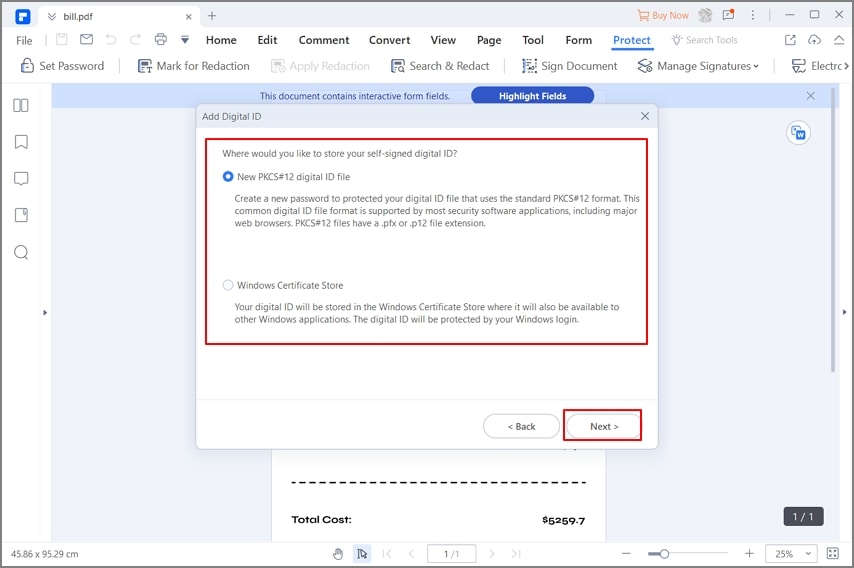
في الخطوة التالية، يوجد خياران لتخزين بطاقة تعريفك الرقمية الموقَّعة. بعد الاختيار، انقر على "Next" للمتابعة.
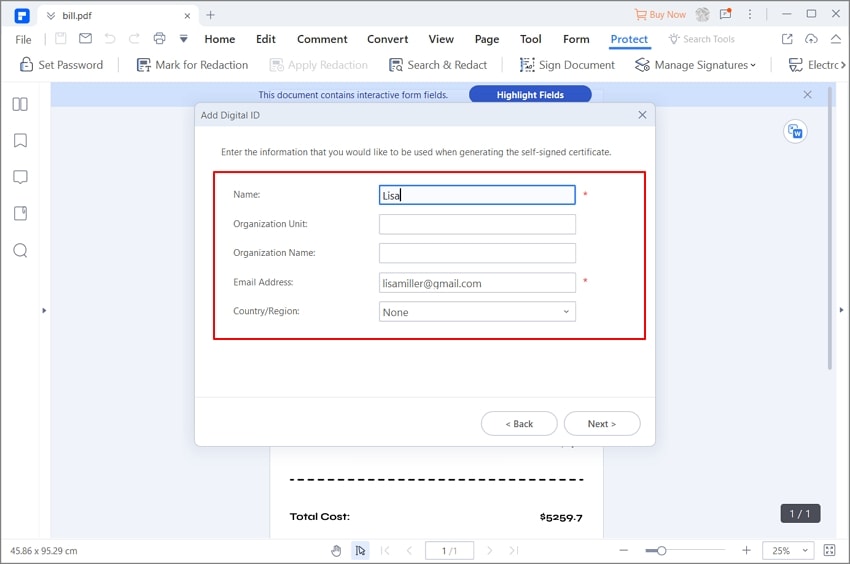
والآن، يمكنك إدخال معلومات الشخصية لإنشاء شهادة موقعة ذاتياً. عند الانتهاء، انقر على "Next" للمتابعة إلى الخطوة التالية.
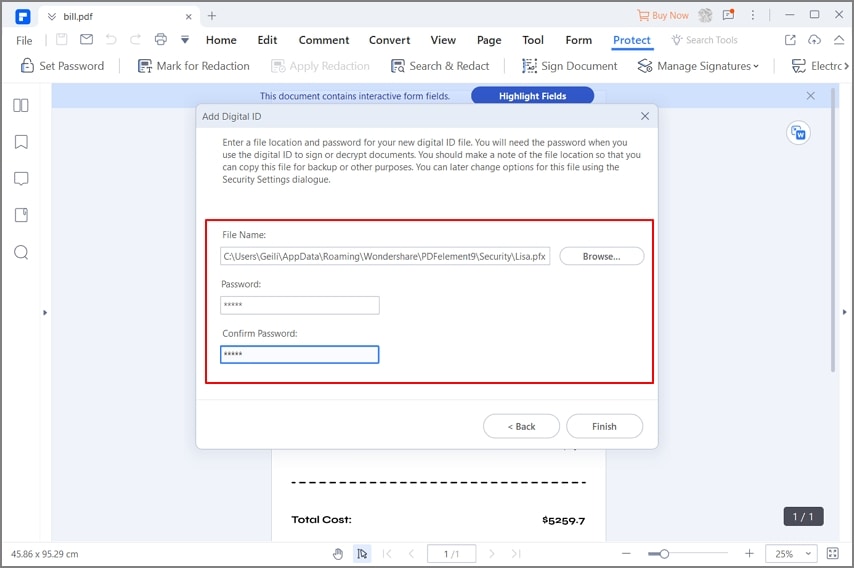
في هذه الخطوة، يمكنك تعيين اسم الملف وموقعه وكلمة مروره لحفظ ملف بطاقة التعريف الجديدة. بعد ذلك، انقر على زر "Finish" لبدء توقيع المستند.
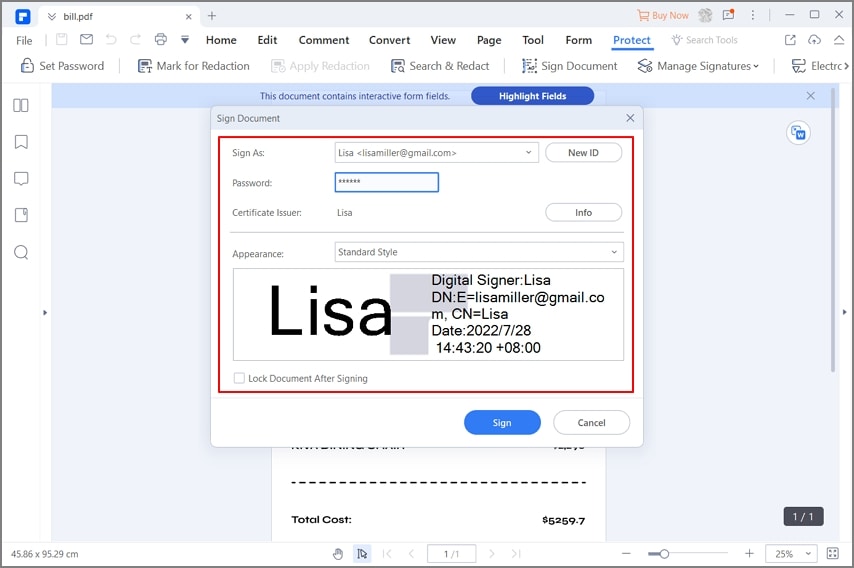
الخطوة 3. توقيع ملف PDF رقمياً
والآن، يمكنك إدخال كلمة المرور لتوقيع ملف PDF. بالإضافة إلى ذلك، يمكنك أيضاً أن تنقر على "Lock Document After Signing" لحماية مستند PDF. بعد ذلك، انقر على خيار "Sign"، وستتمكن بعد ذلك من حفظ الملف الموقَّع في النافذة المنبثقة "Save as". وأخيراً، سيُدرج التوقيع الرقمي في المستند.
الحل 3: كيفية توقيع ملف PDF مع الختم
الخطوة 1. الوصول إلى خيار "Stamp"
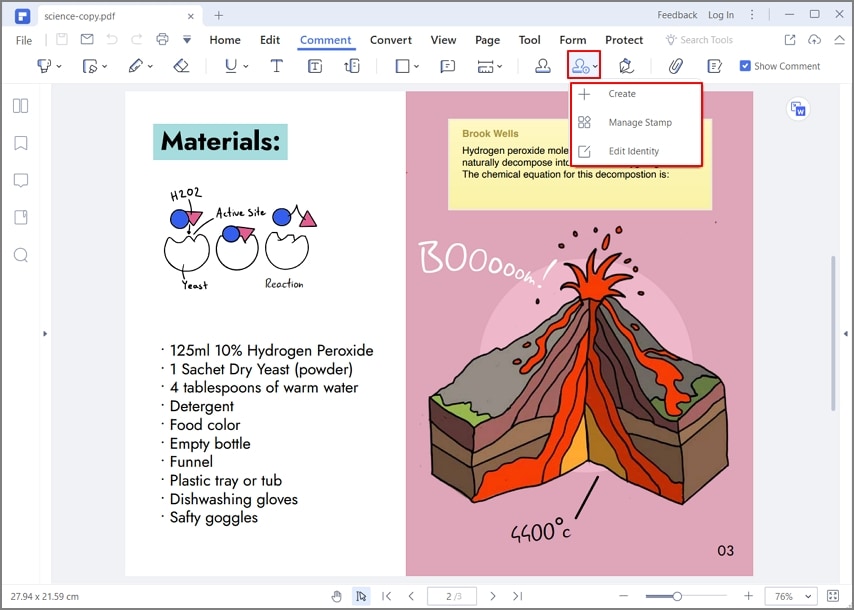
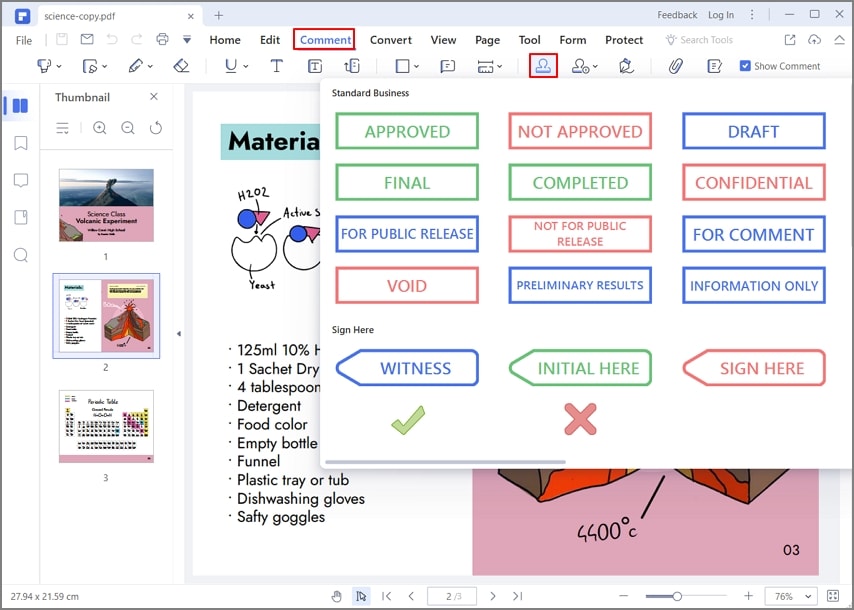
يمكنك استخدام التوقيع بخط اليد بتوقيع اسمك على ورقة بيضاء ثم مسحها أو أخذ لقطة لها. احفظ اللقطة كصورة، وفي مبوبة "Comment" انقر على خيار "Custom Stamp" > "+ Create".
الخطوة 2. تخصيص ختم
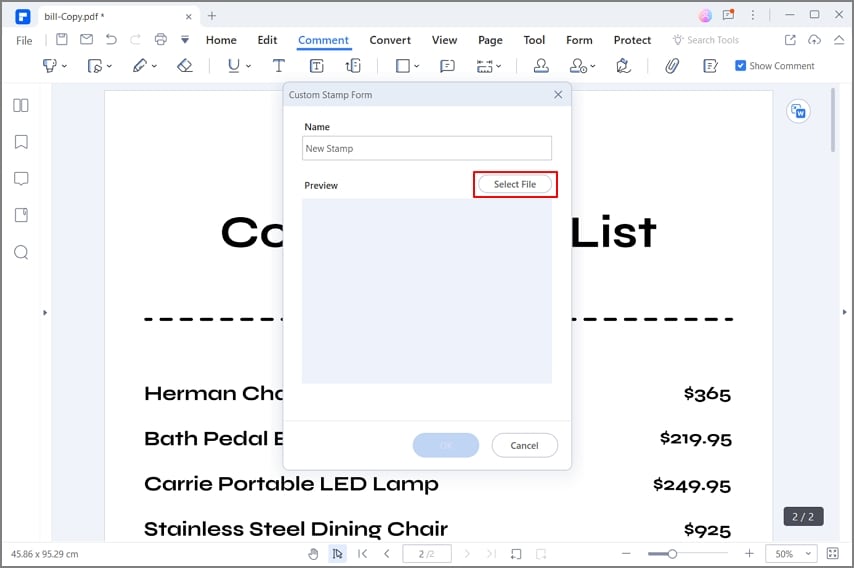
يمكنك تغيير اسم الختم في النافذة المنبثقة، ثم حدد الصورة مع التوقيع. بعد ذلك، انقر على زر "OK" لحفظ الختم المخصص.
الخطوة 3. توقيع ملف PDF مع الختم
والآن، يجب عليك أن تنقر على زر "Stamp " ثم تحديد صورة التوقيع من مبوبة "Custom"، ويمكنك بعد ذلك وضعها على PDF.
فيديو حول كيفية توقيع ملف PDF رقمياً
لا يمكنك استخدام PDFelement لإدراج توقيع PDF فحسب، بل يتضمن البرنامج أيضاً العديد من الميزات مثل عرض ملفات PDF وإنشاءها وتعديلها وحمايتها وتحويلها ومشاركتها. كما يمكنك باستخدامه إنشاء تواقيع إلكترونية رقمية مشفرة وإضافتها مما يجعل العملية بسيطة وتساعد في تسريع تدفق العمل مع الزملاء والعملاء والشركاء.
يُعد PDFelement تطبيقاً متقن التصميم والمظهر يقدم لك مجموعة واسعة من ميزات التعديل، مما يتيح تعديل النص وإضافة الرسوميات وغيرها. ويتمكن هذا المحرر الرائع لملفات PDF من إدراء عمليات تحويل بين هذه الملفات مع الأنواع الأخرى من الملفات بما فيها جميع صيغ ملفات Microsoft Office القياسية.
برامج أخرى لتوقيع PDF
1. Adobe ® Acrobat ®
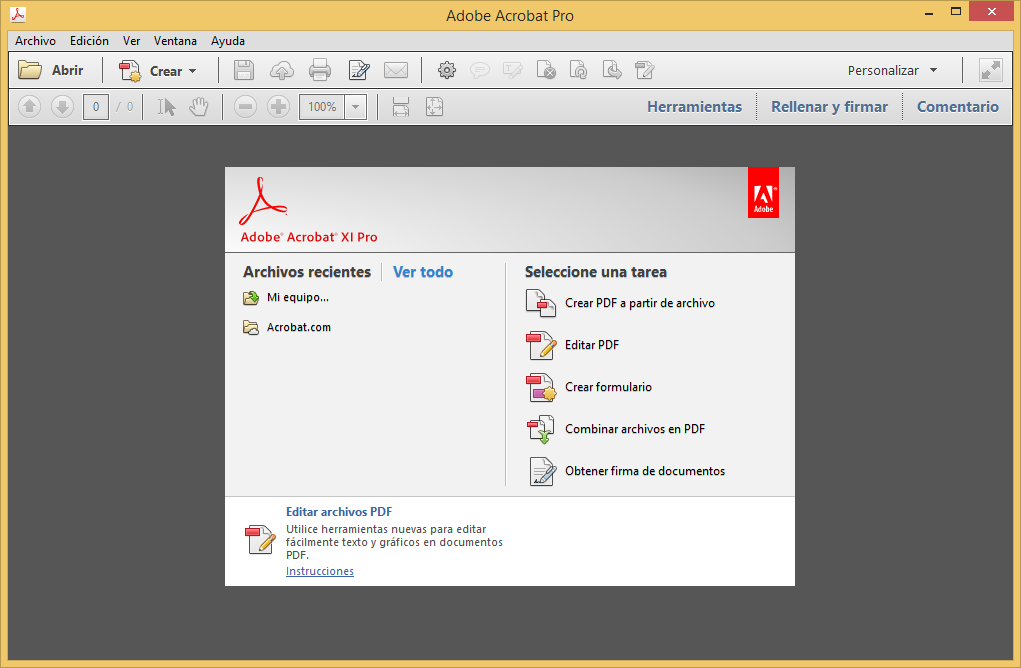
يمكِّنك Adobe ® Acrobat ® من تعديل مستندات PDF وملأها ومشاركتها على منصات متنوعة، حيث يمكنك تعديل النص والصور في مستندات PDF وإنشاء ملفات جديدة وتصدير أخرى إلى صيغ ملفات أخرى وتعقب الملفات من أي مكان. تساعدك أدوات التوقيع في توقيع ملف PDF إما بصورة خط اليد أو بتوقيع رقمي.
نظراً لأن Adobe قد توقف عن دعم Acrobat XI في عام 2017، فإنك لن تخصل على أي تحديث من Adobe بعد الآن. في هذه الحالة، من الأفضل لك إيجاد أفضل بدائل Adobe Acrobat.
2. Foxit Reader
لا يتيح لك Foxit تحويل الملفات من وإلى PDF فحسب، بل يتيح لك أيضاً عرض ملفات PDF عبر واجهة بديهية. فيمكنك توقيع ملفات PDF رقمياً لتحسين حماية المستند، ولكن سلبيته الوحيدة أنه لا يتضمن سوى إصدار لنظام Windows.

3. PDFpen
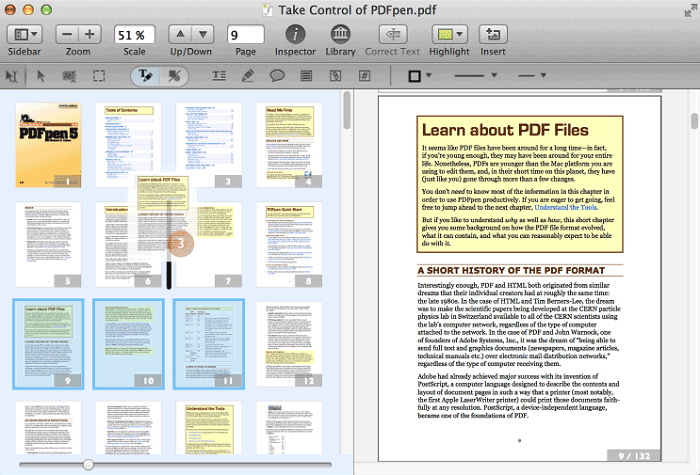
يتيح لك PDFpen تصدير ملفات PDF وتعديلها وتوقيعها بسهولة، حيث يقدم عدة وسائل لتوقيع الملفات. يمكنك اختيار إضافة توقيع بخط اليد مع لوحة التتبع أو إضافة توقيع رقمي. بالإضافة إلى ذلك، يمكنك تعديل النصوص وتصحيح المحتوى وملء النماذج واستخراج المعلومات المهمة بواسطة التعرف البصري على المحارف لتحويل مستند ممسوح إلى ملف قابل للتحديد والتعديل. كما أنه يتضمن إصدار لنظام macOS