

لقد أصبح بإمكانك الآن توقيع ملفات PDF بسهولة عبر الإنترنت مجاناً أو باستخدام خدمة مدفوعة، ولكن القليل منها يوفر لك ميزة التخزين الآمن على السحابة، فقد أطلقت Wondershare خدمة Document Cloud، وهي تجمع بين بيئة تخزين سحابية آمنة للغاية وميزة التوقيع الإلكتروني، لتمكين الشركات من الحصول على توقيعات سريعة وفعالة على العقود والاتفاقيات والوثائق القانونية الأخرى. ونظراً لأنها خدمة سحابية، يمكنك إرسال المستندات للتوقيع وتوقيع مستنداتك الخاصة من أي جهاز، بغض النظر عن نظام التشغيل المستخدم، فإذا كان متصفح الجهاز حديثاً ويمكنه الاتصال بالإنترنت، فأنت على أتم الاستعداد!
طريقتان بسيطتان لتوقيع ملفات PDF عبر الإنترنت
إليكم خدمة Wondershare Document Cloud
تمزج هذه الخدمة السحابية الجديدة والمبتكرة بين أفضل مزايا كل من العالمين السحابيين: تخزين الملفات وتوقيعها على السحابة، أي يمكن الآن تخزين المستندات الهامة بأمان والوصول إليها من أي مكان عن طريق الموقعين أو المستخدمين المصرح لهم، كما يمكن إرسال المستند للحصول على توقيعات متعددة أو إعداد نسخة منفصلة من المستند لكل شخص لتوقيعها بشكل فردي. يمكنك استخدام القوالب الجاهزة أو إنشاء أخرى مخصصة لتستخدمها مستقبلاً، حيث تمتاز خدمة Document Cloud بأنها توفر حلاً فعالاً لإدارة المستندات للشركات بمختلف الأحجام، وذلك بالاستفادة من محرر PDF الرائد الخاص بـWondershare، PDFelement Pro. وتتوفر خطة مجانية من Document Cloud تشمل إرسال 5 مستندات وسعة تخزين سحابية 1جيجابايت، بينما تتوفر الخطة المدفوعة بأسعار معقولة وإمكانية إزالة الحدود عن عدد إرسالات المستندات وزيادة سعة التخزين إلى 100جيجابايت، مع وجود المزيد عند الطلب.
متاحة على جميع المنصات
سنتعرف في هذا القسم على كيفية استخدام خدمة Document Cloud لتوقيع ملفات PDF عبر الإنترنت مجاناً.
كيفية توقيع ملف PDF باستخدام Document Cloud
1. أنشئ حسابك المجاني على Document Cloud.
يمكن الاشتراك وتسجيل الدخول إلى خدمة Wondershare Document Cloud مباشرةً، وإذا كنت عميلاً حالياً لـWondershare أو كنت كذلك سابقاً، فسيكون لديك معرِّف Wondershare من المنتجات الأخرى التي جرى استخدامها، ويمكن استخدام هذا المعرِّف لتسجيل الدخول إلى Document Cloud.

أو يمكنك إنشاء معرِّف جديد يمكن استخدامه مع منتجات أخرى، مع العلم أن رسوم الاشتراك والترخيص تختلف بين المنتجات ولكن يمكن استخدام المعرِّف نفسه للكل.
2. حدد المستند من جهاز التخزين المحلي وارفعه إلى Document Cloud.
انقر على خيار "Upload File" لاستيراد الملفات من جهاز التخزين المحلي أو من جهاز تخزين محمول متصل بالكمبيوتر وذلك على موقع Document Cloud.

بعد الاستيراد، سيظهر المستند في قسم "Recent Document Activity" في مبوبة "Home" أو "Document".
مساحة تخزين سحابية ممتازة بسعة 100 جيجابايت توقيع إلكتروني عالي الجودة تعليقات توضيحية تعاونية عبر الإنترنت مشاركة ملفات سهلة وسريعة
Wondershare PDFelement Cloud
3. اختر عملية التوقيع المناسبة للبدء.
يتوفر خياران للتوقيع، بالإضافة إلى خيار واحد لإنشاء قالب جديد أو استخدام قالب متاح، ويمكن استخدام ميزة "Request Signature" للحصول على تواقيع إلكترونية متعددة من مستخدمين مختلفين للملف نفسه، حيث تتيح ميزة "Bulk Send" إرسال نسخة واحدة إلى كل من الموقعين المختلفين للحصول على توقيع واحد من كل نسخة.
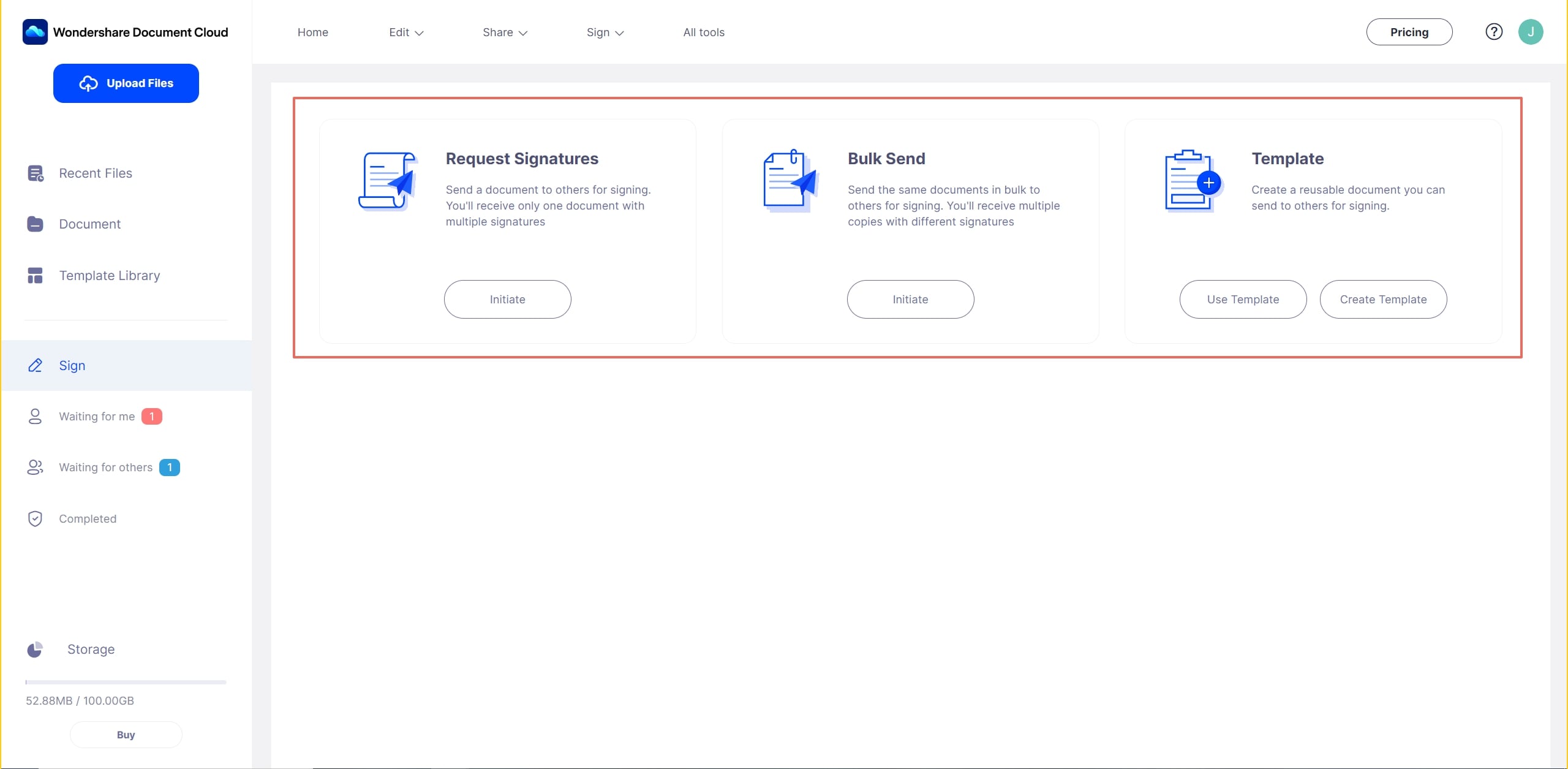
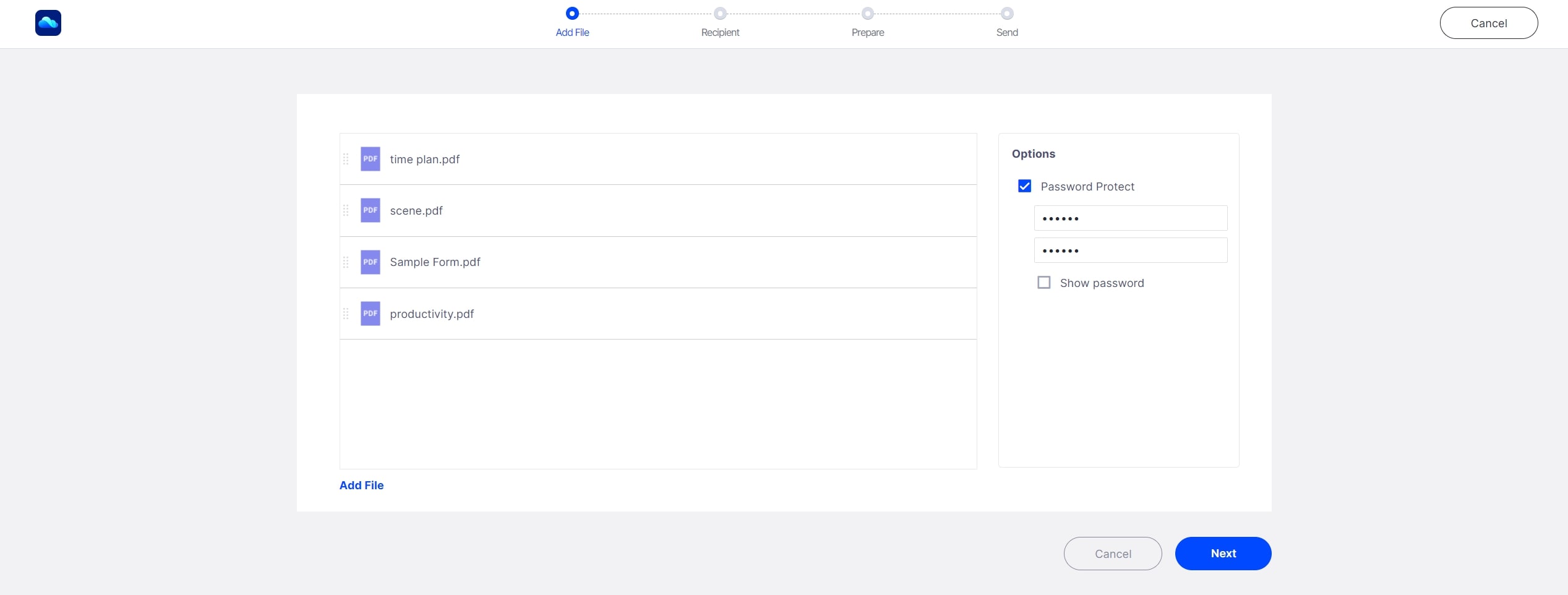
اضغط على زر "البدء" الموجود تحت أحد الخيارين الأولين وابدأ عملية التوقيع الإلكتروني، وأول خطوة هي إضافة المستند إلى عملية التوقيع. اختر من Document Cloud في حال رفعت ملف PDF إليه في الخطوة السابقة، وإذا لم يكن الأمر كذلك، يمكنك استيراد ملف جديد من جهاز التخزين المحلي. يمكنك أيضاً إضافة متطلبات مصادقة لتأمين المستند، وهذا يعني أنه يجب عليك مشاركة تلك الشيفرة بشكل منفصل مع الموقعين ليتمكنوا من الوصول إلى المستند وتوقيعه، وإرسال الشيفرة لكل موقع عبر وسيط آمن.
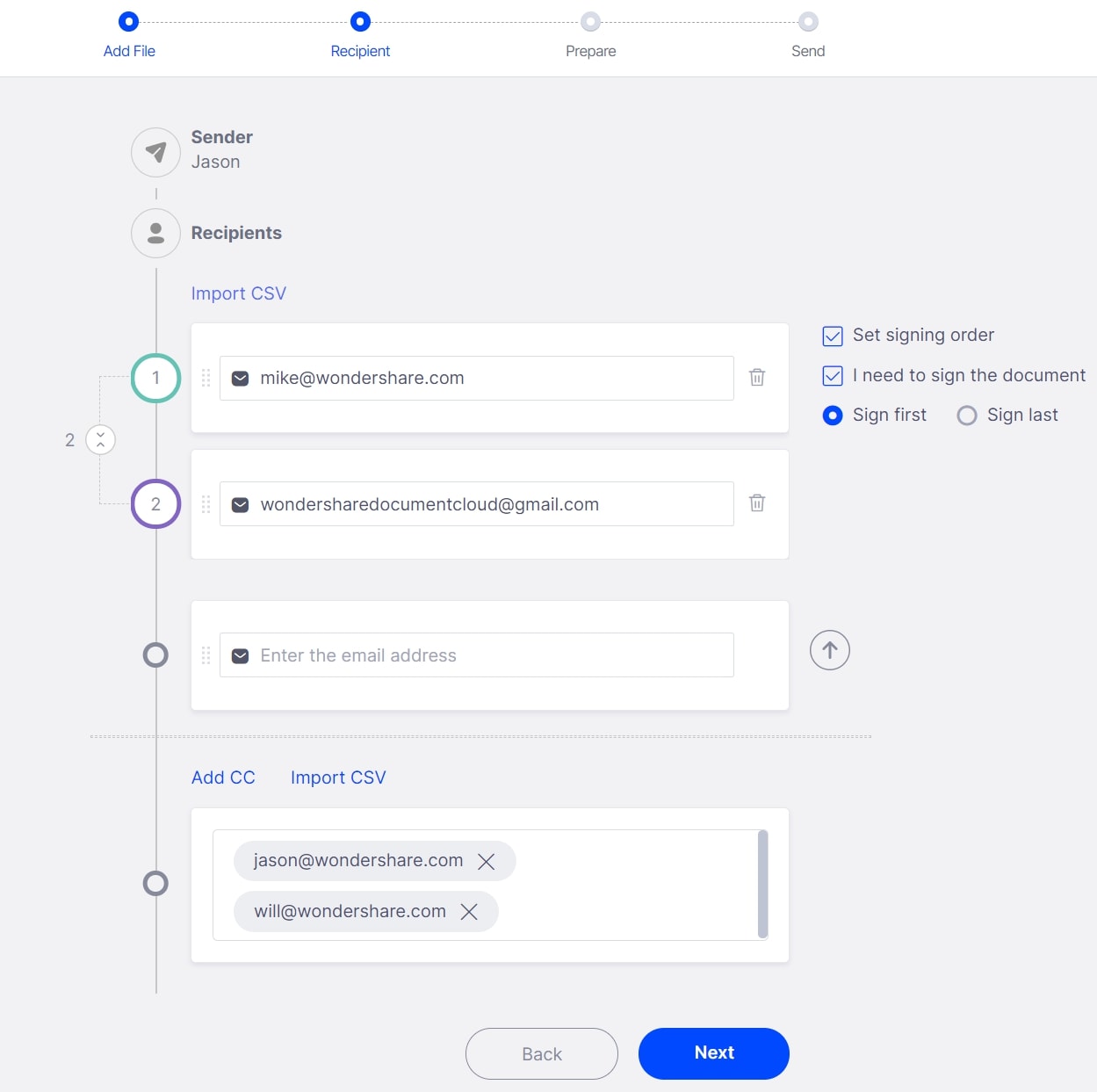
ثم أضف عناوين البريد الإلكتروني لجميع الموقعين بشكل تدريجي أو عن طريق استيراد ملف CSV، وإذا كنت أحد الموقعين، يمكنك تحديد ترتيب التوقيع المحدد واختيار معرفك الخاص ليكون أول القائمة أو آخرها.
4. إرسال دعوة عبر البريد الإلكتروني إلى الموقعين.
في النهاية، اختر كل موقع وأضف مساحة خاصة لتوقيعه وحدد التاريخ وضع المسمى الوظيفي وما إلى ذلك .
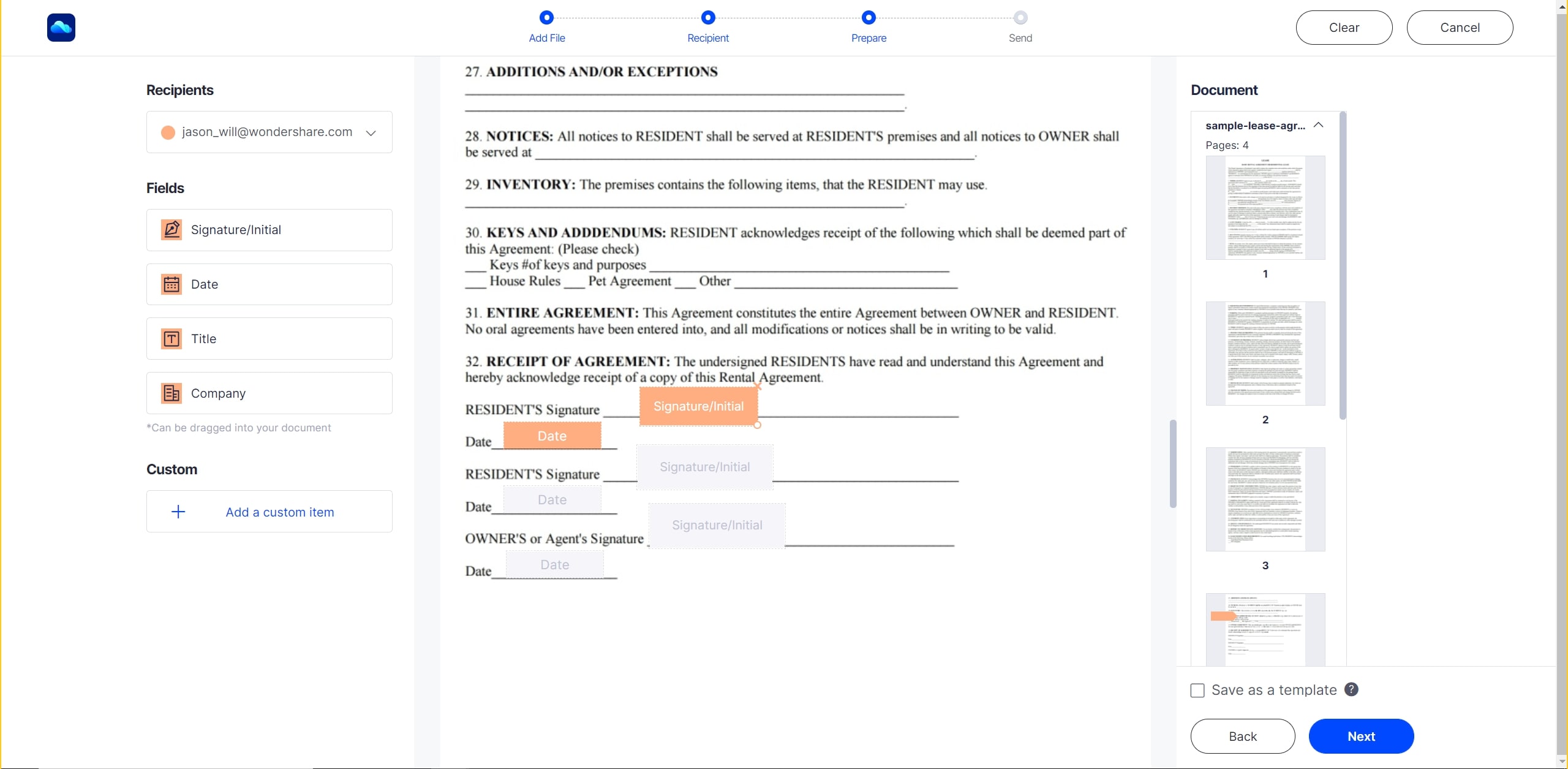
أضف نصاً مخصصاً للبريد الإلكتروني وسطراً للموضوع ليراه الموقعون في إشعار البريد الإلكتروني الذي يتلقونه.
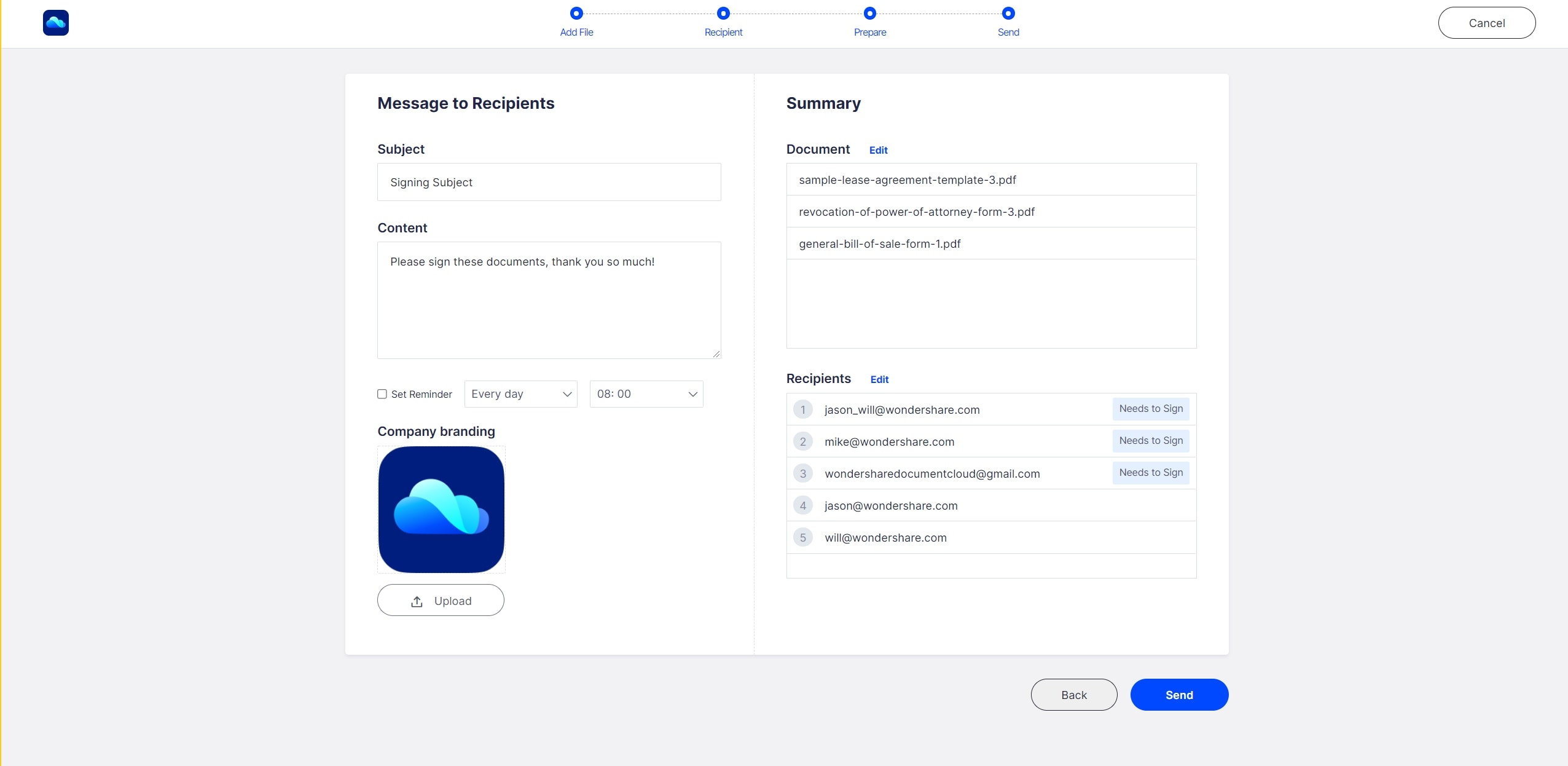
عندما يكون كل شيء على ما يرام، انقر على زر "Send for Signature"، وسيشاهدون رسالتك في إشعارات بريدهم، والتي ستحتوي أيضاً على رابط، يمكنهم النقر على الرابط وتوقيع المستند قبل إرساله مرة أخرى إليك.
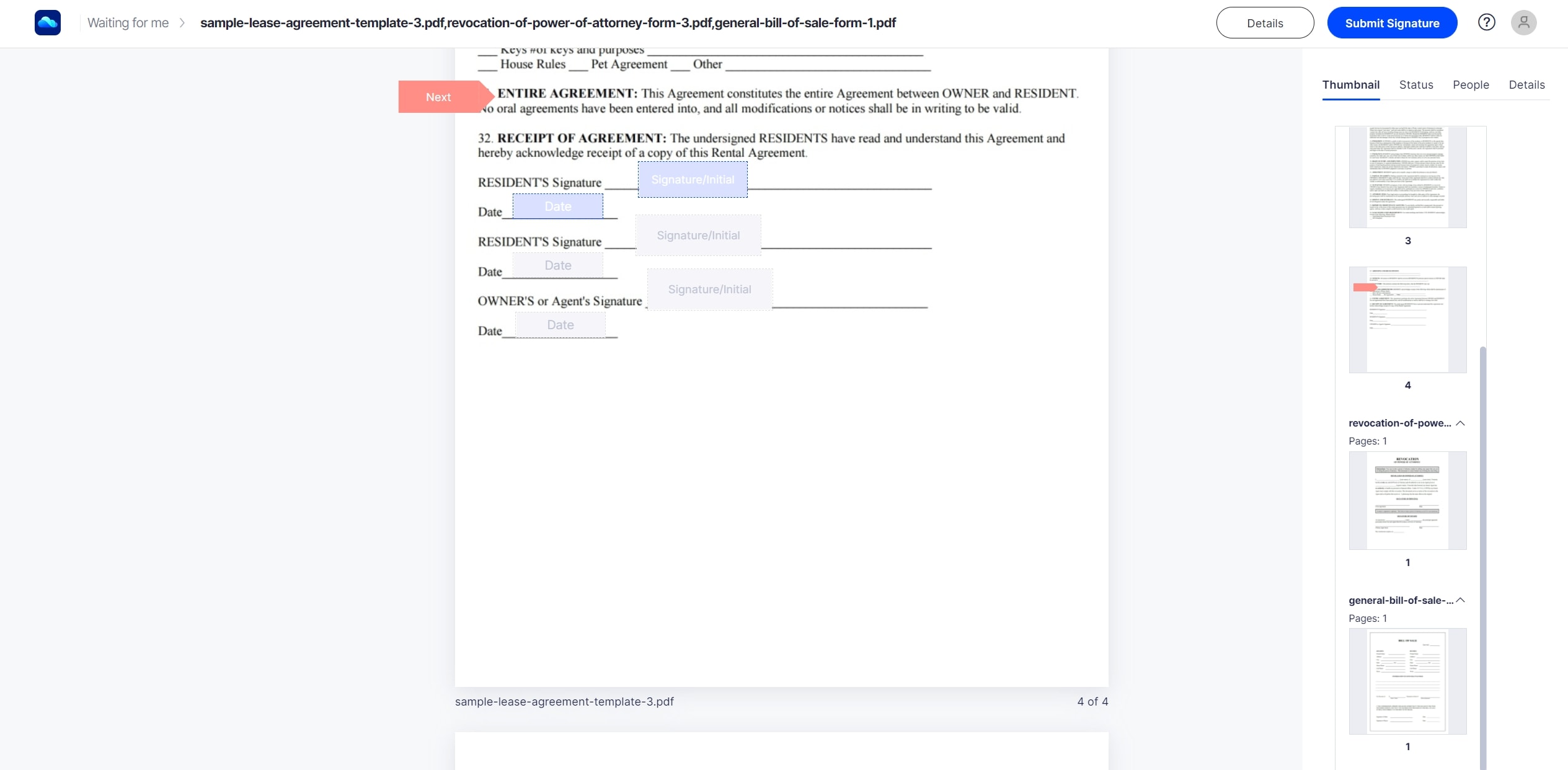
لا يلزم تثبيت أي شيء، حيث سيجري إتمام هذا الجزء من العملية أيضاً عبر الإنترنت بطريقة آمنة.
5. تتبع حالة توقيع المستند.
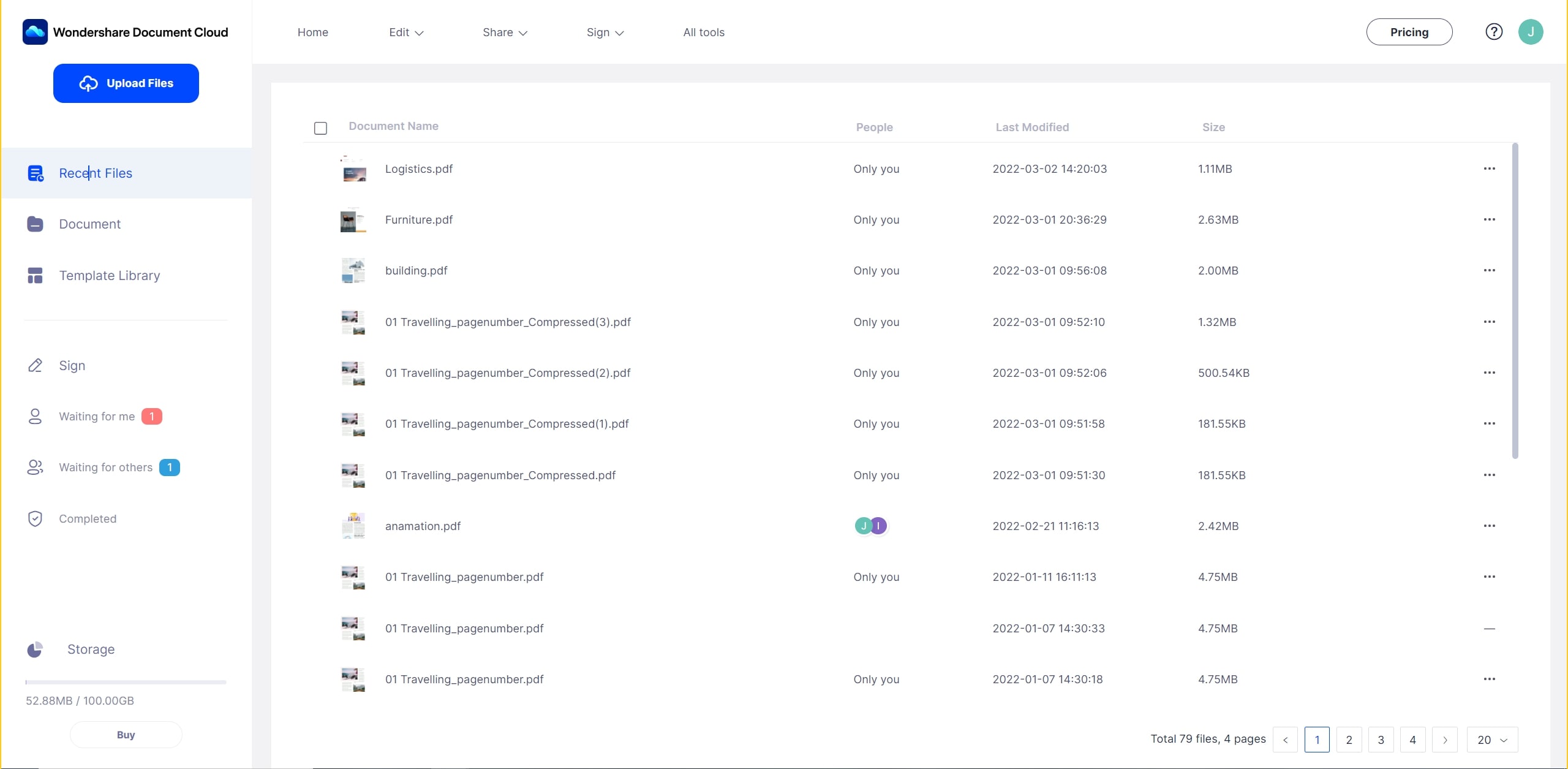
ستجد في الصفحة الرئيسة لوحة معلومات توضح لك المستندات التي ما تزال في قائمة الانتظار وتلك التي تحتاج إلى توقيعك والتي جرى إكمالها.
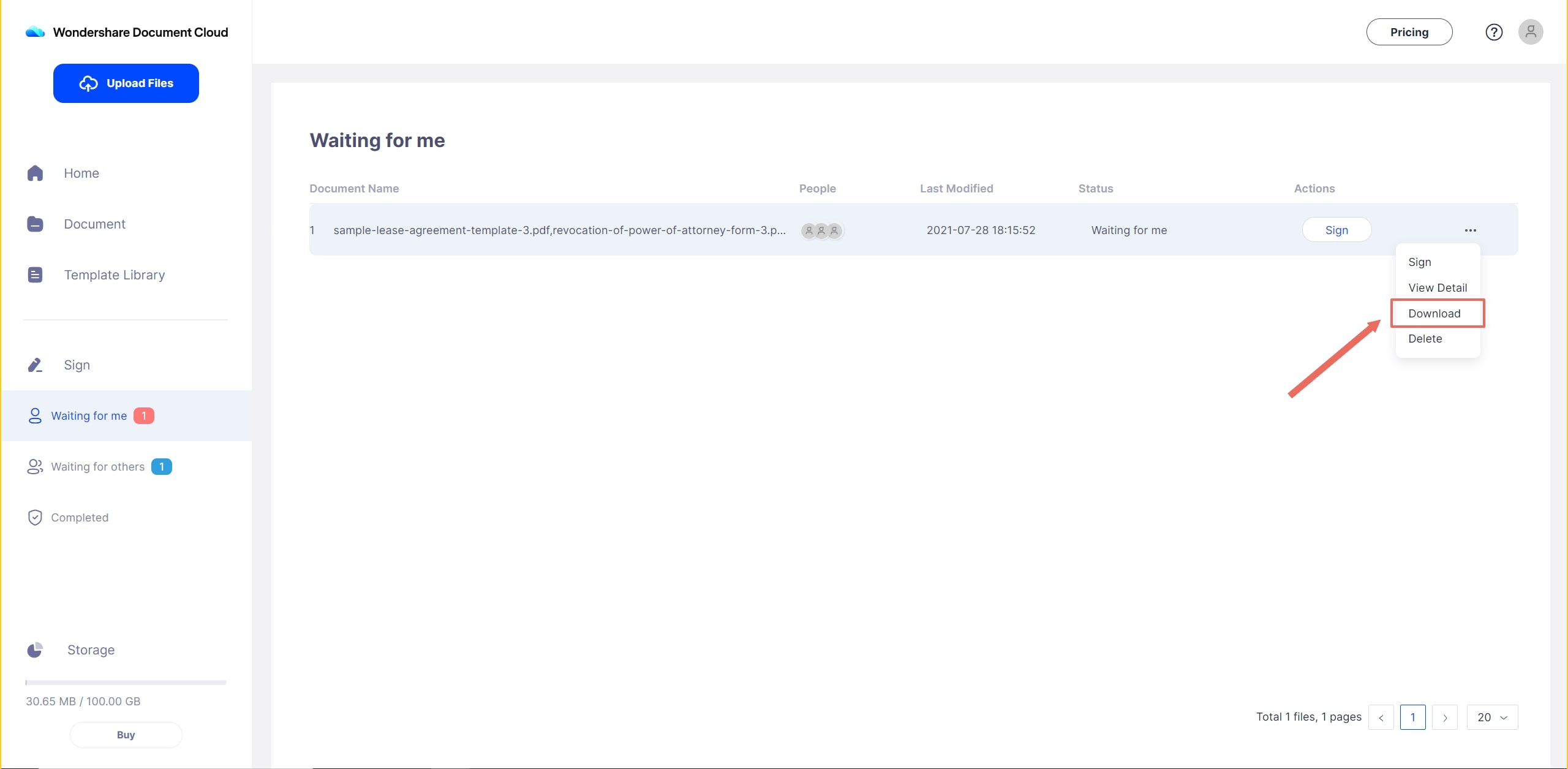
بمجرد توقيع الأشخاص للمستند، انقر على الخطوط الأفقية الثلاثة لعرض القائمة الممتدة، ثم اضغط على "Download" لحفظ الملف على جهازك المحلي.
استخدام PDFelement Pro DC Desktop
لقد جرى دمج PDFelement Pro مع Document Cloud لتوفير إمكانية الوصول إلى ميزات التوقيع الإلكتروني عبر الإنترنت من داخل التطبيق، وبصفته محرر PDF مستقل، فقد يوفر PDFelement Pro قائمة كاملة من الأدوات لإدارة مستنداتك. وتشمل الميزات إنشاء PDF وتحريره، وتحويل الملفات، والعلامات والأمان PDF، وتنظيم الملفات والصفحات (الدمج، والتقسيم ، وإضافة الصفحات وإزالتها، إلخ)، والتعرف البصري على المحارف (OCR)، والمعالجة بالدفعات، وإدارة النماذج، وغيرها من القدرات المميزة. توضح الخطوات أدناه كيفية استخدام PDFelement مع Document Cloud الحديثة التي جرى إطلاقها مؤخراً.
1. عليك تشغيل PDFelement Pro بعد تثبيته وفتح الملف الذي تريد تحريره.
يمكنك تعديل أي عنصر في ملف PDF، بما في ذلك الصور والنصوص والعناوين والتذييلات والروابط والعلامات المائية وغيرها.

عند الانتهاء من التحرير، احفظ الملف مرة أخرى في مجلده المحلي.
2. ارفع الملف إلى Document Cloud.
سجِّل الدخول إلى Document Cloud في متصفحك واستخدم خيار تحميل ملف لاستيراد ملفك إلى مساحة التخزين السحابية المخصصة لك.
في النسخة الخاصة بنظام Windows من PDFelement Pro DC، يمكنك القيام بذلك مباشرةً من واجهة البرنامج.
ملاحظة: لقد جرى دمج نسخة Windows من Wondershare PDFelement Pro DC بالفعل مع Document Cloud، مما يعني أنه يمكنك حفظ المستند المفتوح مباشرةً في حسابك السحابي.
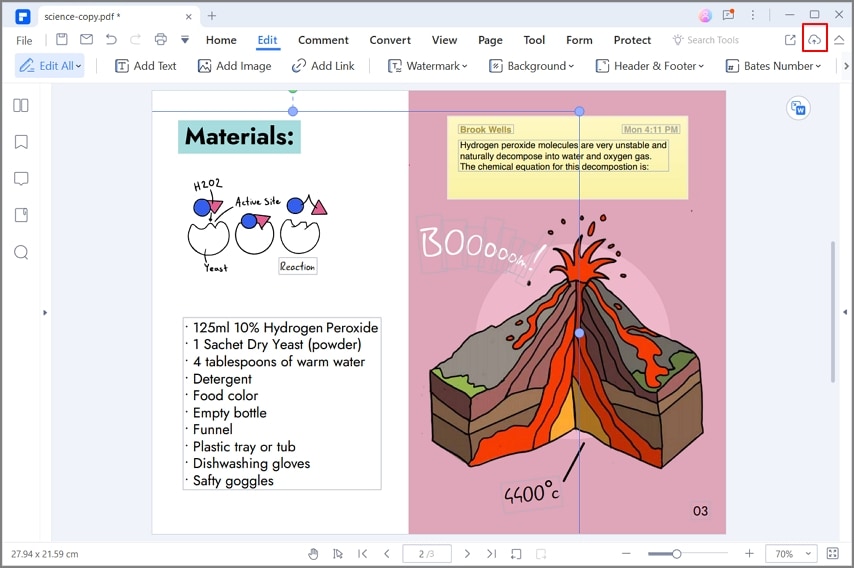
تحقق من قسم "Recent Document Activity" للعثور على ملفك.
3. استخدم PDFelement في توقيع ملف PDF عبر الإنترنت.

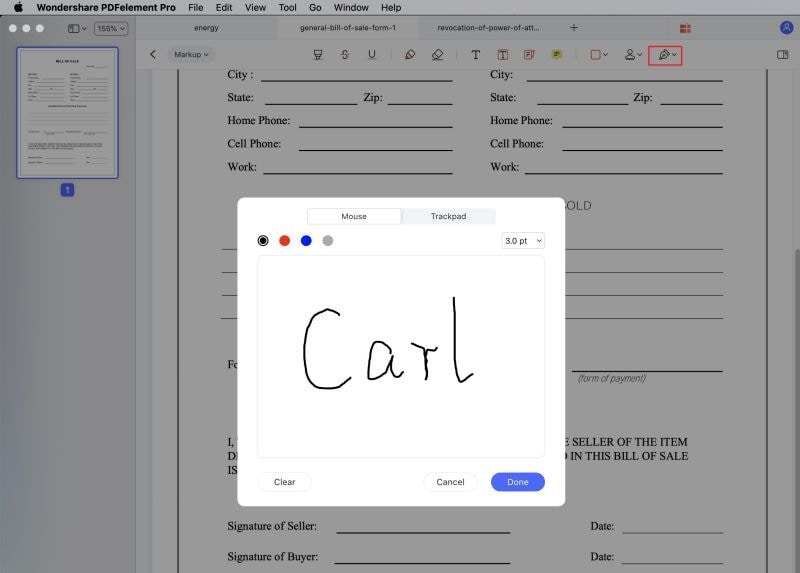
انتقل إلى علامة التبويب "Sign" في PDFelement، وسيظهر هنا زر "Electronic Signature" انقر عليه. وفي Mac، ستجده في قائمة "Markup".
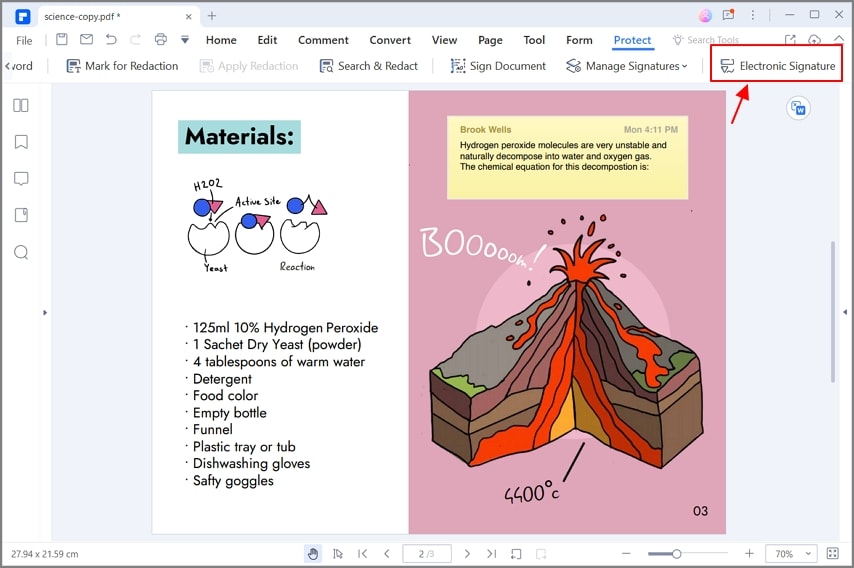
في Windows، يمكنك القيام بهذا مباشرةً من PDFelement، كما هو موضح في لقطة الشاشة أدناه، ما عليك سوى النقر على "Electronic Signature" في علامة التبويب "Protect".
يمكنك إضافة الملف من "Document Cloud" واتباع عملية "Request Signature" أو"Bulk Send" لإرسال المستند إلى الموقعين كما هو موضح في القسم السابق.
خاتمة
يعد دمج محرر PDF مع خدمة التخزين السحابية وخدمة التوقيع الإلكتروني عبر الإنترنت فكرة مبتكرة يمكن أن تعزز إنتاجية شركتك بشكل كبير، وهذه الخدمة لن تمكنك فقط من الحصول على توقيع العقود والاتفاقيات بشكل أسرع، بل ستسرع أيضاً بدء مشروعك وتحصيل الأموال منه. بإمكانك توقيع الموافقات والفواتير وأوامر الشراء وغيرها عبر الإنترنت من أي مكان، مما يمنحك ميزة كبيرة تفوق بها المنافسين، وستستطيع في وقت قصير الاستفادة من مزايا حل إدارة المستندات المرن المتاح بين يديك، في أي وقت، وفي أي مكان.
