

مشكلة استخدام Linux لتوقيع ملفات PDF: يعتمد مستخدمو Linux في توقيع ملفات PDF عادةً على استخدام أدوات مفتوحة المصدر مثل LibreOffice Draw، وتكمن المشكلة في أنه لا يمكن استخدام أدوات مثل LibreOffice Draw لإرسال ملف واحد للتوقيع من عدة أشخاص مختلفين في آنٍ واحد، كما لا يوجد خيار لتتبع حالة التوقيع. بالإضافة إلى ذلك، يجب على كل موقع تثبيت محرر PDF على أجهزتهم الشخصية أو هواتفهم المحمولة لتوقيع المستند. كل هذا غير مريح ويتطلب وقتًا طويلاً، ولكن يوجد حل لمشكلة "توقيع ملف PDF على Linux"!
يسرنا أن نقدم لكم خدمة Wondershare Document Cloud: توقيع ملفات PDF على Linux
خدمة Document Cloud هي أحدث منصة برمجيات قائمة على السحابة من إحدى الشركات الرائدة في مجال PDF وهي Wondershare Technologies. وهي أساساً بمثابة حل لتخزين الملفات على السحابة الآمنة مع أداة توقيع إلكترونية مدمجة للاستخدام الشخصي وأخذ التوقيعات من الآخرين، مع لوحة تحكم لتتبع حالة التوقيع لجميع المستندات التي جرى تحميلها. وعند إرسال مستند للتوقيع، سرعان ما سيتلقى المستلم بريداً إلكترونياً يحتوي على رابط، سيأخذ الرابط المستلم إلى موقع ويب آمن لتوقيع المستند، ولن يتطلب هذا الأمر من المستلمين تثبيت أي شيء، مما يجعل هذه الخدمة مفيدة للغاية في مختلف سيناريوهات الأعمال مثل توقيع العقود والاتفاقيات والاعتراف بتلقي الإشعارات الرسمية.
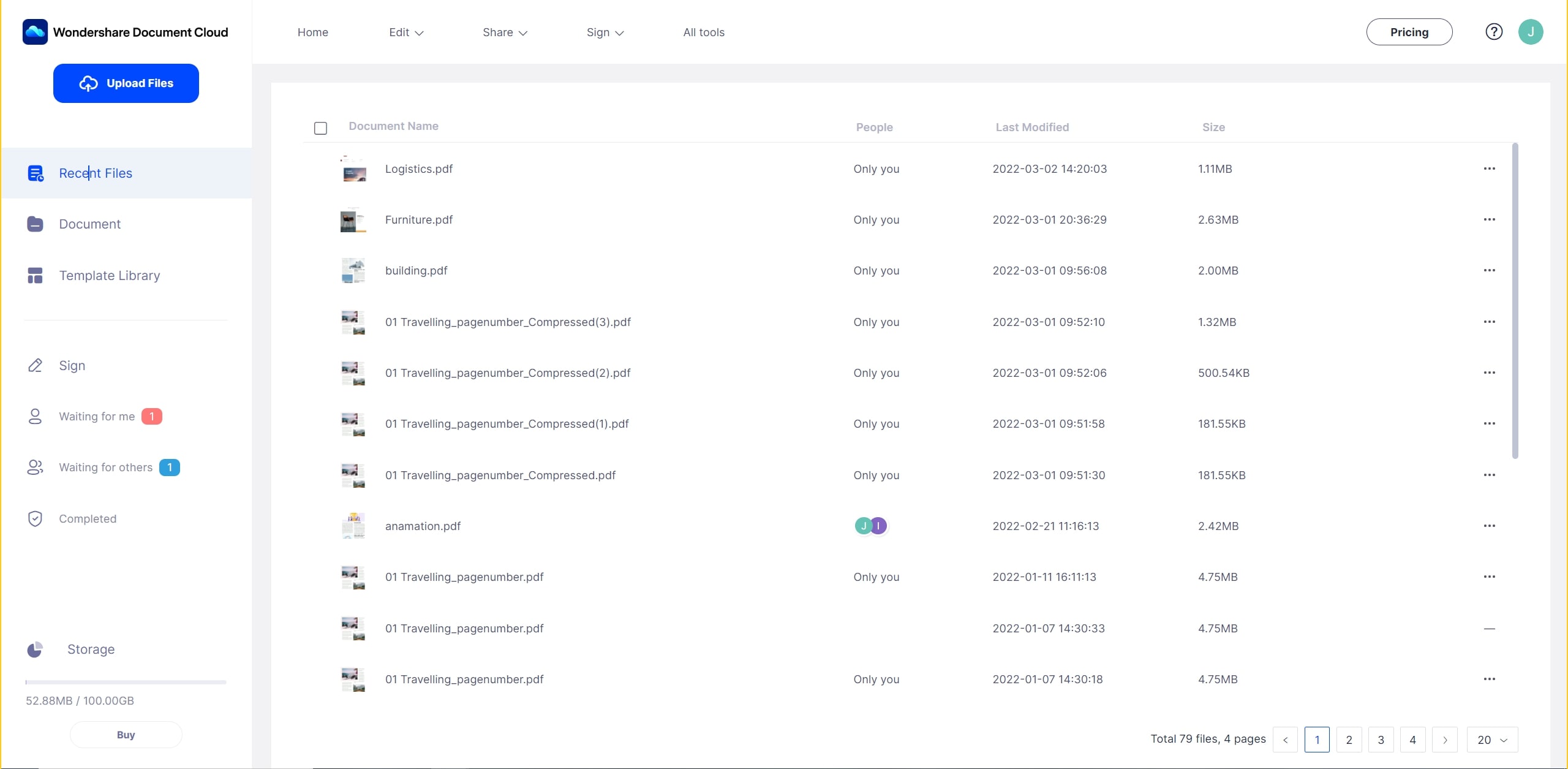
يتوفر المنتج بنسخة مجانية مع إمكانية الترقية إلى الإصدارات المدفوعة، ويسمح الاشتراك المجاني بتخزين حتى 1 جيجابايت من المستندات وإرسالها للتوقيع حتى 5 مرات. أما الإصدارات المدفوعة فقد ترفع الحد الأقصى للتخزين إلى 100 جيجابايت وتُزيل الحد عن عدد إرسال المستندات.
مساحة تخزين سحابية ممتازة بسعة 100 جيجابايت توقيع إلكتروني عالي الجودة تعليقات توضيحية تعاونية عبر الإنترنت مشاركة ملفات سهلة وسريعة
Wondershare PDFelement Cloud
فيما يلي وصف تفصيلي بالخطوات لكيفية توقيع ملفات PDF على Linux باستخدام متصفح حديث مثل Mozilla Firefox:
1. إنشاء حساب على موقع Wondershare.

في حال كنت من مستخدمي PDFelement أو أي من منتجات Wondershare الأخرى، فيمكنك استخدام معرِّف Wondershare نفسه هنا، وإذا لم يكن الأمر كذلك، فإن إنشاء حساب جديد لا يستغرق سوى بضع ثوانٍ.
2. رفع المستند الذي يتطلب التوقيع.

عند تسجيل الدخول، سترى زر " Upload File " تحميل ملف، انقر عليه، وحدد ملف PDF المطلوب، ثم انقر على "Open " لتحميل الملف. بمجرد استيراده، ستتمكن من رؤية الملف في علامة التبويب "Home " أو "Document ".
3. في الخطوة التالية، حدد خيار التوقيع الذي تريده.
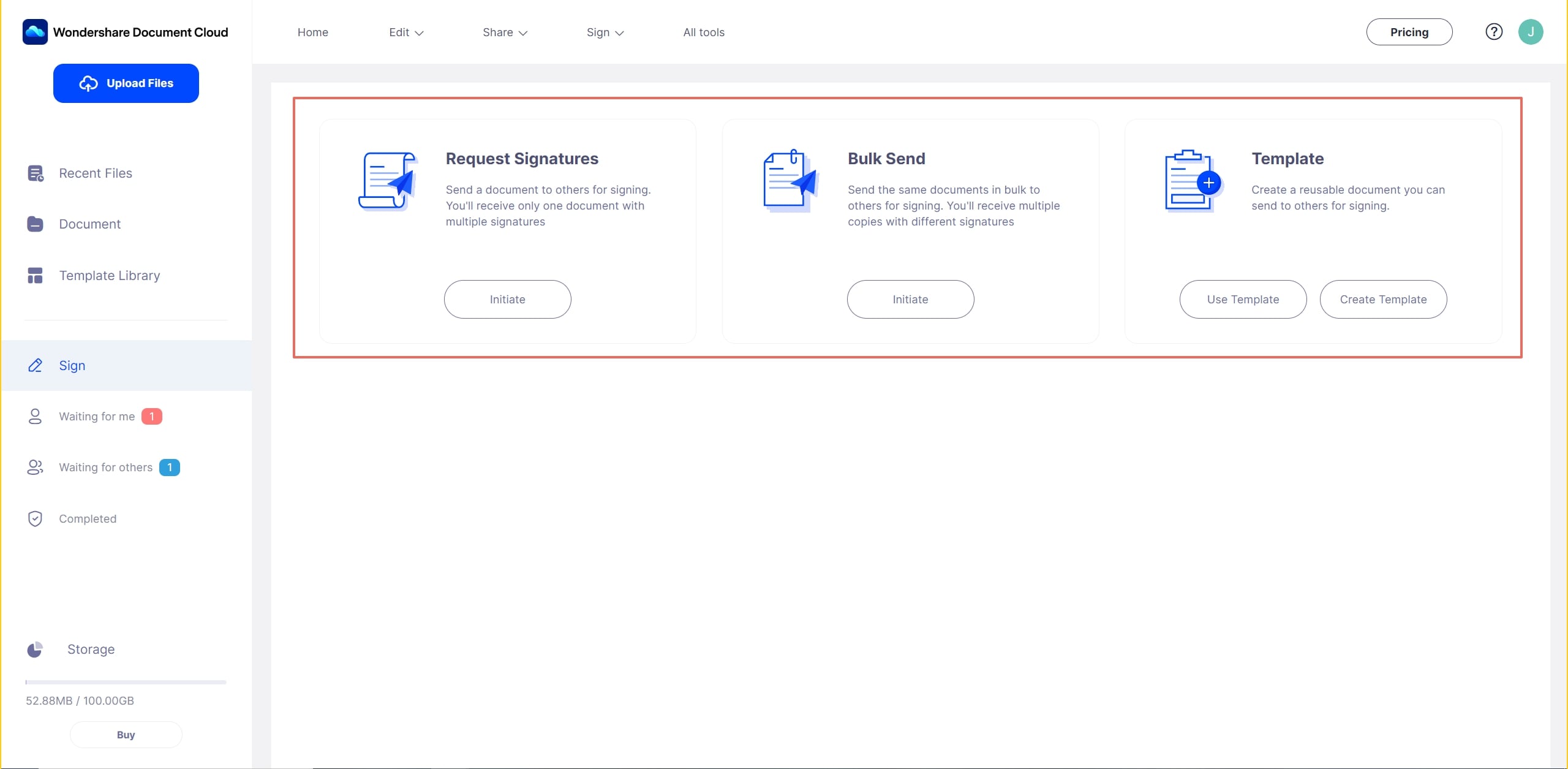
في علامة التبويب "Sign" التسجيل، سترى ثلاثة خيارات ويتعين عليك اختيار إحداها على النحو التالي:
- طلب التوقيعات - يُستخدم هذا الخيار عندما تحتاج إلى توقيع المستند من عدة أشخاص.
- الإرسال بالدُّفعات - تستخدم هذا الخيار لجمع توقيعات من عدة مستخدمين، ولكن مع وجود توقيع على نسخة منفصلة من المستند لكل مستخدم.
- القالب - يمكنك استخدام هذا الخيار لإنشاء قوالب يمكن إعادة استخدامها في وقت لاحق.
4. إضافة المستند إلى قائمة الانتظار.
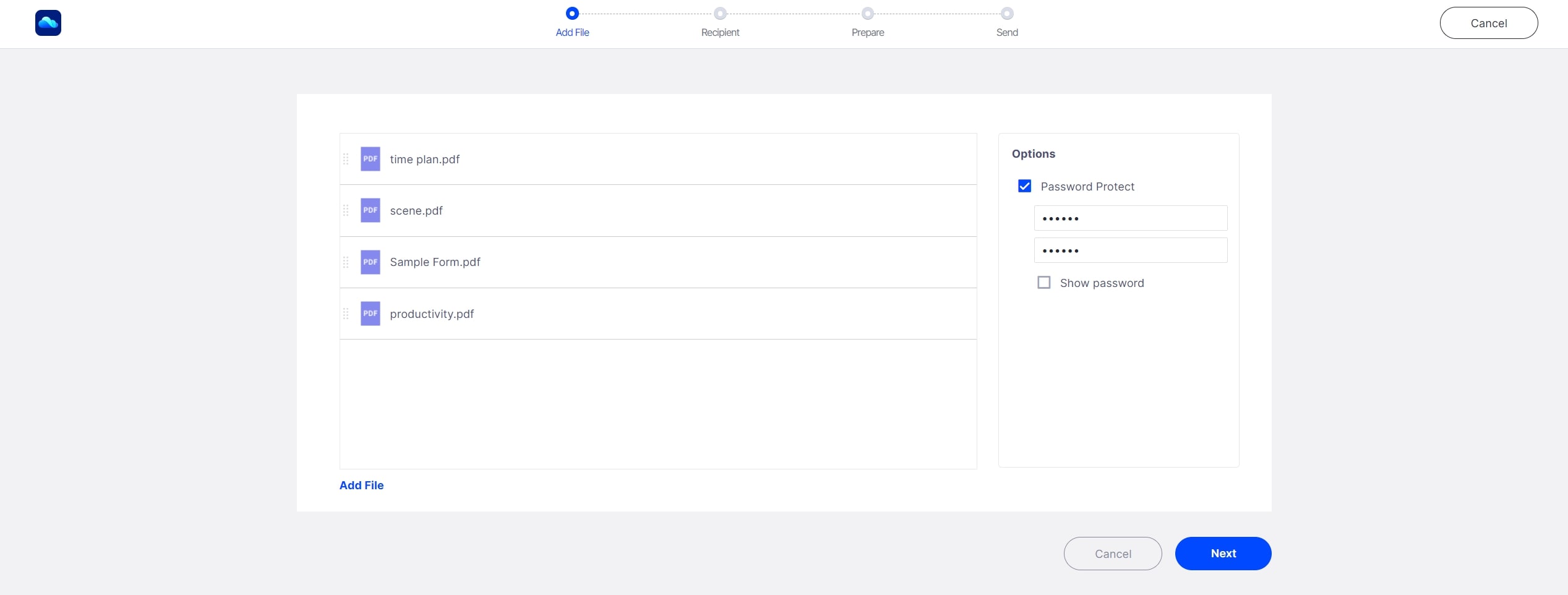
بالنقر على أحد الخيارات، ستُفتح نافذة جديدة، حيث يمكنك إما تحديد "Document Cloud" لاختيار المستند الذي حمَّلته للتو، أو تحميل مستند جديد باستخدام خيار" My Computer". ويمكنك بسهولة سحب مستند جديد من مجلد محلي وإفلاته داخل الواجهة لتحميله، وفي هذه المرحلة، يمكنك تعيين رمز الوصول الآمن الذي سيحتاجه الآخرون ليتمكنوا من رؤية وتوقيع المستند، ويمكن إرساله لهم بشكل منفصل.
5. اتباع الإجراء لإضافة الموقعين والعناصر البديلة إلى المستند.
الإجراء التالي هو سلسلة من الخطوات التي ستُعد الملف باستخدام جميع المعلومات المطلوبة للموقعين لوضع تواقيعهم الإلكترونية، وغيرها من المعلومات ذات الصلة.
أولاً، أنشئ قائمة بالموقعين (يمكنك استيراد ملف CSV لهذا الغرض)، ثم حدد تسلسل التواقيع وأضف اسمك بصفة مُوَقِّع أول أو أخير في القائمة إذا لزم الأمر.
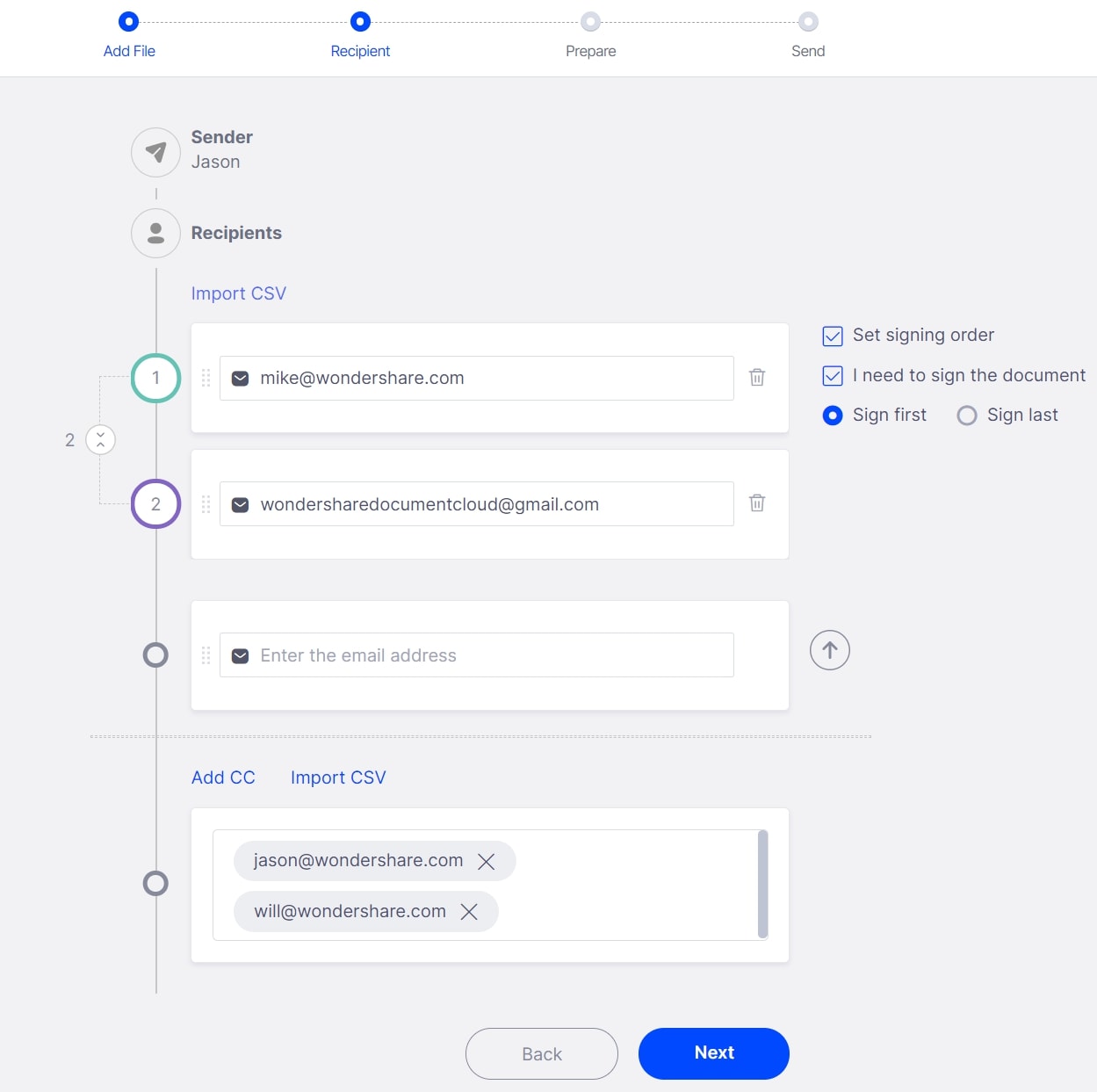
يمكنك تعيين حقول خاصة بالإضافة إلى حقل التوقيع، مثل تاريخ التوقيع والمسمى الوظيفي للموقّع وغيرها، ثم اضغط على "Send" للتوقيع عند الانتهاء.
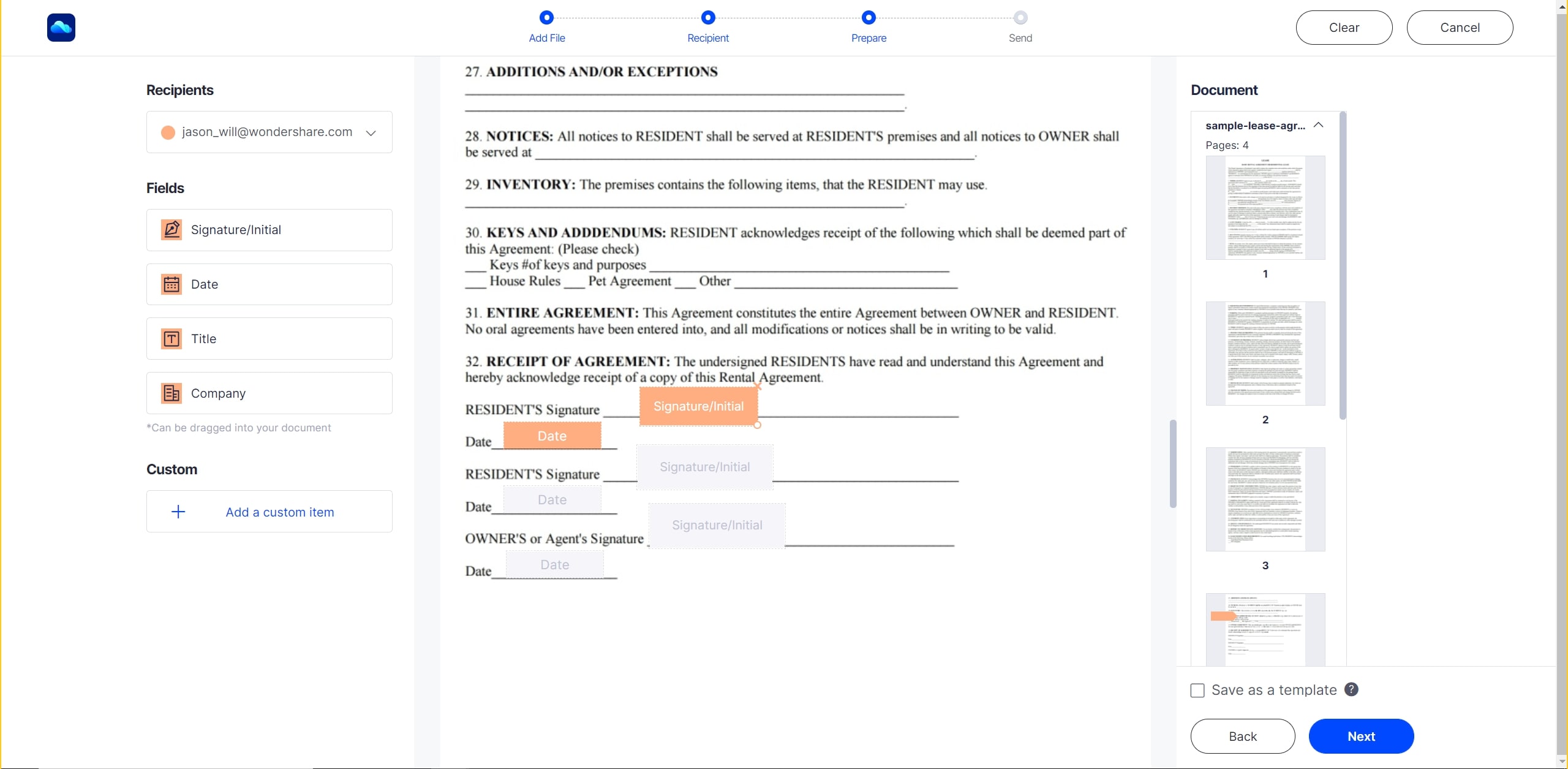
وفي النهاية، يمكنك أيضاً إرفاق رسالة مخصصة مع إشعار البريد الإلكتروني.
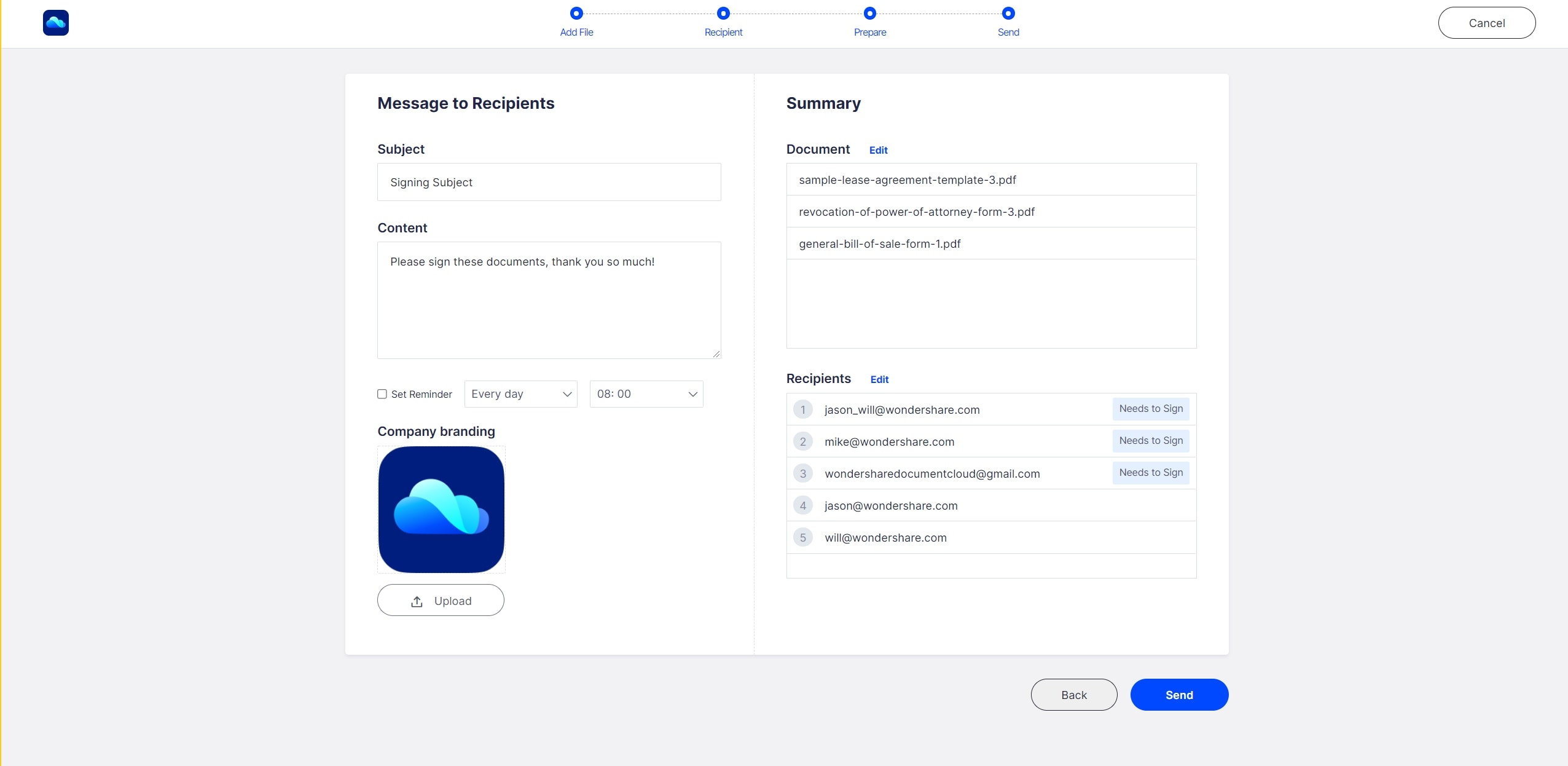
6. تتبع حالة التوقيع
حالياً، يمكنك الانتقال إلى علامة التبويب "Home " ومراقبة حالة المستندات التي أُرسلت في الزمن الحقيقي لها بشكل حي ومباشر، وسيظهر لك عدد المستندات في قائمة الانتظار وعدد المستندات التي جرى توقيعها حتى الآن. وبعد اكتمال عملية التوقيع من قبل جميع المستخدمين اللازمين، يمكنك تحميل المستندات الموقَّعة.
كيفية توقيع ملف PDF على أنظمة أخرى - Wondershare PDFelement Pro DC
يعد Document Cloud الخيار المثالي لتوقيع ملف PDF على Linux، ولكن إذا كنت تستخدم كمبيوتر بنظام Mac أوWindows، فيمكنك أيضاً أن تضع بالحسبان استخدام PDFelement، الذي يتوفر لكلا النظامين، وهذا مفيد جداً عندما يكون لديك مستند يحتاج إلى التعديل على كمبيوتر مختلف قبل رفعه مرة أخرى إلى Document Cloud.
1. استيراد المستند إلى Document Cloud.
ما عليك سوى اتباع الخطوتين الأوليتين في العملية السابقة لإعداد حسابك على Wondershare ورفع ملف PDF إلى السحابة.
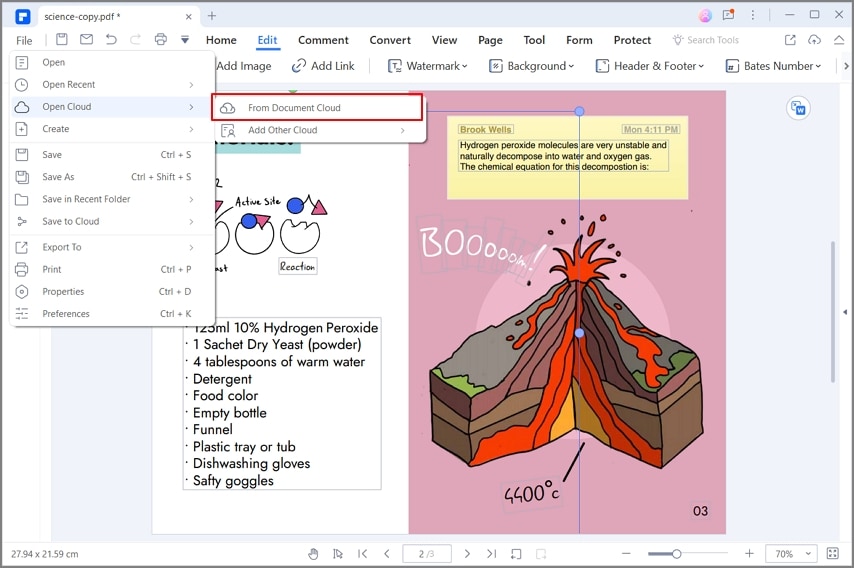
في PDFelement Pro DC الجديد لنظام Windows، ستجد خيار حفظ المستندات مباشرةً في السحابة، كما هو موضح هنا:
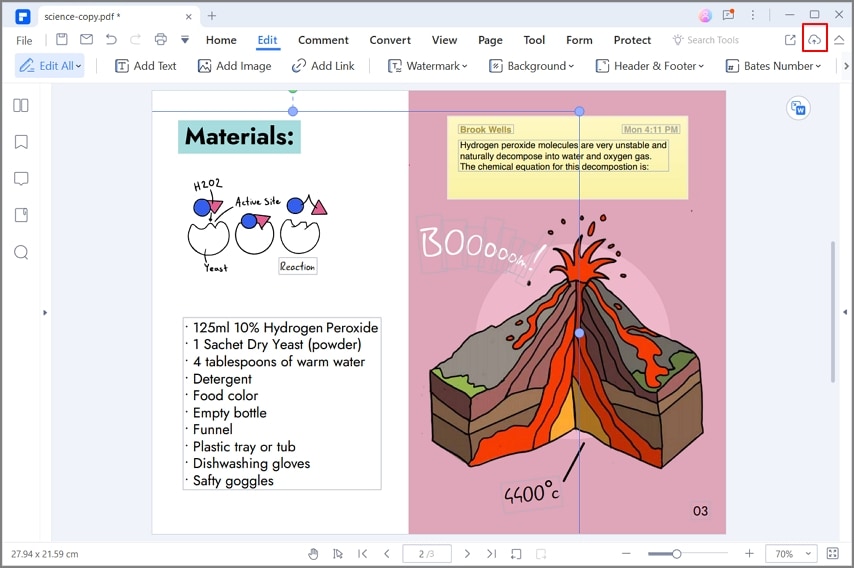
2. حمِّل ملف PDF وافتحه باستخدام PDFelement Pro.

انتقل إلى موقع PDFelement على الشبكة وحمِّل حزمة التثبيت المناسبة لنظام التشغيل المستخدم، وثبِّت PDFelement Pro.
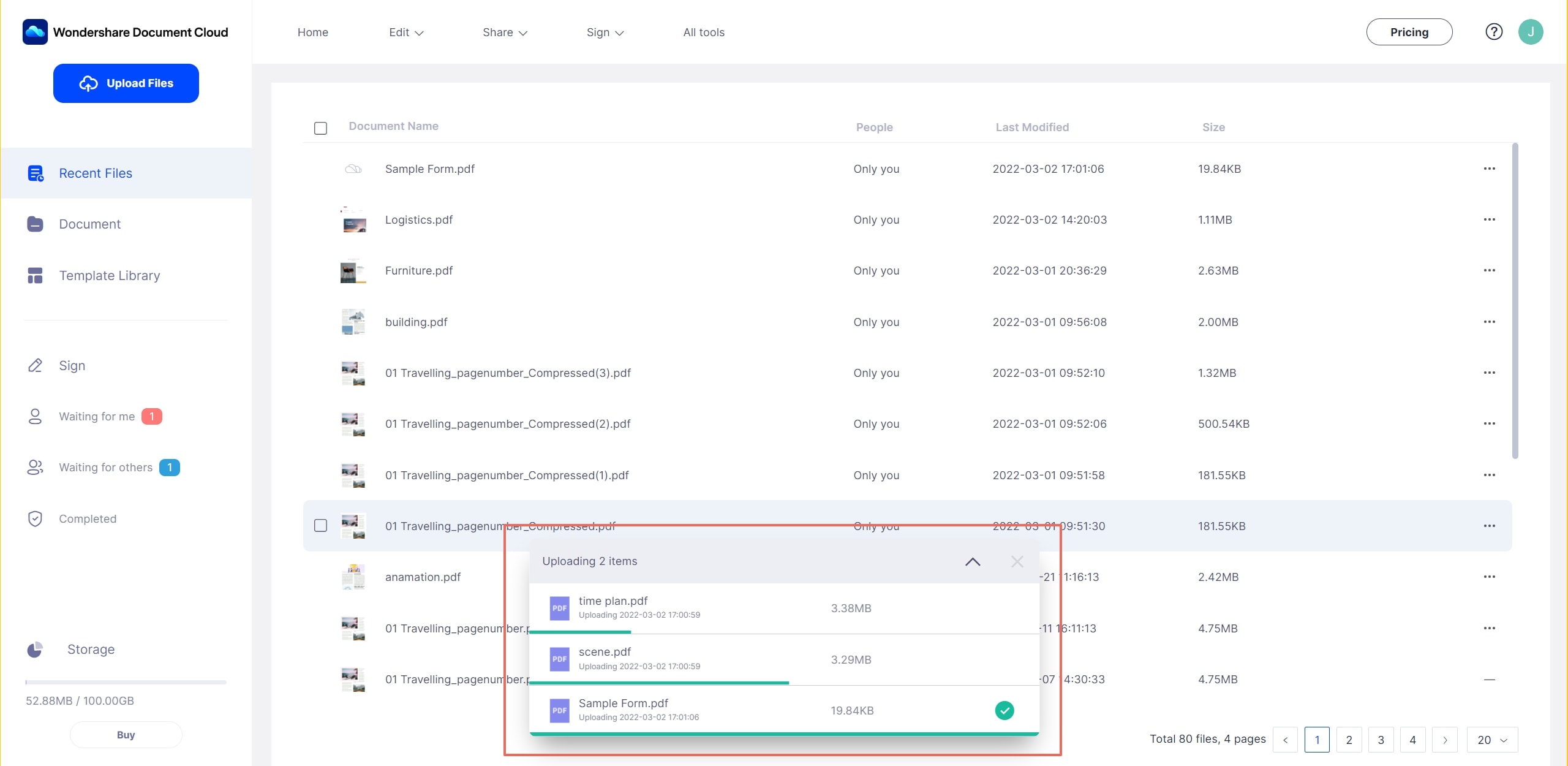
بعد ذلك، افتح متصفح الإنترنت وسجِّل الدخول إلى حسابك على Wondershare وعلى بوابة Document Cloud، ثم حمِّل ملف PDF.
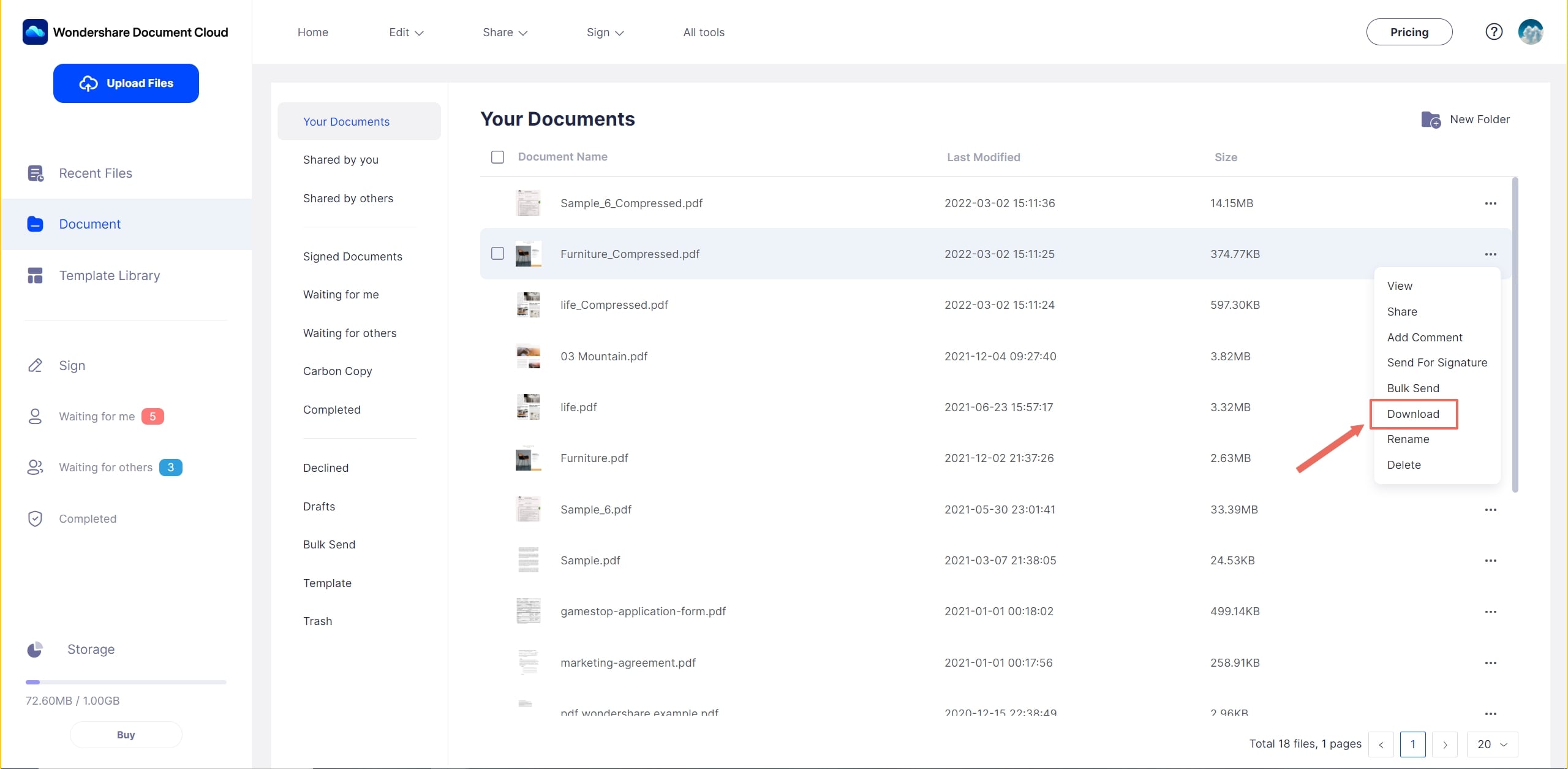
ملاحظة: في النسخة الخاصة بنظام Windows من Wondershare PDFelement DC، يمكن القيام بذلك مباشرةً من واجهة البرنامج، كما هو موضح في الصورة أدناه:
استخدم PDFelement Pro لفتح الملف وتحريره، ويمكنك تعديل أي عنصر في المستند باستخدام خيارات تحرير النصوص والصور في القائمة الجانبية اليسرى. ستجد أيضاً العديد من الميزات الأخرى المدرجة، بالإضافة إلى قسم الأدوات الذي يتضمن وحدات إضافية لتحويل الملفات، وتأمين ملفات PDF، وتنظيم الملفات، وإدارة الصفحات، وملء النماذج واستخراج البيانات، والتعرف البصري على المحارف (OCR)، والمعالجة بالدفعات، وغيرها الكثير.

بعد تعديل الملف، احفظه.
3. رفع الملف إلى Document Cloud وإرساله للتوقيع.
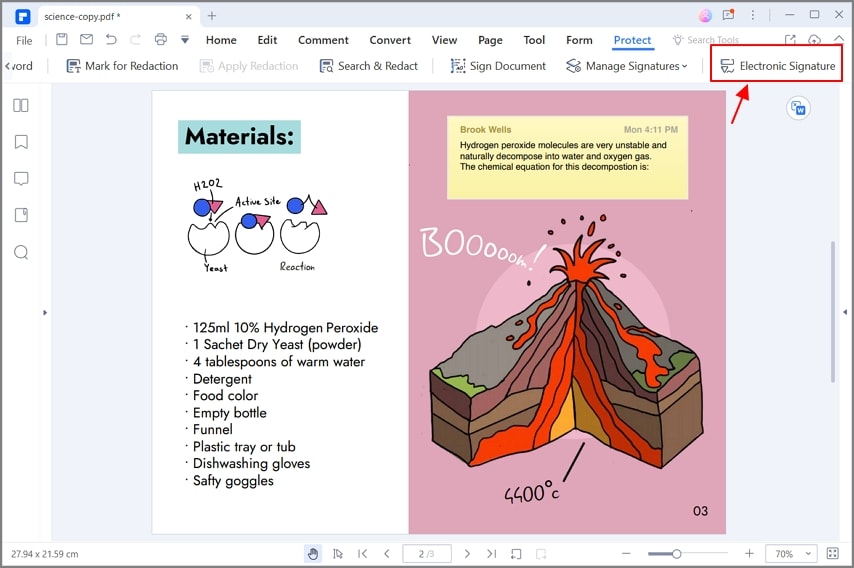
كما ذكرنا سابقاً، في نسخة PDFelement Pro DC لنظام Windows، يمكنك حفظ الملف مباشرةً في السحابة، فإذا كنت تستخدم نظام تشغيل مختلف، يمكنك استيراد الملف إلى Document Cloud من المتصفح وإرساله للتوقيع بالطريقة نفسها الموضحة في الخطوات السابقة. مرة أخرى، إذا كنت تستخدم النسخة الخاصة بنظام Windows من Wondershare PDFelement Pro DC، فإن هذه الميزة متاحة تحت علامة التبويب "Protection " ضمن زر " Electronic Signature"، انقر عليه واتبع العملية كما فعلت سابقاً لإرسال المستند لتوقيعه من الآخرين.
كيف يمكن لمؤسستك الحصول على الفوائد من هذا الأمر؟
سيجري دمج خدمة Document Cloud قريباً في منتج يحمل اسم PDFelement Pro DC، الذي يوفر ميزات تحرير ملفات PDF الأفضل على نظام Windows ويجمع بين أفضل مميزات التخزين السحابي والتوقيع الإلكتروني السحابي. ومن ميزاته الكثيرة:
مساحة تخزين سحابية ممتازة بسعة 100 جيجابايت توقيع إلكتروني عالي الجودة تعليقات توضيحية تعاونية عبر الإنترنت مشاركة ملفات سهلة وسريعة
Wondershare PDFelement Cloud
- العمل على عدة منصات لإنشاء عقد PDF أو اتفاقية.
- الاستفادة من كفاءة التخزين السحابي عبر رفع المستند لوصول المستخدمين أو الموقعين المصرح لهم بطريقةٍ آمنة.
- تداول المستندات مع الموقعين باستخدام بروتوكولات آمنة للغاية.
- تتبع تقدم العقود والاتفاقيات أثناء انتقالها بين الموقعين المختلفين.
- الحصول على عرض في الزمن الحقيقي لجميع المستندات المتداولة.
- توحيد توقيعاتك الإلكترونية عبر جميع الأجهزة التي تستخدمها.
مع وجود أداة متقنة التصميم مثل هذه، يمكنك أن تكون أكثر إنتاجية مما كنت عليه سابقاً، علاوةً على ذلك، سيتم توقيع عقودك بسرعة وهذا يعني بدء المشاريع وتوليد الإيرادات بشكل أسرع. يمكن أن يكون PDFelement Pro مع خدمة Document Cloud هو العامل الذي يحدث تغييراً جذرياً في عملك.
