
طريقة إضافة التوقيع إلى ملفات PDF

يُعد PDF من تنسيقات المستندات المُستخدمة بصورة واسعة في مجال الأعمال، ولهذا السبب أصبحت ملفات PDF الموقعة رقمياً مقبولة بصفتها مستندات آمنة ومهنية وقانونية. هل تتساءل عن كيفية إضافة توقيع إلى مستند PDF إلكترونياً؟ يتناول المقال خطوات إضافة توقيع إلى ملف PDF باستخدامPDFelement.
- طريقة إضافة التوقيع الإلكتروني إلى ملف PDF
- إضافة حقل التوقيع إلى ملف PDF
- إضافة صورة التوقيع إلى ملف PDF
- إضافة توقيع مكتوب بخط اليد إلى ملف PDF
- إضافة توقيع إلى ملف PDF من خلال كتابته
- الجزء 2. طريقة إضافة توقيع رقمي إلى ملف PDF (مع الشهادة)
- الجزء 3. طريقة إضافة التوقيع إلى ملف PDF عبر الإنترنت
- الجزء 4. طريقة إضافة توقيع إلى ملف PDF لنظام Mac
- الجزء 5. طريقة إضافة توقيع في Adobe Acrobat
طريقة إضافة التوقيع الإلكتروني إلى ملف PDF
PDFelement يُفيد هذا البرنامج بتطبيق العديد من الخاصيات مثل إنشاء مستندات PDF وتحريرها وتحويلها ومراجعتها والتعليق عليها وتوقيعها، ولكن موضوع اهتمامنا في هذا القسم من المقال هو إضافة التوقيع إلى ملفات PDF.
يسمح PDFelement بإضافة توقيع إلكتروني إلى ملف PDF بطرائق عديدة: مثل إضافة صورة التوقيع أو إضافة توقيع مكتوب بخط اليد أو إضافة توقيع من خلال كتابته.


 آمن ومضمون
 1. طريقة إضافة حقل التوقيع إلى ملف PDF
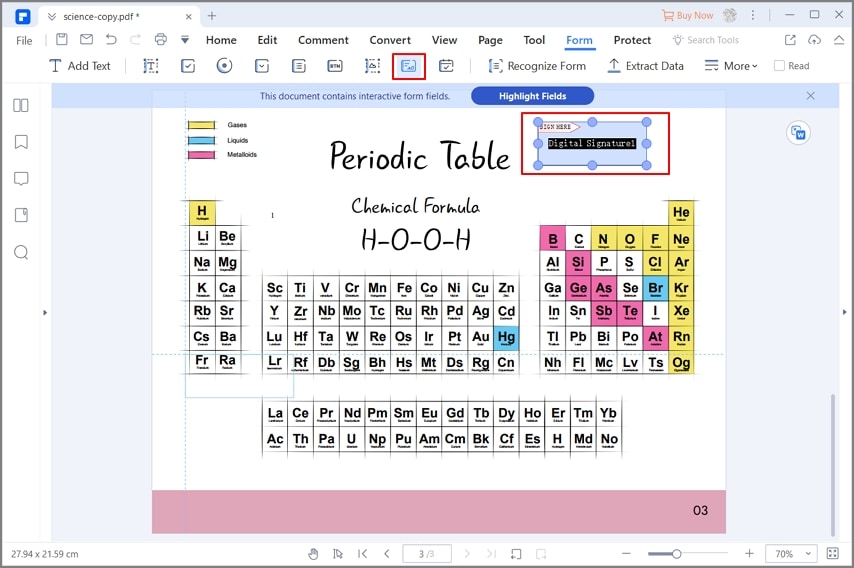
حقل التوقيع هو المساحة المخصصة للأشخاص للتوقيع في ملفات PDF، وإذا لم يكن ملف PDF يتضمن حقل للتوقيع، فيمكن إضافته بسهولة باستخدام PDFelement.
الخطوة 1: افتح مستند PDF في PDFelement.
الخطوة 2: انقر على Form واختر "Digital Signature Field" لإضافته إلى ملف PDF.
الخطوة 3: بإمكانك سحب حقل التوقيع إلى المكان المناسب في المستند والنقر على Enter.
سيتمكن الأشخاص من إضافة توقيع الآن إلى ملف PDF بسهولة.
2. طريقة إضافة صورة التوقيع إلى ملف PDF
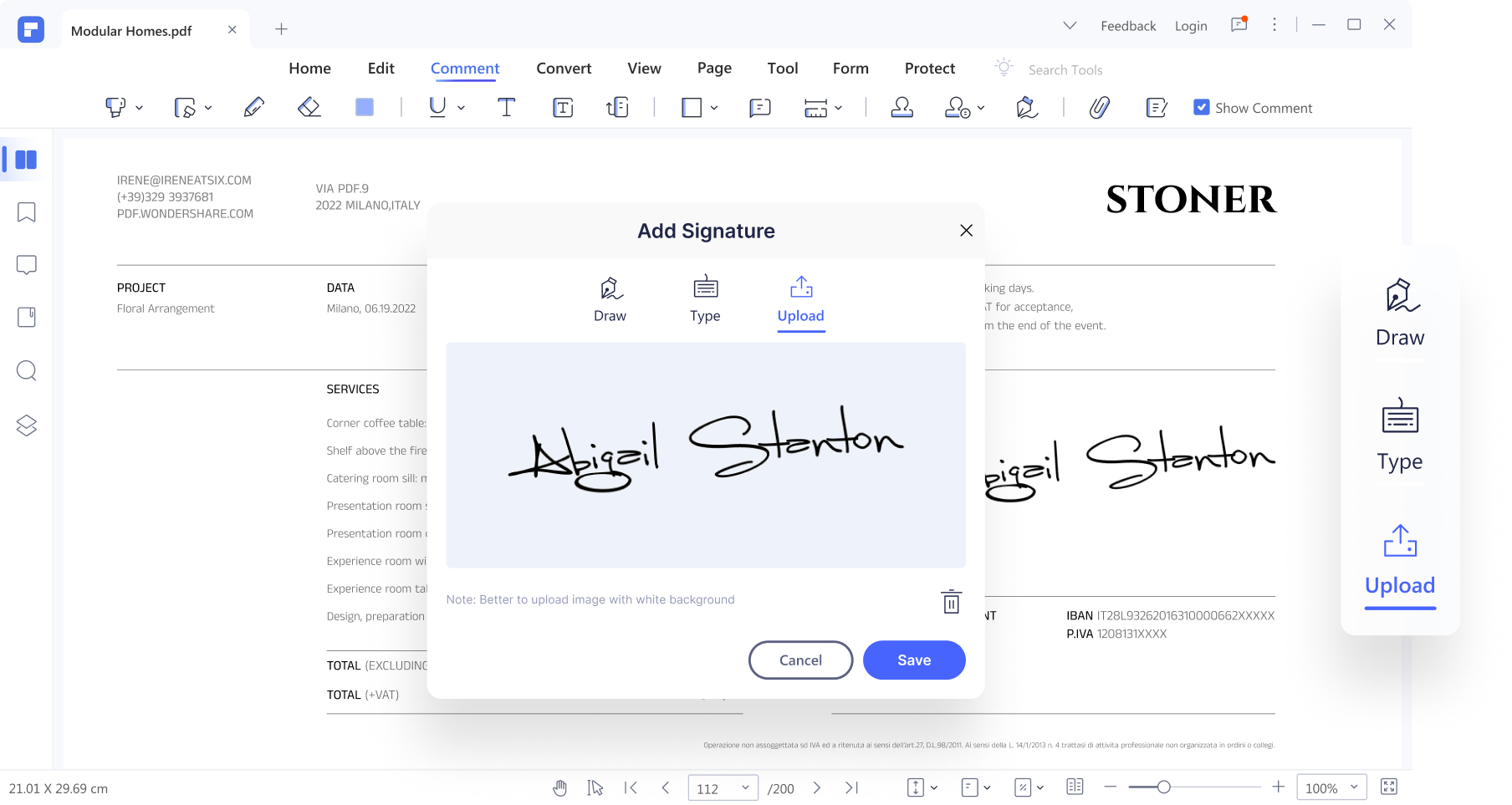
إحدى طرائق إضافة توقيع مكتوب بخط اليد إلى ملف PDF هي التوقيع على ورقة ومن ثم إجراء مسح ضوئي لها للحصول على صورة وبعد ذلك إضافة التوقيع إلى مستند PDF، ويساعد PDFelement في إضافة التوقيع إلى ملف PDF بسهولة.
الخطوة 1: افتح مستند PDF الذي ترغب بإضافة توقيع إليه في PDFelement.
الخطوة 2: أنشئ التوقيع من صورة عن طريق النقر على Comments < Handwritten Signature الخطوة 3: انقر على Choose Image في مساحة رفع الصورة وحدد صورة التوقيع، ثم انقر على OK لحفظ التوقيع.
ستتمكن الآن من إضافة صورة التوقيع إلى أي مكان في ملف PDF.
3. طريقة إضافة توقيع مكتوب بخط اليد إلى ملف PDF
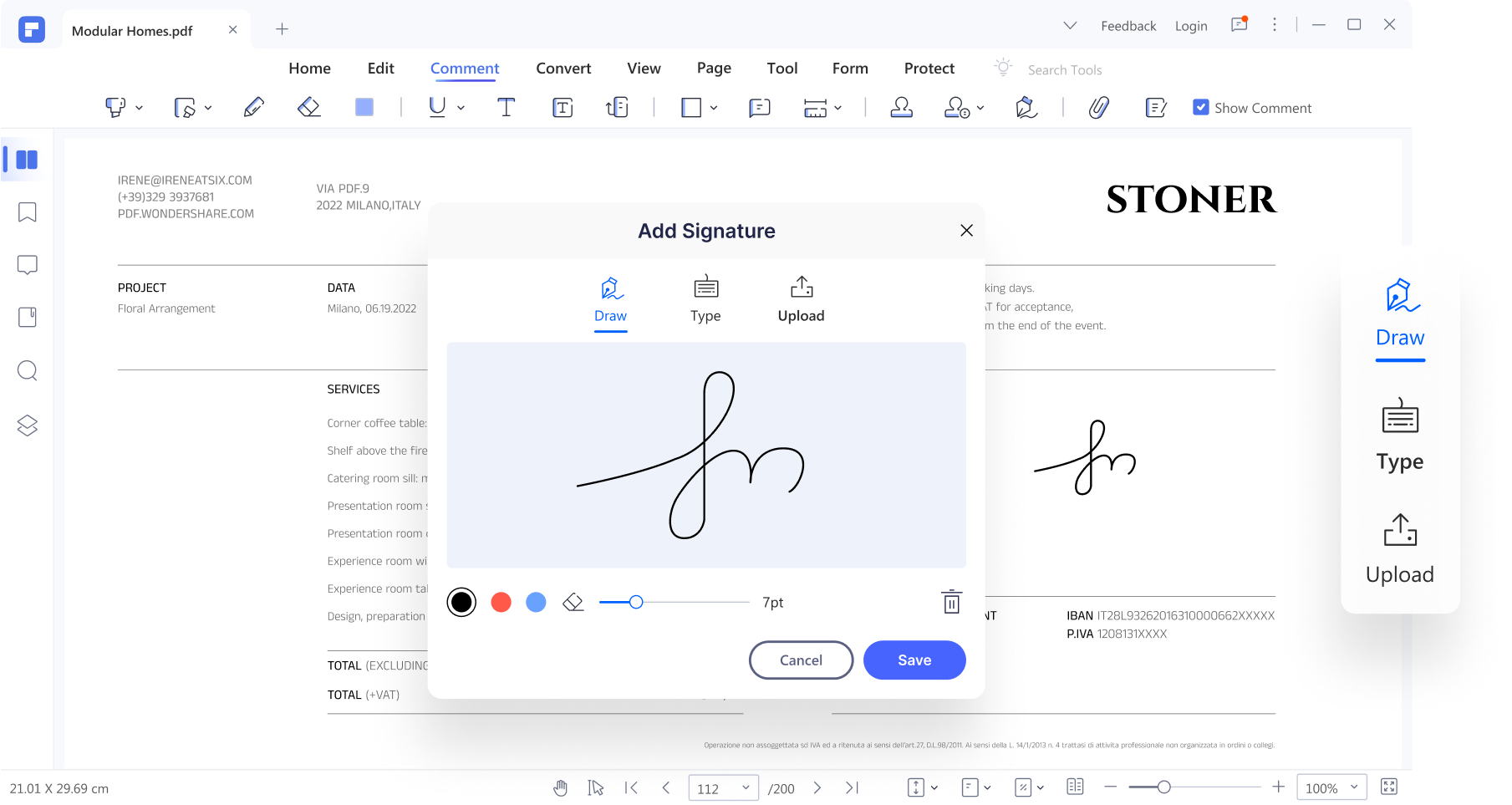
يسمح برنامج PDFelement بإضافة توقيع إلكتروني إلى ملف PDF من خلال رسمه باستخدام لوحة اللمس والماوس وغيرها.
الخطوة 1: افتح PDFelement وأضف مستند PDF للتوقيع فيه.
الخطوة 2: انقر على Comments < Handwritten Signature < Create، ثم انقر على Draw وارسم التوقيع باستخدام الماوس أو لوحة اللمس.
الخطوة 3: بإمكانك تخصيص اللون وحجم الخط.
4. طريقة إضافة التوقيع إلى ملف PDF من خلال كتابته
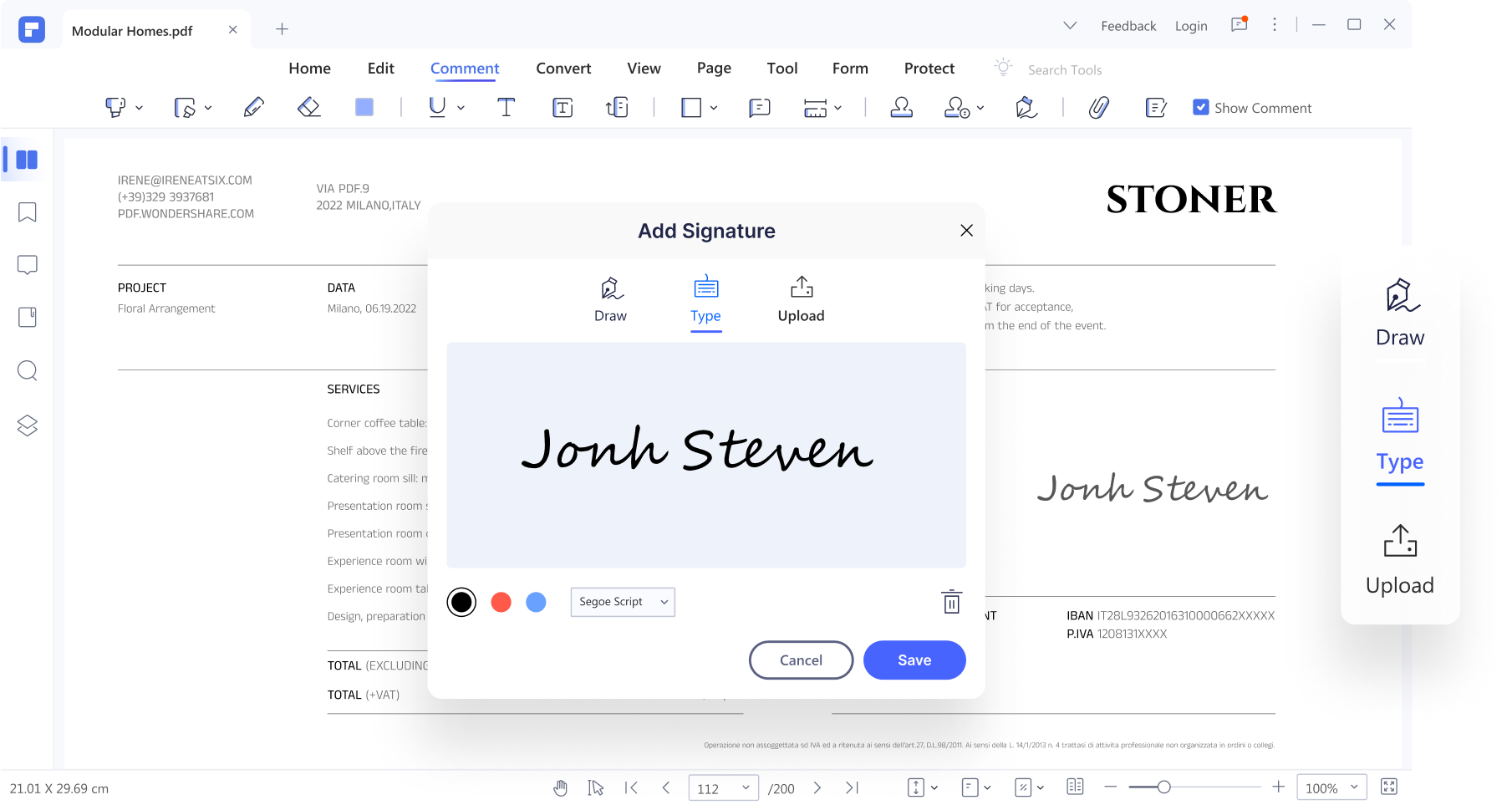
تستطيع كتابة التوقيع بأكثر من 50 نمط من الخط المتوفر في PDFelement، وبإمكانك تخصيص نمط الخط واللون للحصول على توقيع إلكتروني مصمم بصورة جميلة.
طريقة إضافة توقيع رقمي إلى ملف PDF (مع الشهادة)
نقترح توقيع مستند PDF باستخدام معرف رقمي معتمد على الشهادة لضمان صلاحية التوقيع الرقمي، ويسمح PDFelement بإنشاء معرف للشهادة لكن الطريقة الشائعة هي استخدام معرف شهادة صادر عن جهة خارجية موثوق بها، وباستخدام معرف رقمي معتمد على الشهادة سيتمكن المستلم من التحقق فيما إذا كان ملف PDF الموقع عليه أصلي أم لا.
سنقدم إليك طريقة استخدام PDFelement لإضافة توقيع رقمي إلى ملفات PDF.
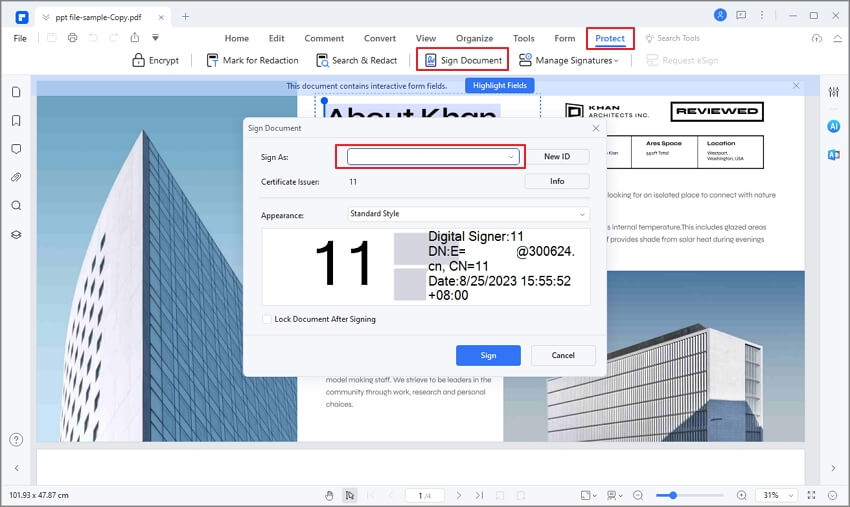
الخطوة 1: فتح الملف والتوجه إلى قائمة Protect
شغل برنامج PDFelement وانقر على قائمة "Open files" لتصفح الكمبيوتر والبحث عن مستند PDF الذي ترغب بإضافة التوقيع إليه، وبعد فتح الملف انتقل إلى قائمة "Protect" لإضافة التوقيع إلى مستند PDF.

الخطوة 2: أدخل التوقيع إلى ملف PDF
انقر ضمن قائمة "Protect" على زر "Sign Document"، ثم حرك المؤشر إلى المكان الذي ترغب بإضافة التوقيع إليه وانقر عليه، وبعد تنفيذ ذلك يظهر مربع حوار بعنوان "Sign Document".
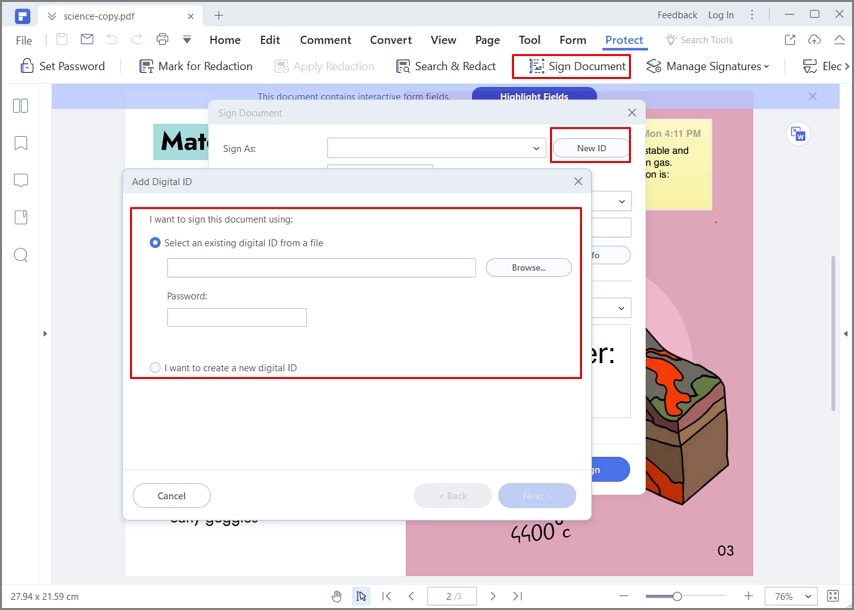
الخطوة 3: إنشاء معرف جديد للتوقيع
عند إضافة التوقيع إلى ملف PDF باستخدام PDFelement للمرة الأولى انقر على زر New ID لإنشاء معرف جديد، وإذا كان لديك معرف رقمي في مربع "New ID" تصفح الكمبيوتر للبحث عن الملف واستيراده إلى PDFelement، وفي حال لم يكن لديك معرف رقمي من قبل، فعليك إنشاء معرف جديد باستخدام الاسم وعنوان البريد الإلكتروني واسم الشركة وغيرها، وبعد الانتهاء من الاستيراد أو إنشاء المعرف الرقمي سيُعاد نقلك إلى نافذة "Sign Document" مع عرض معلومات المعرف في المربع، لذا انقر على "Sign" لإضافة التوقيع إلى ملف PDF، وتكون بذلك أنهيت عملية إضافة التوقيع إلى ملف PDF.
فيديو تعليمي لإضافة التوقيع إلى ملف PDF
لإضافة توقيع إلى ملف PDF وخصوصاً في حال كان مستند PDF مستورد ستحتاج إلى أداة PDF احترافية مثل PDFelement، وإن لم يكن برنامج PDFelement معروف بصورة جيدة مثل Adobe ® Reader وAdobe ® Acrobat ®، فإن PDFelement يسمح بتطبيق توقيع رقمي معتمد وفقاً لمعايير هذا المجال على المستندات وهذا يساعد في تسريع العمل مع الزملاء والعملاء والشركاء.
طريقة إضافة التوقيع إلى ملف PDF عبر الإنترنت
Wondershare Document Cloud تطبيق لإضافة التوقيع إلى ملفات PDF مع مساحة تخزين سحابي تبلغ 100 GB وخصوصية مضمونة، وهو أداة تعمل باستخدام المتصفح ويمكن الوصول إليها من أي مكان وفي أي وقت ومن أي جهاز.
مساحة تخزين سحابية ممتازة بسعة 100 جيجابايت توقيع إلكتروني عالي الجودة تعليقات توضيحية تعاونية عبر الإنترنت مشاركة ملفات سهلة وسريعة
Wondershare PDFelement Cloud
يمكن استخدام التطبيق لإنشاء توقيع في الملف وإرساله إلى الآخرين لتجميع تواقيعهم، وسيظهر لديك إشعار إذا وقع المستلم في المستندات.
يمكن اتباع الخطوات التالية لإضافة توقيع إلى ملف PDF عبر الإنترنت باستخدام Document Cloud:
الخطوة 1: زيارة صفحة Cloud
افتح الموقع وافتح الصفحة الرئيسية لبرنامج Document Cloud من خلال النقر على زر "ACCESS CLOUD".

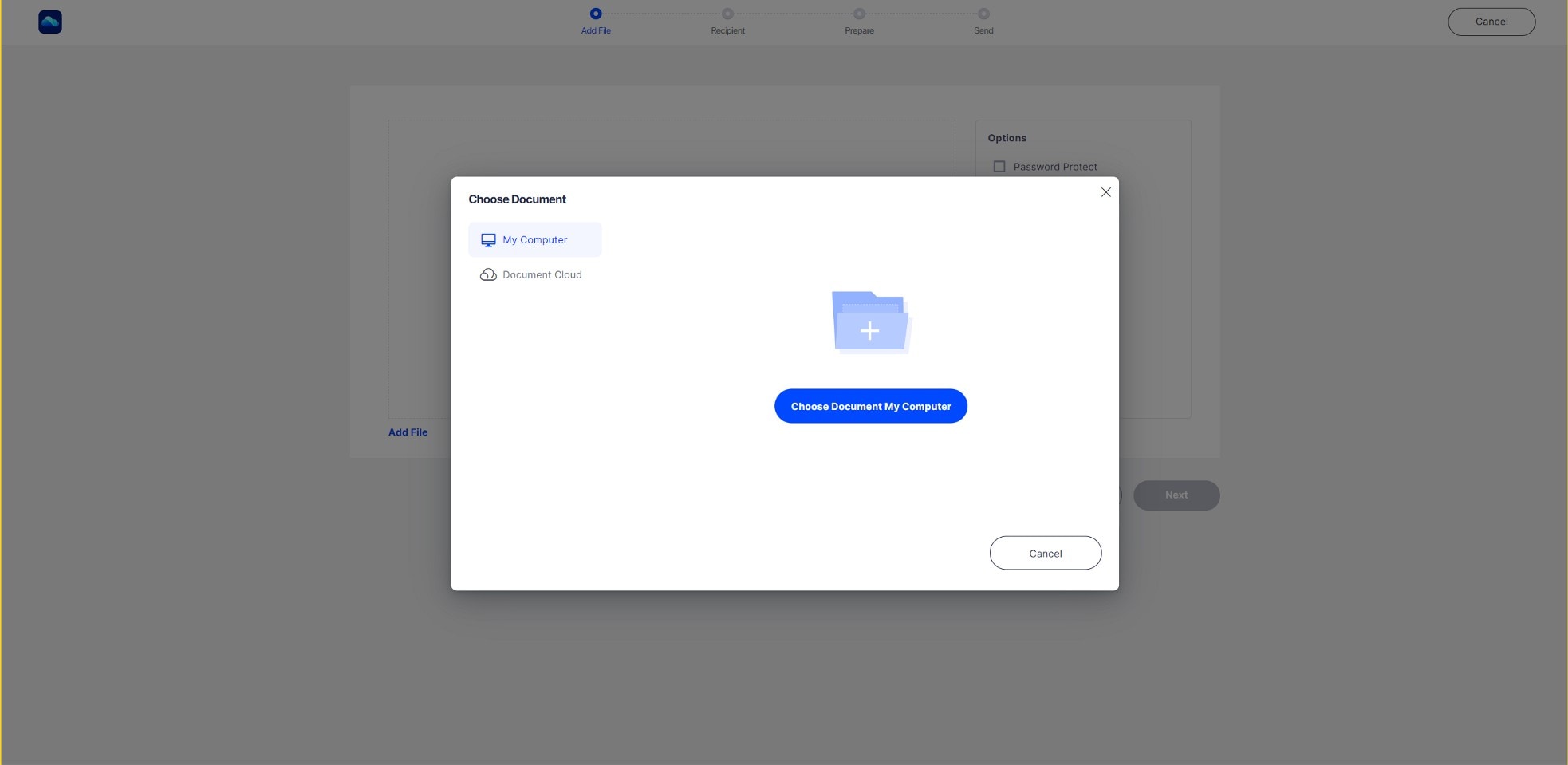
الخطوة 2: رفع الملفات
انقر على "Initiate" لرفع المستندات من الجهاز المحلي أو من Document Cloud.
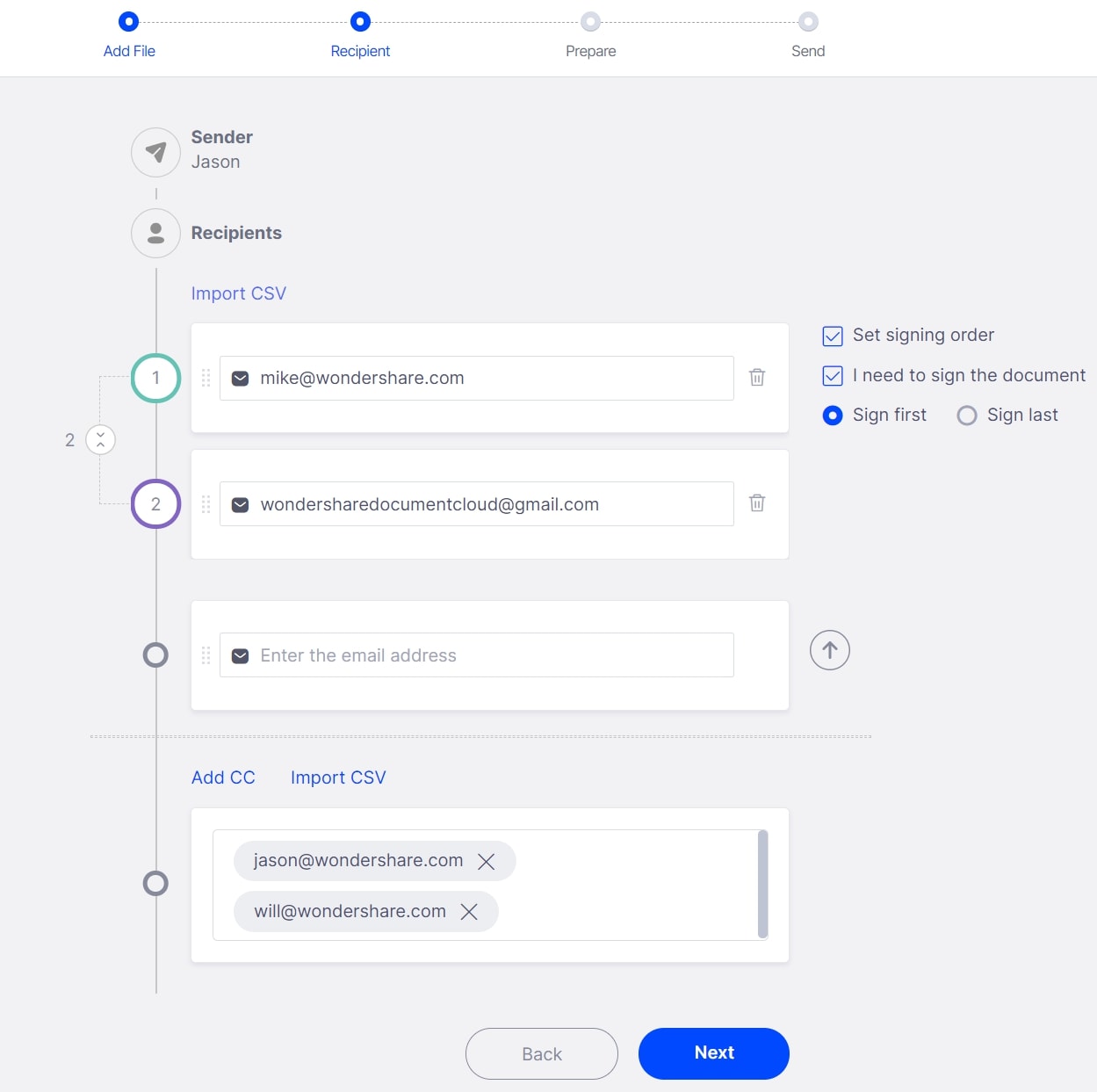
الخطوة 3: إدخال عنوان البريد الإلكتروني
أدخل عناوين البريد الإلكتروني للأشخاص الذين يجب عليهم التوقيع على المستندات وحدد أحد المربعين "Set signing order" و"I want to sign the document" أو كلاهما.
الخطوة 4: إعادة توجيه المستند إلى المستلم
مساحة تخزين سحابية ممتازة بسعة 100 جيجابايت توقيع إلكتروني عالي الجودة تعليقات توضيحية تعاونية عبر الإنترنت مشاركة ملفات سهلة وسريعة
Wondershare PDFelement Cloud
أضف الحقول المطلوبة إلى ملف PDF من خلال سحبهم وإفلاتهم ومن ثم انقر على "Send for Signatures" لإرسال المستندات إلى المستلم.
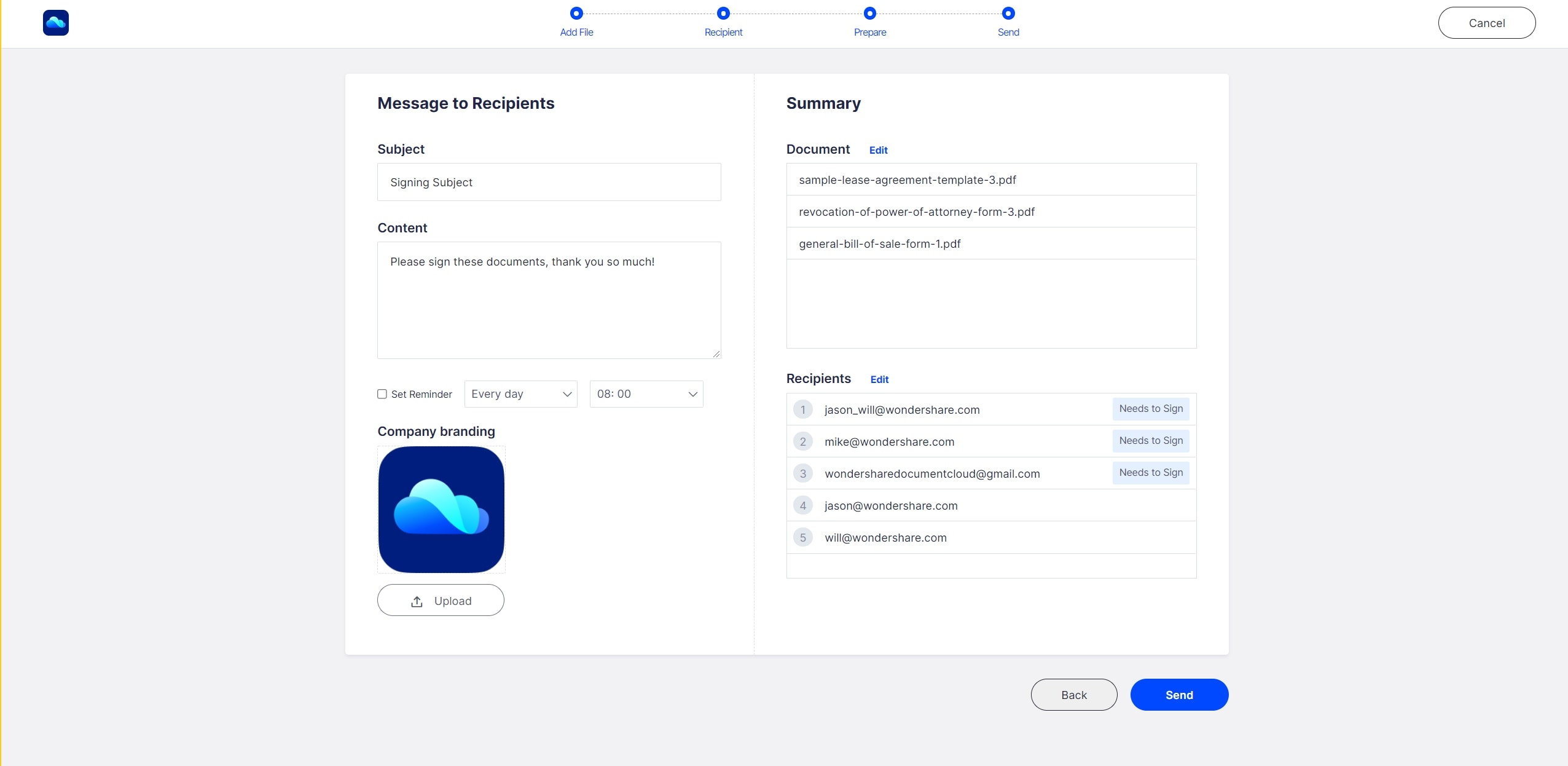
الخطوة 5: اتبع الرابط لتوقيع المستند
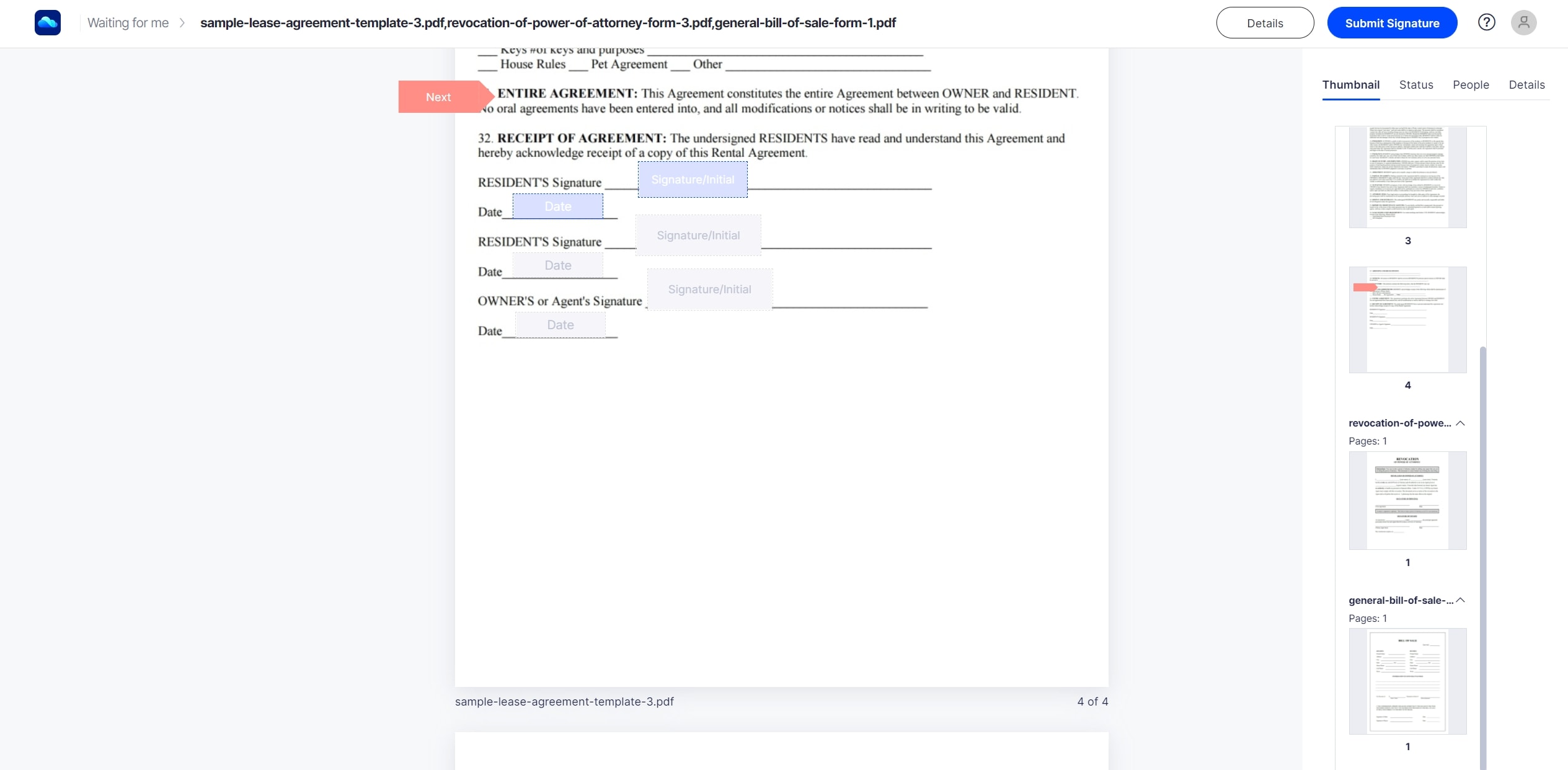
يظهر للمستلم إشعار البريد الإلكتروني متضمناً رابط المستند، وعند النقر على الرابط سيتوجه المستخدم إلى المستند في الموقع لملء الحقول وإنهاء التوقيع.
طريقة إضافة التوقيع إلى ملف PDF لنظام Mac
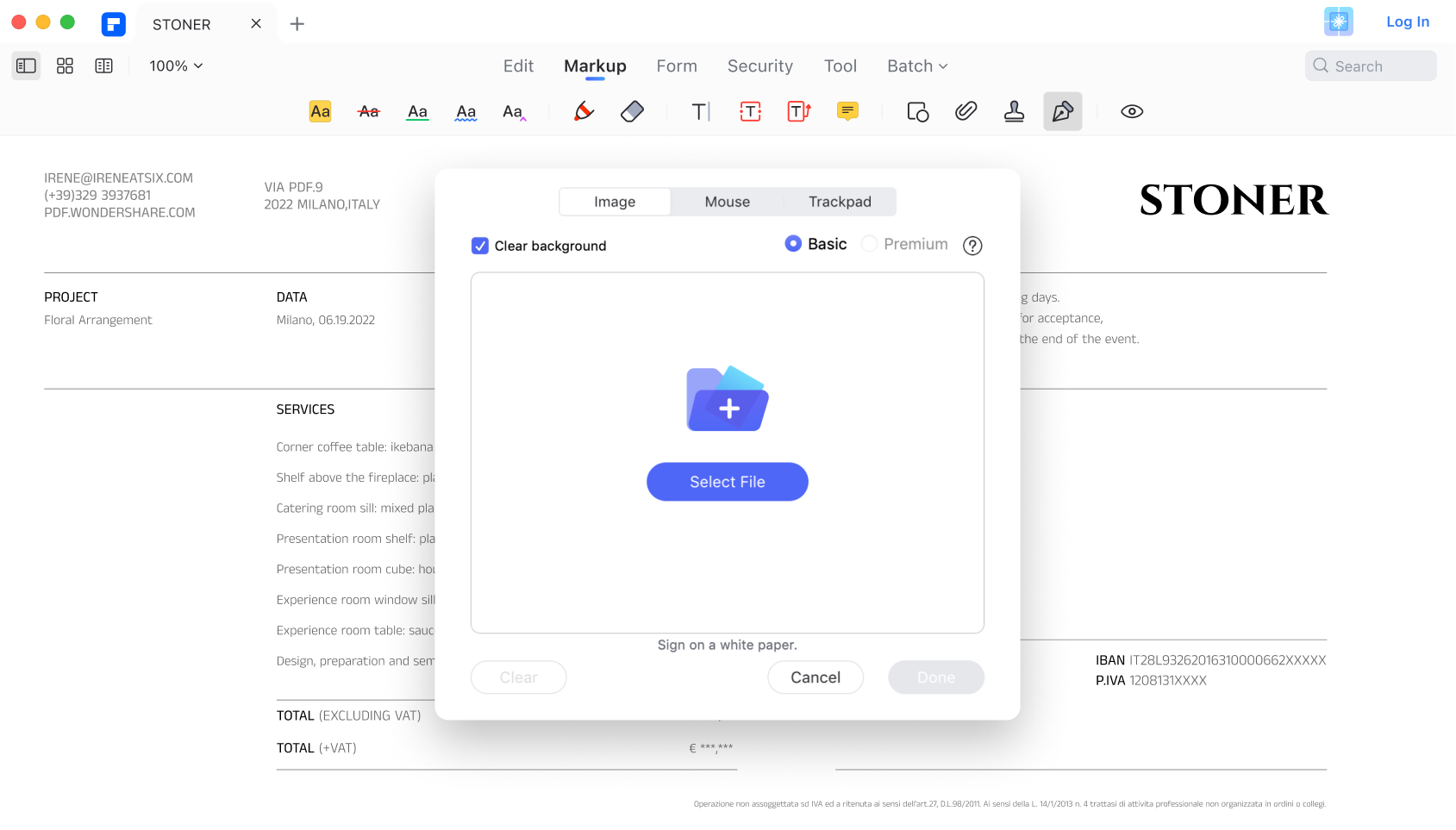
يتوفر PDFelement لنظام macOS، لذا بإمكانك إضافة توقيع إلى ملف PDF على نظام Mac باستخدام PDFelement. افتح ملف PDF على نظام Mac باستخدام PDFelement وانقر على Markup < Create Signature، ثم أضف التوقيع باستخدام الصورة أو من خلال رسم التوقيع باستخدام الماوس أو لوحة اللمس.
اعرف المزيد عن أدوات إضافة التوقيع إلى ملف PDF على نظام macOS
طريقة إضافة التوقيع في Adobe Acrobat
إذا كنت تستخدم Adobe Acrobat ستتمكن من إضافة توقيع إلى ملف PDF باتباع الخطوات.
الخطوة 1: افتح مستند PDF في Acrobat أو Reader وانقر على خيار Fill & Sign.
الخطوة 2: انقر على أيقونة Sign في علامة التبويب Fill & Sign، ثم أضف التوقيع أو الأحرف الأولى فقط.
الخطوة 3: إذا أنشأت التوقيع أو الأحرف الأولى من قبل حدده من خيار Sign، وفي حال عدم الإنشاء من قبل أنشئ التوقيع من خلال كتابته أو رسمه أو صورته.
الخطوة 4: انقر على Apply وحدد مكان إضافة التوقيع أو الأحرف الأولى.
