

الهوامش غير المتساوية والمساحات البيضاء الزائدة غالبًا ما تجعل ملفات PDF تبدو غير احترافية ويصعب قراءتها. لذلك، يؤدي القص اليدوي إلى إضاعة الوقت، وخلق عدم اتساق، وإحباط المستخدمين الذين يتعاملون مع المستندات الطويلة أو العديد من الملفات. يقدم هذا الدليل القص التلقائي لملفات PDF كنهج أكثر ابتكارًا لتحقيق صفحات نظيفة وموحدة بكفاءة.
علاوة على ذلك، فإن ضبط الهوامش مرة واحدة يسمح بالقص المتسق عبر الصفحات أو الأقسام أو مجموعات PDF بأكملها. ونتيجة لذلك، تظل المستندات موحدة بينما تختفي الحاجة إلى تحرير الصفحات المتكرر تمامًا. في النهاية، يحصل القراء على تقنيات عملية تحسن جودة العرض وتوفر الوقت أثناء مهام PDF اليومية.
في هذا المقال
- ماذا يعني مصطلح "القص التلقائي لملف PDF" حقًا؟
- متى يجب القص التلقائي لملف PDF: اختيار السيناريو المناسب
- الطريقة أ: "تلقائي" لمستند واحد: حدده مرة واحدة، وطبقه على الكل (PDFelement)
- الطريقة ب: شبه تلقائي على نطاق واسع: قص مجموعة من ملفات PDF بقالب قابل لإعادة الاستخدام (PDFelement)
- الطريقة ج: دقة الإنتاج: ضبط مربعات الصفحة (القص/التشذيب/النزف/الفن)
- الطريقة د: "القص التلقائي" عبر الإنترنت للمهام السريعة وغير الحساسة
- وصفات التخطيط (نسخ وتكييف)
- نظافة الإخراج (الأسماء، المجلدات، قابلية التكرار)
الجزء 1. ماذا يعني مصطلح "القص التلقائي لملف PDF" حقًا؟
القص التلقائي لملف PDF لا يعني ضبط كل صفحة يدويًا. بدلاً من ذلك، يشير إلى تطبيق إجراء قص ذكي واحد ينتج هوامش نظيفة ومتسقة عبر المستند بأكمله. الهدف هو "قص ملف PDF تلقائيًا" دون سحب مربع قص على كل صفحة، مما يوفر الوقت مع تحسين جودة التخطيط. فيما يلي طريقتان عمليتان لعمل القص التلقائي لملف PDF:
- القص القائم على القوالب: تقوم بتعيين الهوامش مرة واحدة وتطبيقها على جميع الصفحات، أو نطاقات الصفحات المحددة، أو حتى ملفات PDF متعددة في نفس الوقت. تضمن هذه الطريقة نتائج دقيقة ومتسقة عبر جميع الصفحات والمستندات.
- أدوات القص التلقائي عبر الإنترنت: تكتشف هذه الأدوات تلقائيًا الحدود البيضاء وتقوم بقصها. إنها سريعة ومريحة، ولكن يفضل استخدامها للمستندات الصغيرة وغير الحساسة.
الجزء 2. متى يجب القص التلقائي لملف PDF: اختيار السيناريو المناسب
يساعدك هذا القسم على اختيار طريقة القص التلقائي الأكثر فعالية لملف PDF بناءً على احتياجات المستند:
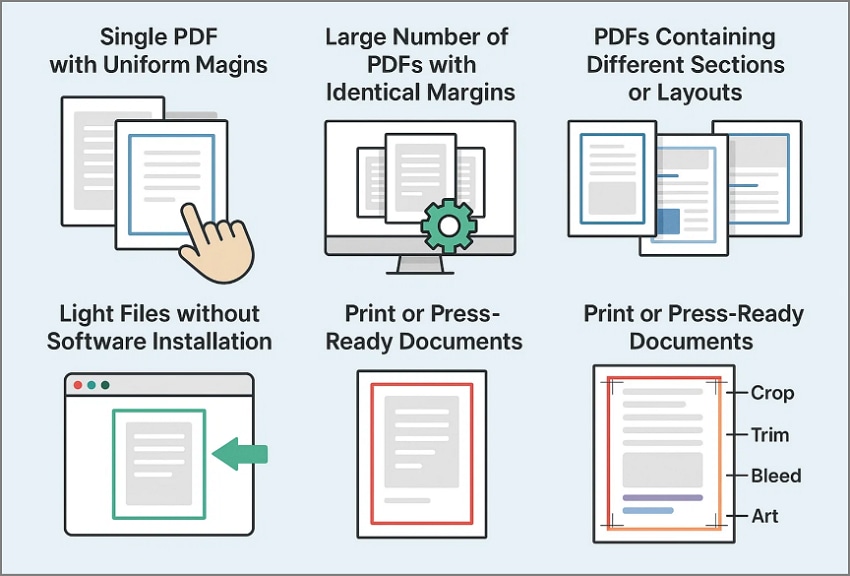
- ملف PDF واحد بهوامش موحدة: تطبيق قص واحد على جميع الصفحات بحيث تتبع كل صفحة نفس التخطيط النظيف.
- عدد كبير من ملفات PDF بهوامش متطابقة: استخدام القص المجمع لمعالجة العديد من الملفات دفعة واحدة بنتائج متسقة.
- ملفات PDF تحتوي على أقسام أو تخطيطات مختلفة: إنشاء قوالب منفصلة وتطبيقها على نطاقات صفحات محددة للدقة.
- ملفات خفيفة بدون تثبيت برامج: استخدام أداة قص تلقائي عبر الإنترنت تكتشف وتزيل الهوامش البيضاء.
- وثائق جاهزة للطباعة أو الصحافة: تحديد مربعات الصفحة مثل القص والتشذيب والنزف والفن لتلبية معايير الإنتاج.


 آمن ومضمون
 الجزء 3. الطريقة أ: "تلقائي" لمستند واحد: حدده مرة واحدة، وطبقه على الكل (PDFelement)
من المحبط جدًا التعامل مع الهوامش غير المتساوية والاضطرار إلى التعامل مع القص المتكرر ما لم يكن لديك الأداة الصحيحة. وبالتالي، PDFelement هو أداة قوية وموثوقة لتحرير ملفات PDF تجعل إدارة المستندات أسهل للجميع. بالإضافة إلى ذلك، تمكن المرء من تحرير النص، وتغيير تنسيقات الملفات، وترتيب الصفحات، والتعليق على المواد، وحماية المستندات الحساسة بسهولة.
مع إصدار PDFelement 12، يمكن للمستخدمين قص ملفات PDF تلقائيًا باستخدام أدوات تحكم دقيقة في الهوامش وأدوات أتمتة توفر الوقت. بالإضافة إلى ذلك، تقلل الميزات الجاهزة للمعالجة المجمعة من العمل المتكرر وتحافظ على تخطيطات متسقة عبر المستندات. تجعل هذه القدرات الذكية PDFelement مثالية للمكاتب والمعلمين والمصممين وأي شخص يحتاج إلى نتائج PDF سريعة ودقيقة واحترافية يوميًا.
فهم خطوات تطبيق إعداد قص واحد
اتبع هذه الخطوات أدناه لتطبيق إعداد قص واحد عبر ملف PDF بأكمله دون تكرار العملية صفحة بصفحة:
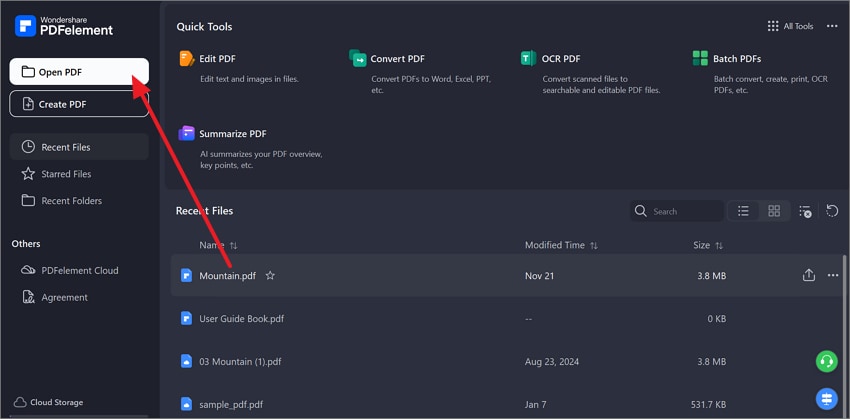
الخطوة 1افتح ملف PDF في PDFelement
أولاً، قم بتشغيل PDFelement وانقر على "فتح PDF" من لوحة التنقل اليسرى. ثم حدد المستند الذي تريد تحريره وافتحه في مساحة العمل.
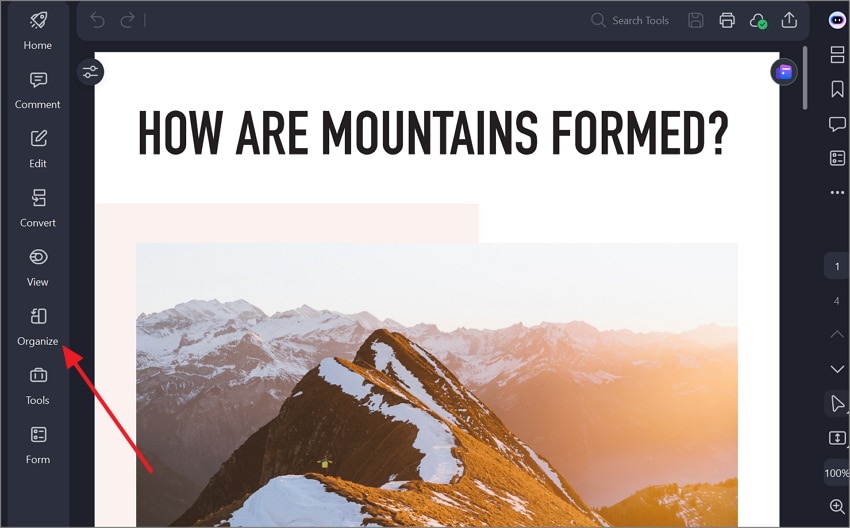
الخطوة 2الوصول إلى أداة القص للمتابعة
بعد ذلك، انقر على "تنظيم" من شريط الأدوات الأيسر لإظهار خيارات إدارة الصفحة. بعد ذلك، حدد "قص" لفتح إعدادات القص وأدوات التحكم في الهامش.
الخطوة 3تعيين الهوامش وتطبيقها على جميع الصفحات
الآن، اضبط منطقة القص باستخدام المقابض على الشاشة أو أدخل القيم الدقيقة في حقول "هامش القص". ثم، ضمن "نطاق الصفحات"، حدد "كل الصفحات" واضغط على "تطبيق" لقص المستند بالكامل مرة واحدة.
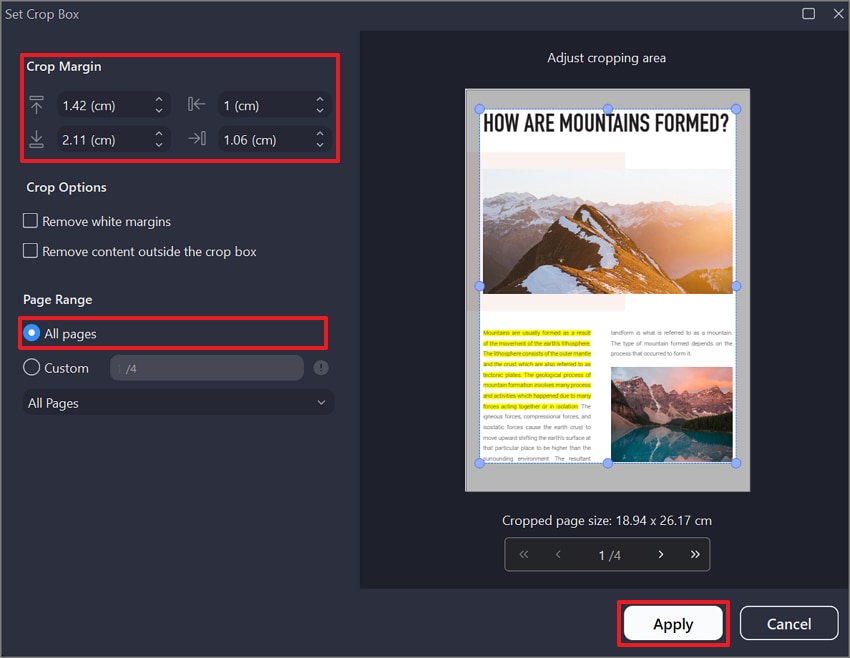
نصيحة: في حالة احتواء المستند على أجزاء ذات هوامش متفاوتة، استخدم قصًا ثانيًا على مجموعة جديدة من الصفحات، مثل "1-50" و"51-120". تؤدي هذه الطريقة إلى أتمتة العملية من خلال إلغاء القص اليدوي للصفحات الفردية.
الجزء 4. الطريقة ب: شبه تلقائي على نطاق واسع: قص مجموعة من ملفات PDF بقالب قابل لإعادة الاستخدام (PDFelement)
تم تصميم هذه الطريقة للحالات التي تتشارك فيها العديد من ملفات PDF نفس التخطيط والهوامش. بدلاً من تحرير كل ملف بشكل منفصل، تتيح المعالجة المجمعة قص ملفات PDF تلقائيًا عبر مستندات متعددة دفعة واحدة. إنها الحل الأكثر كفاءة للقص التلقائي لملف PDF لمجموعات الملفات واسعة النطاق.
كيفية قص ملفات PDF متعددة باستخدام قوالب قابلة لإعادة الاستخدام: دليل
الآن، اتبع الخطوات أدناه لقص ملفات PDF متعددة دفعة واحدة باستخدام قالب قابل لإعادة الاستخدام:
الخطوة 1الوصول إلى أداة معالجة ملفات PDF المجمعة
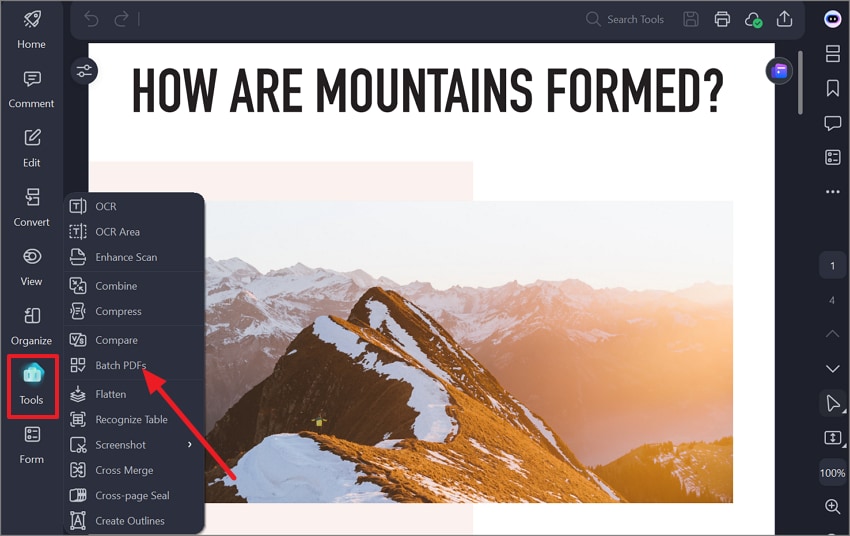
للبدء، افتح ملف PDF وانتقل إلى خيار "الأدوات" من اللوحة اليسرى. ثم اختر خيار "معالجة PDF المجمعة" من القائمة للمتابعة.
الخطوة 2اختر خيار القص للمتابعة
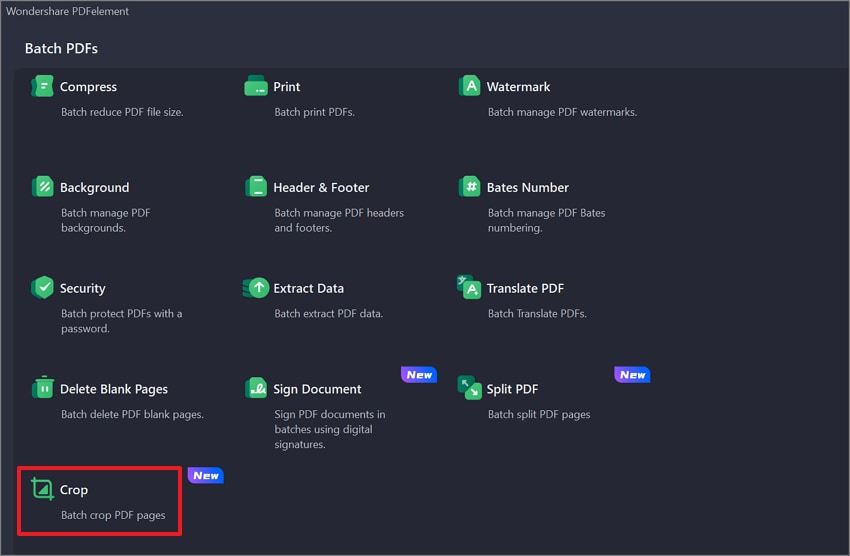
بعد ذلك، ضمن نافذة "معالجة ملفات PDF المجمعة"، حدد "قص" من الإجراءات المجمعة المتاحة. يؤدي هذا إلى فتح واجهة قص مجمعة مخصصة لتكوين القوالب وإعدادات الإخراج.
الخطوة 3إضافة الملفات وتعيين خيارات الإخراج
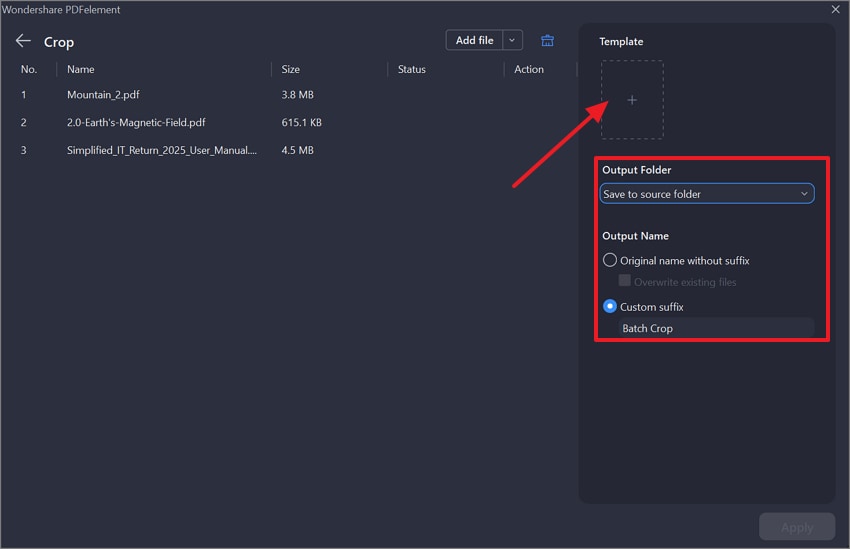
الآن، انقر على "إضافة ملف" لاستيراد ملفات PDF التي تريد قصها. بعد ظهور الملفات في القائمة، انتقل إلى اللوحة اليمنى لاختيار "مجلد الإخراج" وتعيين خيار "اسم الإخراج". لاحقًا، انقر على أيقونة "زائد" أسفل القالب لتعيين مربع القص.
الخطوة 4ضبط قالب القص وتطبيق القص المجمع
في شاشة "تعيين مربع القص"، اضبط منطقة القص باستخدام المقابض على الشاشة. إذا لزم الأمر، قم بتمكين "إزالة" الهوامش البيضاء ضمن "خيارات القص". بعد ذلك، قم بتعيين "نطاق الصفحة" إلى "كل الصفحات" حتى يتم تطبيق القص بشكل متسق. أخيرًا، انقر على "تطبيق" لتأكيد القالب وبدء المعالجة.
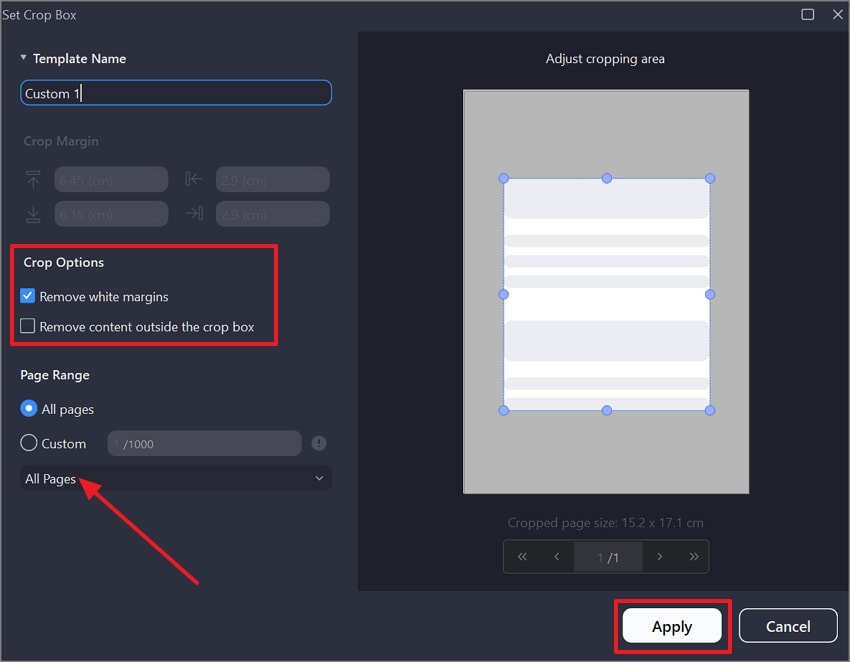
لماذا هي مثالية؟
يوفر قالب واحد قابل لإعادة الاستخدام هوامش متسقة دون جهد متكرر. هذا النهج مثالي للمواد الدراسية وجولات التدقيق وتنظيف المستندات الممسوحة ضوئيًا حيث تكون النتائج الموحدة هي الأكثر أهمية.
الجزء 5. الطريقة ج: دقة الإنتاج: ضبط مربعات الصفحة (القص/التشذيب/النزف/الفن)
تتطلب ملفات PDF الجاهزة للإنتاج أكثر من مجرد قص الهوامش بصريًا. يركز هذا النهج على تحقيق سلوك قص تلقائي دقيق حسب المواصفات من خلال تحديد جميع مربعات صفحة PDF بشكل صريح بدلاً من الاعتماد على القص البصري. من خلال تعيين قيم مربع دقيقة، يتصرف المستند النهائي بشكل صحيح في أنظمة الطباعة المهنية وما قبل الطباعة.
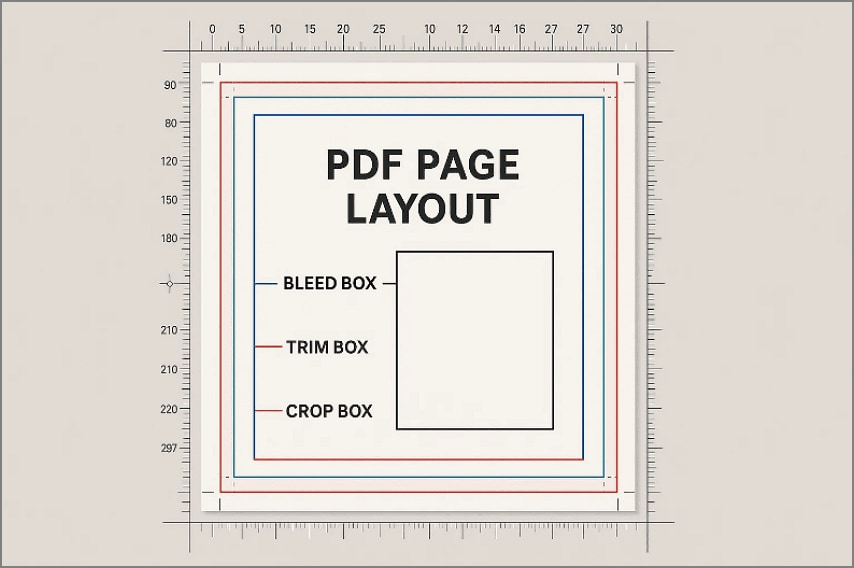
متى تستخدمها
في سير العمل المهني، يتم التعامل مع هذا من خلال "تنظيم" > "مربعات الصفحة". هنا، يمكن ضبط مربعات الصفحة رقميًا أو باستخدام أدوات التحكم في الهامش. تعتمد فرق الطباعة والتصميم على هذه الطريقة عند إعداد ملفات PDF النهائية التي يجب أن تلبي مواصفات الطابعة الصارمة أو دمج الملفات من مصادر مختلفة.
ما الذي يتحكم فيه كل مربع صفحة
- مربع القص: يحدد منطقة العرض المرئية وغالبًا ما يطابق حجم التشذيب في سير عمل الطباعة.
- مربع التشذيب: يمثل حجم الصفحة النهائي بعد القص ويوجه موضع الضغط.
- مربع النزف: يمتد خارج حدود التشذيب لحمل الأعمال الفنية خارج خطوط القطع للحصول على حواف نظيفة.
- مربع الفن: يحدد الحدود الآمنة التي يجب أن يبقى فيها المحتوى المهم والأعمال الفنية دائمًا.
تطبيق المربعات على الأقسام
يمكن تطبيق مربعات الصفحة على جميع الصفحات أو نطاقات صفحات محددة. هذا أمر ضروري للمستندات التي تحتوي على أغلفة أو إدخالات أو أقسام تتطلب قيم تشذيب أو نزف مختلفة. يحافظ التحكم المستند إلى النطاق على دقة كل شيء دون تقسيم ملف PDF.
الجمع مع أحجام الصفحات الثابتة
عندما تتطلب المهمة أبعاد A4 أو Letter محددة، يتم توحيد حجم الصفحة أولاً. بعد ذلك، تحدد مربعات الصفحة مناطق القص والنزف والفن بدقة. هذا يضمن القص التلقائي المتسق عبر أجهزة العرض والطابعات وأنظمة الإنتاج.
الجزء 6. الطريقة د: "القص التلقائي" عبر الإنترنت للمهام السريعة وغير الحساسة
تركز هذه الطريقة على السرعة والراحة بدلاً من التحكم العميق. تكتشف الأدوات عبر الإنترنت الهوامش البيضاء تلقائيًا وتقوم بقص صفحات PDF تلقائيًا بدون إعداد يدوي. تعمل بشكل أفضل مع الملفات منخفضة المخاطر حيث السرعة أهم من دقة الإنتاج.
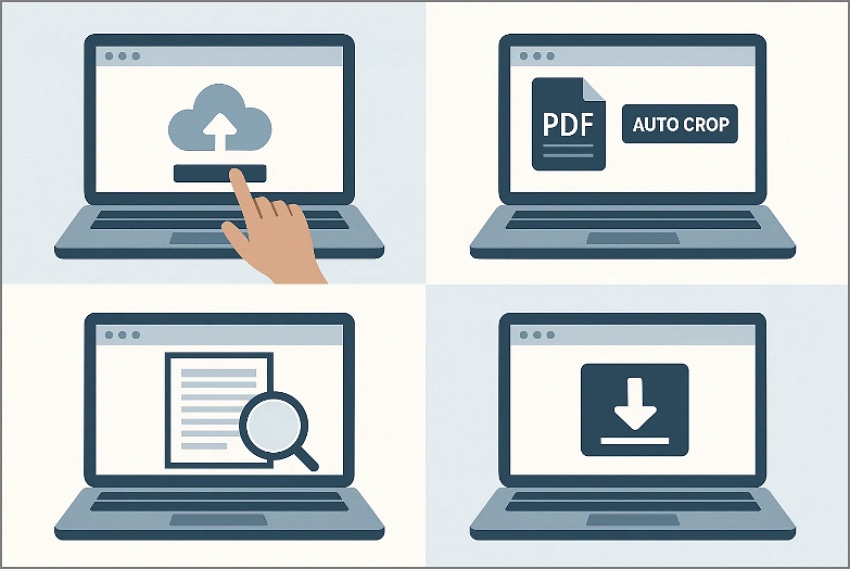
متى تناسب هذه الطريقة
القص التلقائي عبر الإنترنت مثالي للمستندات غير الحساسة مثل المسودات أو المقالات البحثية أو ملفات PDF المرجعية. تتطابق هذه الأدوات مع عمليات البحث الشائعة مثل "القص التلقائي لملف pdf" أو "قص ملف PDF تلقائيًا" باستخدام اكتشاف الهامش بدلاً من إعدادات المربع الدقيقة.
تدفق القص التلقائي الأساسي عبر الإنترنت
- أولاً، قم بتحميل ملف PDF إلى خدمة تقليم موثوقة عبر الإنترنت.
- بعد ذلك، حدد خيارًا مثل "قص تلقائي" أو "تقليم الهوامش البيضاء".
- ثم، معاينة كل صفحة للتأكد من الحواف النظيفة والمحتوى السليم.
- أخيرًا، قم بتصدير وتنزيل ملف PDF من خدمة التقليم الموثوقة عبر الإنترنت.
الخصوصية والحدود وأفضل الممارسات
قد تخزن أدوات القص التلقائي عبر الإنترنت الملفات المحملة مؤقتًا وتفرض حدودًا على حجم الملف. يمكن أن تؤثر هذه القيود على التقارير الكبيرة أو الكتب الممسوحة ضوئيًا أو ملفات PDF عالية الدقة. بالنسبة للملفات السرية أو الحساسة، توفر المحررات المحلية خصوصية أقوى وتحكمًا أفضل.
إصلاح أخطاء القص التلقائي الطفيفة
عندما لا تكون نتائج القص التلقائي عبر الإنترنت دقيقة تمامًا، يمكن تطبيق التصحيحات الصغيرة التالية بسهولة:
- ابدأ بتنزيل ملف PDF المقصوص وفتحه في PDFelement.
- بعد ذلك، قم بتطبيق قص تصحيحي سريع فقط حيث تظهر الهوامش غير متساوية.
- أخيرًا، حدد نطاق الصفحات المتأثرة بدلاً من إعادة قص المستند بأكمله.
الجزء 7. وصفات التخطيط (نسخ وتكييف)
توفر وصفات التخطيط هذه سير عمل عملي يمكنك إعادة استخدامه لقص ملفات PDF تلقائيًا بكفاءة. تطبق كل من النهج التالية أساليب متسقة تحسن دقة التخطيط وتقلل من التحرير اليدوي المتكرر:
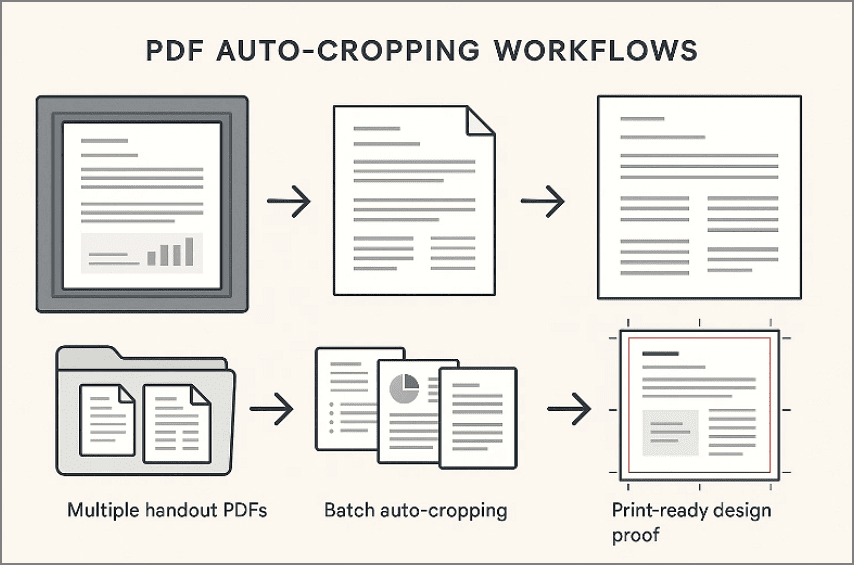
تقارير ممسوحة ضوئيًا بحدود رمادية
- يزيل القص للمستند الواحد حدود الماسح الضوئي عن طريق تقليم ما يقرب من عشرة إلى خمسة عشر بكسل من كل حافة.
- توحيد حجم الصفحة يعيد بعد ذلك تحجيم كل صفحة إلى A4، مما يضمن المحاذاة المتسقة ونتائج طباعة يمكن التنبؤ بها.
- النتيجة: تقارير نظيفة تطبع بأناقة دون هوامش رمادية غير متساوية حول المحتوى
نشرات مختلطة من فصول مختلفة
- يطبق القص المجمع باستخدام قوالب قابلة لإعادة الاستخدام قالب هامش محدد واحد عبر جميع ملفات PDF داخل مجلد.
- يضمن التحكم المتسق في التخطيط أن تشارك كل نشرة مناطق مرئية وأبعاد صفحة متطابقة.
- النتيجة: حزمة موحدة مع محاذاة جميع الصفحات بشكل احترافي ومتسق بصريًا.
تصميم نماذج جاهزة للطباعة
- يحدد تكوين صناديق الصفحة حدود القص والتشذيب والنزف والفن وفقًا لمواصفات الطابعة.
- يحافظ التصدير الجاهز للطباعة على إعدادات صندوق الصفحة الصحيحة بحيث تفسر أنظمة الطباعة التخطيطات بدقة.
- النتيجة: النتيجة هي براهين دقيقة للإنتاج يمكن للطابعات معالجتها بدون أخطاء في التشذيب أو النزف.
الجزء 8. نظافة الإخراج (الأسماء، المجلدات، القابلية للتكرار)
إن الحفاظ على تنظيم المخرجات يجعل أي سير عمل تلقائي لاقتصاص ملفات PDF أسهل في التكرار والمشاركة. تضمن البنية الواضحة أن يفهم الآخرون أي الملفات جاهزة للمراجعة أو الإنتاج النهائي.
هيكل المجلدات
استخدم نمط مجلد متوقع لفصل الملفات الخام عن المخرجات المعالجة. بنية مثل "/المشروع/الإصدار/YYMM/مقصوص/" تحافظ على وضوح إصدارات كل دورة إنتاج. يساعد هذا النهج الفرق في تحديد موقع أحدث ملفات PDF المقصوصة أو الجاهزة للطباعة بسرعة.
اصطلاحات تسمية الملفات
اعتمد لواحق بسيطة ووصفية تشرح بالضبط ما تم إجراؤه على كل ملف.
- استخدم "{اسم_الملف}_cropped.pdf" لإزالة الهوامش الأساسية أو الحدود البيضاء.
- استخدم "{اسم_الملف}_trim.pdf" للملفات المعدة بإعدادات التشذيب والنزف الخاصة بالطباعة.
تجعل هذه الأسماء مخرجات الدفعات سهلة التمييز وآمنة للمشاركة.
قوالب قابلة لإعادة الاستخدام للاقتصاص وصناديق الصفحات
حافظ على مكتبة قوالب صغيرة مسماة حسب المواصفات، وليس بالتخمين. أمثلة مثل A4_10mm_margins أو Press_3mm_bleed تمكّن من إعادة الاستخدام بنقرة واحدة لاحقًا. تحول أسماء القوالب الواضحة الاقتصاص المتكرر إلى أتمتة سريعة ومتسقة.
يسأل الناس أيضًا
-
هل يمكنني حقًا اقتصاص ملف PDF تلقائيًا دون لمس كل صفحة؟
نعم، يمكنك تعيين اقتصاص واحد وتطبيقه على جميع الصفحات تلقائيًا دون تكرار. تقوم قوالب الاقتصاص المجمّع أيضًا بمعالجة ملفات PDF متعددة معًا، مما يلغي العمل اليدوي صفحة بصفحة تمامًا. -
ما الفرق بين الاقتصاص وإعداد صناديق الصفحة؟
يغير الاقتصاص فقط منطقة الصفحة المرئية لأغراض العرض والطباعة الأساسية اليوم. تحدد صناديق الصفحة حدود التشذيب والنزف والأمان المطلوبة لسير عمل الإنتاج المطبعي المهني الدقيق. -
هل أداة اقتصاص PDF التلقائي عبر الإنترنت آمنة للملفات السرية؟
قد تخزن أدوات الاقتصاص التلقائي عبر الإنترنت الملفات التي تم تحميلها مؤقتًا، مما يخلق مخاطر محتملة للخصوصية بالنسبة للمستندات الحساسة. تحافظ برامج تحرير PDF المحلية على الملفات دون اتصال، مما يوفر تحكمًا أمنيًا أقوى للوثائق السرية والامتثال.
الخلاصة
في الختام، تلغي سير عمل الاقتصاص التلقائي لملفات PDF إصلاحات الهوامش المتكررة وتضمن الاتساق عبر جميع أنواع المستندات. من خلال اختيار الطريقة المناسبة، يمكن للمستخدمين تنظيف الصفحات بشكل أسرع، وتحسين القراءة، وتلبية معايير الطباعة بثقة. من المستندات الفردية إلى الدفعات الكبيرة، تبسط الأتمتة العملية بأكملها. للحصول على نتائج موثوقة مع تحكم دقيق، يقدم PDFelement حلاً فعالاً وسهل الاستخدام يدعم المهام اليومية واحتياجات إنتاج PDF المهنية.
