
كيفية إضافة صفحات إلى ملف PDF بكفاءة

ليس سراً أن Adobe Acrobat Pro DC يتيح للمستخدمين فعل أي شيء تقريباً باستخدام ملف PDF. و مع ذلك، فإن السعر المرتفع للغاية بالنسبة لمعظم الأفراد، و السرعة البطيئة غالباً ما تترك المستخدمين محبطين. لحسن الحظ، لدينا كبديل لبرنامج Acrobat PDFelement، مما يوفر لك ثلاثة حلول لإضافة صفحات إلى ملف PDF.
كيفية إضافة صفحات إلى ملف PDF من ملفات PDF متعددة
يسمح لك PDFelement لنظام التشغيل Windows 8.2.11 و ما فوق بإدراج مستندات PDF متعددة في مستند PDF كصفحات جديدة في وقت واحد. إنها أيضاً طريقة مريحة و سريعة للغاية لدمج ملفات PDF المختلفة في ملف واحد. فيما يلي طريقتان بسيطتان لإضافة صفحات إلى ملف PDF من ملفات PDF متعددة.


 آمن ومضمون
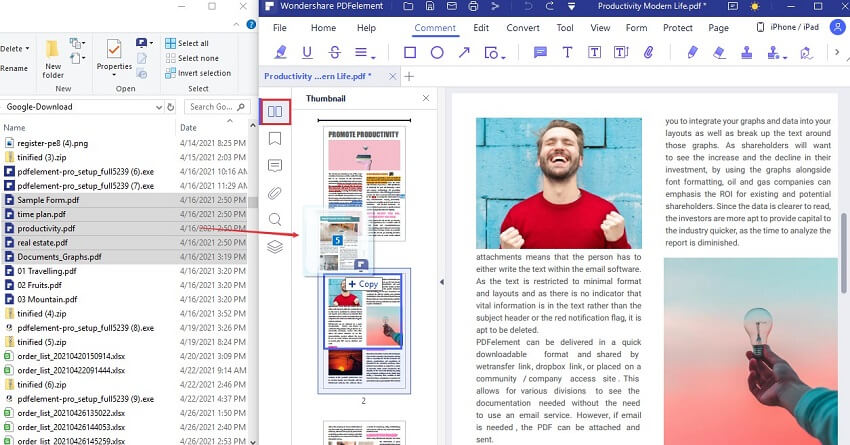
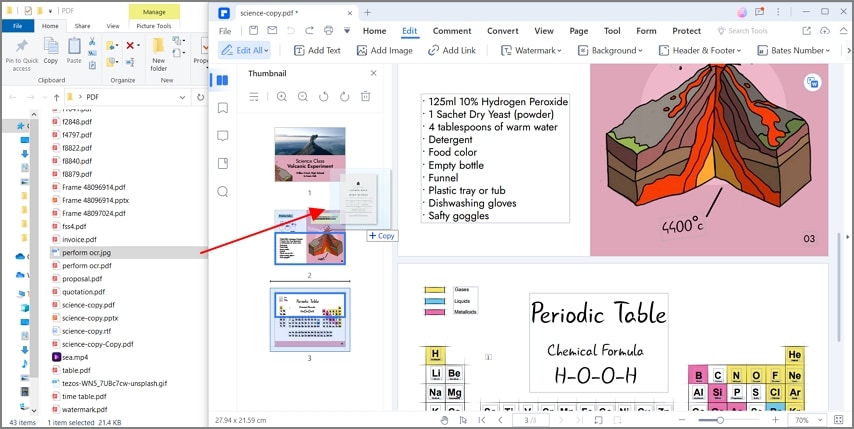
 الطريقة 1. اسحب ملفات PDF المتعددة إلى جزء الصور المصغرة
قم بتشغيل PDFelement ثم انقر فوق الزر "فتح الملفات" في النافذة الرئيسية. بعد فتح ملف PDF، انقر فوق رمز "الصورة المصغرة" و حدد صفحة واحدة تريد إضافة صفحات PDF أُخرى إلى موضعها السابق أو التالي. ثم يمكنك اختيار ملفات PDF متعددة من مجلد محلي أو سطح مكتب، ثم سحبها و إفلاتها في الصورة المصغرة. أخيراً، سيتم إدراج ملفات PDF هذه في ملف PDF.
الطريقة 2. أضف ملفات PDF متعددة إلى ملف PDF من خلال خيار "إدراج"
بعد فتح ملف PDF، انقر فوق زر "صفحة" ثم انقر فوق الخيار "إدراج" > "من ملف PDF".
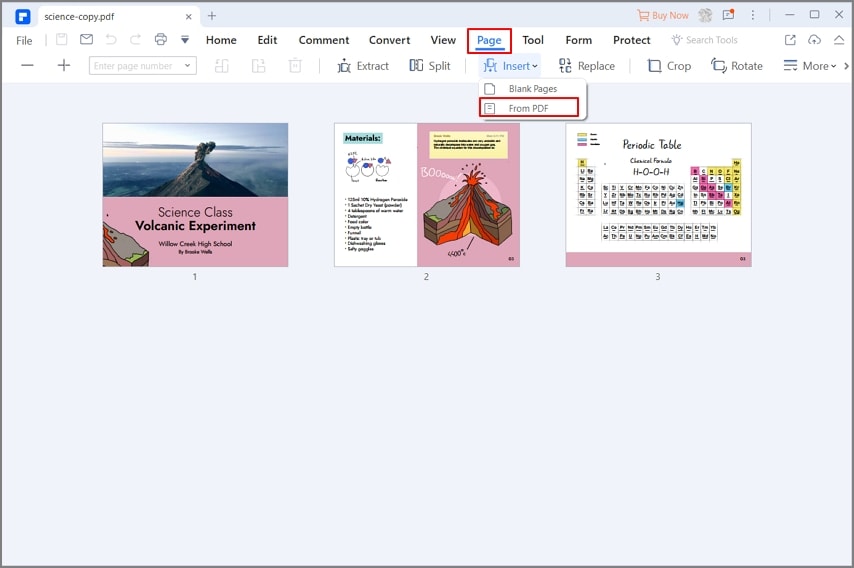
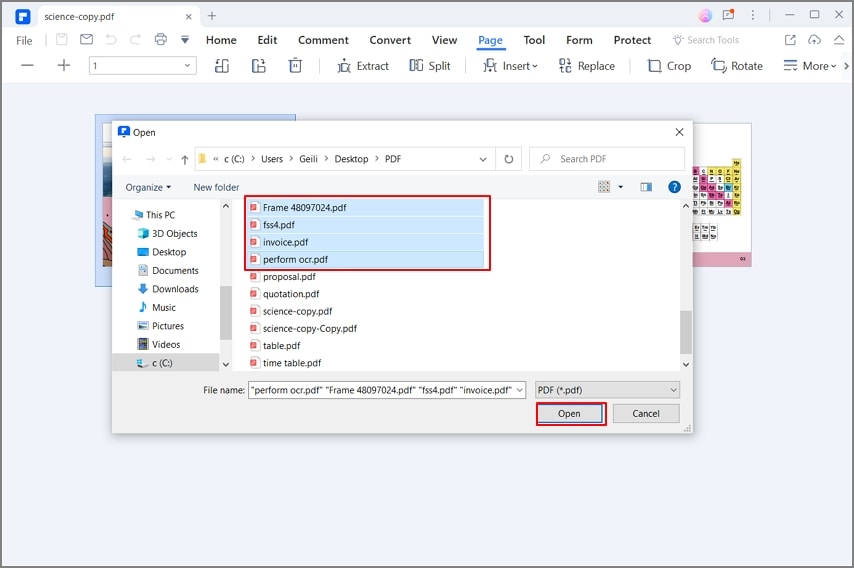
الآن تنبثق نافذة جديدة، مما يجعلك تختار ملفات PDF المتعددة. بعد تحديد الملفات، انقر فوق زر "فتح".
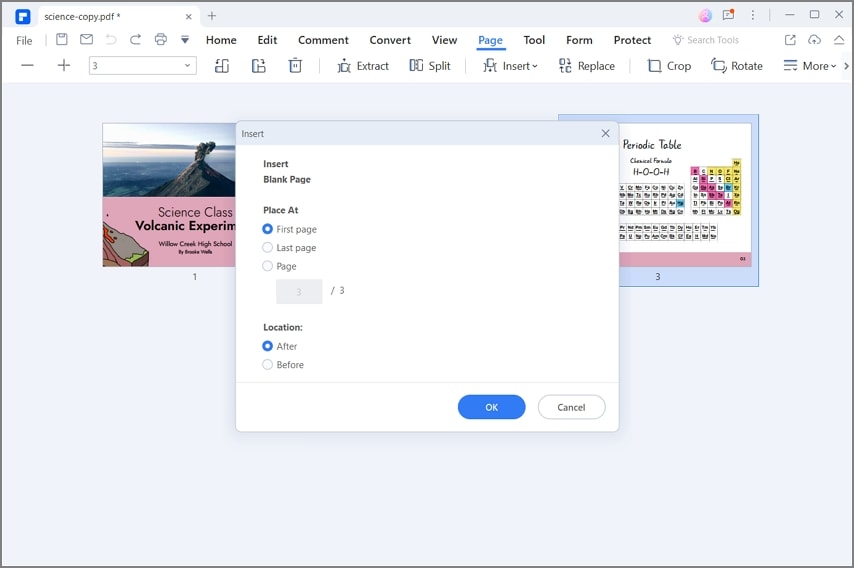
ثم تظهر نافذة "إدراج"، مما يتيح لك اختيار المكان الذي تريد إدراج هذه الملفات فيه. بمجرد الانتهاء، انقر فوق "موافق" لإضافة ملفات PDF المتعددة إلى ملف PDF.
كيفية إضافة صفحات إلى ملف PDF من الصور
الخطوة 1. افتح ملف PDF في PDFelement
افتح ملف PDF في PDFelement بالنقر فوق الزر "فتح الملفات" في النافذة الرئيسية.

الخطوة 2. تحميل الصور إلى الصورة المصغرة
انقر فوق رمز "الصورة المصغرة" على اليسار، ثم قم بسحب الصور و إفلاتها في الصورة المصغرة كصفحات جديدة. بمجرد الانتهاء، سيتم إدراج الصورة في صفحة الـ PDF هذه.
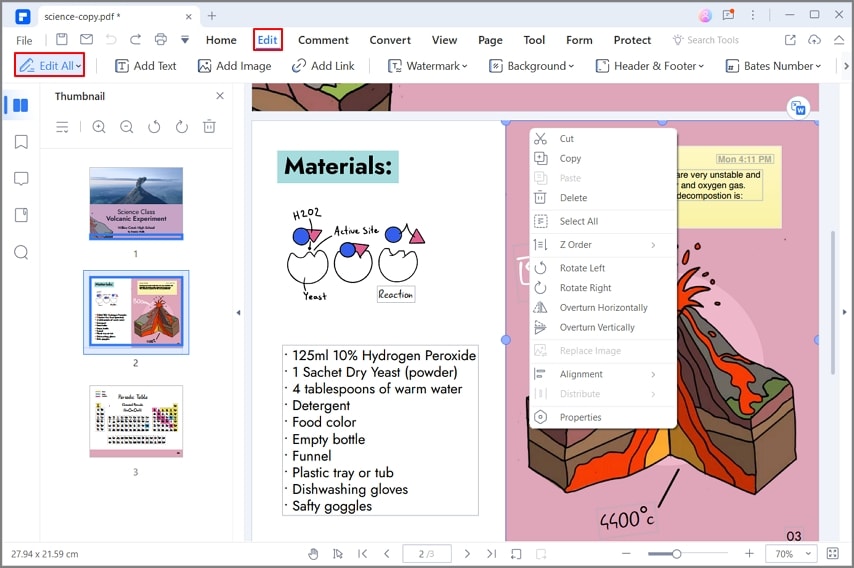
الخطوة 3. قم بتحرير الصفحات (اختياري)
بعد إدراج الصورة كصفحة جديدة، يمكنك أيضاً تحرير الصورة بالنقر بزر الماوس الأيمن عليها لضبط خصائصها. علاوةً على ذلك، يمكنك النقر فوق علامة التبويب "تحرير" على شريط الأدوات لإضافة نص و رابط و علامة مائية و ما إلى ذلك.
كيفية إضافة صفحات من ملف PDF إلى ملف PDF
لإضافة صفحات إلى ملف PDF، هناك حل آخر و هو إدراج صفحات من ملفات PDF أو إضافة صفحات فارغة داخل PDFelement. للقيام بذلك، يمكنك تحميل PDFelement أولاً، و هو متاح لكل من إصدارات Windows و Mac. بعد تحميل برنامج PDFelement و تثبيته، يمكنك البدء في إضافة صفحات إلى ملف PDF بسهولة.
الخطوة 1. افتح ملف PDF في PDFelement
انقر نقراً مزدوجاً فوق زر البدء السريع على سطح المكتب لتشغيل برنامج PDFelement. افتح ملف PDF الذي ستضيف صفحات إليه بالنقر فوق زر "فتح الملفات" في النافذة الرئيسية. ثم انتقل إلى علامة التبويب "الصفحة" في شريط الأدوات العلوي، و اضغط على صفحة واحدة ثم انقر على زر "إدراج" > "من ملف PDF".
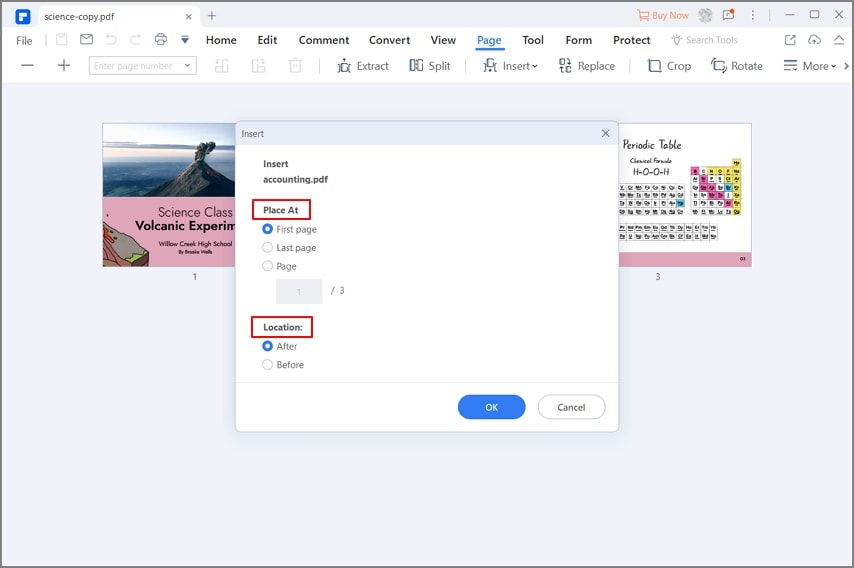
الخطوة 2. إضافة صفحات إلى ملف PDF
يمكنك الآن اختيار إضافة صفحات من ملف PDF قبل أو بعد الصفحة التي حددتها، و التي قد تم تحديد موقعها. بعد الإعداد، انقر فوق "موافق" لإضافة صفحات من ملف PDF.
الخطوة 3. قم بتحرير صفحاتك على ملف PDF
بالإضافة إلى إضافة صفحات جديدة إلى ملف PDF الخاص بك، يمكنك أيضاً تحرير الصفحات في المستند الخاص بك. انتقل إلى قائمة "الصفحة"، و حدد الخيار الذي تريده. على سبيل المثال، يمكنك إزالة الصفحات غير المرغوب فيها واقتصاص الصفحة وتغيير نسبة العرض إلى الارتفاع وتدوير الصفحات بمقدار 90 درجة وأكثر أو تقسيم PDF إلى صفحات منفصلة، و ما إلى ذلك، بعد إضافة صفحات إلى ملف PDF.
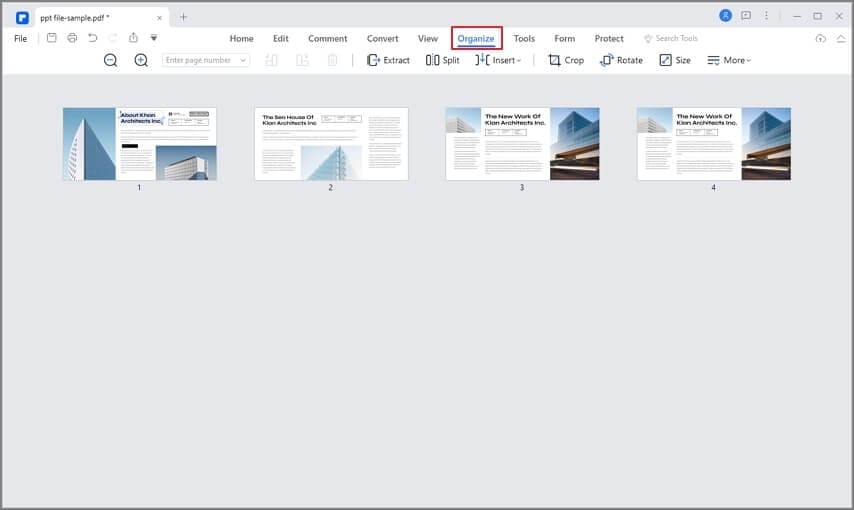
يتيح لك PDFelement إضافة صفحات (صفحات فارغة أو ملف PDF) إلى ملف PDF الحالي بسهولة و كفاءة. إلى جانب ذلك، يمكنك أيضاً حذف الصفحات، اقتصاصها، تدويرها، استخراجها أو استبدالها، و كذلك تحرير النص والصور في مستند PDF الخاص بك. علاوةً على ذلك، فإنه يحتوي على العديد من الميزات القوية الأُخرى. باستخدامه، يمكنك إضافة تعليقات توضيحية إلى ملف PDF باستخدام مربعات التعليق، التمييز، الترميز اليدوي، و إضافة العلامات المائية و التوقيعات إلى ملف PDF، تحويل و إنشاء ملف PDF، و إضافة كلمة مرور و أذونات لتأمين المستند الخاص بك، كل ذلك بالإضافة إلى إمكانية إدراج الصفحات في ملف PDF.
