
طريقة إضافة صفحة فارغة إلى ملف PDF

عادةً ما نضيف صفحات PDF مليئة بأشكال المحتوى إلى ملف PDF آخر، لكن قد تتطلب بعض الحالات إضافة صفحات فارغة، فإن للصفحات الفارغة الكثير من الاستخدامات مثل فصل الأقسام في مستندات PDF. لذا سيكون أهم شيء هو معرفة طريقة إضافة صفحة فارغة إلى ملف PDF أياً كان البرنامج. وهذا ممكن فقط إن استخدمت الأداة الصحيحة، حيث تتوفر الكثير من هذه الأدوات ولكن القليل منها فقط تقدم أداءً جيداً. سنقدم في هذه المقالة دليلاً تفصيلياً عن طريقة إضافة صفحة فارغة إلى PDF معPDFelement.


 آمن ومضمون
 طريقة إضافة صفحة فارغة إلى ملف PDF
PDFelement هو حل سهل الاستخدام للتعامل مع ملفات PDF، وهو متميزٌ جداً ومُجهز بالعديد من الميزات المفيدة التي ترفع خبرتك إلى مستوى آخر. يُمكنك باستخدام هذه الأداة تنفيذ العديد من وظائف PDF مثل الطباعة والتحويل والتعليق والتنظيم والإنشاء والتحويل والتعديل. يعمل هذا البرنامج على العديد من الأجهزة وأنظمة التشغيل لذا لا داعي للقلق حول مشكلات التوافق.
طريقة إضافة صفحة فارغة إلى ملف PDF باستخدام PDFelement
الخطوة 1. فتح ملف PDF
افتح PDFelement على حاسوبك للوصول إلى النافذة الرئيسة، ثم انقر على زر "Open files" الموجود في الجزء السفلي الأيسر لفتح دليل الملفات. حدد ملف PDF الذي ترغب بإضافة صفحة فارغة له وانقر على "Open" لرفعه إلى نافذة PDFelement، أو يمكنك بدلاً من ذلك سحب ملف PDF وإسقاطه في واجهة PDFelement.

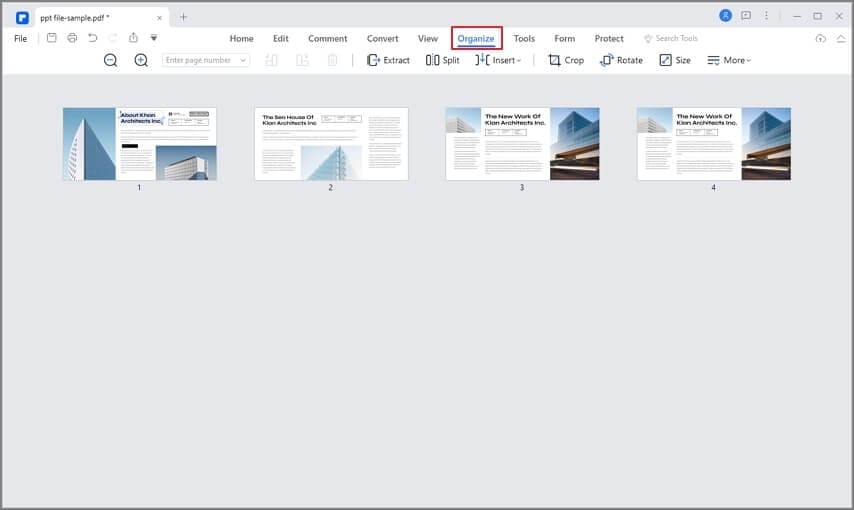
الخطوة 2. تنظيم الصفحة
انتقل إلى شريط الأدوات بعد رفع ملف PDF، واضغط على علامة التبويب "Page" للوصول إلى خيارات تنظيم صفحة PDF.
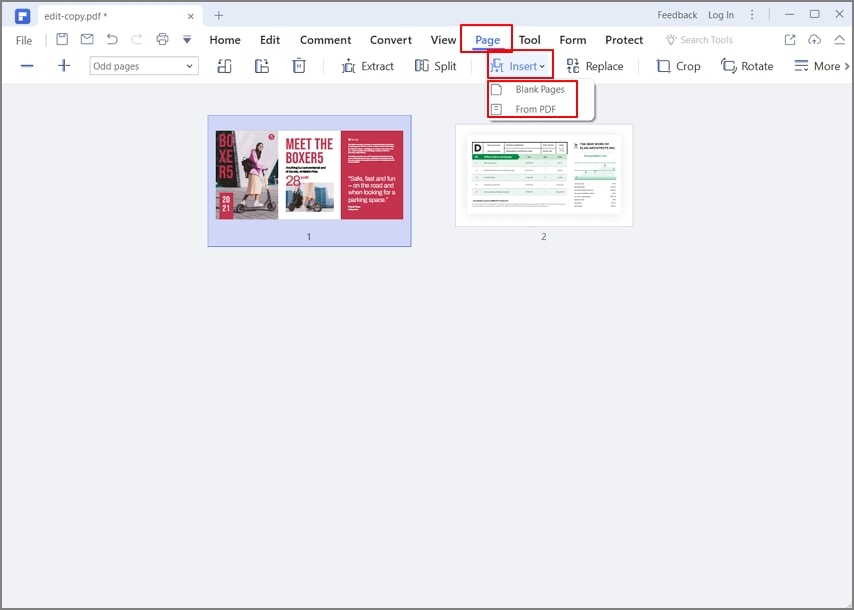
الخطوة 3. إضافة صفحة فارغة إلى ملف PDF
انقر على زر "Page" من خيارات "Page" المعروضة، وستُعطى عند النقر عليه خيارين لإدراج الصفحات في ملف PDF، تجاهل الخيار الآخر وحدد "Blank pages". سيعرض البرنامج مربع الحوار "Insert" لتمكينك من اختيار عدد الصفحات الفارغة التي ترغب بإضافتها إلى ملف PDF ومكان وضعها، انقر على "OK" عندما تصبح راضياً عن اختياراتك للسماح للبرنامج ببدء عملية الاستخراج.
الخطوة 4. حفظ ملف PDF
سيُفتح الملف الجديد بشكلٍ تلقائي على PDFelement عندما يضيف البرنامج الصفحات الفارغة، انقر على زر "Save" الموجود في الجزء العلوي الأيمن من النافذة لحفظ ملفك.

