

توقيعك هو جزء من هويتك. إذا كنت غالباً ما توقع على وثائق دولية أو تفضل كتابة اسمك باللغة الإنجليزية، فإن اختيار التوقيع الإنجليزي المناسب مهم. يبحث العديد من المستخدمين عن توقيع بالأحرف الكبيرة (أو توقيع بالحروف الكبيرة) لأنه بسيط وواضح، بينما يريد آخرون أنماط مكتوبة بخط اليد تبدو أكثر شخصية. في هذا الدليل، ستجد أفضل أنماط التوقيع الإنجليزي، ونصائح عملية، وكيفية تطبيق توقيعك رقمياً عند الحاجة.
إذا كنت جديداً في مجال التوقيعات، قد ترغب أيضاً في قراءة ما هو التوقيع وكيف يُستخدم في المستندات.
قائمة تدقيق سريعة: ما الذي يجعل التوقيع الإنجليزي جيداً؟
- الاتساق: سهولة تكراره بنفس الطريقة في كل مرة
- وضوح القراءة: على الأقل مقروء جزئياً (خاصة للمستندات الرسمية)
- المظهر الاحترافي: حجم متوازن، خطوط نظيفة، ليس معقداً للغاية
- يعمل على الورق والرقمي: يبدو جيداً عند المسح الضوئي أو استخدامه كتوقيع إلكتروني
أفضل 3 أنماط للتوقيع الإنجليزي
1. التوقيع بالأحرف الكبيرة: استخدام الأحرف الأولى الكبيرة
A توقيع بالحروف الكبيرة هو أحد أكثر أنماط التوقيع الإنجليزي شيوعاً وعملية. بدلاً من كتابة اسمك الكامل بطريقة منمقة، يمكنك التوقيع باستخدام الأحرف الأولى الكبيرة من اسمك (على سبيل المثال، الحرف الأول من الاسم الأول + الحرف الأول من اسم العائلة، أو جميع الأحرف الأولى إذا كان لديك أسماء متعددة). هذا النهج شائع لأنه بسيط, سهل التذكر، و واضح للقراء.
متى يجب عليك استخدام توقيع بالحروف الكبيرة؟
- عندما تريد مظهراً نظيفاً ورسمياً لمستندات العمل أو المدرسة
- عندما يكون اسمك طويلاً ويصبح التوقيع المكتوب بالكامل غير منظم
- عندما تحتاج إلى توقيع يظل مقروءاً بعد المسح الضوئي
أمثلة على التوقيع بالأحرف الكبيرة (أنماط بسيطة)
- حرفان أوليان: الاسم الأول + اسم العائلة (مثل "J C")
- 3 أحرف أولية: الأول + الأوسط + الأخير (مثل "F J M")
- الأحرف الأولى + خط تحتها: إضافة خط تحت بسيط للتأكيد (تجنب الزخرفة الثقيلة)
إذا كنت تريد مجموعة أوسع من الخيارات بخلاف الأحرف الأولى (مثل مطابقة النمط مع اسمك الكامل)، انظر أفكار نمط التوقيع لاسمك .
2. التوقيع الإنجليزي بخط اليد: ربط الحروف
يستخدم التوقيع الإنجليزي المكتوب بخط اليد حروف اسمك متصلة معاً بخطوط وانحناءات سلسة. هذا النمط مثالي إذا كنت تريد مظهراً أكثر شخصية من الأحرف الأولى، وغالباً ما يعمل بشكل أفضل للأسماء القصيرة. إذا كنت تبحث عن أفكار توقيع بخط اليد لاسمي، فهذه عادة هي أفضل نقطة بداية.
كيفية جعل التوقيع الإنجليزي بخط اليد يبدو احترافياً
- ابدأ بقوة: ابدأ بحرف كبير واضح
- حافظ على التدفق: اربط الحروف بسلاسة (تجنب التوقف)
- حدد من الزخارف: خط بسيط واحد يكفي؛ تجنب الحلقات المفرطة
- مارس الاتساق: كرر 10-20 مرة حتى يصبح طبيعياً
3. توقيع التصميم الخالص: علامة فريدة
توقيع التصميم الخالص هو أشبه بعلامة فريدة أكثر من كونه اسماً مقروءاً. يمكنك استخدام مجموعة من الخطوط أو الخطوط أو النقاط أو رمز بسيط. يمكن أن يبدو هذا النمط أنيقاً للغاية، لكنه يتطلب الممارسة والاتساق لضمان أنه لا يزال يُعرف على أنه توقيع الخاص بك.
من يجب أن يختار توقيع التصميم الخالص؟
- المهنيون المبدعون الذين يريدون هوية بصرية مميزة
- الأشخاص الذين يصعب كتابة أسمائهم بسرعة
- المستخدمون الذين يوقعون بشكل أساسي رقمياً ويريدون علامة نظيفة قابلة لإعادة الاستخدام
أي نمط توقيع إنجليزي يجب أن تختار؟
إذا كنت غير متأكد، استخدم دليل القرار البسيط هذا:
- اختر الأحرف الكبيرة / الأحرف الأولى إذا كانت أولويتك هي الوضوح والسرعة والمستندات الرسمية.
- اختر الحروف المتصلة بخط اليد إذا كنت تريد مظهراً شخصياً واسمك ليس طويلاً جداً.
- اختر التصميم الخالص إذا كنت تريد علامة فريدة ويمكنك الحفاظ على اتساقها بمرور الوقت.
كيفية استخدام التوقيع الإنجليزي عبر الإنترنت
بغض النظر عن النمط الذي تختاره، غالباً ما يتطلب التوقيع عبر الإنترنت أداة توقيع إلكتروني. إذا كنت توقع على ملفات PDF بشكل متكرر، يمكنك إنشاء توقيعك وتطبيقه رقمياً باستخدام أداة مثل PDFelement.
PDFelement: إنشاء واستخدام التوقيع الإنجليزي بسهولة
يساعدك PDFelement على إنشاء وحفظ وإعادة استخدام التوقيعات عبر الأجهزة. يعمل مع أنماط التوقيع الإنجليزية الشائعة، بما في ذلك توقيعات الأحرف الكبيرة والتوقيعات بخط اليد، ويدعم سير عمل التوقيع للمستندات التجارية والشخصية.
- منشئ التوقيع: إنشاء التوقيعات عن طريق الكتابة أو الرسم أو تحميل الصور.
- محول PDF: تحويل وإدارة ملفات PDF بخيارات تنسيق مرنة.
- إنشاء النماذج القابلة للتعبئة: بناء نماذج PDF تفاعلية قابلة للتعبئة بنقرة واحدة.
- استخراج البيانات: استخراج البيانات المنظمة لتسريع العمل بالمستندات.
- متعدد المنصات: متاح على Windows وMac وiOS وAndroid.
- لغات متعددة: يدعم اللغات الرئيسية لسير العمل العالمي.


 آمن ومضمون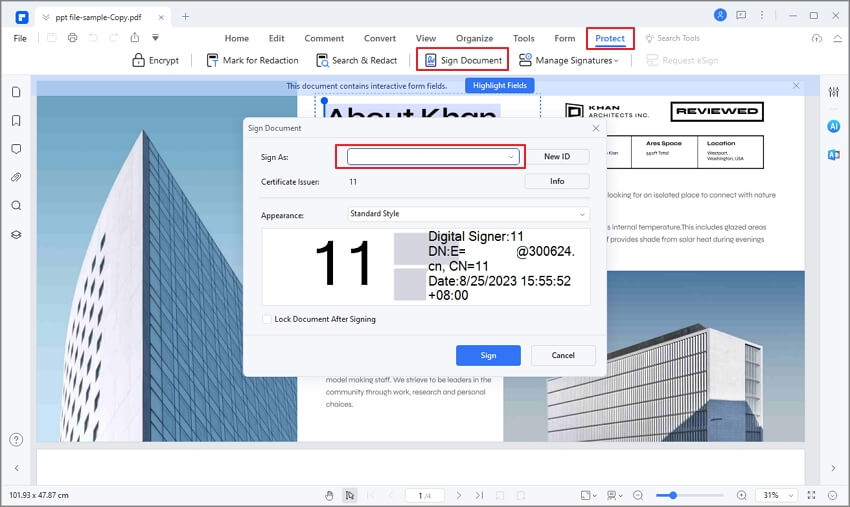
إذا كنت تريد إنشاء توقيع بسرعة قبل التوقيع، يمكنك أيضاً تجربة منشئ التوقيع .
خطوة بخطوة: توقيع ملف PDF بتوقيعك الإنجليزي باستخدام PDFelement
بعد اختيار نمط التوقيع الإنجليزي المفضل لديك، الخطوة التالية هي تطبيقه على مستند. باستخدام PDFelement، يمكنك بسهولة توقيع ملفات PDF باستخدام توقيع الأحرف الكبيرة أو التوقيع بخط اليد أو التصميم المخصص.
الخطوة 1
افتح مستند PDF الخاص بك. قم بتشغيل PDFelement وانقر على فتح ملف لتحميل ملف PDF الذي تريد توقيعه. يعمل هذا للعقود والنماذج والمستندات الرسمية الأخرى.
الخطوة 2
إنشاء توقيعك باللغة الإنجليزية. انتقل إلى قسم التعليق or التوقيع واختر إنشاء توقيع. يمكنك:
- كتابة اسمك باللغة الإنجليزية وضبط الخط
- رسم توقيعك اليدوي باللغة الإنجليزية
- تحميل صورة لتوقيعك (بما في ذلك التوقيعات بالأحرف الكبيرة)
الخطوة 3
تطبيق التوقيع على ملف PDF. حدد توقيعك المحفوظ وانقر في أي مكان على المستند لوضعه. يمكنك تغيير حجمه أو إعادة وضعه ليناسب منطقة التوقيع.
الخطوة 4
حفظ أو مشاركة المستند الموقع. بمجرد التوقيع، احفظ ملف PDF أو شاركه رقمياً. يمكن إعادة استخدام توقيعك الإنجليزي للمستندات المستقبلية، مما يوفر الوقت ويضمن الاتساق.
إذا كنت ترغب في شرح أكثر تفصيلاً، يمكنك أيضاً الاطلاع على هذا الدليل حول كيفية توقيع ملف PDF.
الأسئلة الشائعة
-
هل التوقيع بالأحرف الكبيرة مقبول؟
نعم. توقيع بالحروف الكبيرةالتوقيع بالأحرف الكبيرة مقبول على نطاق واسع طالما أنه متسق ويمثل بوضوح نية الموقِّع. وغالباً ما يُفضل عندما تكون الوضوح مهمة في المستندات الرسمية أو الممسوحة ضوئياً.
-
ما هو أفضل أسلوب للتوقيع باللغة الإنجليزية؟
يعتمد أفضل أسلوب للتوقيع باللغة الإنجليزية على طول اسمك وتفضيلك. التوقيعات بالأحرف الكبيرة بسيطة ومقروءة، بينما تبدو التوقيعات اليدوية ذات الأحرف المتصلة أكثر شخصية. العامل الأكثر أهمية هو اختيار أسلوب يمكنك تكراره باستمرار.
-
كيف يمكنني إنشاء توقيع إنجليزي عبر الإنترنت؟
يمكنك إنشاء توقيع باللغة الإنجليزية عن طريق الكتابة أو الرسم أو تحميل صورة لتوقيعك في محرر PDF أو أداة التوقيع الإلكتروني. على سبيل المثال، يمكنك إنشاء التوقيعات وإعادة استخدامها باستخدام PDFelement أو استخدام سير عمل التوقيع عبر الإنترنت باستخدام PDFelement Sign.
