

ساعدت التكنولوجيا في جعل الحياة أسهل وأسرع، ومن بين تلك التطورات التكنولوجية الرائعة هي التواقيع الإلكترونية، حيث أدى اعتماد التواقيع الإلكترونية إلى تحول أسرع في المهام الإدارية، مما ساعد في توفير الوقت للأشياء التي تساعد حقاً في الارتقاء بالأعمال إلى مستوى متقدم.
تمثل التواقيع الإلكترونية حلولاً غير ورقية للمعاملات التجارية اليومية، لذا إن كنت مستعداً للانتقال من استخدام الحبر والورق إلى التواقيع السهلة عبر الإنترنت والمستندات الإلكترونية، فيجب عليك أولاً معرفة عملية إنشاء توقيع إلكتروني.
توجد العديد من الأدوات المتاحة للحصول على التواقيع الإلكترونية، ولكن سنناقش في هذا المقال أداة Document Cloud التي تعمل باستخدام متصفح الإنترنت والتي طورتها شركة Wondershare.
إذا كنت ترغب في بدء تجربة استخدام مستندات سلسة عبر الإنترنت، بما في ذلك 100 جيجا بايت من مساحة التخزين السحابية وميزة إنشاء التواقيع الإلكترونية، فيجب عليك بالتأكيد تجربة Document Cloud.
توفر تلك الأداة أيضاً خدمة آمنة على جميع الأنظمة الأساسية بما في ذلك Windows وMac وLinux والأجهزة المحمولة، لذا ابدأ برفع مستنداتك دون خوف واستفد من ميزة التوقيع الإلكتروني لجعل المستندات الرسمية لديك قانونية.
كيفية إنشاء توقيع إلكتروني باستخدام Document Cloud
لجميع أنظمة التشغيل
لإعداد توقيع إلكتروني وإضافته إلى مستند، اتبع الخطوات الواردة أدناه:
الخطوة 1: الوصول إلى خدمة السحابة
افتح موقع Wondershare وانقر على "To Cloud" للانتقال إلى صفحة Document Cloud الرئيسية.

الخطوة 2: إنشاء التوقيع
انقر فوق الصورة الرمزية في الصفحة الرئيسية من Document Cloud واختر "Signing Setting" من القائمة المنسدلة.
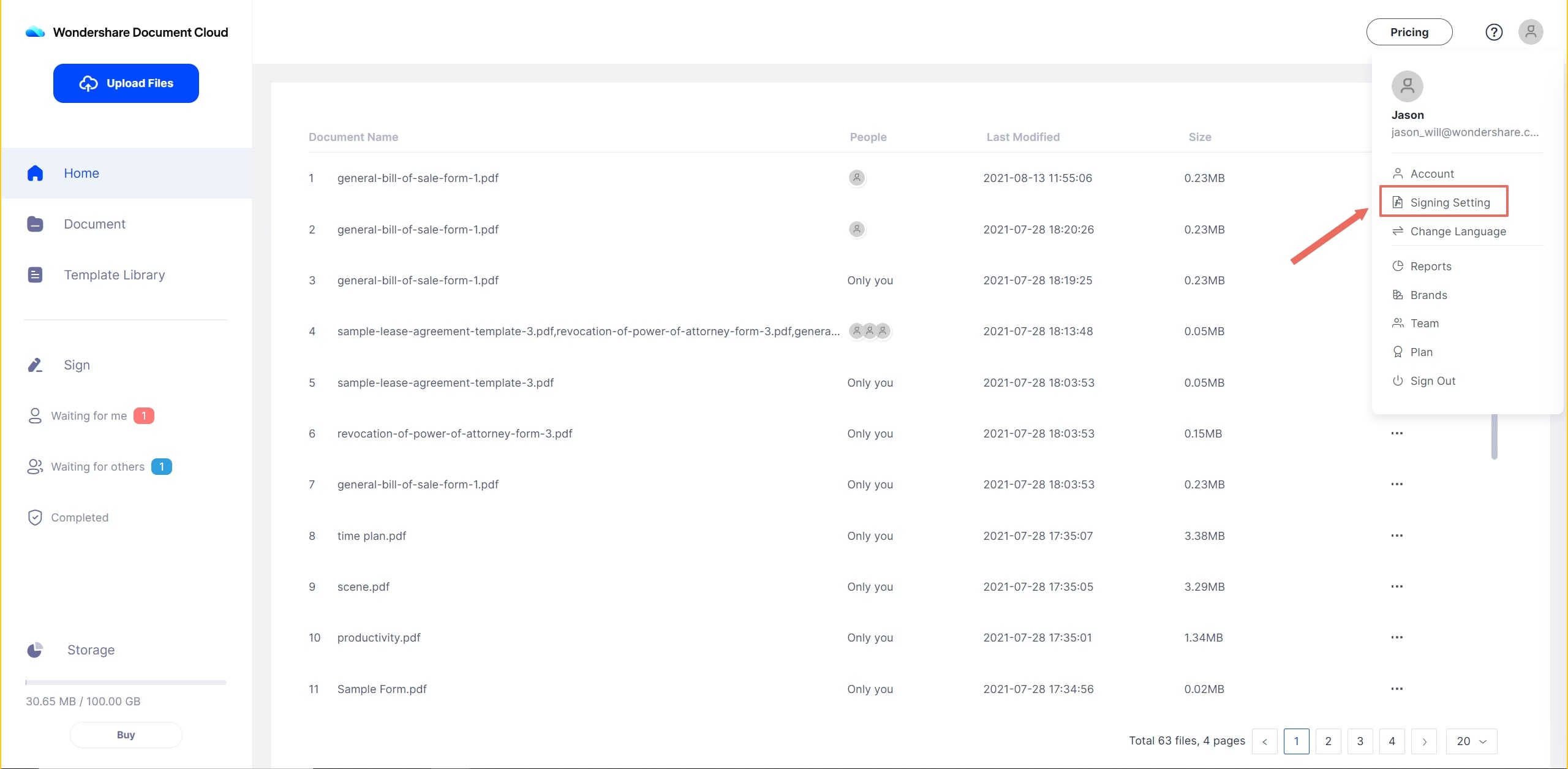
سينقلك ذلك إلى صفحة "Set Signature"، والتي ستختار منها خيار "Create Signature".
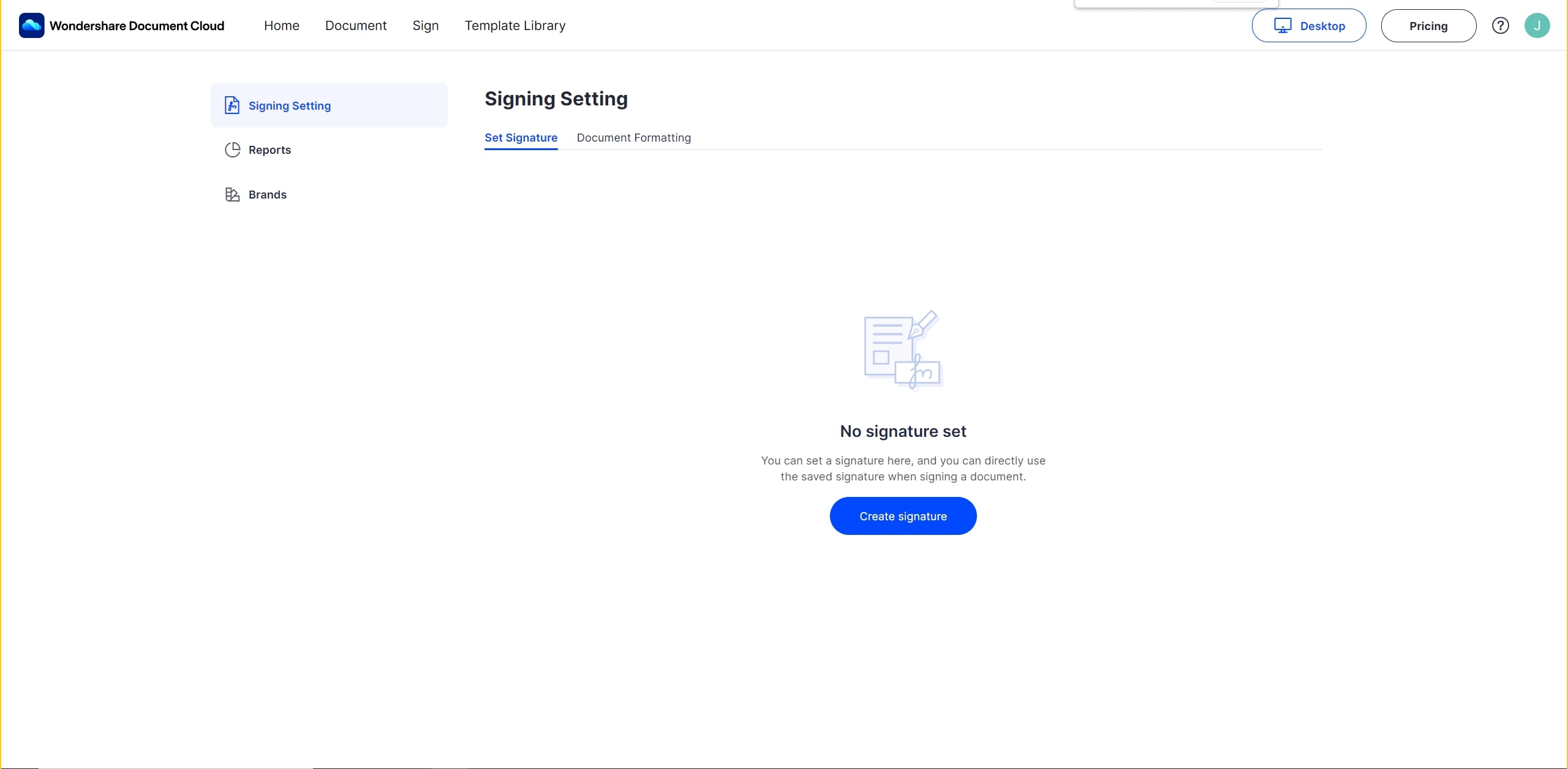
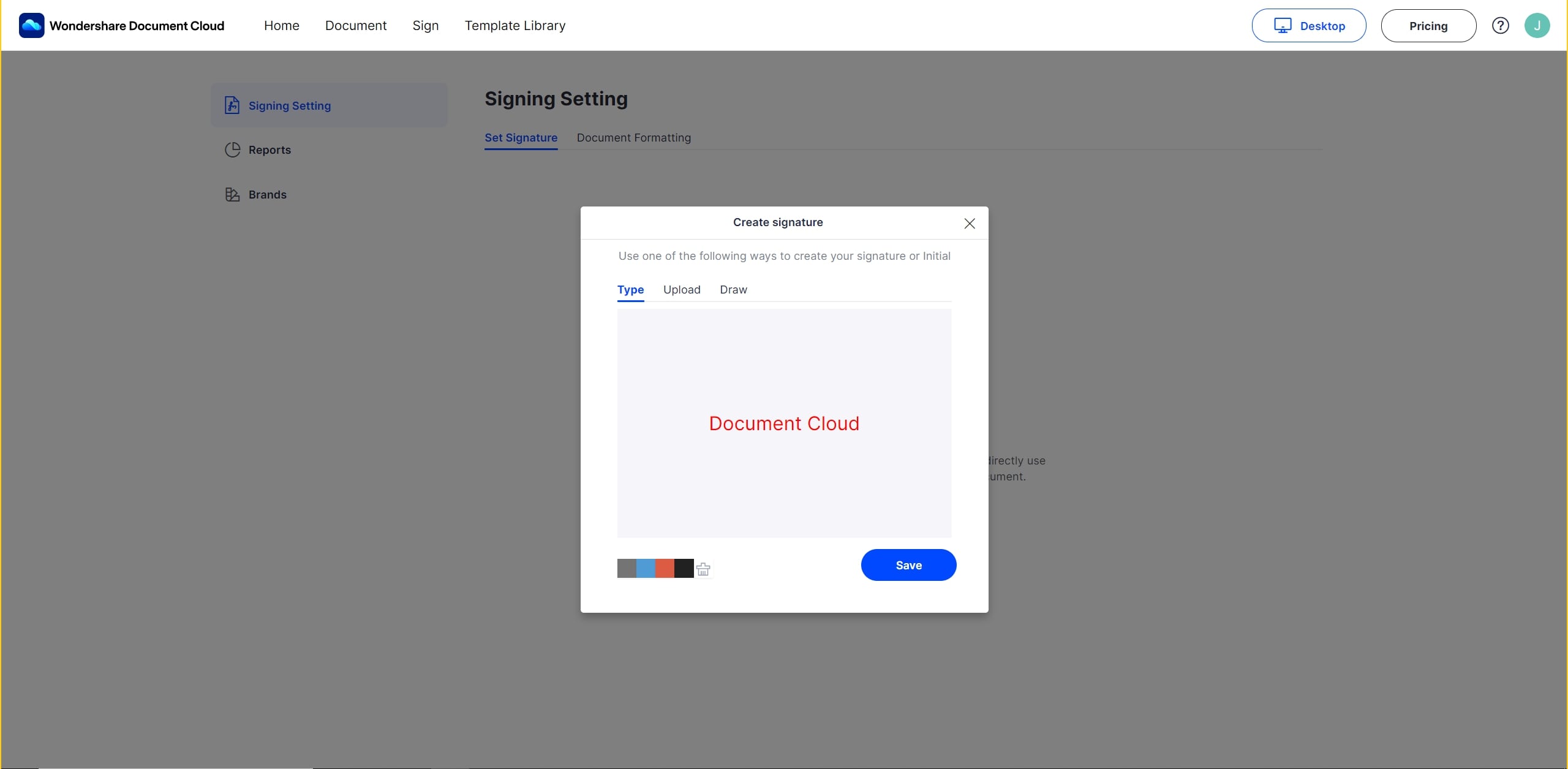
ستظهر لك لوحة رسم وستحصل على 3 خيارات لإنشاء توقيع إلكتروني:
مساحة تخزين سحابية ممتازة بسعة 100 جيجابايت توقيع إلكتروني عالي الجودة تعليقات توضيحية تعاونية عبر الإنترنت مشاركة ملفات سهلة وسريعة
Wondershare PDFelement Cloud
(1) يمكنك إما كتابة اسمك أو الأحرف الأولى منه بصفتها توقيعك الشخصي.
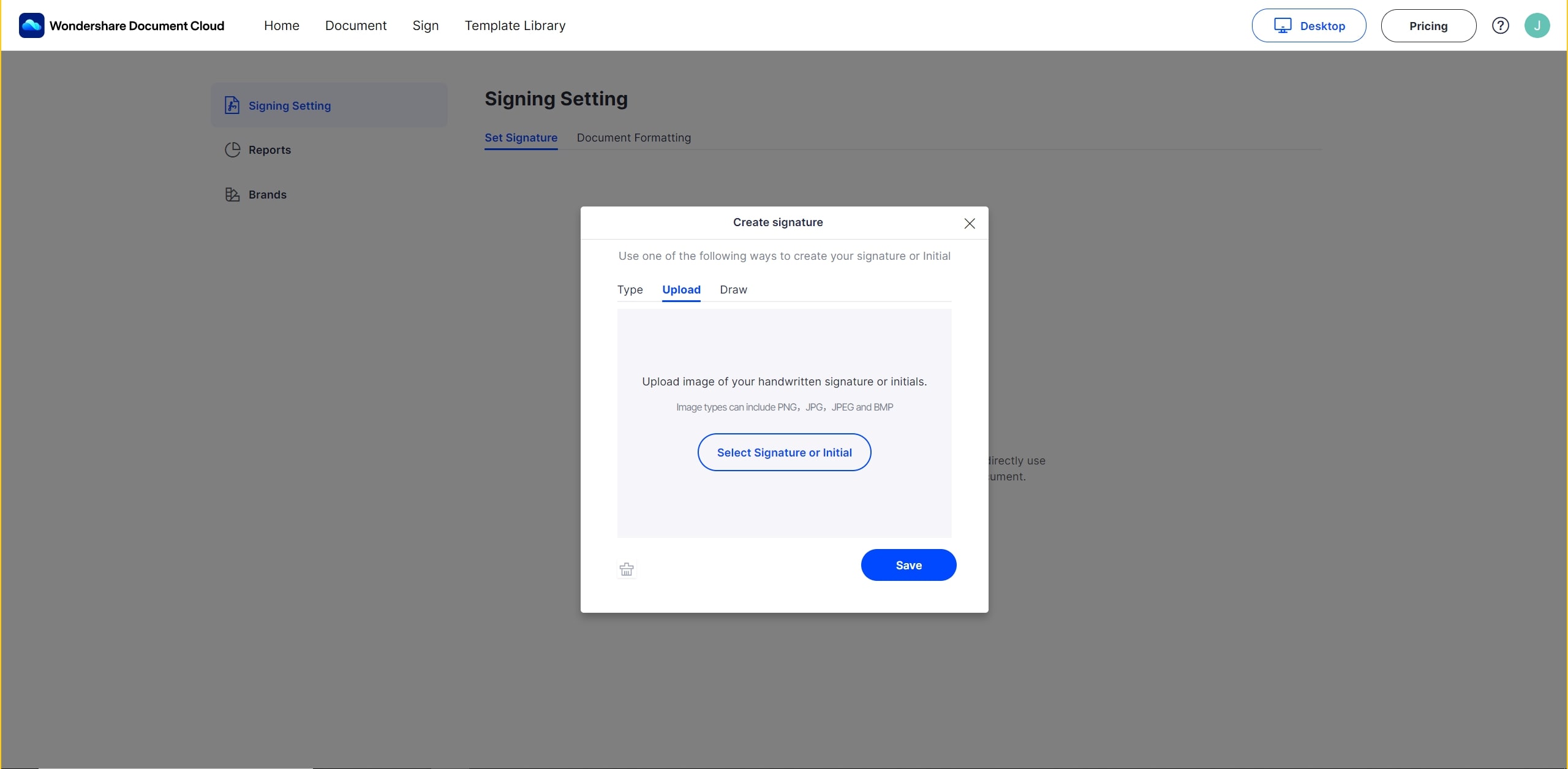
(2) رفع صورة لتوقيعك الحقيقي
(3) رسم توقيعك بنفسك
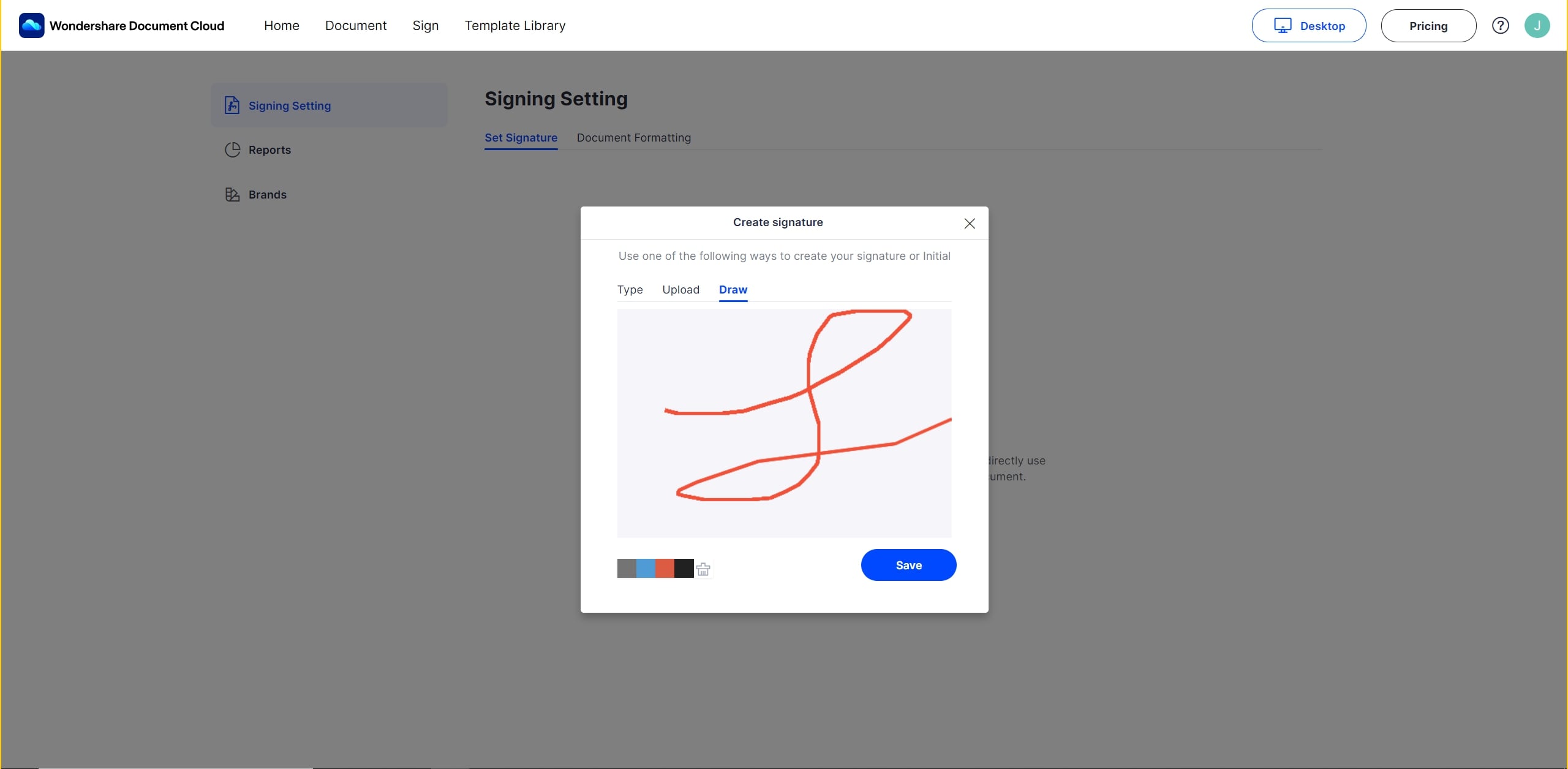
انقر فوق "Save Signature" لحفظ توقيعك الإلكتروني واستخدامه لاحقاً.
الخطوة 3: بدء العملية وملء نموذج المعلومات
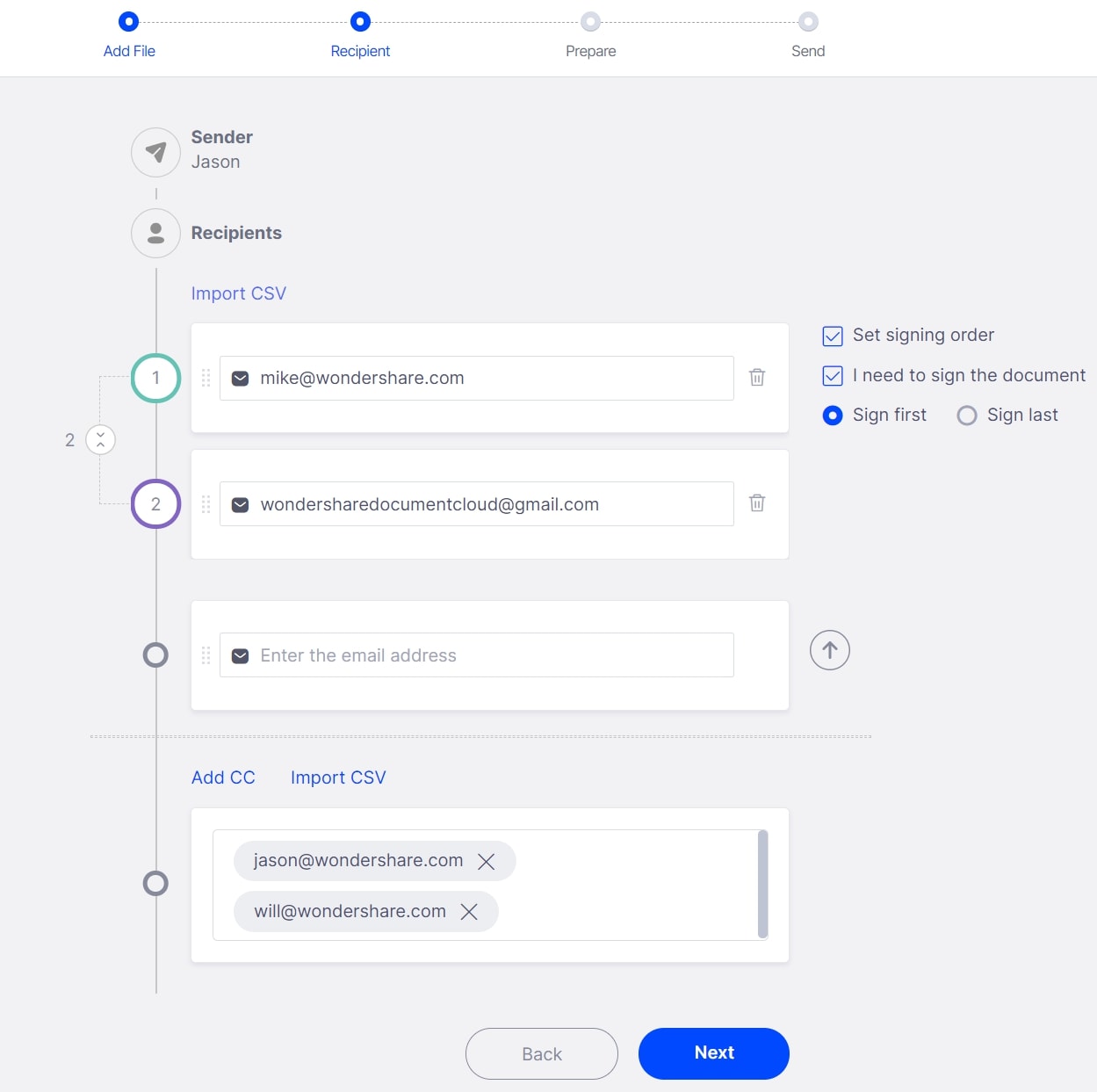
بعد الانتهاء من إعداد التوقيع الإلكتروني انتقل إلى "Sign ثم Initiate" لبدء عملية التوقيع، وبعد ذلك أدخل عناوين البريد الإلكتروني للمستلمين أو انقر فوق "I need to sign the document" أو "Set signing order" بحسب متطلباتك.
الخطوة 4: إنشاء حقول ليملأها المستلمون

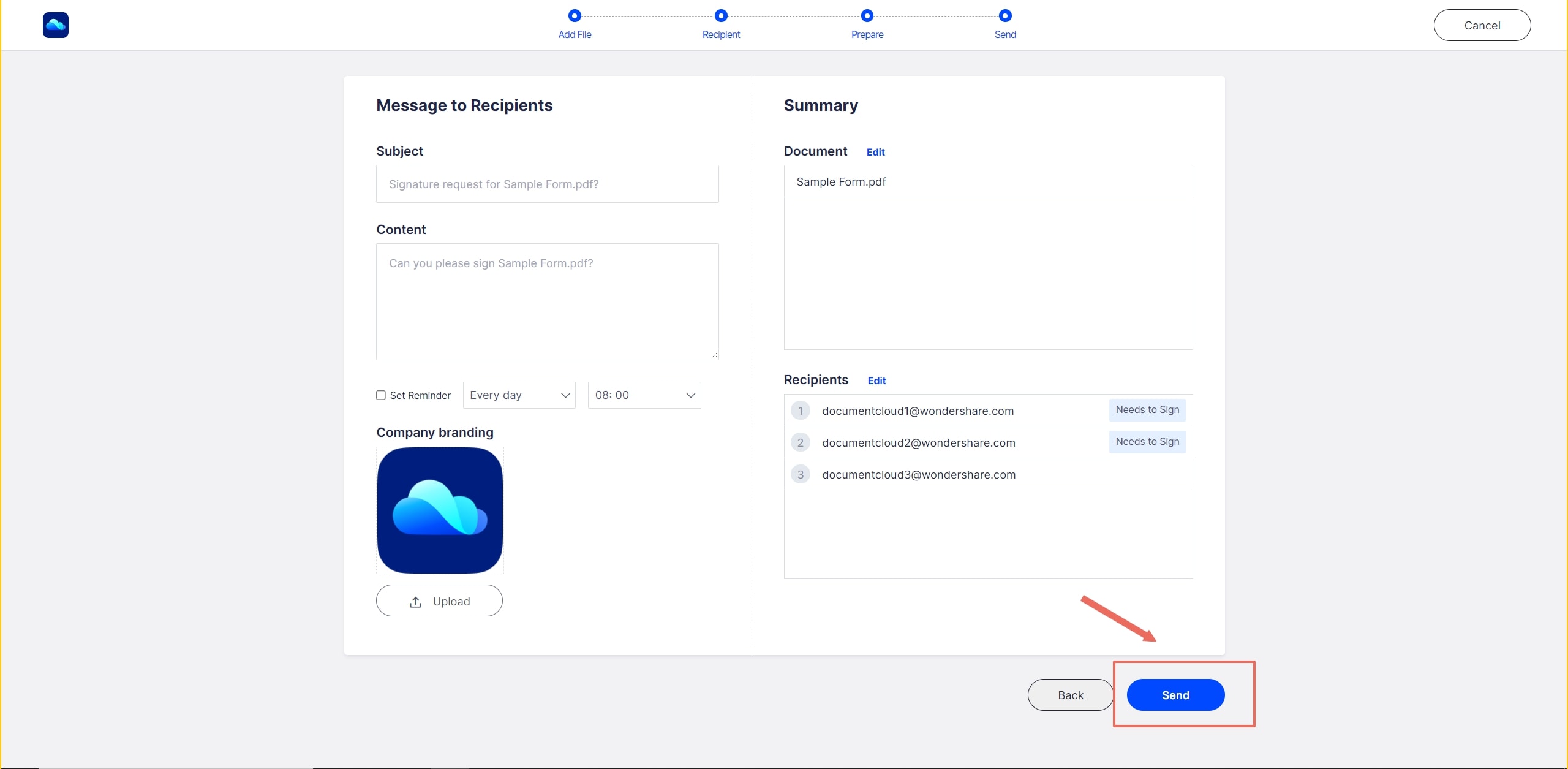
بعد الانتهاء من إدخال عناوين البريد الإلكتروني وتحديد الإجراءات المطلوبة، يجب إضافة حقول التوقيع بما في ذلك الأحرف الأولى واسم الشركة وغيرها من البيانات الأخرى، ثم انقر فوق "Send for Signatures" لإعادة توجيه المستندات إلى المُوقعين.
الخطوة 5: وقِّع على المستند
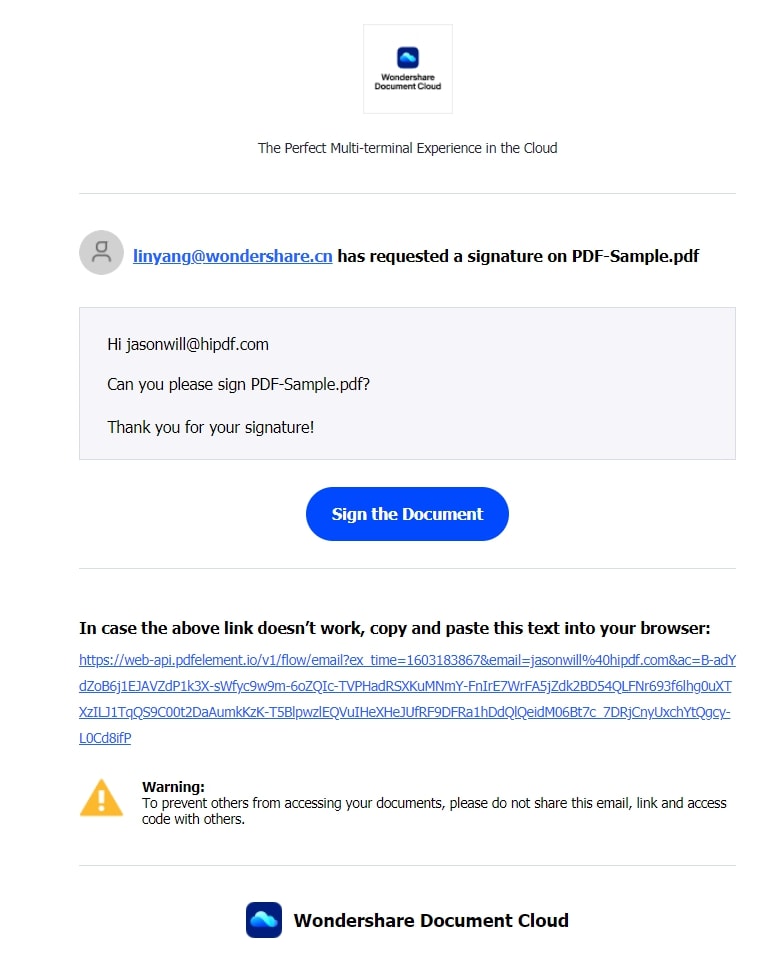
يمكنك الآن التوقيع على المستند بسهولة، حيث سيتلقى جميع من يجب عليه التوقيع إشعاراً بالبريد الإلكتروني مع رابط إلكتروني مباشر بالمستند، ويمكنهم الضغط على الرابط وملء الحقول المطلوبة وإكمال عملية التوقيع، وبهذا الشكل تكون قد أنشأت توقيعاً إلكترونياً ووقعت مستند PDF باستخدام Document Cloud.
كيفية توقيع مستند باستخدام برنامج PDFelement Pro
يساعدك برنامج Wondershare PDFelement في العناية بمستنداتك وتنظيمها وخاصة مستندات PDF، ويمكنك أيضاً مزامنة Document Cloud مع PDFelement لتسهيل وتسريع التعامل مع ملفات PDF بين سطح المكتب والتخزين السحابي، ويضمن لك البرنامج الخصوصية المطلقة بحيث يمكنك الاعتماد عليه حتى مع أكثر المستندات سريةً.
يُعد توقيع المستندات باستخدام PDFelement أمراً بسيطاً للغاية، وفيما يلي التعليمات خطوة بخطوة للعملية بأكملها:
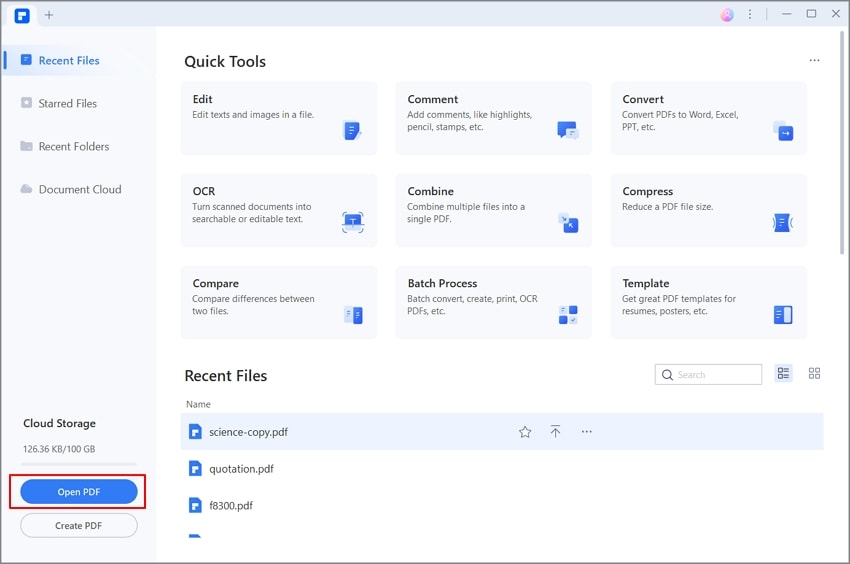
الخطوة 1: فتح الملفات باستخدام برنامج PDFelement
شغل برنامج PDFelement وانقر فوق "Open File" لفتح ملف PDF الذي تريد إضافة توقيع إليه.
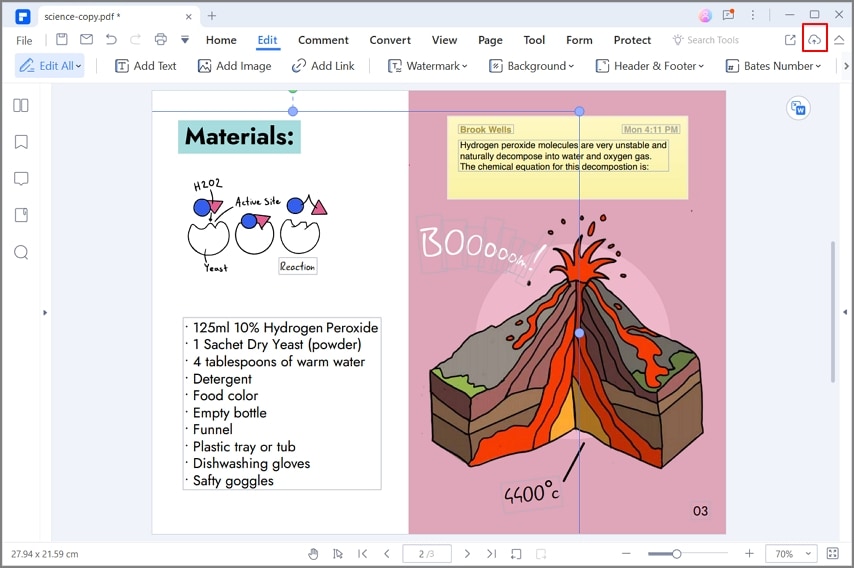
الخطوة 2: حفظ ملف PDF في Document Cloud
ارفع الآن ملف PDF إلى Document Cloud لبدء عملية التوقيع وإرسال المستندات إلى المستلمين الآخرين، وانقر على Share ثم اختر Wondershare Cloud.
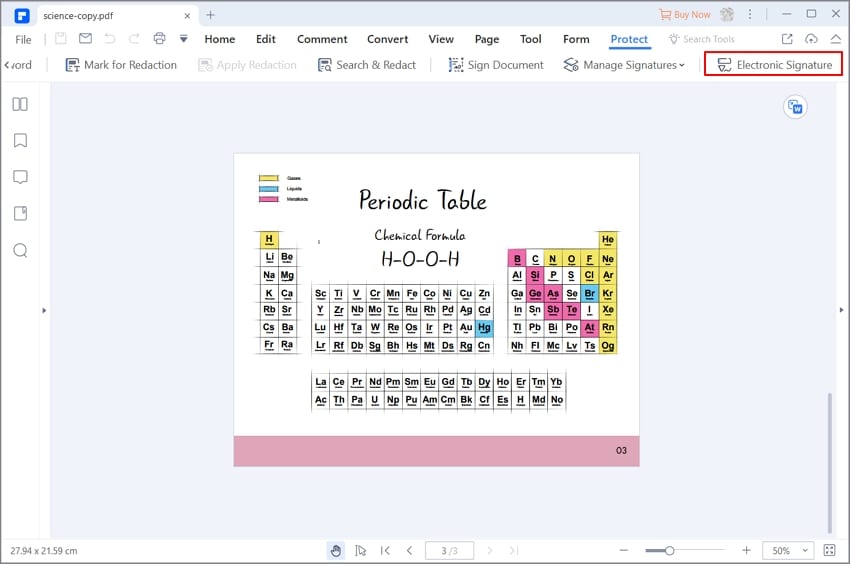
الخطوة 3: إرسال المستند للتوقيع
انقر فوق "Electronic Signature" في ملف PDF وابدأ في عملية التوقيع كما وضحناها في الخطوات المذكورة سابقاً.
سيطرت التواقيع الإلكترونية حالياً على جميع المعاملات والمستندات الرقمية وساعدت في الاستغناء عن الحبر والورق، وتُعد صحة التواقيع هي الأمر الأهم في العملية بأكملها سواء كانت رقمية أم يدوية، ولهذا السبب تُستخدم برامج مثل Document Cloud وPDFelement لضمان هذه العملية، لذا للحصول على طريقة موثوقة ومُتقنة للتعامل مع مستنداتك الرسمية وتوقيعها إلكترونياً، فإنه يجب عليك استخدام هذه الأدوات لتوفير الوقت والتكلفة.
