

هل سبق أن احتجت إلى طباعة بضع صفحات فقط من ملف PDF كبير لاجتماع أو مهمة؟ قد يكون من المحبط عندما تشعر أن طباعة المستند بأكمله مضيعة للموارد أو غير ضرورية. لحسن الحظ، تجعل أدوات PDF الحديثة من السهل اختيار صفحات أو أقسام معينة وطباعة ما تحتاجه فقط. في هذا الدليل، سنستكشف طرقًا بسيطة حول كيفية طباعة جزء من ملف PDF دون عناء.
في هذا المقال
- البداية السريعة: ثلاث طرق سريعة لطباعة جزء من ملف PDF
- السيناريو أ — طباعة تحديد صغير (الأسرع)
- السيناريو ب — طباعة بالضبط ما تراه
- السيناريو ج — طباعة نصف صفحة أو جزء محدد
- السيناريو د — أجزاء متعددة عبر العديد من الصفحات (مناسب للدفعات)
- صندوق أدوات بشاشة واحدة (العلامات التي ستراها في تطبيقات مختلفة)
- دليل سريع للجودة والتحجيم
- استكشاف الأخطاء وإصلاحها السريع عند طباعة جزء من ملفات PDF
الجزء 1. البداية السريعة: ثلاث طرق سريعة لطباعة جزء من ملف PDF
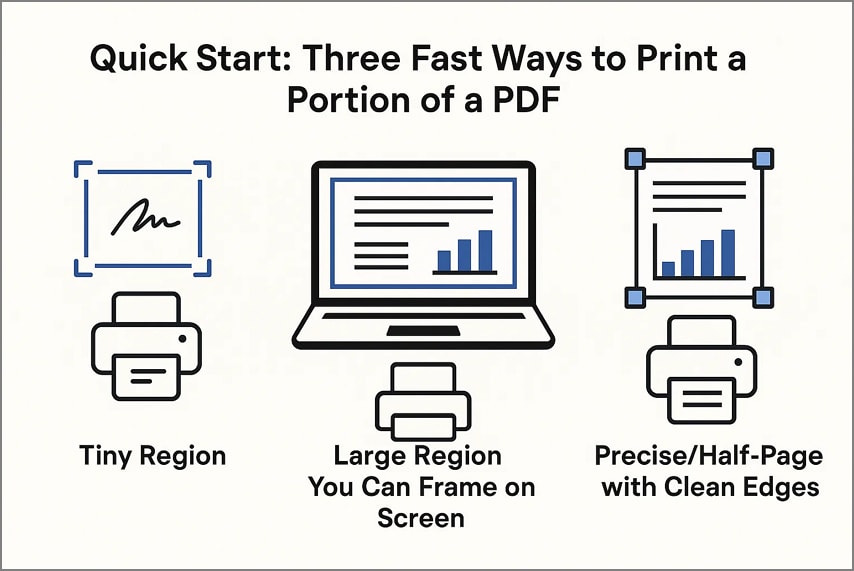
- منطقة صغيرة (المجاميع/التوقيعات/الخرائط): بالنسبة للأقسام الصغيرة جدًا، يمكن أن يكون التقاط لقطة شاشة وطباعتها مباشرة هو الحل الأسرع. هذا يعمل بشكل جيد للتوقيعات، أو المجاميع، أو الرسوم البيانية الصغيرة التي لا تتطلب تنسيق صفحة كاملة.
- منطقة كبيرة يمكنك تأطيرها على الشاشة: عندما تكون المنطقة أكبر ولكنها لا تزال تناسب شاشتك، فإن استخدام طباعة العرض الحالي يسمح لك بطباعة ما تراه بالضبط على شاشتك. تتجنب هذه الطريقة القص الإضافي مع الحفاظ على تخطيط بسيط للمستخدمين الذين يتساءلون عن كيفية طباعة جزء من ملف PDF.
- قسم دقيق/نصف صفحة بحواف نظيفة: للأقسام الدقيقة أو المطبوعات ذات المظهر الاحترافي، يضمن اقتصاص الصفحة باستخدام مربعات الصفحة قبل الطباعة حواف نظيفة وإخراج دقيق. يتضمن PDFelement أدوات اقتصاص مدمجة لجعل هذه العملية سلسة.
الجزء 2. السيناريو أ — طباعة تحديد صغير (الأسرع)
مناسب لـ: المجاميع، الأختام، التوقيعات، خلية جدول صغيرة، جزء من خريطة.
عندما تحتاج فقط إلى جزء صغير، مثل توقيع، أو إجمالي، أو رسم بياني صغير، فإن طباعة تحديد صغير هي الخيار الأسرع. هذا النهج مثالي للمواقف التي تكون فيها السرعة أكثر أهمية من التنسيق. يسمح لك هذا بالتقاط المحتوى الأساسي دون معالجة الصفحة بأكملها. تجعل أدوات مثل PDFelement من السهل التركيز على منطقة معينة للتأكد من عدم فقدان التفاصيل المهمة.
خطوات طباعة تحديد صغير
كما نوقش، يسمح PDFelement للمستخدمين بطباعة قسم صغير من صفحة PDF دون عناء. اتبع الخطوات المقدمة التالية لمعرفة كيفية طباعة جزء من ملف PDF:
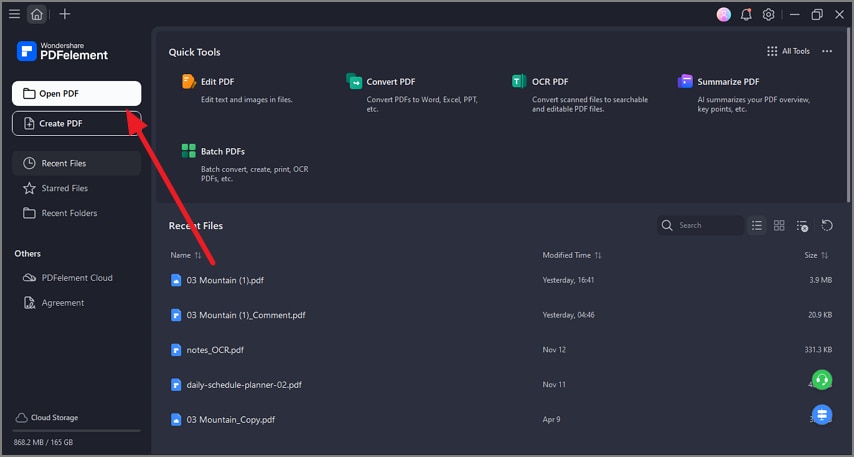
الخطوة 1قم بتشغيل PDFelement وفتح ملف PDF
للبدء، قم بتشغيل PDFelement على جهازك وانقر على زر "فتح PDF" الموجود في الزاوية العلوية اليسرى لفتح المستند بنجاح.


 آمن ومضمون
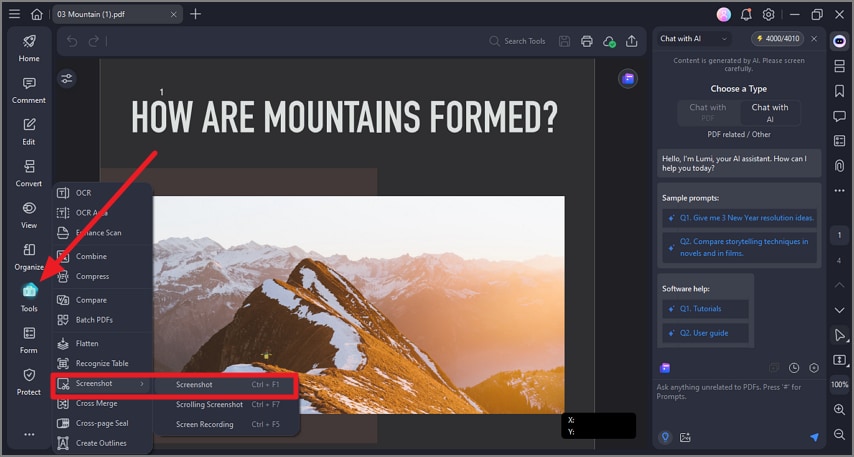
 الخطوة 2اختر الأدوات وحدد لقطة شاشة
بمجرد فتح المستند داخل الواجهة، انتقل إلى شريط الأدوات على اليسار وانقر على خيار "الأدوات". من القائمة الموسعة، انقر على خيار "لقطة شاشة" واختر "لقطة شاشة".
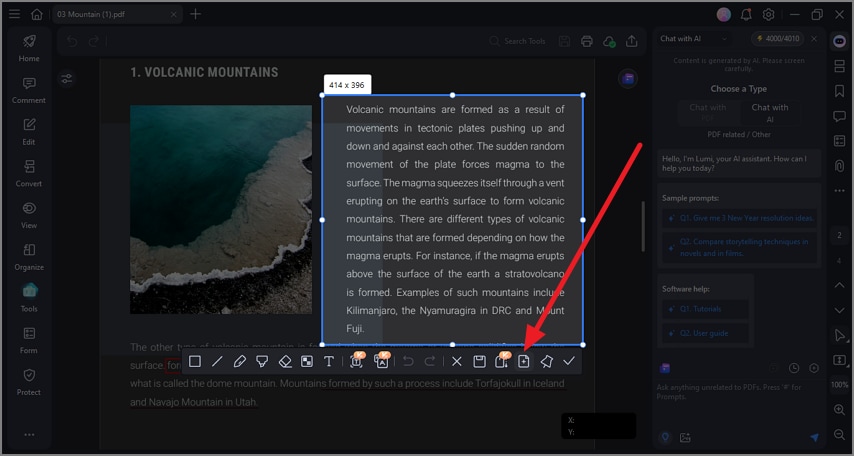
الخطوة 3حدد جزءًا من الصفحة
الآن اسحب المؤشر لتحديد جزء الصفحة الذي تريد طباعته. انقر على أيقونة "حفظ كـ PDF" في شريط الأدوات العائم لحفظ وفتح لقطة الشاشة كملف PDF.
الخطوة 4افتح لقطة الشاشة واطبعها
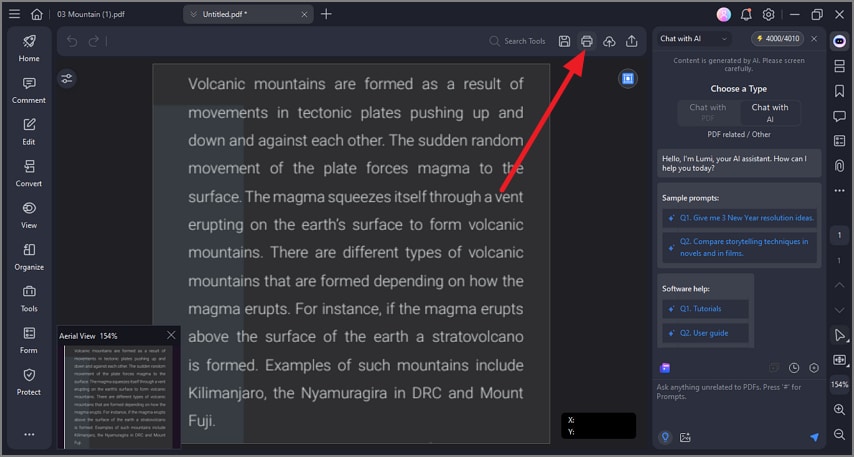
بمجرد فتح لقطة الشاشة في علامة تبويب جديدة، انتقل إلى الزاوية العلوية اليمنى من الواجهة وانقر على أيقونة "طباعة" لطباعة الجزء المحدد.
الجزء 3. السيناريو ب — طباعة بالضبط ما تراه
مناسب لـ: جداول عريضة، رسومات، مخططات؛ أي شيء يمكنك تأطيره بشكل أنيق على الشاشة.
هذه الطريقة مثالية عندما يناسب الجزء الذي تحتاجه شاشتك بشكل أنيق وتريد أن تتطابق المطبوعات مع طريقة عرضك تمامًا. وهي مفيدة بشكل خاص للمخططات، أو الأقسام المميزة، أو التفاصيل المكبرة حيث يهم التأطير. باستخدام أدوات مثل PDFelement، يمكنك بسرعة طباعة العرض الحالي، مما يضمن أن المخرجات تعكس المنطقة المحددة بالضبط التي تركز عليها.
خطوات لطباعة بالضبط ما تراه
اتبع الخطوات المذكورة أدناه لمعرفة كيفية طباعة المنطقة المحددة في PDF بدقة:
الخطوة 1افتح PDF وقم بتكبير الصفحة
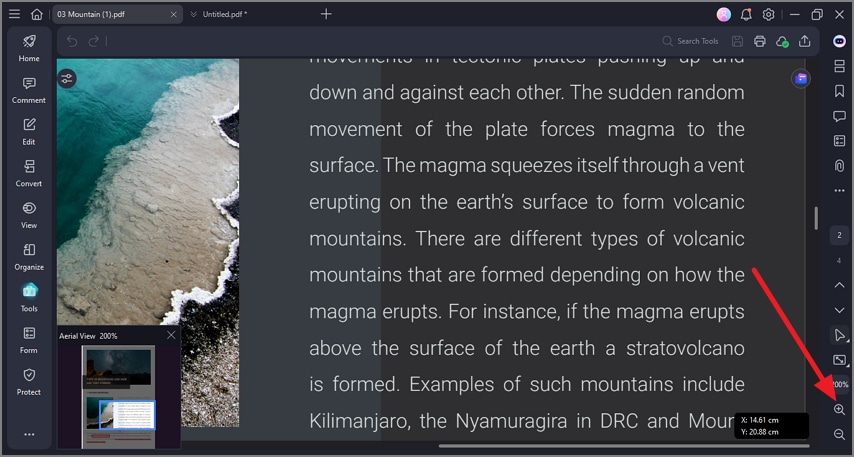
بعد فتح المستند داخل واجهة PDFelement، قم بالوصول إلى شريط الأدوات على اليمين وقم بتكبير الصفحة حتى تحصل على العرض المطلوب بالنقر على "العدسة المكبرة". بمجرد أن تكون منطقة الصفحة في العرض، اضغط على أيقونة "طباعة" في الزاوية العلوية اليمنى.
الخطوة 2ضبط الاتجاه والطباعة
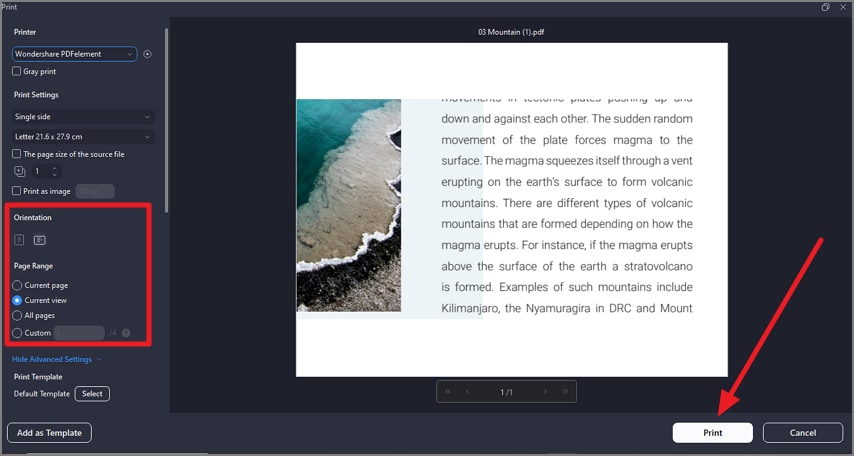
في نافذة الطباعة، حدد "الاتجاه" كأفقي واختر "نطاق الصفحة" كـ "العرض الحالي". بمجرد الانتهاء، انقر على زر "طباعة" لطباعة الصفحة بنجاح بما تراه بالضبط.
نصائح
- استخدم الشبكة أو عناصر التحكم في التكبير لمحاذاة الحواف بشكل نظيف قبل الطباعة.
- اختر "ملاءمة لمنطقة الطباعة" إذا بدت الحواف قريبة جدًا من الحافة أو معرضة للقطع.
الجزء 4. السيناريو ج — طباعة نصف صفحة أو جزء دقيق
مناسب لـ: النشرات، النماذج، أو المناطق المتكررة حيث يجب أن تكون الحواف مثالية.
عندما تحتاج إلى مخرجات نظيفة واحترافية المظهر، مثل نصف صفحة، أو قسم مؤطر بشكل أنيق، أو منطقة محددة بدقة، تقدم هذه الطريقة النتائج الأكثر دقة. مع PDFelement، يمكنك تحديد منطقة اقتصاص دقيقة قبل الطباعة، مما يضمن طباعة الجزء المحدد بشكل مثالي دون هوامش غير مرغوب فيها أو محتوى إضافي.
دليل خطوة بخطوة لطباعة نصف صفحة
كما نوقش، مع PDFelement، يحصل المستخدمون على القدرة على اقتصاص الصفحة ثم طباعتها دون عناء. اتبع الخطوات المذكورة أدناه لمعرفة كيفية طباعة نصف صفحة في ملف PDF:
الخطوة 1استيراد PDF واختيار اقتصاص
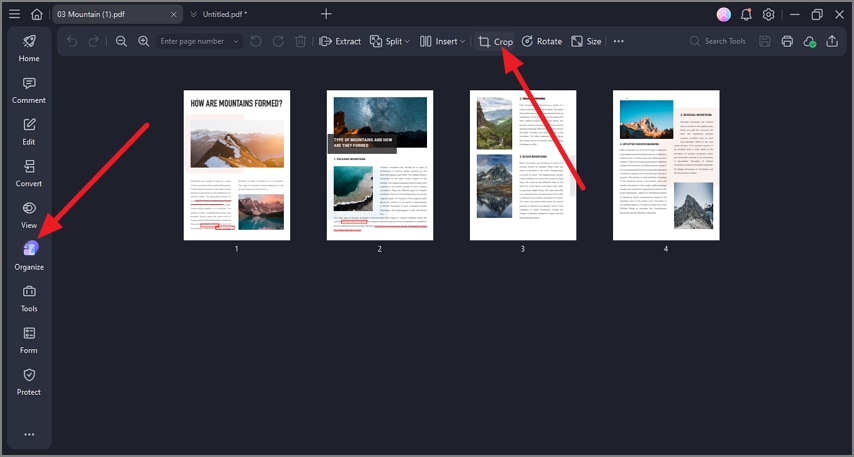
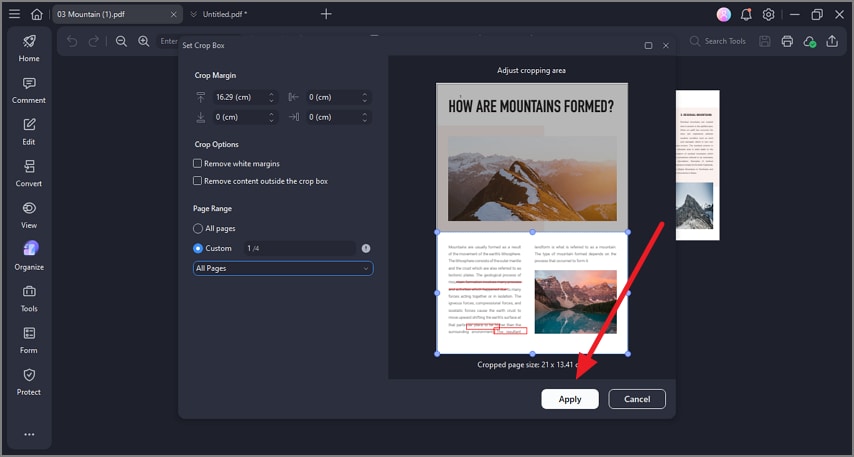
بمجرد استيراد المستند، انقر على زر "تنظيم" الموجود على شريط الأدوات على اليسار. الآن، حدد خيار "اقتصاص" الموجود في شريط الأدوات في الأعلى.
الخطوة 2حدد نصف الصفحة واقتصاصها
الآن، حدد نصف مساحة الصفحة وقم بتكوين إعدادات الهامش. بمجرد الانتهاء، اضغط على زر "تطبيق" لحفظ التغييرات بنجاح.
الخطوة 3معاينة الصفحة والطباعة
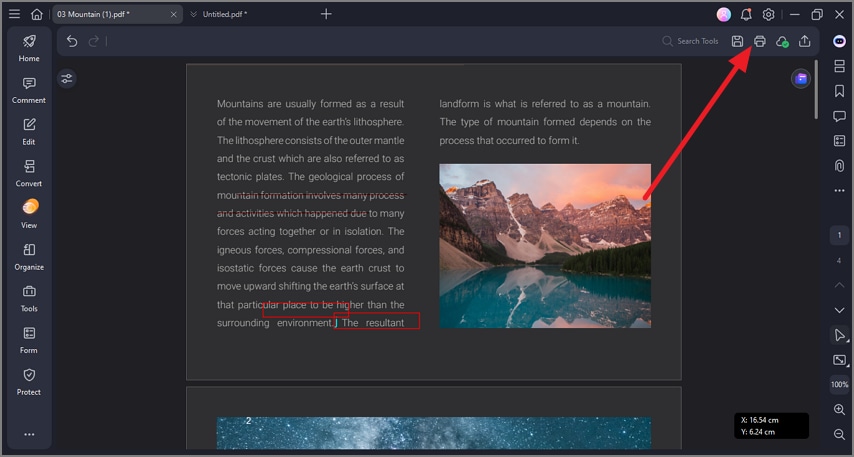
عندما يتم اقتصاص الصفحة إلى النصف، قم بمعاينتها واضغط على أيقونة "طباعة" من الزاوية العلوية اليمنى.
الخطوة 4اختر الصفحة الحالية واطبع
في نافذة الطباعة، حدد "الصفحة الحالية" كنطاق واضغط على زر "طباعة" لطباعة الصفحة المقتصة بنجاح.
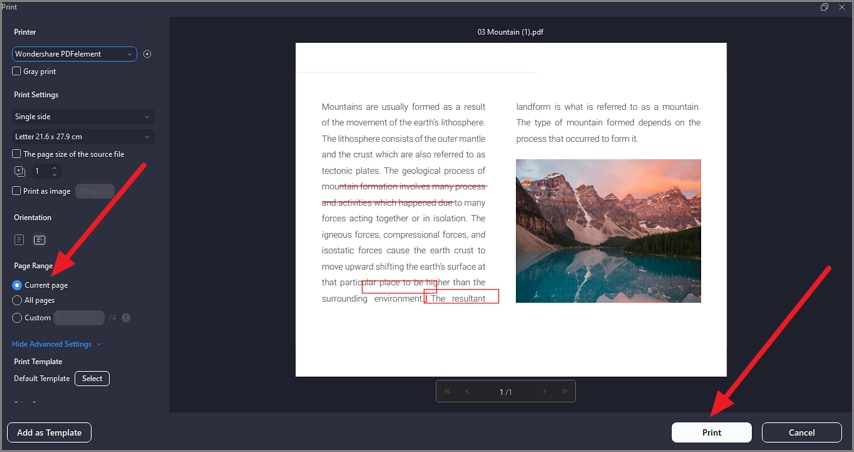
وصفة نصف الصفحة: اضبط الاقتصاص على نصف ارتفاع الصفحة أو عرضها بالضبط، ثم اطبع باستخدام "الحجم الفعلي" للحفاظ على المقياس الحقيقي والنسب النظيفة.
الجزء 5. السيناريو د — أجزاء متعددة عبر العديد من الصفحات (مناسب للدفعات)
مناسب لـ: نفس المنطقة عبر التقارير، الفواتير، أو أوراق العمل.
عندما تحتاج إلى استخراج وطباعة نفس المنطقة من العديد من الصفحات، فإن هذا النهج الملائم للدفعات يوفر وقتًا هائلاً. بدلاً من اقتصاص كل صفحة يدويًا، يمكنك تطبيق إعداد اقتصاص واحد متسق عبر المستند بأكمله للحصول على نتائج متوافقة تمامًا.
خطوات لطباعة أجزاء متعددة عبر ملفات PDF
كما نوقش، يجعل PDFelement هذه المهمة فعالة من خلال السماح لك بتطبيق مربعات اقتصاص متطابقة على صفحات متعددة في إجراء واحد. لمعرفة كيفية طباعة جزء من ملف PDF في دفعة، اقرأ الخطوات المذكورة أدناه:
الخطوة 1الوصول إلى الأدوات واختيار دفعة PDF
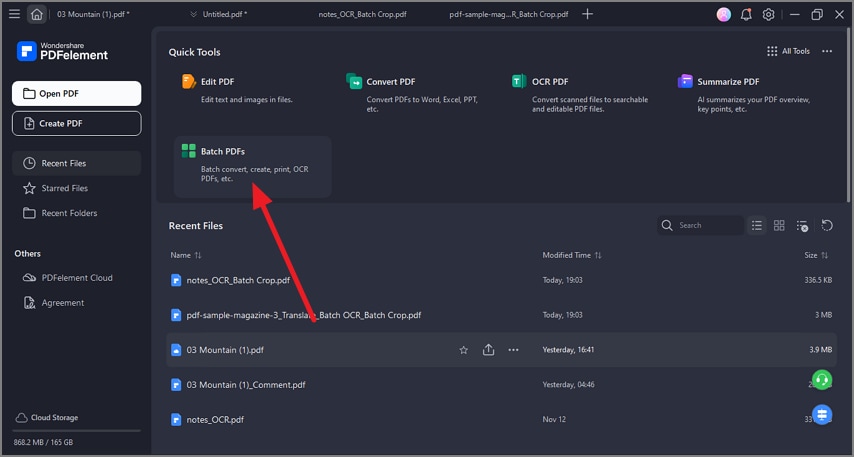
من قسم "الأدوات السريعة"، حدد موقع خيار "دفعة ملفات PDF" وانقر عليه.
الخطوة 2حدد خيار اقتصاص ملفات PDF
في الواجهة التالية، اختر خيار "اقتصاص" الموجود داخل الواجهة.
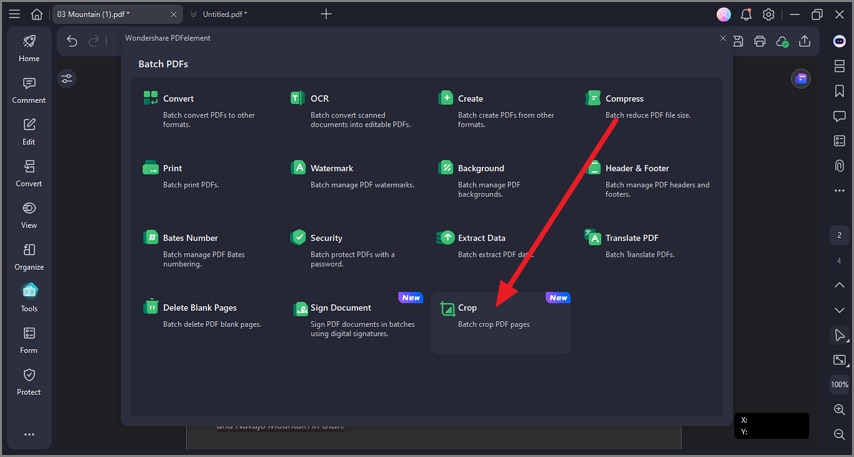
الخطوة 3استيراد PDF وتحديد المناطق
بعد ذلك، قم باستيراد ملفات PDF المتعددة إلى واجهة الأداة وحدد منطقة الصفحة المراد اقتصاصها. اضغط على زر "تطبيق" لحفظ التغييرات.
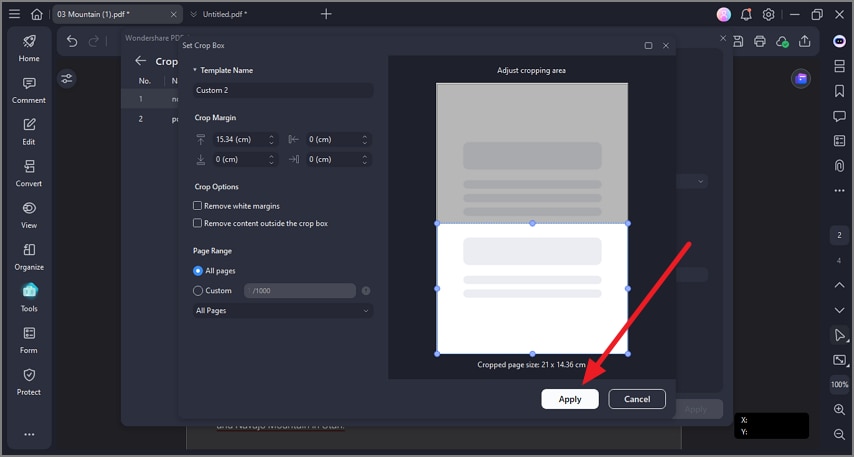
الخطوة 4حفظ ملفات PDF المقتصة
بمجرد الانتهاء، قم بتكوين الإعدادات الأخرى مثل أسماء الملفات ومجلد الإخراج، واضغط على زر "تطبيق" لحفظ النتائج.
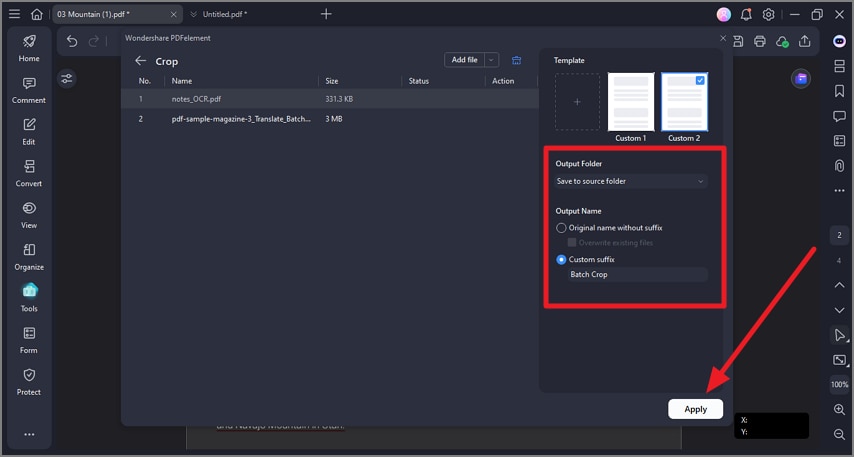
الخطوة 5فتح ملفات PDF واقتصاصها
الآن افتح ملفات PDF المقتصة وانتقل إلى الزاوية العلوية اليمنى للنقر على زر "طباعة" وطباعة الملفات بنجاح.
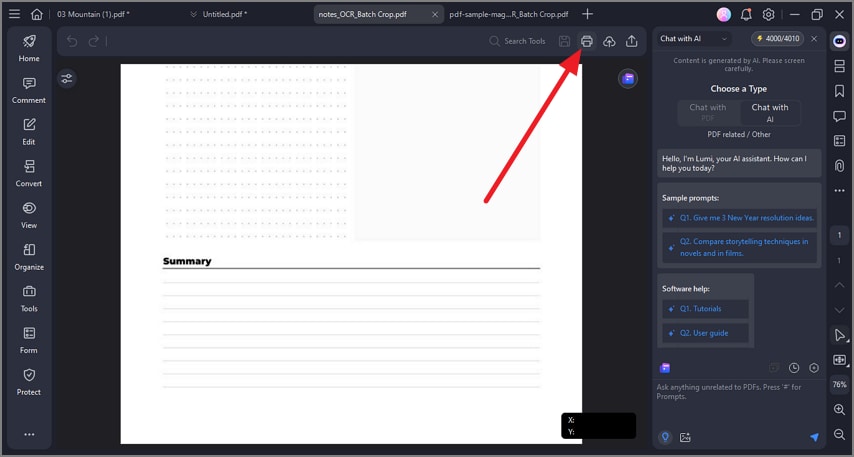
نصيحة: لاحظ قيم الاقتصاص الدقيقة الخاصة بك (أعلى، أسفل، يسار، يمين) حتى تتمكن من إعادة استخدامها لاحقًا للحصول على نتائج متسقة وقابلة للتكرار.
الجزء 6. صندوق أدوات بشاشة واحدة (العلامات التي ستراها في تطبيقات مختلفة)
غالبًا ما تستخدم محررات PDF المختلفة أسماء مختلفة قليلاً لنفس وظائف الطباعة والاقتصاص. معرفة هذه العلامات الشائعة تساعدك على التعرف بسرعة على ميزة منطقة الطباعة التي تحتاجها:
- طباعة العرض الحالي: غالبًا ما توصف بأنها "العرض الحالي" أو "المنطقة المرئية فقط" أو "ما تراه". هذا يطبع بالضبط ما هو على شاشتك.
- اقتصاص / مربعات الصفحة: قد تظهر كـ "تعيين مربعات الصفحة" أو "اقتصاص الصفحات" أو "منطقة التقليم". هذه الخيارات تتيح لك تحديد مناطق طباعة دقيقة.
- المستند والعلامات: تدرج أحيانًا كـ "طباعة التعليقات التوضيحية" أو "المستند + التعليقات" أو "تضمين العلامات". هذا يطبع المحتوى مع التعليقات في السطر.
- ملخص التعليقات: يظهر أيضًا كـ "تلخيص التعليقات" أو "طباعة التعليقات فقط" أو "إنشاء ملخص". هذا يطبع قائمة نظيفة بجميع التعليقات التوضيحية.
الجزء 7. دليل سريع للجودة والتحجيم
عند طباعة جزء فقط من ملف PDF، يمكن أن تحدث الإعدادات الصغيرة فرقًا كبيرًا في الوضوح. تساعدك هذه النقاط السريعة في الحصول على مخرجات واضحة عند العمل مع المستندات المهنية لطباعة تحديد من ملف PDF:
- خطوط/نص واضح: استخدم اقتصاص/مربعات الصفحة بدلاً من لقطات الشاشة، لأن الاقتصاص يحافظ على جودة المتجه بينما تفقد لقطات النقطية الوضوح.
- قياسات حقيقية: حدد الحجم الفعلي (100%) وتحقق مرة أخرى من تعطيل تحجيم الطابعة للحفاظ على الأبعاد الدقيقة.
- تجنب القص: قم بتمكين "ملاءمة لمنطقة الطباعة" أو التبديل بين الاتجاه الرأسي/الأفقي إذا بدت الحواف قريبة جدًا من حدود الصفحة.
- داكن على فاتح:لتحقيق أقصى قدر من القراءة، تجنب استخدام ألوان التوضيح الباهتة أو ذات التباين المنخفض عند الطباعة على خلفيات بيضاء أو فاتحة.
الجزء 8. استكشاف الأخطاء وإصلاحها بسرعة عند طباعة أجزاء من ملفات PDF
حتى عندما تعرف بالضبط أي جزء من ملف PDF تريد طباعته، يمكن للإعدادات الصغيرة أن تتسبب في نتائج غير متوقعة. تساعدك هذه الحلول السريعة في حل مشكلات منطقة الطباعة الأكثر شيوعًا على الفور:
- طباعة الصفحة بأكملها، وليس التحديد:يحدث هذا عندما يتم تعيين وضع الطباعة على "المستند". قم بالتبديل إلى العرض الحالي أو استخدم اللقطة لطباعة ما قمت بتحديده فقط.
- المخرجات تبدو ضبابية/متعرجة:إذا بدت النتيجة محببة، فمن المحتمل أنك طبعت لقطة نقطية. استخدم مربعات القص/الصفحة بدلاً من ذلك للحفاظ على نصوص وخطوط واضحة.
- حواف مقطوعة:عندما تتم طباعة المحتوى قريبًا جدًا من حدود الصفحة، قم بتشغيل خيار "ملاءمة للمنطقة القابلة للطباعة"، أو اضبط القص قليلاً للداخل، أو حاول تغيير الاتجاه.
- نصف الصفحة غير متوافق:عدم المحاذاة عادة ما يأتي من هوامش غير متساوية. أدخل قيمًا رقمية دقيقة واطبع باستخدام "الحجم الفعلي" للحصول على محاذاة مثالية.
- الملاحظات مفقودة:العديد من التطبيقات تخفي العلامات بشكل افتراضي. قم بتمكين "طباعة الملاحظات/العلامات" أو قم بتسطيح الملف لضمان ظهورها.
- الحاجة إلى مناطق متعددة:إذا كنت بحاجة إلى عدة أجزاء من صفحات مختلفة، استخرج الصفحات أولاً، ثم قم بقص وطباعة كل منطقة كدفعة واحدة للكفاءة.
يسأل الناس أيضًا
-
كيف أطبع جزءًا/قسمًا من ملف PDF؟
يمكنك استخدام اللقطة للتحديد السريع أو طباعة العرض الحالي لالتقاط ما هو موجود بالضبط على الشاشة. للحصول على مخرجات دقيقة ونظيفة، استخدم مربعات القص/الصفحة، حيث تجعل أدوات مثل PDFelement منطقة الطباعة بسيطة. -
كيف أطبع منطقة محددة بالحجم الفعلي؟
قم بقص المنطقة التي تريدها واختر "الحجم الفعلي" في مربع حوار الطباعة. هذا يضمن طباعة التحديد بمقياس حقيقي دون تشويه. -
هل يمكنني طباعة نصف صفحة فقط؟
نعم، قم بقص النصف العلوي/السفلي أو الأيمن/الأيسر من الصفحة قبل الطباعة. باستخدام PDFelement، يمكنك تعيين قيم قص دقيقة للحصول على نتائج متسقة واحترافية. -
كيف أكرر هذا على العديد من الصفحات؟
استخرج الصفحات ذات الصلة أولاً، ثم طبق قصًا واحدًا على المجموعة بأكملها. هذا النهج المناسب للدفعات يوفر الوقت ويحافظ على المحاذاة الموحدة. -
لماذا يظهر تحديدي بشكل مجزأ عند الطباعة؟
طباعة لقطة نقطية يمكن أن تنتج مخرجات متعرجة وضبابية. قص الصفحة بدلاً من ذلك يحافظ على جودة الخطوط للحصول على خطوط ونصوص واضحة. -
هل يمكنني تضمين التظليل/الملاحظات في التحديد؟
نعم، تأكد من تمكين خيار "طباعة الملاحظات/العلامات" قبل الطباعة. كما يتيح لك PDFelement تسطيح الملاحظات بحيث تظهر دائمًا في المخرجات المطبوعة.
الخلاصة
في الختام، قدمت هذه المقالة دليلاً كاملاً حول كيفية طباعة جزء من ملف PDF بكفاءة. اختر الطريقة التي تناسبك: اللقطة للتحديدات السريعة، العرض الحالي لما تراه بالضبط على الشاشة، ومربعات القص/الصفحة للطباعات الدقيقة لنصف الصفحة أو القابلة للتكرار مع حواف نظيفة.
قم دائمًا بالمعاينة قبل الطباعة، اختر "الحجم الفعلي" للمقياس الحقيقي، أو استخدم "ملاءمة للمنطقة القابلة للطباعة" إذا كانت الهوامش ضيقة. مع Wondershare PDFelement، كل هذه الخيارات سهلة الاستخدام، مما يجعل مطبوعاتك دقيقة واحترافية ومتسقة في كل مرة.
