PNG هو امتداد ملف شائع يستخدم للصور. يتم استخدامه على نطاق واسع لإرسال وتخزين الملفات عبر الإنترنت. صور الويب والشعارات هي عمومًا ملفات PNG. يفضل الناس تحويل تنسيقات الصور المختلفة إلى PNG لاستخدامها عبر الإنترنت. واحد من أكثر التنسيقات شعبية هو PDF.
PDF ليس تنسيقًا سهلًا. هذا هو السبب في أن المستخدمين يحولون PDF إلى PNG. إذا كنت ترغب في تحويل PDF إلى PNG، فإن هذا المقال يمكن أن يساعدك. هنا، ستجد أفضل 5 طرق لـ تحويل PDF إلى PNG بجودة عالية. لذلك، دعنا نتعمق لمعرفة ذلك.
في هذا المقال
1. PDFelement PDF إلى PNG بدقة عالية - تصل إلى 600 نقطة في البوصة
PDFelementهو حل PDF كامل يتضمن محول PDF إلى PNG عالي الجودة. يتيح لك تحويل PDF إلى PNG بدقة تصل إلى 600 نقطة في البوصة ويوفر ميزات متقدمة مثل تحويل مجموعة من ملفات PDF إلى PNG، وتحويل PDF إلى JPG وWord والمزيد من التنسيقات.


 آمن ومضمون
 الخطوة 1 ضبط دقة DPI العالية
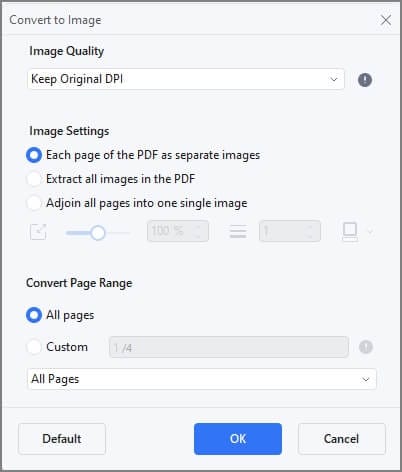
افتح PDFelement، انقر على فتح الملفات، وحدد ملفات PDF للتحويل. انقر على تحويل> إعدادات التحويل > PDF إلى صورة واختر 600 نقطة في البوصةكجودة للصورة. انقر على تطبيق لحفظ التغيير.
الخطوة 1 تحويل PDF إلى PNG بجودة عالية
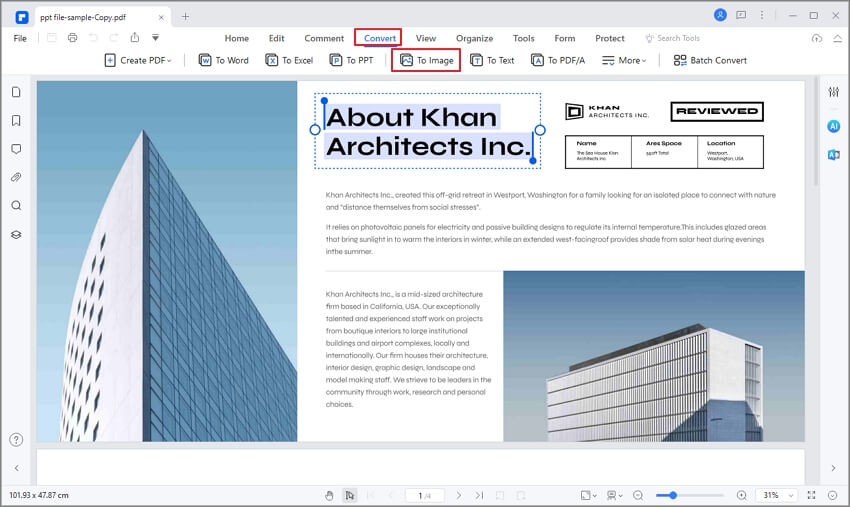
انقر على تحويل > إلى صورة وحدد PNG في نوع الحفظ. سيتم تحويل ملف PDF إلى PNG بدقة 600 نقطة في البوصة. يمكنك أيضًا ضبط جودة الصورة على 450 أو 300 أو 150 نقطة في البوصة، أو الدقة الأصلية.
Wondershare PDFelement هي أداة تم تصميمها لتلبية احتياجات عملك اليوم. يمكنك تحرير ملفات PDF تمامًا مثل Word. إنه حل شامل للـ PDF لـ تحرير وتحويل وتعليق وملء وتوقيع ملفات PDF. باستخدام هذا، ستتمكن من تحويل ملفات PDF إلى PNG في وقت قصير. إنه ميسور التكلفة وسهل الاستخدام. يأتي مع العديد من الميزات الأساسية والمتقدمة.
يمكن للمحول تحويل أي ملف إلى تنسيق آخر باستخدام التنسيق الأصلي. كما يمكنه تحويل مجموعة من ملفات PDF المتعددة ويسمح لك بتخصيص كل صفحة للتحويل. مع هذا، يمكنك التحكم الكامل في صفحات PDF. لذلك، يمكنك دمج وضغط وتقسيم ملف PDF بدون أي متاعب.
2. GIMP - تحويل PDF إلى PNG دون فقدان الجودة
GIMP، وهو محرر صور مفتوح المصدر ومجاني أقل شهرة، لديه ميزة أقل شهرة تسمح لك بتحويل PDF إلى صور عالية الجودة بتنسيق PNG أو تنسيقات أخرى. مع هذه الأداة، يمكنك توقع الحصول على صور عالية الجودة في وقت قصير وبدون تكلفة. إذا كان لديك GIMP على جهاز الكمبيوتر الخاص بك، اتبع الخطوات أدناه لبدء التحويل. إذا لم يكن كذلك، يمكنك تنزيل محرر الصور مجانًا. وهو متاح لنظام Linux وWindows وMac.
الخطوة 1
قم بتشغيل GIMP على جهاز الكمبيوتر الخاص بك. انتقل إلى قائمة الملف، وحدد 'فتح'، واختر صورة PDF للاستيراد. سيفتح هذا مربع الحوار 'استيراد من PDF'. في خيار فتح الصفحات، حدد طبقات وانقر على استيراد.
الخطوة 2
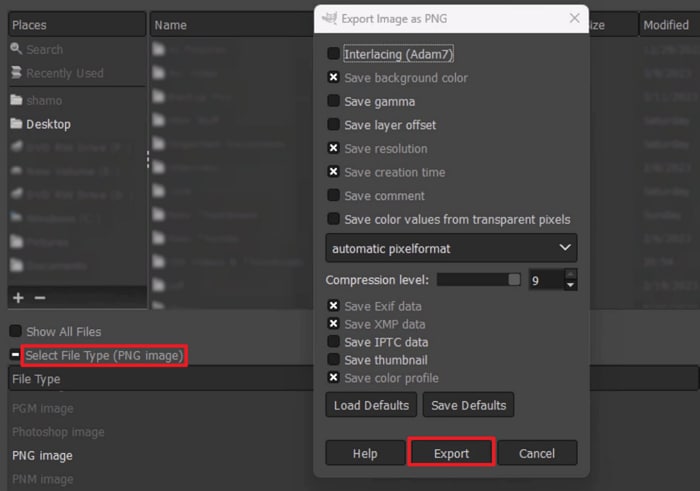
انتقل إلى قائمة الملف وحدد "تصدير باسم". حدد وجهة لحفظ ملف PNG المصدر. ثم انقر على تحديد نوع الملف (بالامتداد) وحدد تنسيق PNG من القائمة.
الخطوة 3
في مربع الحوار المنبثق، قم بتحديد حفظ الدقة والخيارات الأخرى لتحويل PDF إلى PNG دون فقدان الجودة. أخيرًا، انقر على تصدير لحفظ ملف PDF كملف PNG عالي الجودة.
3. Hnet PDF إلى PNG عالي الدقة - يصل إلى 600 نقطة في البوصة
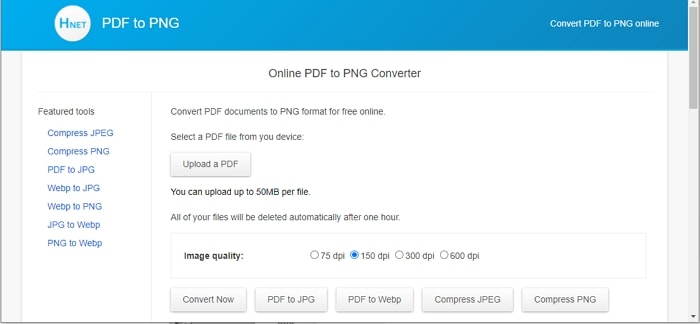
باستخدام Hnet، ستتمكن من تحويل مستندات PDF إلى PDF مجانًا. الأداة سهلة الاستخدام للغاية وتأتي مع أزرار استراتيجية. بصرف النظر عن PDF، يمكنها تحويل العديد من تنسيقات الملفات الأخرى. عند استخدام Hnet، يمكنك تحويل ملف PDF إلى PNG عبر الإنترنت بدقة عالية (تصل إلى 600 نقطة في البوصة). بما أن التحويل يحدث في السحابة، فلن يستخدم أيًا من موارد الهواتف المحمولة أو الكمبيوتر. وبالتالي، فهو يعمل على جميع المنصات. ستتم إزالة جميع الملفات التي تقوم بتحميلها وتحويلها تلقائيًا من الخادم بعد ساعة.
العيب الوحيد لهذه الأداة هو أنها تأتي مع قيود على حجم الملف.
لتحويل ملف PDF إلى PNG بدقة عالية باستخدام Hnet، ستحتاج إلى اتباع الخطوات الموضحة أدناه.
الخطوة 1
اختر مستند PDF من جهازك ثم قم بتحميله إلى Hnet. تذكر، ستتمكن من تحميل ملفات يصل حجمها إلى 50 ميجابايت.
الخطوة 2
اختر جودة الصورة التي تفضلها، من 75 نقطة في البوصة to 600 نقطة في البوصة.
الخطوة 3
الآن، عليك تحديد التنسيق الذي ترغب في التحويل إليه. عندما تنتهي، انقر على 'تحويل الآن' لتحويل ملف PDF إلى تنسيق PNG.
4. PDFcandy - تحويل PDF إلى PNG عالي الجودة عبر الإنترنت
يوفر PDF Candy تحويلات ملفات من الدرجة الأولى لمستخدميه. ولكن بصرف النظر عن تحويلات الملفات، فإنه يوفر أيضًا ميزات أخرى، مثل وظائف المسح الضوئي والتعرف الضوئي على الحروف. للاستمتاع بمزيد من الميزات، سيتعين عليك الاشتراك في الأداة.
لحسن الحظ، تتيح لك النسخة المجانية تحويل ملف PDF واحد في ساعة واحدة. ولكن إذا كان لديك النسخة المميزة، يمكنك تحويل عدد غير محدود من ملفات PDF كل ساعة. مع هذه الأداة، يمكنك أيضًا الاستمتاع بالتحويل السحابي. إذا أردت، يمكنك تنزيلها أو استخدامها كامتداد للمتصفح. يتيح لك البرنامج تحويل ملف PDF إلى PNG بجودة عالية.
الآن، دعنا نتحقق من الخطوات التي يجب عليك اتباعها لتحويل PDF إلى PNG بجودة عالية باستخدام PDF Candy.
الخطوة 1
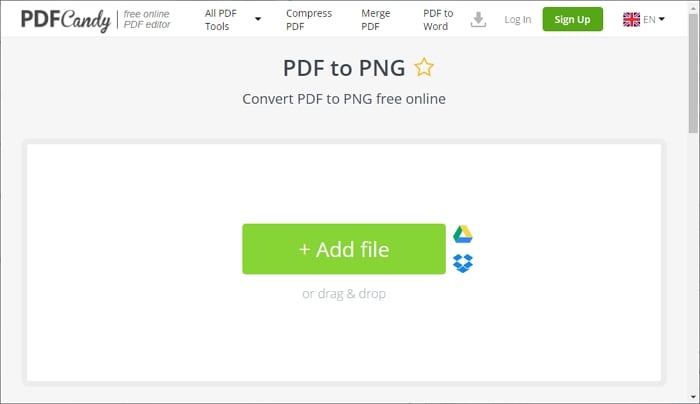
انتقل إلى الموقع الرسمي لـ PDF Candy. قم بالتمرير لأسفل وستجد خيار 'إضافة ملف'. انقر عليه وتصفح الملف من سطح المكتب أو الكمبيوتر المحمول. يمكنك أيضًا سحب الملف وإسقاطه على هذه الشاشة.
الخطوة 2
قم بتعيين جودة التحويل إلى 'عالية'. عندما تنتهي من إضافة الملف، انقر على الخيار 'تحويل PDF'.
الخطوة 3
عندما تكون صورة PNG جاهزة، احفظها على جهازك. بعد اكتمال التحويل، يمكنك تنزيل ملفات PNG واحدًا تلو الآخر أو كأرشيف مضغوط. يمثل كل ملف PNG صفحة واحدة من المستند الفعلي.
5. CleverPDF PDF إلى PNG 600 نقطة في البوصة
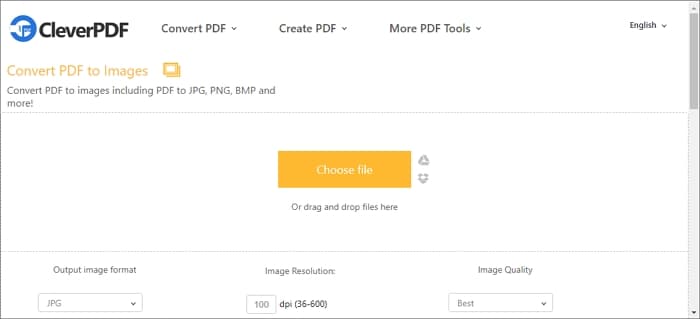
بغض النظر عما إذا كنت تريد تحويل ملف PDF على جهاز iPhone أو iPad أو Mac، يمكنك استخدام CleverPDF. إنه يختلف عن الأدوات الأخرى المتوفرة في السوق. تفشل جميع الأدوات عبر الإنترنت تقريبًا في مواكبة تنوعها. يحتوي CleverPDF على أكثر من 40 أداة فعالة. لذلك، ستتمكن من تحويل ملفاتك في وقت قصير. الأداة سهلة الاستخدام. لذلك، حتى لو كنت تستخدمها للمرة الأولى، لن تواجه أي مشاكل. علاوة على ذلك، محول PDF إلى PNG متاح مجانًا.
مع هذه الأداة، يمكنك تحديد دقة الصورة وجودتها. وبالتالي، يمكنك تحديد 'منخفض' أو 'عادي' أو 'الأفضل'. إذا قمت بتعيين DPI إلى حد أقصى 600 نقطة في البوصة، تأكد من أنه يمكنك طباعة صور عالية الجودة. يعالج CleverPDF الملفات من خلال شبكة SSL آمنة لضمان الخصوصية.
لتحويل ملف PDF إلى PNG وحفظه، ستحتاج إلى اتباع الخطوات الموضحة أدناه.
الخطوة 1
افتح الموقع الرسمي لـ CleverPDF. الآن، عليك تحميل المستند إلى مساحة تحويل PDF إلى PNG، وستلاحظ صورة مصغرة.
الخطوة 2
اختر تنسيق الإخراج وقم بتخصيص الجودة والدقة. الآن، انقر على الخيار 'بدء التحويل' وستجد أن الصفحات يتم تحويلها إلى ملفات صور.
الخطوة 3
عندما تنتهي، انقر على 'تنزيل الملف' لتنزيل الملف المضغوط. للحصول على الصور المحولة، عليك فك ضغط الملفات. يتم حذف جميع الملفات التي تقوم بتحميلها تلقائيًا من الخادم.