
كيفية تحويل الصور إلى ملفات PDF

هل تبحث عن طريقة لتحويل الصور إلى تنسيق ملف PDF؟ إذا كان الأمر كذلك، فقد تعجبك الطرائق المذكورة في هذا المقال حول كيفية تحويل الصور إلى PDF على نظامي التشغيل macOS وWindows، وإن تحويل الصورة إلى ملف PDF هو أمر سهل للغاية وبسيط، وسنقدم لك هنا أفضل 6 برامج لتحويل الصور إلى PDF بما في ذلك PDFelement.


 آمن ومضمون
 كيفية تحويل الصورة إلى PDF على Windows وMac
PDFelement - تحويل الصور إلى ملفات PDF على Windows وMac
يُعد PDFelement مُنشئ ملفات PDF المثالي لمساعدة المستخدمين على تحويل أي تنسيق ملفات إلى PDF، وهو برنامج تحويل PDF متقن التصميم ويساعد المستخدمين في تحويل ملفات PDF إلى صور وملفات نصية وHTML وWord وExcel وغيرها، ثم إنه أيضاً برنامج تحرير PDF رائع يتيح تحرير روابط PDF والنصوص والنماذج والتعليقات التوضيحية والطوابع والتواقيع وحتى الصور وغير ذلك. يستطيع PDFelement تحويل ملفات PDF الممسوحة ضوئياً وملفات PDF المعتمدة على الصور إلى ملفات PDF يمكن تحريرها باستخدام ميزة التعرف البصري على المحارف (OCR) المتاحة فيه.
الخطوة 1. فتح ملف الصورة
شغِّل برنامج PDFelement، ومن ثم انقر على زر "Create PDF" في النافذة الرئيسية، وبعد ذلك، تصفح مجلدك المحلي وارفع الصورة التي تريد تحويلها بالنقر على "Open".

الخطوة 2. تحويل صور متعددة إلى PDF
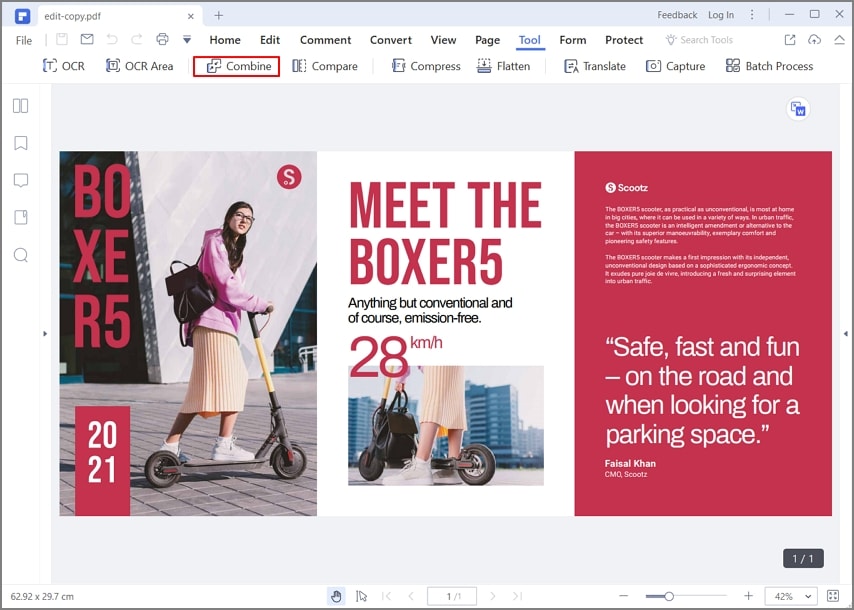
إذا أردت تحويل عدة صور إلى PDF، فيمكنك النقر على زر "Combine Files" في النافذة الرئيسية، وفي النافذة المنبثقة، انقر على "Add Files" لرفع المزيد من ملفات الصور، ومن ثم انقر على "Next" لمتابعة تحويل الصور إلى PDF.
الخطوة 3. حفظ ملف PDF
بعد استيراد الصور إلى PDFelement، انتقل إلى قائمة "File" وانقر على "Save" لتصدير ملف PDF إلى مجلد الوجهة، والآن تكون نجحت في تحويل الصورة إلى ملف PDF.

لتحويل صورة ما إلى ملف PDF، تحتاج إلى برنامج تحويل صور إلى PDF سهل الاستخدام، وهكذا ستتمكن في غضون بضع ثوانٍ من حفظ الصور بتنسيق PDF بنجاح.
Wondershare PDF Converter Pro - برنامج تحويل الصور إلى PDF
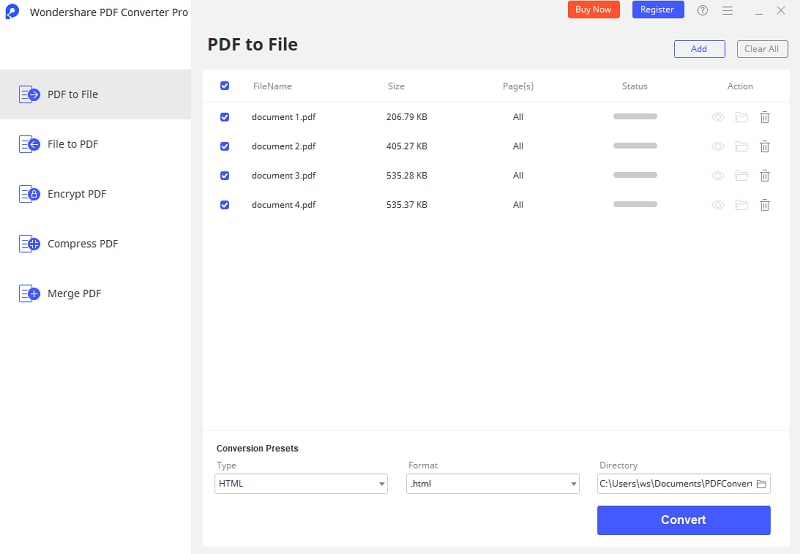
يُعد Wondershare PDF Converter Pro برنامج احترافي لتحويل أي صور إلى ملفات PDF وأروع شيء متعلق باستخدام هذا البرنامج هو أنه سيسمح لك أيضاً بإنشاء ملفات PDF من الصور المختلفة، وبالإضافة إلى ذلك، قام مطورو البرنامج أيضاً بتضمين إضافة التعرف البصري على المحارف (OCR) لجعل التحرير عملية أسهل، وأخيراً، يتمثَّل الفرق بينه وبين برامج التحويل أو التحرير الأخرى بأنك تستطيع تنفيذ عملية التحويل بالدفعات لتحويل أكثر من صورتين في الوقت نفسه، وما عليك سوى إضافة الصور إلى Wondershare PDF Converter Pro وتحديد "Output folder" ثم النقر على زر "Convert"، وسيحوِّل البرنامج الصور إلى ملفات PDF دون المساس بجودة الصور.
Nova PDF - برنامج تحويل الصور إلى PDF للكمبيوتر الشخصي
Nova PDF هو أيضاً برنامج تحرير PDF شامل لا يتضمن ميزة التحويل في الإصدار الرئيسي، ومع ذلك، يمكنك استخدام خيار الطباعة لتحويل الصور إلى PDF، وعلى عكس برامج التحويل الأخرى، فهو لا يوفر أي خيارات ولا يمكنك ضبط جودة ملف الإخراج، ولكنك تستطيع استخدام خصائص الطابعة للحصول على ملف PDF المطلوب.

كيفية تحويل الصورة إلى ملف PDF عبر الإنترنت
1. Hipdf - تحويل الصور إلى PDF عبر الإنترنت مجاناً
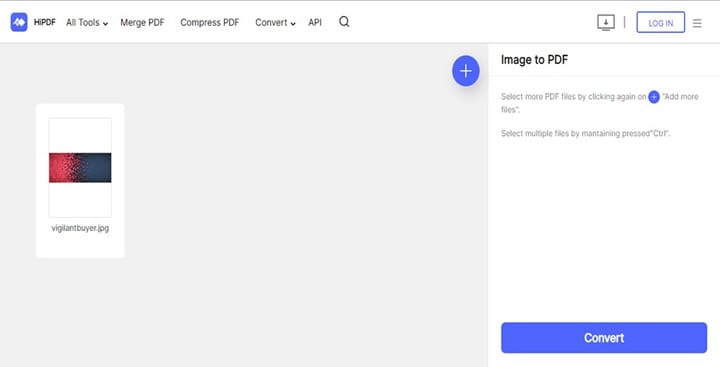
إن هذا برنامج تحويل PDF مجاني عبر الإنترنت يستطيع تحويل أنواع مختلفة من الملفات وهذا يشمل تحويل الصور إلى ملفات PDF، ويُعد أحد برامج التحويل عبر الإنترنت الأسهل استخداماً والشيء الرائع هو أنه لا يغيِّر تنسيق المستند وجودته، ثم إن HiPDF متاح لجميع المنصات وهذا يتضمن جميع المتصفحات المشهورة، وبالتالي، سواء كنت تستخدم نظام windows أو Mac، يمكن استخدام HiPDF دوماً لتوفير نتائج عالية الجودة، وكل ما تحتاج إلى فعله هو رفع المستندات لإنشاء ملفات PDF من الصور عبر الإنترنت بكل سهولة.
3. Smallpdf - تحويل الصورة إلى PDF عبر الإنترنت
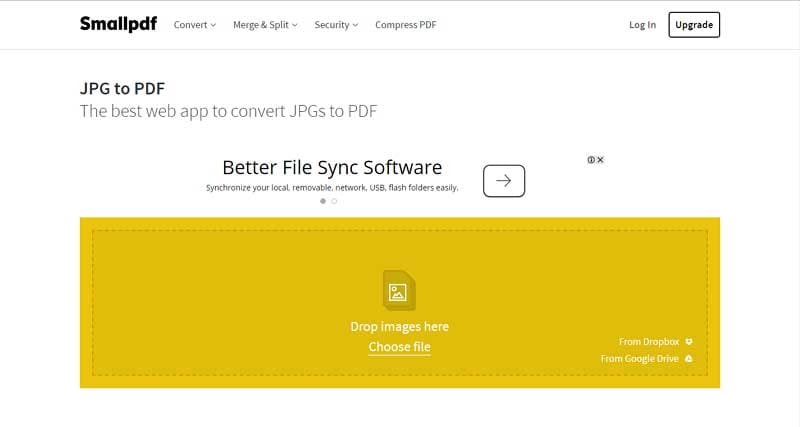
يشتهر Smallpdf بتوفير إصدار عبر الإنترنت لتحويل ملفات JPG إلى ملفات PDF، لذلك، إذا كان ليس لديك أي مشكلة في رفع ملف PDF إلى الخادم وانتظار عملية التحويل، فيمكنك تجربة هذا البرنامج، لكنه لا يوفر خيارات مختلفة مثل PDFelement أو Wondershare PDF Converter Pro، وبالإضافة إلى ذلك، يمكنك فقط تحويل ملفات JPG إلى ملفات PDF ولا توجد أي طريقة لتحويل ملفات PNG أو أي تنسيق ملفات صور آخر إلى ملف PDF باستخدام SmallPDF.
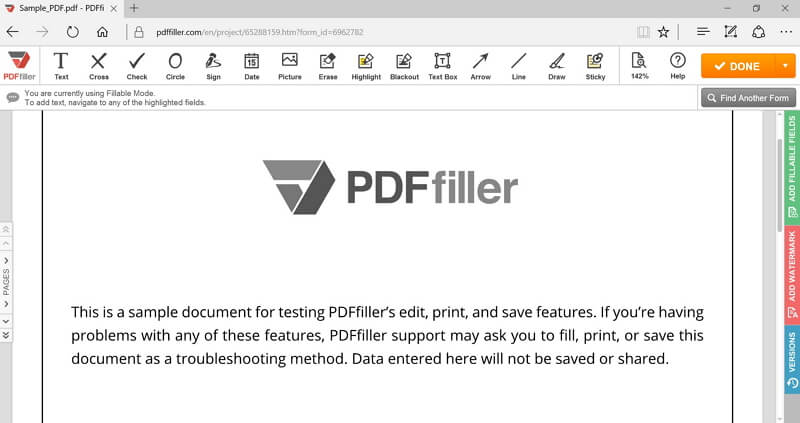
4. PDFFill PDF Tools - تحويل الصور إلى ملفات PDF عبر الإنترنت
باستخدام واجهة المستخدم قديمة الطراز، يوفر هذا البرنامج خيار تحويل الصور إلى ملفات PDF بنقرة واحدة، ويمكنك فقط تحويل تنسيق JPG أو PNG في PDFFill PDF tool، ومع ذلك، يمكن دمج ملفات PDF المختلفة لاحقاً لإنشاء ملف PDF النهائي، وعندما استخدمنا هذا البرنامج، لم تكن جودة الصور في ملف PDF سليمة ولا يوجد خيار لتنفيذ التعرف البصري على المحارف في ملف PDF لتحرير النص في المستندات الممسوحة ضوئياً، وبمعنى آخر، فهو ليس خياراً مثالياً للمستخدمين الذين يريدون الحصول على خاصيات جديدة وأحدث الميزات لأداء مهام مختلفة على ملفات PDF.
الأسئلة المتداولة
1. كيف يمكن تحويل الصور إلى ملفات PDF على الهاتف المحمول؟
إذا كنت تستخدم جهاز iPhone، فيمكنك الاستعانة بتطبيق PDFelement لتحويل الصور إلى PDF في الهاتف المحمول، وما عليك سوى تثبيت التطبيق على هاتف iPhone وفتحه والضغط على رمز +، ثم اختر Photos وحدد صورة من ألبوماتك، وستُحوَّل الصورة إلى PDF آلياً، وإذا كنت تستخدم هاتف Android، فاعرف عن APK لتحويل الصور إلى PDF لنظام Android.
2. كيف يمكن تحويل الصورة إلى PDF بحجم A4؟
يمكنك تحويل الصورة إلى PDF بحجم A4 باستخدام PDFelement، لذا افتح PDFelement وانقر على Create واختر صورة لتحويلها إلى PDF، ثم انقر على زر Print واختر حجم A4 ضمن عمود Page Size، وبعد ذلك، انقر على زر Print لحفظ الصورة بصفة ملف PDF بحجم A4. اعرف المزيد في ثلاث طرائق لتحويل JPG إلى PDF بحجم A4.
3. كيف يمكنني تحويل الصورة إلى PDF على نظام Mac؟
يوفر PDFelement لنظام Mac أداة تحويل يمكنك استخدامها لتحويل الصور إلى ملفات PDF عالية الجودة، أو يمكنك استخدام تطبيق Preview لتحويل الصور إلى PDF على نظام Mac، وما عليك سوى تشغيل تطبيق Preview وفتح الصورة المراد تحويلها إلى PDF، ثم انقر على File > Export، واختر PDF ليكون نوع الملف، ثم أعد تسمية الملف وانقر على Save لتحويل الصورة إلى ملف PDF.
