كيفية دمج ملف Word في PDF

لنفترض أنه لديك مستندين من Microsoft Word وتريد دمجهما ثم تحويلهما إلى PDF، يمكنك أولاً إنشاء مستند Word واحد من الاثنين ثم تحويل المستند المُدمج إلى PDF، لكن هذه عملية طويلة جداً. فبدلاً من ذلك، يمكنك دمج ملف Word في PDF مباشرةً. سنوضح لك في هذا المقال كيفية دمج مستندات Word في PDF باستخدام اثنتين من أفضل أدوات PDF المُتاحة لكPDFelement.


 آمن ومضمون
 كيفية دمج ملف Word في PDF باستخدام PDFelement
يُعد استخدام PDFelement أفضل طريقة لدمج مستندات Word في ملف PDF واحد، والسبب في ذلك هو أن PDFelement يُعد اداة مخصصة لـPDF مع وجود كافة الميزات التي تحتاجها لتنفيذ مهمة PDF. ومعنى هذا أنك لست بحاجة إلى أي أداة أخرى مع استخدام PDFelement لتنفيذ أي مهمة تريدها. وغير ذلك من دمج مستندات Word في PDF، يمكنك استخدام هذه الأداة لتحرير PDF وتنفيذ التعرف البصري على المحارف والتعليق على PDF وضغطه وإضافة كلمة مرور لحماية ملف PDF وتحويل ملفات PDF إلى تنسيقات ملفات مختلفة. ولاستخدام PDFelement لدمج مستندات Word في ملف PDF واحد اتبع الخطوات التالية:
الخطوة 1. تحميل PDFelement
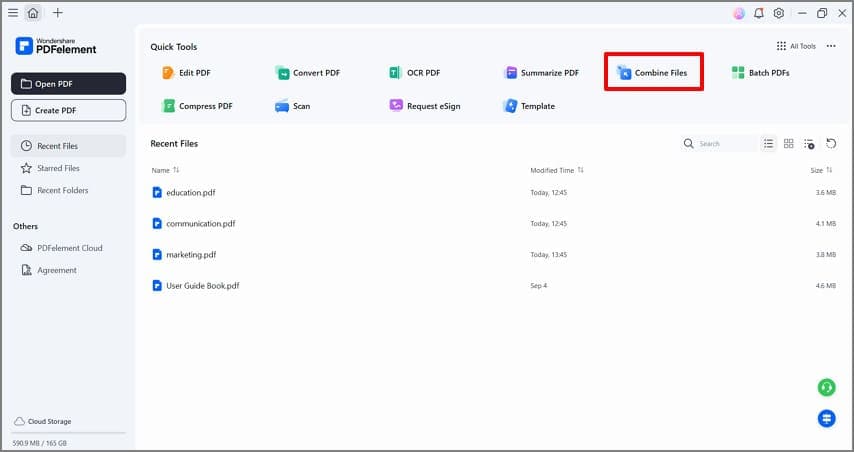
ابدأ بتحميل PDFelement على حاسوبك، وثبته عن طريق اتباع الطلبات الظاهرة على الشاشة ثم شغله. بعد ذلك، انقر على زر "Combine" لبدء العملية.
الخطوة 2. دمج Word في PDF
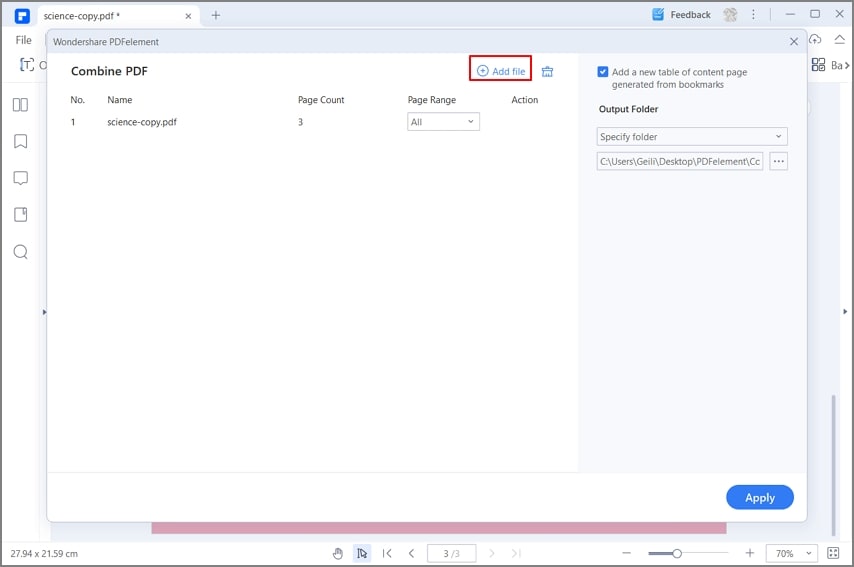
في النافذة المنبثقة التي تفتح للنقر على أيقونة "Add file" لإضافة ملفات Word التي تريد دمجها، وبعد إضافة جميع الملفات التي تريدها، انقر على "Apply" لبدء عملية دمج مستندات Word في PDF. لكن تذكر أيضاً أنه يمكنك تحديد الصفحات التي تريد دمجها إذا لم تكن تريد دمج جميع الملفات. ويمكنك أيضاً إنهاء العملية في أي وقت عندما تغير رأيك.
الخطوة 3. حفظ الملف بتنسيق PDF
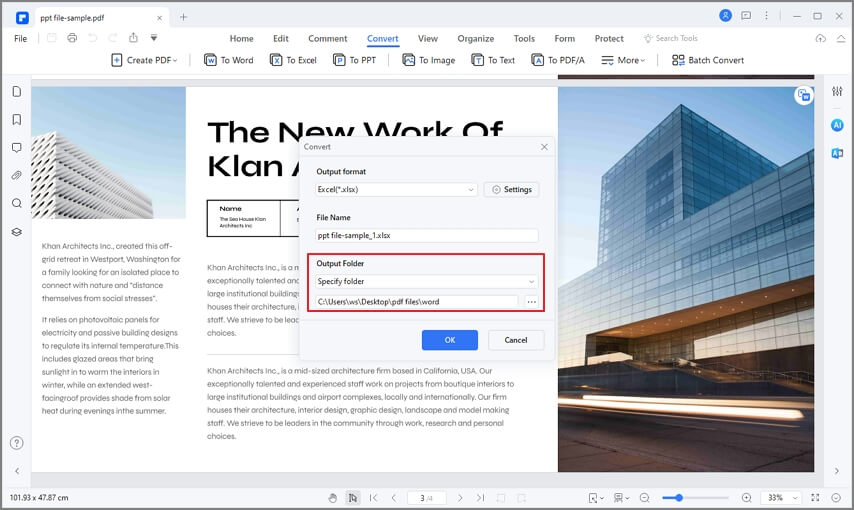
حالما تنتهي عملية دمج ملفات مستندات Word في ملف واحد، انقر ببساطة على "File" في أعلى شريط القائمة ثم اختر "Save As" من القائمة المنسدلة لحفظ الملف المُدمج بصفة ملف PDF واحد. الآن يمكنك الوصول إلى ملف PDF الموجود في قرص التخزين المحلي على الحاسوب.
كيفية دمج مستندات Word في PDF باستخدام PDF Converter Pro
توجد طريقة بديلة يمكنك استخدامها لدمج ملفات Word في PDF وهي Wondershare PDF Converter Pro، فهي أداة مُخصصة لملفات PDF صُمِّمت لإنشاء ملفات PDF من تنسيقات ملفات مختلفة مثل مستندات Word، ويمكنها أن تكون أداة مفيدة إذا أردت تحويل ملفات PDF إلى أي تنسيقات ملفات أخرى. وعليه، فهي أداة مثالية للاستخدام عندما تريد دمج ملفات Word في PDF.
اتبع الخطوات التالية لاستخدام Wondershare PDF Converter Pro لدمج ملفات DOCX في PDF:
الخطوة 1. تحميل Wondershare PDF Converter Pro
صُمِّم Wondershare PDF Converter Pro ليعمل على نظام Windows أو Mac، ولهذا السبب، عليك أولاً تحميل الأداة على حاسوبك، ثم ثبت البرنامج وانقر مرتين على أيقونته الموجودة على سطح المكتب لتشغيله.
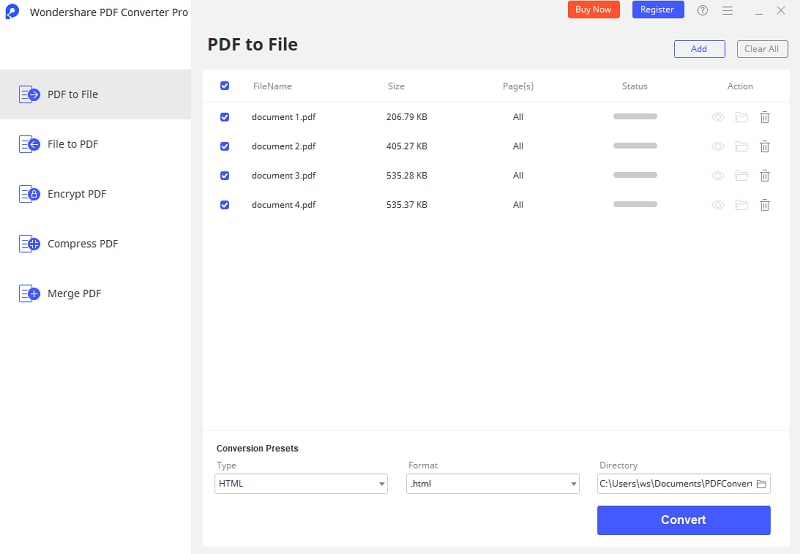
الخطوة 2. دمج مستندات Word في PDF
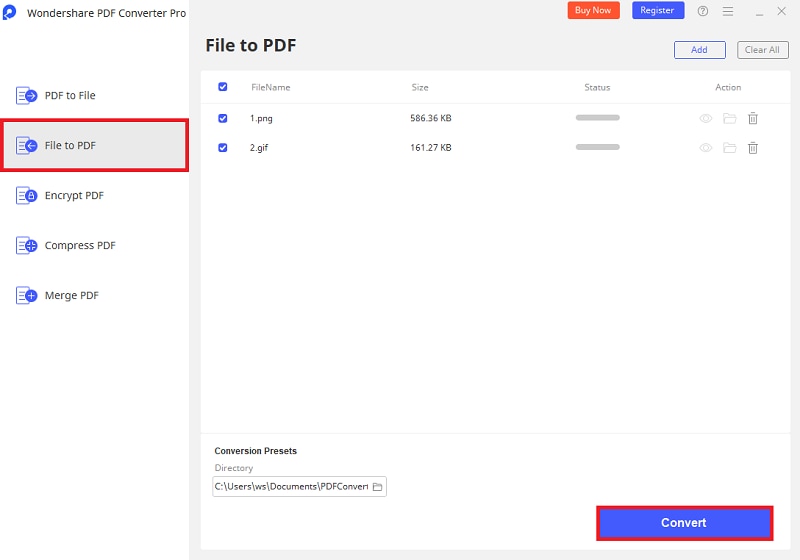
انقر على "File to PDF" في القائمة اليُسرى لـWondershare PDF Converter Pro، ثم انقر على "Add" ثم اختر من النافذة المنبثقة ملفات مستندات Word التي تريد تحويلها وأضفها إلى الأداة. اختر مجلد الإخراج ثم انقر على "Convert" لبدء عملية التحويل، وعندما تنتهي العملية يمكنك إيجاد ملف PDF المُدمج في مجلد الإخراج الذي اخترته.