كيفية إنشاء ملف PDF من الصور بسهولة

تتمثل أهمية الصور في قدرتها على الاحتفاظ بالذكريات المرتبطة بلحظات معينة في حياة الأشخاص، فنظرة واحدة إليها كفيلة بإيصال الكثير من المشاعر. وتُعد الصور ذات الدقة العالية أساس لنقل المشاعر والأحاسيس في هذه الأيام؛ لكن فيما يتعلق بنقل مثل تلك الوسائط ذات الدقة العالية عبر مختلف المنصات، لا بد أنها ستستغرق وقتاً طويلاً، مما يعني أن تحويل الصور إلى ملف بتنسيق آخر بات أمراً ضرورياً في مثل هذه الحالات. وهنا يقدم لك هذا المقال دليلاً حول كيفية إنشاء ملف PDF من الصور باستخدام PDFelement برنامج PDF متقن التصميم.


 آمن ومضمون
 كيفية إنشاء ملف PDF من الصور
عند الحديث عن كيفية تحويل صورة إلى مستند PDF بطريقة بسيطة سرعان ما يتبادر إلى الذهن PDFelement نظراً للكفاءة التي يتميز بها، والذي يُصنَّف من بين أفضل برامج تحرير ملفات PDF التي لا تحتاج للاتصال بالإنترنت وقادرة على إدارة مستندات PDF بفعالية. وعندما يتعلق الأمر باستيعاب الأسلوب المتبع في إنشاء ملف PDF من الصور، من الرائع الاطلاع على كل الأدلَّة التعليمية المتوفرة أدناه.
الخطوة 1. استيراد الصورة
افتح البرنامج ثم اضغط على زر "Create PDF" في النافذة الرئيسة، حيث يطلب منك هذا البرنامج استعراض قائمة الصور في الكمبيوتر واختيار الصور التي ترغب بتحويلها.

الخطوة 2. تحويل عدد من الصور
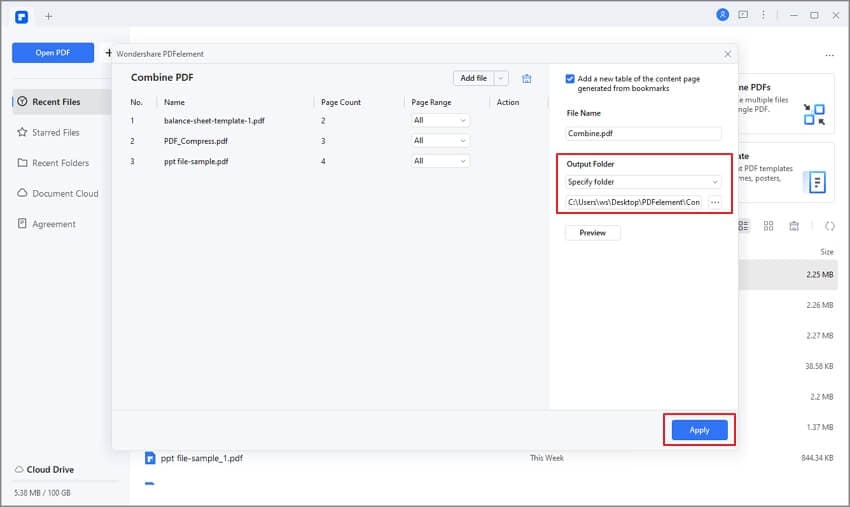
بمجرد إضافة ملف واحد في البرنامج، يمكنك المتابعة وإضافة المزيد أيضاً، وللانتقال إلى المزيد من الخيارات اضغط على علامة التبويبة "Tool" في أعلى النافذة، عندها ستظهر قائمة فرعية تتضمن خيار "Combine Files" يمكن عند الضغط عليه رفع عدد من الملفات. وعند اكتمال رفع الملفات التي تريدها، اضغط على خيار "Apply" لتحويلها.
الخطوة 3. حفظ ملف PDF
لحفظ الملف الذي أنشأته اضغط على علامة التبويب "File" وستظهر قائمة منسدلة، اضغط منها على خيار "Save As" لاختيار مكان لتصدير الملف إليه.

PDFelement - أفضل برنامج إنشاء ملفات PDF
تُعد ملفات PDF أحد أنواع الملفات التي يمكن إدارتها عبر الكمبيوتر، وبعيداً عن أنها خياراً مثالياً لقراءة مختلف تنسيقات الملفات، يتوفر العديد من أدوات تحرير متخصصة مرتبطة بإدارة ملفات PDF. PDFelement والتي أُشير إليها بوصفها برنامجاً يقدم نظام لتحرير ملفات PDF وإدارتها بكفاءة عالية. على اعتبار أن أهمية PDFelement تتمثل في أنه أحد أفضل الخيارات بين برامج تحرير ملفات PDF، تبرز الحاجة إلى الإضاءة على الميزات التي يتمتع بها هذا البرنامج، ولا يقتصر PDFelement فقط على أنه برنامج لتحرير ملفات PDF بسيط يتيح كافة خيارات تحرير هذا النوع من الملفات.
يوفر هذا البرنامج أفضل الظروف الممكنة لتحرير ملفات PDF وتحويلها، مع الحفاظ على جودة الملف الأصلي، بالإضافة إلى إمكانية معاينة الملفات وإضافة التعليقات إليها دون أن تتغير صيغتها. ويُعد PDFelement برنامج عالي الفعالية عندما يتعلق الأمر بالميزات التي يتمتع بها مثل حماية الملفات، حيث يقدم للمستخدم نظام تأمين الملفات من خلال الحماية بكلمة مرور وتنقيح المعلومات، كما يسمح بتصديق مختلف الملفات باستخدام التواقيع الرقمية. باختصار احرص دائماً على أن يكون PDFelement برنامج تحرير ملفات PDF تعتمد عليه بشكل أساسي في كافة الاستخدامات الأساسية والمتقدمة.
كيفية تحويل ملف PDF إلى صورة
لا يقدم PDFelement نظاماً فريداً لتحويل الصور إلى ملف PDF واحد فقط، بل يسمح أيضاً بتحويل ملف PDF إلى صورة، وللتعرف عن كثب على طريقة إجراء ذلك عبر محرر ملفات PDF، اتبع الخطوات المذكورة أدناه.
الخطوة 1. تشغيل PDFelement واستيراد ملف PDF
حمِّل البرنامج على الكمبيوتر وافتحه، ثم اضغط على خيار "Open Files" لاستعراض ملف PDF من الدليل المحلي. أو يمكن سحب الملف وإفلاته في البرنامج.

الخطوة 2. تحويل ملف pdf إلى صورة
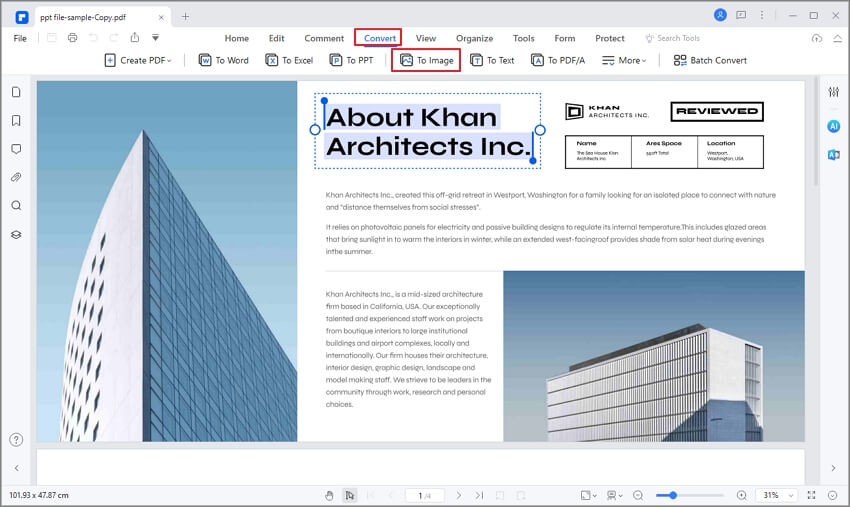
بعد إضافة الملف إلى البرنامج، يمكنك متابعة خطوات تحويله إلى التنسيق المطلوب، وذلك بالانتقال إلى علامة التبويب "Convert" في أعلى النافذة. عندها ستظهر قائمة فرعية، تتضمن عدة خيارات اضغط منها على خيار "To Image".
الخطوة 3. حفظ الصورة
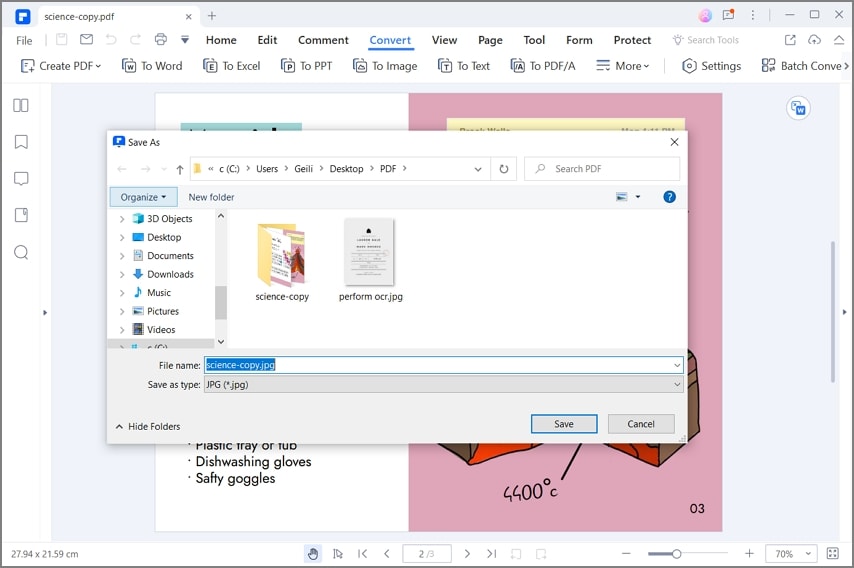
في هذه الخطوة ستظهر نافذة "Save as"، وتطلب منك تحديد مكان حفظ الصورة في الكمبيوتر، لذلك حدد المكان واضغط على زر "Save"، وسيتحول ملف PDF إلى صورة خلال ثوانٍ قليلة. ولعرض الصورة المُحوَّلة اضغط على زر "Open".