
طريقة مسح صورة JPG ضوئياً إلى ملف PDF بسهولة

لاستخدام ملفات PDF العديد من الفوائد، وهذا يفسر سبب قيام الكثير من الأشخاص حول العالم بمسح صور JPG إلى ملفات PDF بشكل فردي، فمن السهل التعامل مع ملفات PDF ومشاركتها عبر العديد من المنصات الرقمية، لذا عليك أولاً مسح صور JPG إلى ملفات PDF إن كنت ترغب بمشاركة بعض ملفات صور jpg المفضلة. سنوضح في هذه المقالة طريقة تحويل صورة jpg إلى ملف pdf ممسوح ضوئياً بسهولة وسرعة وكفاءة.
طريقة مسح صورة JPG إلى ملف PDF
PDFelement is the ultimate PDF tinker tool. يُمكنك باستخدام هذا برنامج الشامل مسح عدة صور إلى ملف PDF مع المحافظة على الجودة الأصلية، كما يتيح PDFelement للمستخدمين أيضاً تعديل ملفات PDF وتحويلها وإنشاءها والتعليق عليها وإجراء التعرف البصري على المحارف (OCR) وضغطها وطباعتها ومشاركتها. لا توجد أداة PDF تضاهي PDFelement من حيث دعم تحويل الدُفعات والواجهة الأنيقة والبديهية.


 آمن ومضمون
 الخطوة 1. مسح صورة JPG إلى ملف PDF
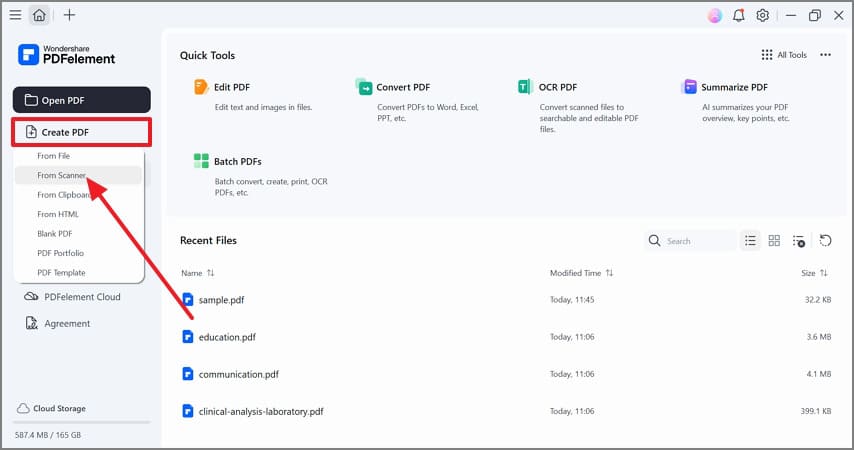
شَغّل PDFelement على حاسوبك للوصول إلى النافذة الأساسية، ثم انقر على زر "Open files" وأضف ملف الصورة المطلوبة إلى البرنامج. انقر بعد فتح الملف في واجهة PDFelement على خيار "Create" > "From Scanner" ضمن القائمة الفرعية "File".
الخطوة 2. تحديد الماسح الضوئي
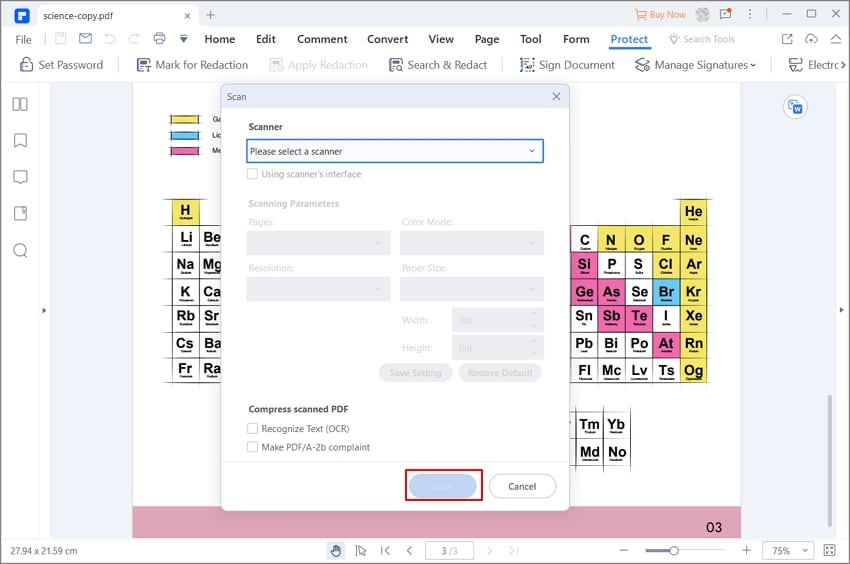
بعدها ستظهر نافذة المسح الضوئي "Scan"، خصص خيارات المسح الضوئي واضغط على "Scan" عندما تصبح جاهزاً، وستتلقى إشعاراً عند اكتمال المسح الضوئي. تحقق من "Scan more pages (sheet 2)" عندما يكون لديك عدة صور للصفحات، وإلا انقر على "YES" لإكمال العملية.
الخطوة 3. تعديل ملف PDF (اختياري)
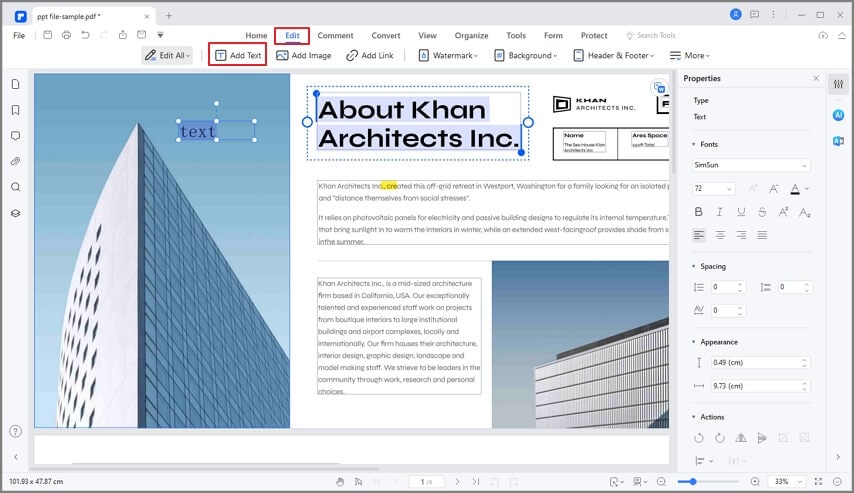
انتقل إلى شريط الأدوات وانقر على زر "Edit"، ثم حدد أيقونة "Add text" ضمن القائمة الفرعية "Edit" وأضف النصوص المطلوبة إلى الصورة الممسوحة ضوئياً.
الخطوة 4. الحفظ بصيغة ملف PDF
حان الآن وقت حفظ ملف pdf الجديد، ثم انقر على علامة التبويب "File" وحدد خيار "Save As"، وحدد وجهة الحفظ وستظهر نافذة "Save As". اكتب اسماً مناسباً لملفك الجديد، ثم انقر على أيقونة القائمة المنسدلة "Save as type" وحدد "PDF Files" على أنها صيغة للإخراج. أخيراً، اضغط على زر "Save" لبدء العملية.

نصائح حول مسح صورة JPG إلى ملف PDF
يجب اتباع النصائح الصحيحة ليكون مسح صورة JPG إلى ملف PDF ناجحاً، سنقدم الكثير من النصائح المفيدة لأي شخص يرغب في مسح صورة JPG إلى ملف PDF بسهولة، لكننا سنختصرها في الأهم منها كما سيظهر فيما يلي.
- استخدم الأدوات المناسبة - لقد عانى الكثير من محبي الوسائط من مشكلات استخدام الأدوات الخاطئة لمسح صور JPG إلى ملفات PDF، لذا عليك استخدام أداة سريعة ورخيصة وفعَّالة وسهلة الاستخدام مثل Wondershare PDFelement لتجنب الوقوع في المشكلات نفسها.
- لا تبالغ في الإنفاق - حدد أداة رخيصة تُقدم ملفات إخراج عالية الجودة.
- فيما يتعلق بالخصوصية والأمان - حاول حماية صورك بكلمات مرور أو ميزات أمان أخرى إذا كانت تحتوي على معلومات حساسة.
