

مع اقتراب موسم الضرائب، قد تغرق تحت وطأة مجموعة فوضوية من إيصالات الورق، وإدخال كل منها يدوياً. هذه العملية المستهلكة للوقت يمكن أن تكون كابوساً للتعامل معها، ولكن يمكن معالجتها باستخدام طريقة رقمية متقدمة باستخدام ماسحات إيصالات OCR. ستصبح حياتك أسهل بكثير، حيث يمكنها استخراج جميع المعلومات الأساسية التي تحتاجها من الإيصال في غضون ثوانٍ.
الآن، دعنا نستكشف هذا المقال ونتعلم كل ما تحتاج إلى معرفته حول تقنية OCR وكيفية عملها. علاوة على ذلك، سيوفر لك تطبيقًا حديثًا وعالي التقنية في متناول يدك مع دليل خطوة بخطوة. مع جميع المعلومات والأدوات اللازمة، يمكنك تحويل مكان عملك إلى ماسح ضوئي للإيصالات فعال وذكي.

الجزء 1. ما هو ماسح إيصالات OCR؟
عندما يكون لديك كومة ضخمة من الإيصالات غير المنظمة، فإن التقاط صورة لها ليس كافياً، لأنه يعطيك فقط صورة رقمية، وليس البيانات نفسها. هنا تدخل تقنية OCR المتقدمة، مساعدة في مسح الإيصالات، وتحديد محتواها، وتحويلها إلى نص قابل للتحرير. علاوة على ذلك، إيصال OCR يقدم للمستخدمين مجموعة واسعة من المزايا، والتي يمكنك العثور عليها فيما يلي:
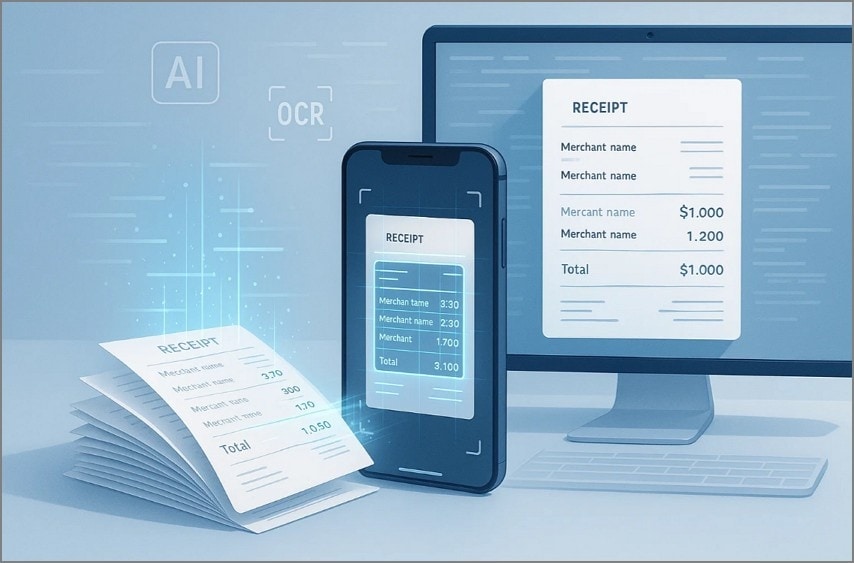
- سهولة استخراج البيانات: بفضل تقنية OCR، يتم استخراج اسم البائع والمبلغ الإجمالي وقائمة العناصر من الإيصالات.
- قابلية البحث السلسة: يمكنك حتى البحث عن إيصالات محددة حسب اسم البائع أو الشركة، بدلاً من التمرير عبر آلاف الصور.
- التصدير بتنسيقات مختلفة: يمكن للمستخدمين تصدير معلومات الإيصالات المفيدة بسهولة إلى تنسيقات مختلفة، مثل جدول البيانات وWord وحتى PowerPoint.
- تنظيم المعلومات: يسمح أفضل ماسح للإيصالات للمستخدمين بتنظيم الإيصالات وتصنيفها وإدارتها رقمياً للوصول السريع والسهل في أي وقت.
في النهاية، تعتبر ماسحات OCR من بين أفضل الأدوات التكنولوجية الديناميكية التي تجعل كومة الإيصالات تلك تبدو كأنها لا شيء. إنها مثل إعطاء هاتفك عيوناً لقراءة كل جزء من المعلومات، والتي يمكنك لاحقاً تصديرها وتعديلها والبحث فيها والمزيد.


 آمن ومضمون
 الجزء 2. أفضل ماسح إيصالات OCR لأجهزة iPhone وAndroid
لا حاجة لدفع ثمن ماسح ضوئي للإيصالات ضخم ومكلف، حيث يمكنك أن يكون لديك أفضل ماسح للإيصالات تحت تصرفك. تطبيق PDFelement لنظامي iOS و Android هو فارسك باللباس اللامع، والذي يقدم للمستخدمين مجموعة واسعة من وظائف OCR المتقدمة. علاوة على ذلك، كونه أداة شاملة لمسح الإيصالات، فهو أداة كاملة لإدارة المستندات.
بفضل محرك المسح عالي الجودة، يمكنك بسرعة مسح وتحويل مستندات ورقية متعددة إلى شكل رقمي. علاوة على ذلك، فإنه يزيل تلقائياً أي خلفية غير ضرورية للإيصال ويقص حوافها أثناء المسح. يمكن لهذا التطبيق مساعدتك في التعرف على كل محتواها والسماح لك بالبحث وتحرير ومشاركة الإيصالات المحررة مع الآخرين عبر البريد الإلكتروني أو رابط.
دليل خطوة بخطوة: كيفية مسح إيصال باستخدام PDFelement (الجوال)
دعونا نتعلم كيفية فحص إيصال باستخدام هذا ماسح إيصالات مع خاصية OCR في ما يلي:
الخطوة 1. الوصول إلى التطبيق واختيار ميزة الماسح الضوئي
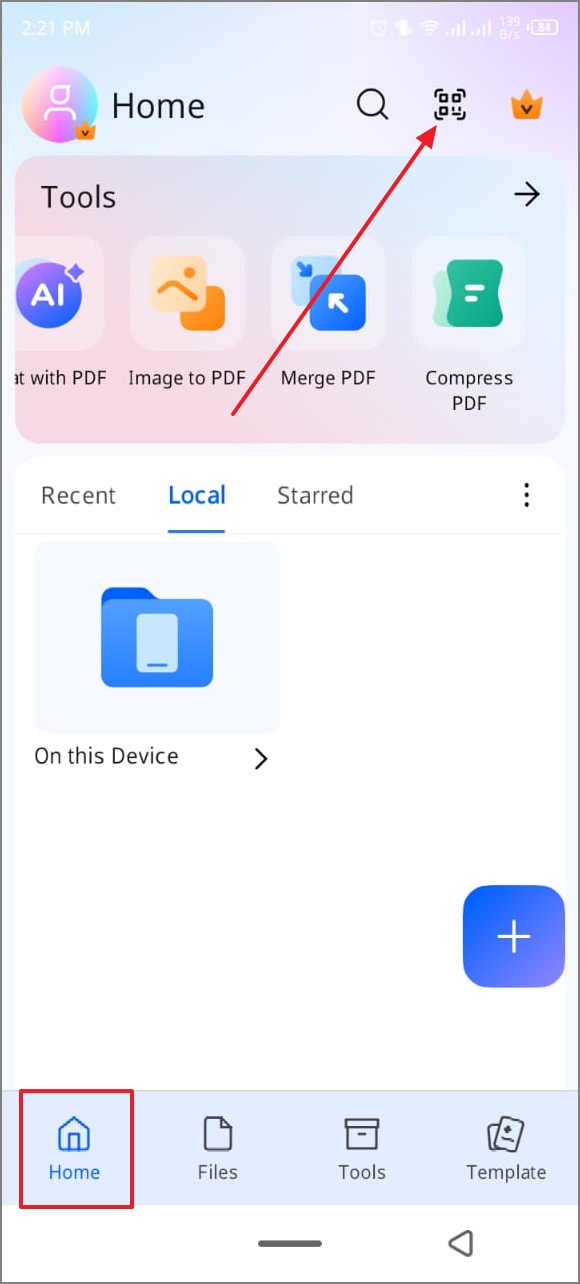
قم بتثبيت تطبيق PDFelement من متجر تطبيقات الهاتف، والوصول إلى علامة التبويب "الرئيسية"، والضغط على أيقونة "مسح" في الأعلى للمتابعة.
الخطوة 2. التقاط الإيصال من خلال الكاميرا
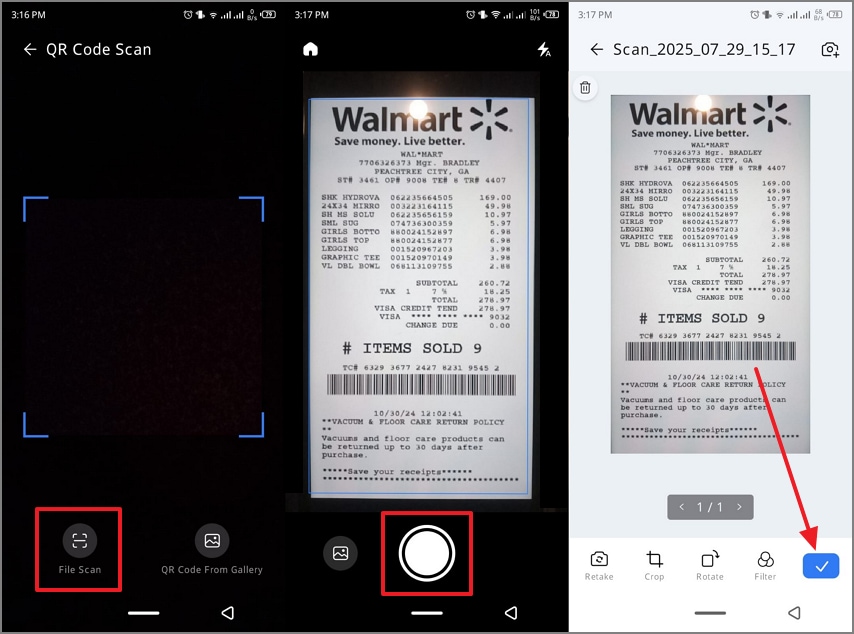
انقر على خيار "مسح ملف"، وضع شاشة الماسح الضوئي على الإيصال، والتقطه بالضغط على زر "التقاط". بعد ذلك، بمجرد أن تقوم عملية المسح بتسوية الصورة تلقائياً، اضغط على سهم "تم" للمتابعة.
الخطوة 3. تشغيل وظيفة OCR للتعرف على محتواه
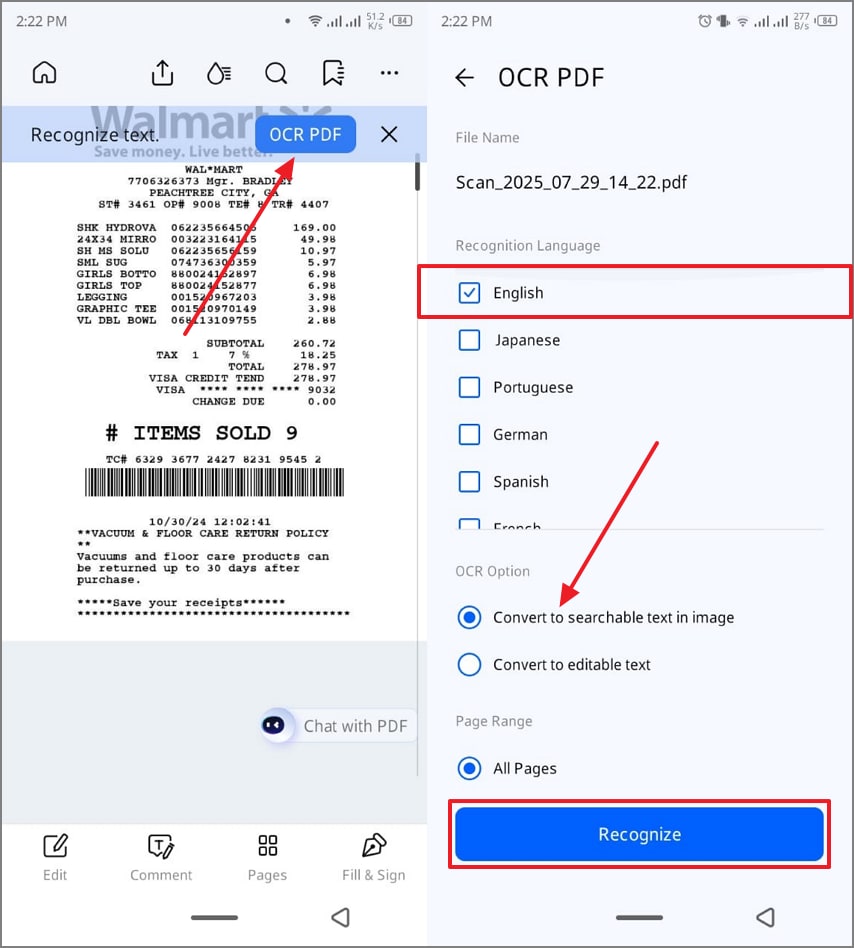
في الشاشة الجديدة، اضغط على زر "OCR PDF" لفتح قائمة من الأسفل إلى الأعلى مع إعدادات OCR. بعد ذلك، اختر لغة تحت "لغة التعرف"، واختر "التحويل إلى نص قابل للبحث في الصورة"، واضغط على "تعرف".
الخطوة 4. إعادة تسمية ومشاركة الإيصال القابل للبحث
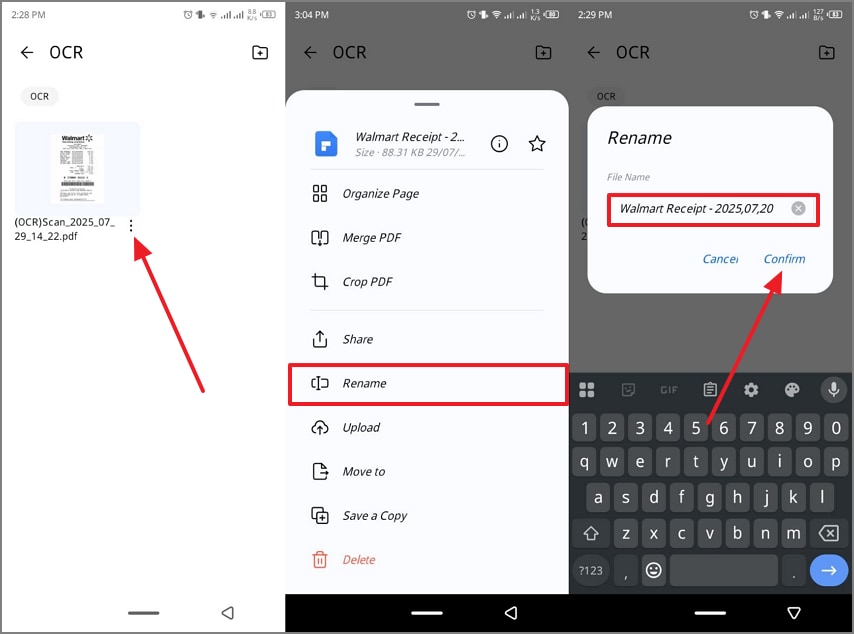
بمجرد أن يصبح الإيصال قابلاً للتحرير، انتقل إلى الشاشة الرئيسية للتطبيق، واختر مجلد "OCR"، واضغط على النقاط الثلاثة الرأسية. عندما تظهر قائمة منبثقة، انقر على "إعادة تسمية"، واضغط على "تأكيد" بعد كتابة اسم الملف المطلوب.
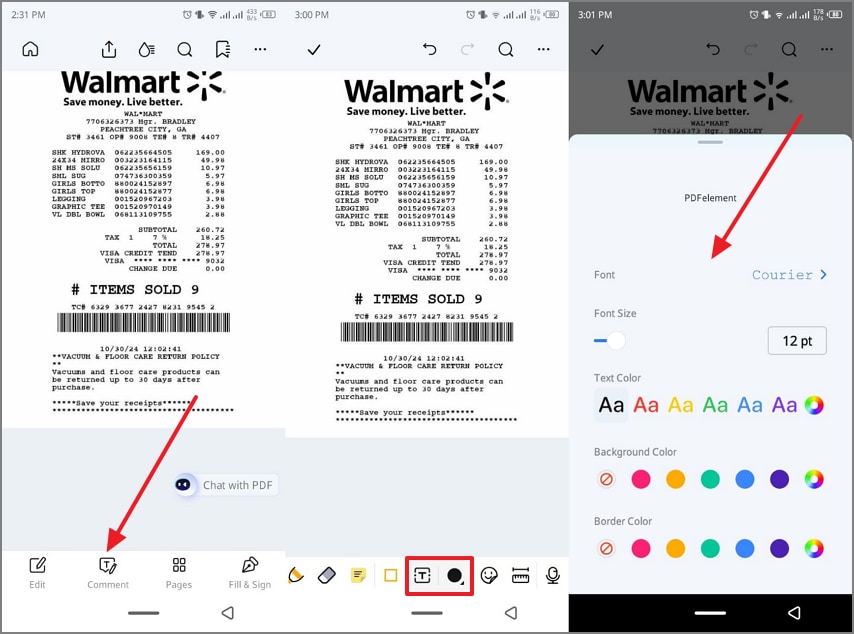
في شاشة التحرير، اختر "تعليق"، وقم بالوصول إلى أيقونة "العلامة"، واختر الخط واللون وحجم العلامة.
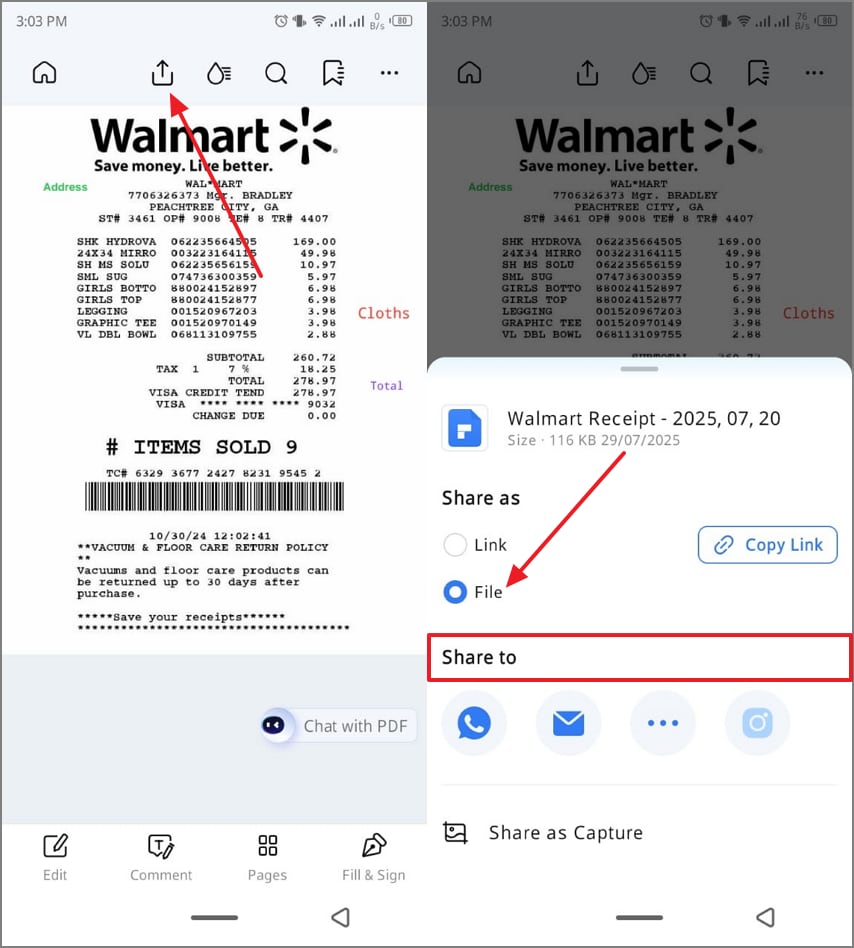
عندما تكتب العلامات، توجه إلى أيقونة "مشاركة" في الأعلى، واختر خيار "ملف" ضمن قسم "مشاركة كـ". بعد ذلك، حدد كيفية إرساله للآخرين ضمن قسم "مشاركة إلى".
الجزء 3. أفضل ماسح إيصالات OCR لسطح المكتب
هناك أوقات قد تتعرض فيها للقصف بإدارة إيصالات معقدة قد تحتاج إلى أداة ماسح ضوئي ومنظم للإيصالات أكثر تقدماً. هنا يبرز نظام PDFelement البيئي ويقدم للمستخدمين وظائف قابلة للتوسع ويمكن الوصول إليها. فيما يلي، يمكنك التعرف على كل من إصدارات سطح المكتب والإنترنت من Wondershare PDFelement، وكلاهما يبسط سير العمل والإنتاجية:
للعمل المتعمق: PDFelement سطح المكتب
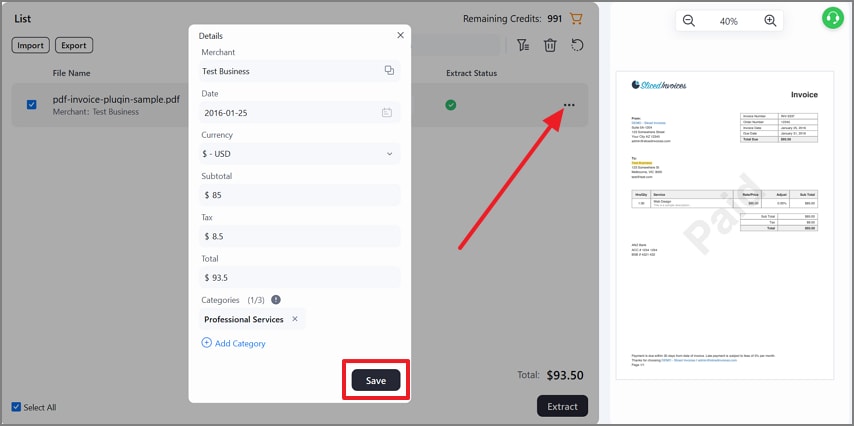
توفر نسخة سطح المكتب من PDFelement للمستخدمين محرك OCR قوي، والذي يمكنه التعرف على أكثر من 20 لغة مع نتائج دقيقة. يمكن لمساعد الإيصالات استخراج وحفظ المعلومات الرئيسية من الإيصالات بسهولة، مثل اسم التاجر، والتاريخ، والعملة، والمبلغ الإجمالي المنفق، إلخ.
علاوة على ذلك، يمكن لهذا البرنامج حفظ وتنظيم الإيصالات المستوردة بسلاسة كملفات Excel أو PDF.
هذا ماسح إيصالات OCR يتيح للمستخدمين حتى إجراء OCR على نص أو صور محددة من داخل الإيصالات وجعلها قابلة للتحرير.
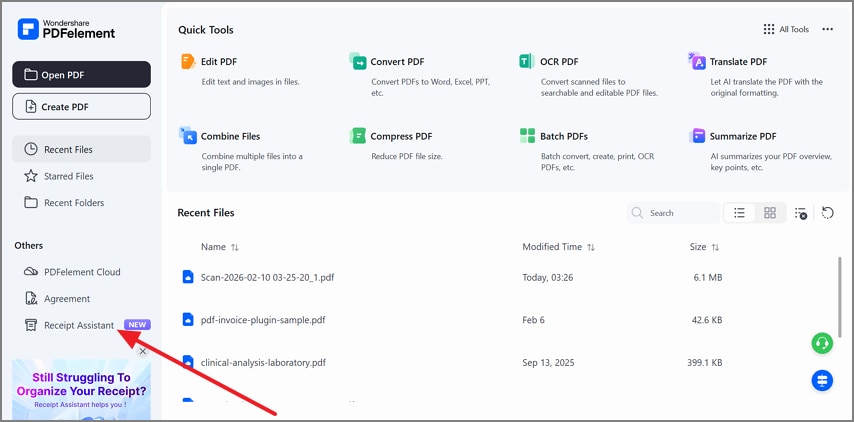
الخطوة 1. فتح مساعد الإيصالات
قم بتشغيل PDFelement والوصول إلى مساعد الإيصالات من الصفحة الرئيسية.
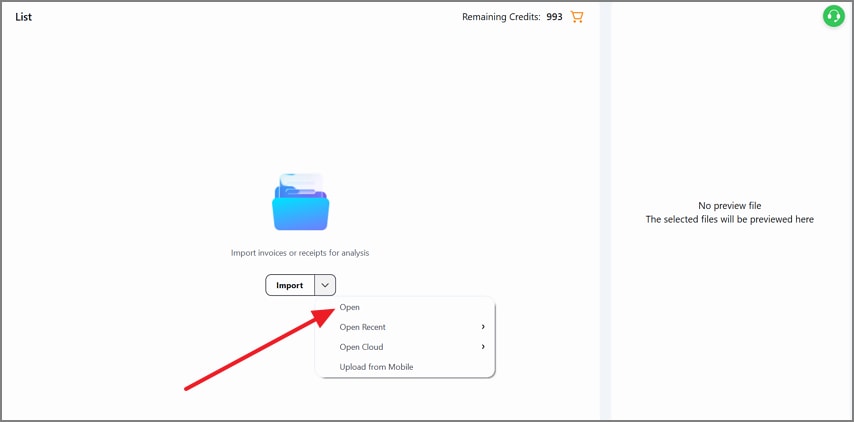
الخطوة 2. مسح الإيصالات للحصول على التفاصيل
ثم يمكنك استيراد الإيصالات من أجهزة الكمبيوتر أو الهواتف المحمولة. انقر على استخراج لحفظ المعلومات الرئيسية من الإيصالات.
الخطوة 3. حفظ وتنظيم الإيصالات على الكمبيوتر
انقر على زر الحفظ وقم بتخزين الإيصالات كملفات PDF قابلة للتحرير أو ملفات Excel.
الميزات الرئيسية
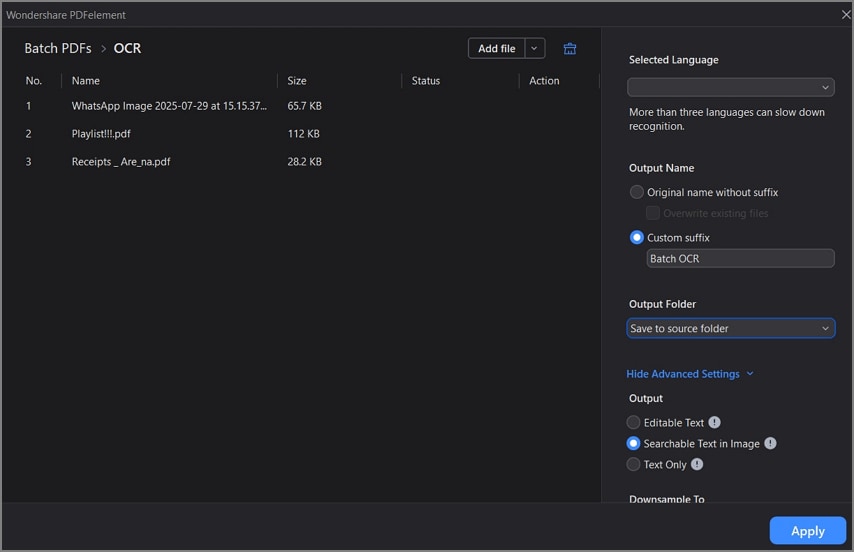
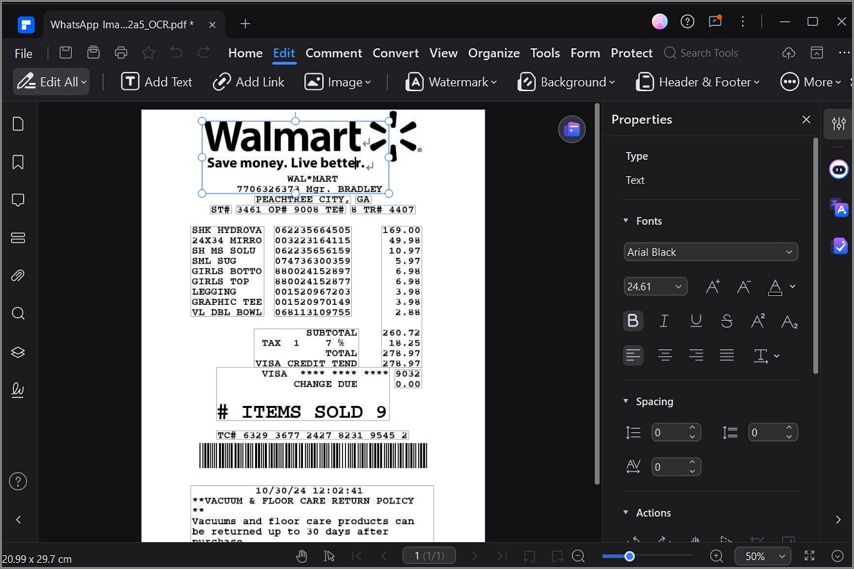
- معالجة المجموعات: يمكنك تحويل إيصالات PDF ممسوحة ضوئياً متعددة إلى نص قابل للتحرير بنتائج دقيقة. علاوة على ذلك، يمكن للمستخدمين الوصول إلى خيارات معالجة المجموعات المتقدمة حيث يمكنهم تعيين المخرجات وتقليل العينات من 72dpi إلى 600dpi.
- تحرير متقدم: توفر ميزة OCR خيارات تعديل تتيح لك تغيير تنسيق الملف وتخطيطه ومظهره العام. يمكنك حتى إضافة روابط وعلامات مائية وتعليقات توضيحية، مثل التسطير والتمييز والمزيد.
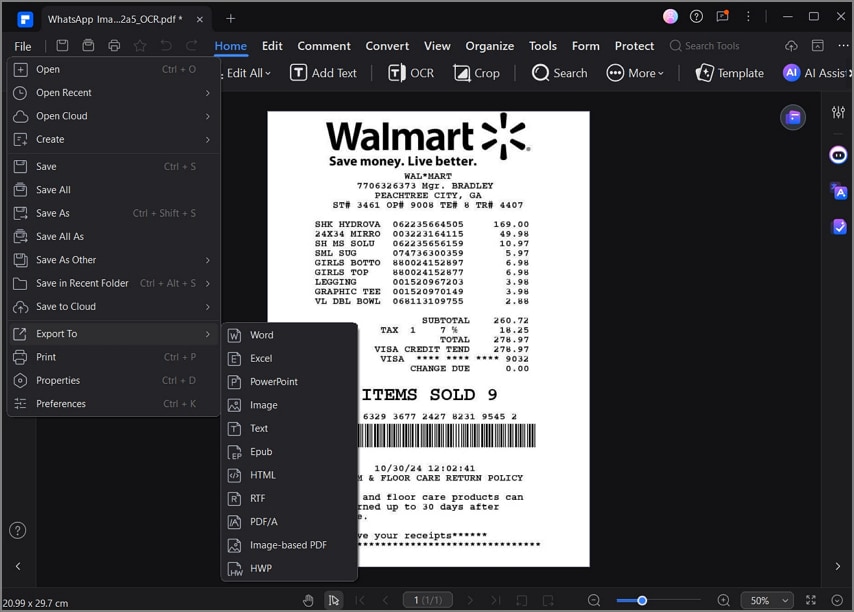
- خيارات التصدير: يمكن للمستخدمين تحويل إيصالات OCR الخاصة بهم بسهولة إلى تنسيقات مختلفة، مثل Excel وWord والمزيد، دون تغيير التنسيق. أثناء التحويل، يتيح لك الوصول إلى مجموعة واسعة من الخيارات للحصول على ملف محول أكثر تحديداً.
الجزء 4. أفضل ماسح إيصالات OCR عبر الإنترنت
إذا كنت في عجلة من أمرك لعرض وتحرير الإيصالات على جهاز كمبيوتر آخر، يمكنك الوصول إلى PDFelement عبر الإنترنت بسلاسة لهذه المهمة. تتيح لك هذه الأداة عبر الإنترنت تحرير محتويات الإيصالات الممسوحة ضوئياً وفقاً لمتطلباتك. يمكنك إضافة نص وصور وعناصر توضيحية بألوان وخطوط وأحجام مختلفة. علاوة على ذلك، يمكن للمستخدمين ضغط إيصالات متعددة في ملف واحد وإعادة ترتيبها لسهولة الوصول إليها.
مع هذا الماسح الضوئي للإيصالات مع أداة OCR ، لديك خيار تحويل إيصال PDF إلى تنسيقات مختلفة. إلى جانب ذلك، لسير عمل تعاوني، شارك ملفات PDF الخاصة بالإيصالات المحررة عبر رابط أو البريد الإلكتروني.

الميزات الرئيسية
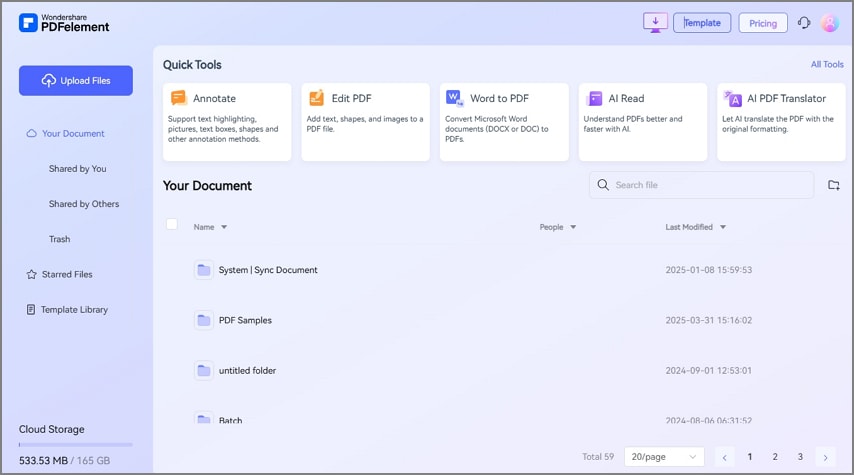
- إمكانية الوصول إلى السحابة: يمكن للمستخدمين الوصول إلى ما يصل إلى 165 جيجابايت من التخزين السحابي، حيث يمكنهم تخزين والوصول إلى الإيصالات في أي وقت يريدونه على أي جهاز. داخل السحابة، يمكنك أنت وفريقك تحميل مجلدات إيصالات PDF بأي حجم.
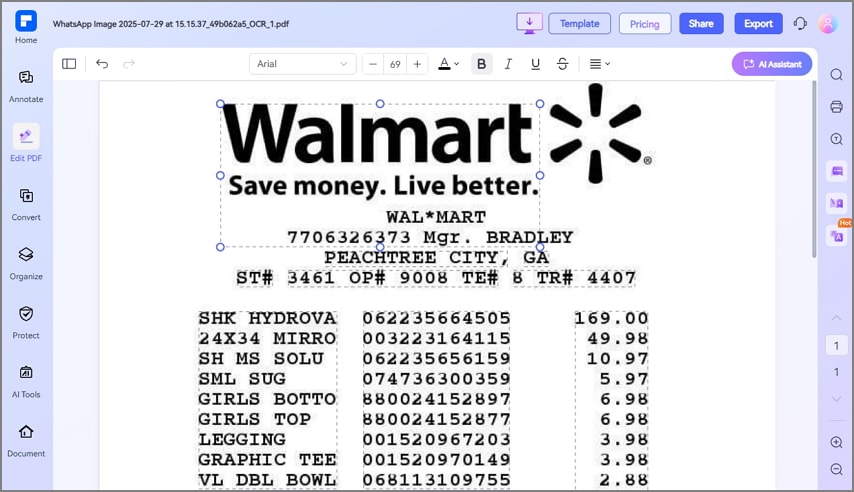
- التحرير الأساسي: تتيح هذه الأداة عبر الإنترنت للمستخدمين تحرير نص ملف PDF الممسوح ضوئياً بخطوط وألوان وأحجام مختلفة. علاوة على ذلك، يمكنك إضافة أشكال وصور وتسليط الضوء على الأرقام المهمة بألوان متعددة.
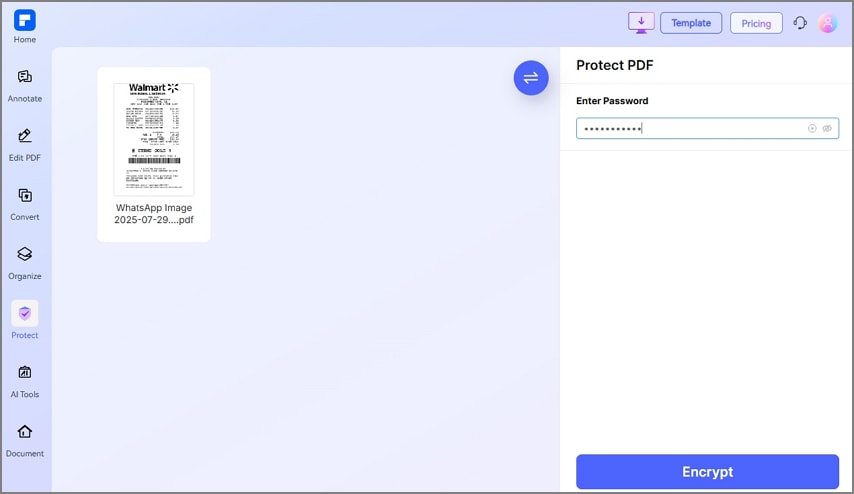
- حماية PDF: توفر لك ميزات الحماية خيارات كلمة المرور وفتح القفل التي تساعد في تأمين الإيصالات الحساسة من المستخدمين الآخرين. تتيح لك تنقيح مناطق مختلفة من الإيصال بمخططات ألوان متنوعة لتأمين تلك المعلومات.
الجزء 5. نصائح احترافية للحصول على مسح مثالي للإيصالات
فيما يلي نصائح مفيدة مختلفة يمكن أن تساعدك في استخدام ماسح إيصالات OCR بشكل أكثر فعالية وتبسيط إدارة العمل:
- خلفيات متباينة: قبل التقاط صورة للإيصالات، تأكد من أن الشاشة التي تلتقطها عليها ذات خلفية داكنة بحيث يمكن قراءة النص.
- إضاءة جيدة: استخدام إضاءة ساطعة ومنتشرة أمر ضروري لالتقاط إيصال عالي الجودة مع تجنب الظلال القاسية والوهج.
- تسوية الإيصال: تأكد من أن طيات/تجاعيد الإيصال قد تم تسويتها ويجب ألا تكون متكومة، لأن تعرف OCR يمكن أن يتعطل.
- إمساك الهاتف بثبات: قبل التقاط صورة لإيصال OCR، يمكن للمستخدم استخدام حامل ثلاثي القوائم لتثبيت الهاتف ومنع أي عنصر من التشويش.
- استخدام خيار القص في التطبيق: تقدم معظم تطبيقات OCR ميزة القص، والتي يمكنك استخدامها لعزل الإيصال عن الخلفية غير الضرورية.
الخاتمة: صندوق الأحذية الرقمي الجديد الخاص بك
في الختام، لم تعد بحاجة إلى التعامل مع كومة ضخمة من الإيصالات، حيث يقدم لك هذا المقال أفضل ماسح إيصالات OCR حل. علاوة على ذلك، مع تطبيق OCR، يصبح تأمين وتنظيم والبحث عن المحتويات الرقمية للإيصال أسهل 10 مرات. ميزات OCR المتقدمة لتطبيق PDFelement لا توفر لك امتيازات المسح فحسب، بل تسمح أيضاً بإدارة فعالة للملفات.
