
كيفية تحرير نص PDF في بديل Acrobat
توضح هذه المقالة كيفية تحرير ملف PDF في Adobe Reader، وكيف يمكنك إجراء تعديلات أفضل باستخدام بديله.
 آمن بنسبة 100% |
 مدعوم بالذكاء الاصطناعي
 يبدأ
>
مقارنة برامج PDF
> كيفية تحرير نص PDF في بديل Acrobat
يبدأ
>
مقارنة برامج PDF
> كيفية تحرير نص PDF في بديل Acrobat
هل حدث لك أنك بعد إنشاء تقرير بصيغة PDF اكتشفت وجود خطأ فيه وتحتاج إلى تعديل النص؟ أو أنك ترغب فقط في جعل ملف PDF أكثر كمالاً من خلال إضافة نص؟ يمكّنك محرر PDF من أدوبي من إجراء تصحيحات أخيرة على ملفات PDF. فيما يلي تفاصيل تحرير النص باستخدام أدوبي®أكروبات®أداة تحرير المحتوى. ولكن إذا كنت تأخذ في الاعتبار أن محرر PDF من أدوبي المجاني غير متوفر، يمكنك إيجاد أفضل بديل فعال من حيث التكلفة -PDFelement.


 آمن ومضمون
 خطوات تحرير ملفات PDF باستخدام بديل أدوبي أكروبات
الخطوة 1: كيفية تحرير نص PDF
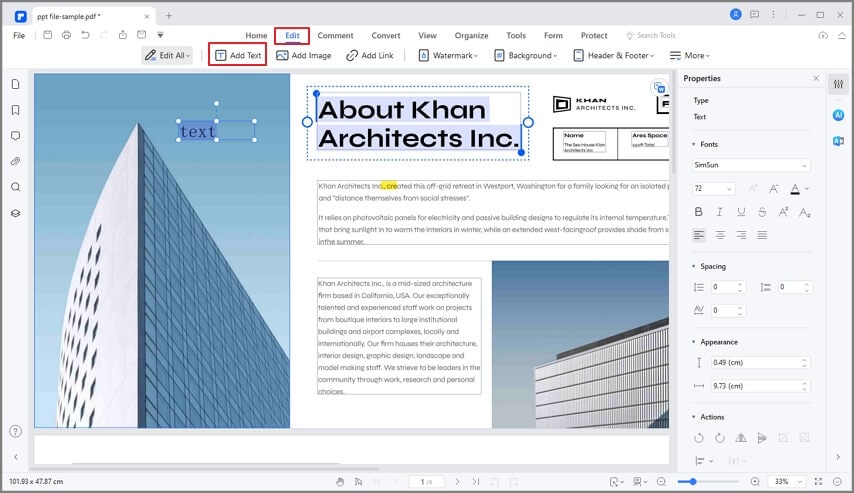
انتقل إلى قائمة "تحرير"، وسترى مجموعة من الأدوات المتاحة لتحرير نص PDF. لتعديل النص، اضغط على "تحرير"، ثم اضغط مع الاستمرار لتحديد نطاق المحتوى الذي تريد تعديله.
لإدراج نص في محتوى PDF، اضغط على زر "إضافة نص"، واختر المنطقة التي ترغب في إنشاء محتوى جديد فيها، ثم اكتب النص الجديد في منطقة التحرير حسب حاجتك.
الخطوة 2: كيفية إضافة صورة وتحريرها في PDF
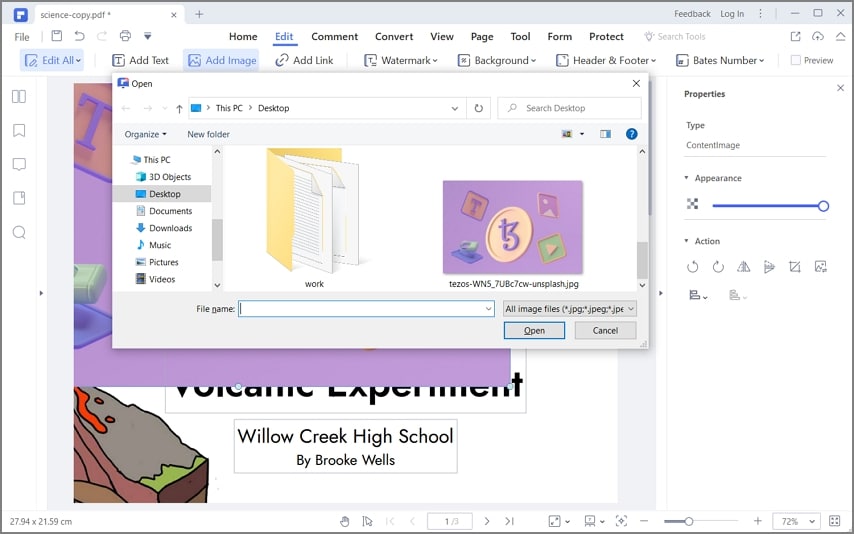
انتقل إلى قائمة "تحرير"، واختر زر "إضافة صورة". أو يمكنك ببساطة سحب الصورة من سطح المكتب وإضافتها كصورة في PDF. اسحب حدود الصورة لتغيير الحجم، ويمكنك أيضاً سحب الصورة لتغيير موقعها في الملف.
لتعديل النص الذي يحتوي على صور، اضغط أيضاً على زر "تحرير" ثم حدد المنطقة. أجرِ التغييرات كما تشاء، ويمكنك محاذاة النص والصورة من خلال تحديدهم والنقر بزر الماوس الأيمن في منطقة التحرير.
الخطوة 3: كيفية تعديل محتوى PDF
إذا كنت بحاجة إلى توضيح محتوى PDF، فإن أدوات التعليق في PDFelement يمكن أن تساعدك كثيرًا. يمكنك إضافة ملاحظة أو تعليق لشرح فكرتك، أو يمكنك أيضاً تمييز جزء معين من خلال تلوين المنطقة أو تحتها. ويمكنك استخدام أشكال متنوعة بسهولة لتوضيح ملف PDF الخاص بك.

مقارنة بين أدوبي®أكروبات®و PDFelement
|
ميزات المنتج
|
أكروبات ستاندرد DC
|
|---|

نصائح: تحرير نصوص PDF باستخدام محرر أدوبي أكروبات
فيما يلي خطوات تفصيلية لتحرير نصوص PDF باستخدام محرر PDF من أدوبي:
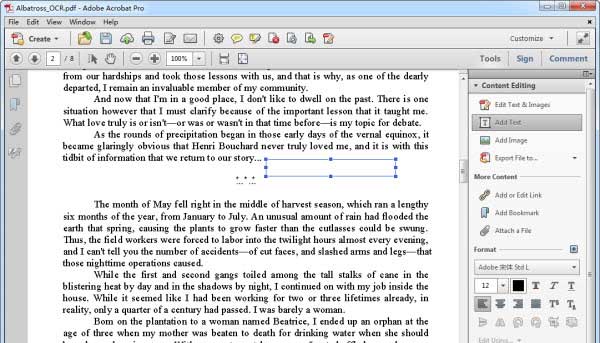
1. إدراج نص: اضغط على قائمة الأدوات واختر تحرير المحتوى. اضغط على زر إضافة نص واسحب المؤشر إلى المكان الذي تريد إضافة النص فيه.
2. تصحيح النص: اختر أداة تحرير النص والصورة وحدد النص الذي ترغب في تصحيحه، سطرًا واحدًا في كل مرة. اكتب النص الصحيح.
3. تعيين الخط والحجم واللون للنص: اختر زر تحرير النص والصورة لتنشيط وضع التحرير، وستجد قائمة التعديلات على الخط والحجم واللون. يمكنك اختيار أي خط مثبت في جهازك ومضمن في ملف PDF.
تنزيل مجاني أو اشترِ PDFelement الآن!
تنزيل مجاني أو اشترِ PDFelement الآن!
جرّبه مجانًا الآن!
جرّبه مجانًا الآن!

Ahmed Absal
staff محرر