
كيفية تحرير ملف PDF ممسوح ضوئيًا في Adobe Acrobat
هل تريد معرفة كيفية تعديل ملفات PDF الممسوحة ضوئيًا في Adobe Acrobat؟ تقدم هذه المقالة حلين فعالين.
 آمن بنسبة 100% |
 مدعوم بالذكاء الاصطناعي
 يبدأ
>
مقارنة برامج PDF
> كيفية تحرير ملف PDF ممسوح ضوئيًا في Adobe Acrobat
يبدأ
>
مقارنة برامج PDF
> كيفية تحرير ملف PDF ممسوح ضوئيًا في Adobe Acrobat
بشكل عام، لا يمكن تحديد النص في ملف PDF الممسوح ضوئياً. لتحرير ملف ممسوح ضوئياً عبر الإنترنت، يجب التأكد من أن نص الـ PDF قابل للتحديد. لجعل نص الـ PDF قابلاً للتحرير، أول خطوة هي إجراء خاصية التعرف الضوئي على الحروف (OCR) للتعرف على النص. ستخبرك هذه المقالة دليلاً حول كيفية تحرير PDF ممسوح ضوئياً على Adobe®أكروبات® بالإضافة إلى طريقة رائعة أخرى لإنجاز المهمة باستخدام PDFelement.


 آمن ومضمون
 كيفية تحرير PDF ممسوح ضوئياً باستخدام بديل أكروبات
الخطوة 1. بدء تحرير ملف PDF ممسوح ضوئياً مجاناً
قم بتشغيل برنامج PDFelement على جهاز الكمبيوتر الخاص بك ثم انقر على زر "فتح ملف" لاستيراد ملف PDF الممسوح ضوئياً الذي ترغب في تحويله.

الخطوة 2. جعل ملف PDF الممسوح ضوئياً قابل للتحرير
سيكتشف PDFelement تلقائياً ملف PDF الممسوح ضوئياً وينبهك لإجراء خاصية OCR. انقر على زر "تنفيذ OCR" في شريط المعلومات العلوي. في النافذة المنبثقة، اختر اللغة المناسبة لصورة الـ PDF. بعد تنفيذ الخاصية، يصبح ملفك جاهزاً للتحرير.

الخطوة 3. تحرير ملف PDF بعد إجراء OCR
إذا كنت ترغب في تحرير ملف PDF ممسوح ضوئياً بعد إجراء OCR، اتبع الخطوات التالية:
- لتعديل نص PDF أو إدخاله، انقر على زر "تحرير" ضمن علامة التبويب "تحرير" ثم حرك الماوس إلى مكان النص المراد تحريره في PDF. انقر على مربع النص. عند ظهور المؤشر، أدخل النص الصحيح.
- لتحرير الصور أو إدراجها، في علامة التبويب "تحرير"، انقر على زر "إضافة صورة" لإضافة صورة موجودة إلى ملف PDF الخاص بك.
- لإضافة تعليقات توضيحية على PDF، انتقل إلى علامة التبويب "تعليق" وستلاحظ أن برنامج PDFelement يوفر مجموعة من أدوات التعليق التوضيحي لإضافة الملاحظات النصية، مربعات النص، التمييز، وضع خط تحت النص، أو شطب نص PDF، وتحديد PDF بجميع أنواع الأشكال.
- لإدارة صفحات PDF، انتقل إلى قائمة "الصفحات"، ثم انقر على الأداة المناسبة لحذف الصفحات، أو استخراج صفحة، أو تدوير الصفحات، وما إلى ذلك.

أدوب®أكروبات® مقابل أفضل بديل لأدوبي
|
ميزات المنتج
|
أكروبات ستاندرد DC
|
|---|

نصائح: تحرير ملفات PDF الممسوحة ضوئياً ببرنامج Adobe Acrobat
فقط برنامج Adobe Acrobat Pro DC يحتوي على خاصية OCR، أما Acrobat Standard DC فلا يحتوي على هذه الخاصية مدمجة.
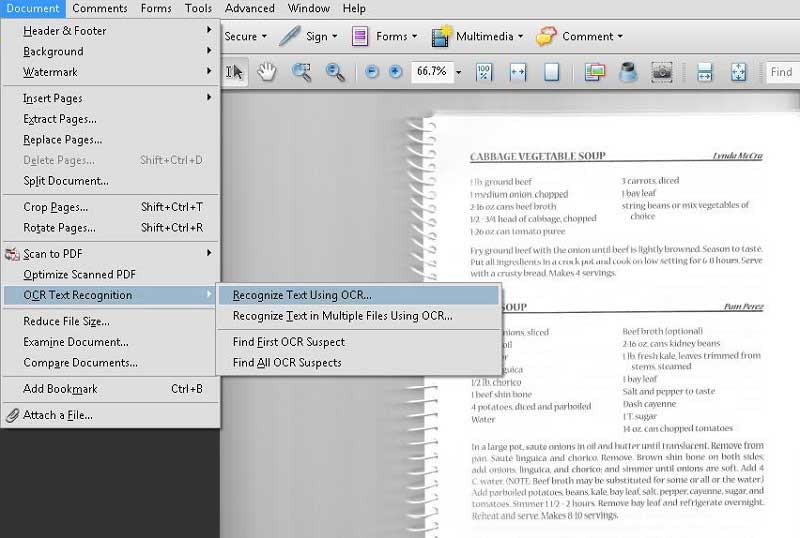
1. إذا كنت تستعمل Adobe Acrobat 9، فقط اختر Document > OCR Text Recognition > Recognize Text Using OCR.
2. إذا كنت تستخدم Acrobat X Pro، اختر Tools > Recognize Text > In This File.
3. بعد الانتهاء من عملية OCR، يصبح ملف PDF الممسوح ضوئياً قابلاً للتحرير والبحث. بعد ذلك يمكنك استخدام أدوات التحرير لإجراء تغييرات على ملفات PDF مثل تعديل النص والصورة، إضافة تعليق إلى الملفات، والمزيد.
تنزيل مجاني أو اشترِ PDFelement الآن!
تنزيل مجاني أو اشترِ PDFelement الآن!
جرّبه مجانًا الآن!
جرّبه مجانًا الآن!

Ahmed Absal
staff محرر