

تلعب الخطوط دورًا حيويًا في كيفية تفسيرنا للمستندات. تضيف طابعًا وشخصية وتوضيحًا، وتجعل النصوص جذابة وسهلة القراءة. يعد Adobe Acrobat أداة رائدة لتحرير ملفات PDF، ويوفر ميزات واسعة لتخصيص مستنداتك. سواء كنت تجهز تقريرًا، أو تصمم ملفًا شخصيًا، أو تعد عرضًا تقديميًا، فإن اختيار الخط المناسب يحدث فرقًا كبيرًا.
هذا الدليل سيرشدك خلال عملية إضافة الخطوط إلى Adobe Acrobat المستندات. العملية سهلة، وتشمل أنظمة التشغيل والإصدارات المختلفة، بما في ذلك Adobe Acrobat Pro DC الشهير. هدفنا هو جعل مستنداتك مميزة من خلال إضفاء الطابع الشخصي عليها بخطوط فريدة. بنهاية هذا الدليل، ستتمكن من إضافة الخطوط إلى ملفات PDF بكل سهولة، مما يعزز المظهر والقراءة بخطوط مخصصة. هيا بنا نستكشف كيفية رفع جودة ملفات PDF باستخدام Adobe Acrobat.
في هذا المقال
الجزء 1. أساسيات الخطوط في Adobe Acrobat
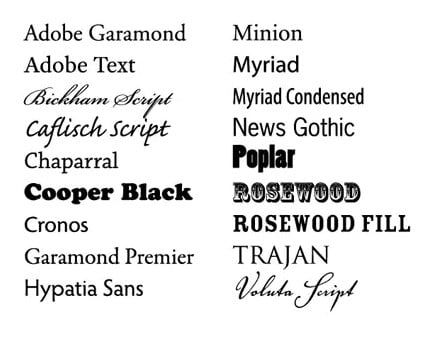
الخطوط مثل الملابس التي ترتديها الكلمات. تجعل النص يبدو مختلفًا وجذابًا بأساليب مهنية ومرحة. في مستندات PDF، يمكن أن يساعد الخط المناسب في توصيل رسالتك بشكل أفضل ويجعل مستندك يبدو بالشكل الذي تريده.
يعد Adobe Acrobat أداة تتيح لك التعامل مع ملفات PDF بطرق عديدة، بما في ذلك تغيير مظهر النص باستخدام خطوط مختلفة. إنه أشبه بخزانة ملابس من الأساليب لمستنداتك، مما يسمح لك باختيار أفضل تصميم لكلماتك.
عند إضافة الخطوط إلى PDF في Adobe Acrobat، هناك طريقتان رئيسيتان: تضمين الخط وإضافته فقط. تضمين الخط يعني أن الخط يصبح جزءًا من ملف PDF نفسه؛ أينما ذهب ملف PDF، يبقى الخط معه، ليشاهد الجميع المستند كما أردته بالضبط. أما الإضافة بدون تضمين، فهي أكثر خطورة لأن القارئ قد لا يملك الخط على جهازه، فيعرض برنامج قراءة PDF خطًا مختلفًا، مما يغير شكل المستند.
لذا، تضمين الخطوط يشبه أخذ ملابسك المفضلة في السفر؛ حتى لو ذهبت إلى مكان لا يوجد فيه أسلوبك، يمكنك ارتداء ما تحب. بهذه الطريقة، تظل ملفات PDF تبدو بأفضل شكل بغض النظر أين تصل.
الجزء 2. إضافة الخطوط إلى Adobe Acrobat عبر أنظمة التشغيل المختلفة
إضافة خطوط جديدة إلى Adobe Acrobat يمكن أن تجعل ملفات PDF الخاصة بك مميزة وتعبر عن رسالتك بالشكل الذي ترغب فيه. سواء كنت تستخدم البرنامج على ويندوز أو ماك أو حتى لينكس، فإن إضافة الخطوط تصبح سهلة بمجرد فهم الأساسيات. إليك دليل خطوة بخطوة لمستخدمي Adobe Acrobat Pro DC، يشمل نصائح لحل المشكلات الشائعة.
قبل إضافة الخطوط الجديدة، تأكد من تحديث Adobe Acrobat. هذا يضمن توافق الخطوط الجديدة وسهولة عملية الإضافة.
ويندوز
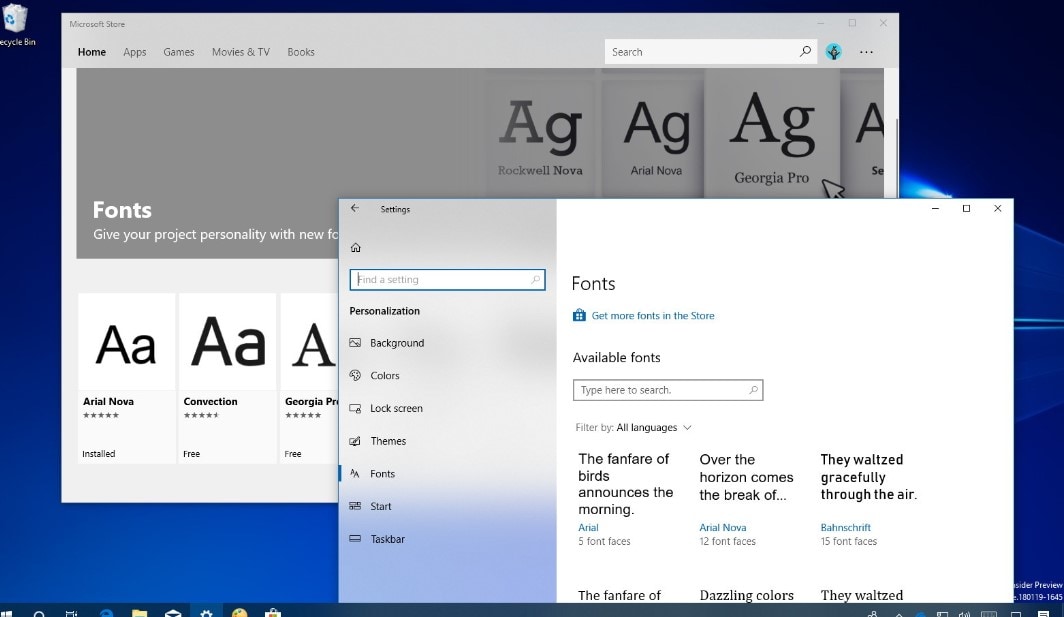
الخطوة 1. البحث وتحميل الخطوط
أولًا، اختر خطًا يعجبك من موقع موثوق وقم بتحميله على الكمبيوتر. غالبًا ما تأتي الخطوط بصيغ .ttf أو .otf.
الخطوة 2. تثبيت الخط
بعد التحميل، ابحث عن ملف الخط في مجلد التحميلات لديك. انقر عليه بالزر الأيمن واختر "تثبيت". هذا يضيف الخط إلى جهازك ويجعلها متاحة في جميع البرامج، بما في ذلك Adobe Acrobat.
الخطوة 3. التحقق في Adobe Acrobat
افتح Adobe Acrobat وملف PDF الذي تعمل عليه. حاول تحرير النص وابحث عن الخط الجديد في خيارات الخط. إذا وجدته، فهذا يعني أن الأمور سليمة!
ماك
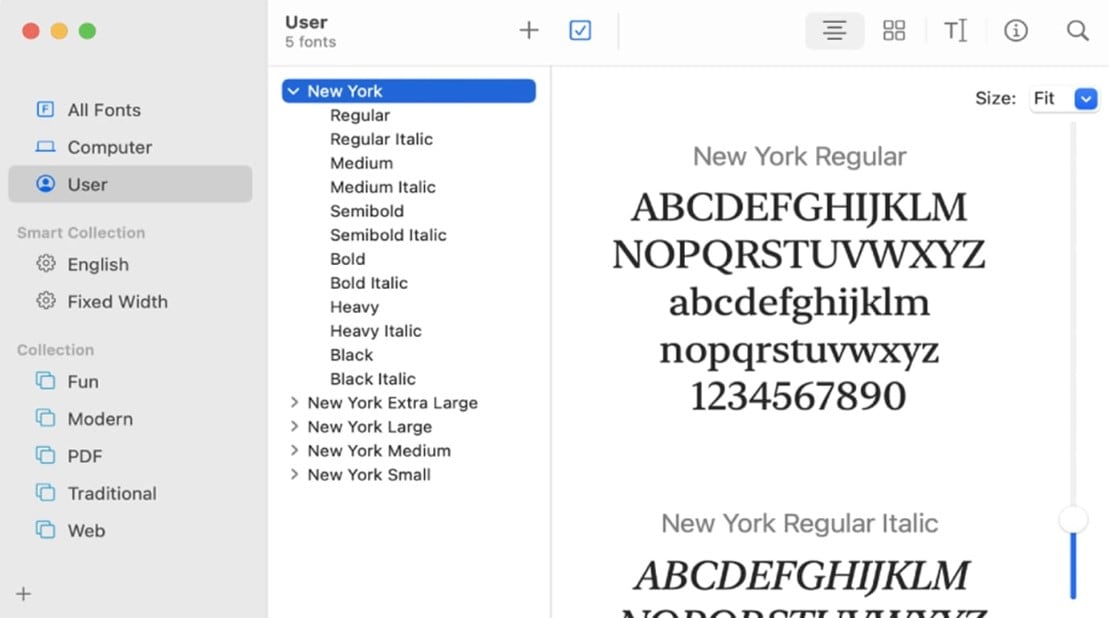
الخطوة 1. تحميل الخط
كما في ويندوز، اختر خطًا تحبه وقم بتحميله، وسيظهر في مجلد التحميلات.
الخطوة 2. تثبيت الخط
على جهاز Mac، انقر مزدوجًا على ملف الخط ثم انقر على “تثبيتخط” في النافذة. هذه الخطوة تضيف الخط إلى النظام.
الخطوة 3. استخدام الخط في Adobe Acrobat
افتح ملف PDF في Adobe Acrobat، وحدد النص الذي تريد تغييره، واختر الخط الجديد من قائمة الخطوط. إذا رأيت الخط، فكل شيء يعمل بشكل صحيح!
لينكس
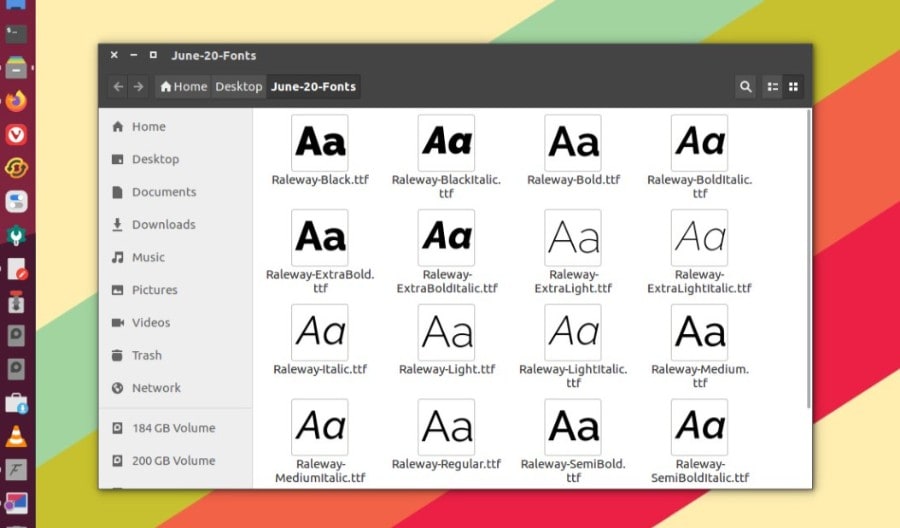
الخطوة 1. اختيار وتحميل الخط
ابدأ باختيار خط من مصدر موثوق وتحميله. يعمل لينكس بشكل جيد مع ملفات الخطوط .ttf و .otf مثل ويندوز وماك.
الخطوة 2. تثبيت الخط
يمكنك تثبيت الخط فقط لك أو لجميع مستخدمي الجهاز. للتثبيت الشخصي، انقل ملفات الخط إلى مجلد .fonts في مجلدك الرئيسي. للتثبيت على مستوى النظام، ضعه في /usr/share/fonts. قد تحتاج لاستخدام أوامر الطرفية لنقل الملفات مثل أمر mv yourfont.ttf ~/.fonts/ للاستخدام الشخصي أو sudo mv yourfont.ttf /usr/share/fonts/ للاستخدام على مستوى النظام.
الخطوة 3. التأكد من تعرّف Adobe Acrobat على الخط
بعد التثبيت، افتح Adobe Acrobat وملف PDF الذي تعدله. عند تحرير النص، يجب أن تجد الخط الجديد في القائمة. إن وجدته، فهذا يعني أن كل شيء صحيح!
بعد تثبيت الخط في ويندوز وماك، يجب أن يظهر في قائمة الخطوط لأي برنامج، بما في ذلك Adobe Acrobat. إذا لم يظهر، جرب إعادة تشغيل الكمبيوتر أو البرنامج.
قد تحتاج إلى تحديث ذاكرة الخطوط إذا لم يظهر الخط في Adobe Acrobat على لينكس. افتح الطرفية واكتب fc-cache -fv لتحديث ذاكرة الخطوط، ثم تحقق مرة أخرى من Adobe Acrobat.
باتباع هذه الخطوات، يمكنك إضافة أي خط إلى Adobe Acrobat بغض النظر عن نظام التشغيل. تذكر دائماً تحميل الخطوط من مصادر موثوقة لتجنب مشاكل الجودة أو الترخيص. الخط المناسب يمكن أن يحول ملف PDF بسيط إلى مستند احترافي ومصقول.
الجزء 3. معالجة المشكلات الشائعة المتعلقة بإضافة الخطوط إلى Adobe Acrobat
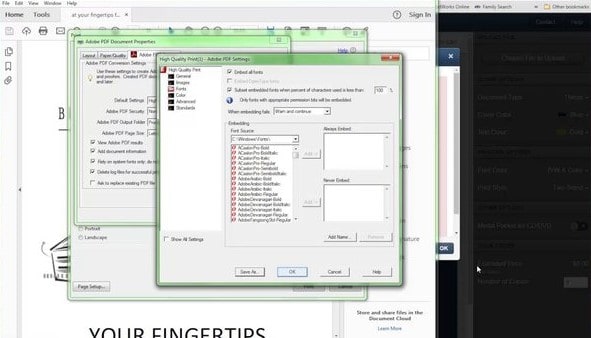
إليك كيفية معالجة بعض المشاكل الشائعة المتعلقة بالخطوط في ملفات PDF:
- الخطة لا تظهر بشكل صحيح: تأكد من تثبيت الخط جيدًا في نظام التشغيل. أعد تشغيل Adobe Acrobat Pro DC وتحقق مرة أخرى.
- اختفاء الخطوط بعد المشاركة: إإذا شاركت ملف PDF ولم يكن لدى مستقبل الملف الخط مثبتًا، قم بتضمين الخط داخل ملف PDF: اذهب إلى "ملف" > "الخصائص" > "الخطوط" واختر تضمين الخط.
باتباع هذه الخطوات، يمكنك إضافة خطوط مخصصة إلى Adobe Acrobat مما يوفر لمستندات PDF مظهرًا أكثر تميزًا واحترافية. الخط المناسب يجعل ملف PDF مميزًا سواء كنت تعمل على تقرير أو مقترح أو أي مستند آخر. احرص دائمًا على اختيار الخطوط من جهات موثوقة وتأكد من توافقها مع نظام التشغيل للحصول على عملية إضافة سلسة.
الجزء 4. إضافي: تحرير الخطوط في ملفات PDF باستخدام PDFelement
يعد PDFelement أداة رائعة للعمل مع ملفات PDF، ويوفر بديلاً أكثر بساطة وسهولة من Adobe Acrobat. مليء بالميزات التي تجعل تحرير ملفات PDF، مثل تغيير النص والصور وحتى الخطوط، سهلاً وخاليًا من التعقيد. إليك كيفية استخدام PDFelement لتعديل الخطوط في مستندات PDF، مع بعض فوائد اختيار هذا البرنامج لتخصيص الخطوط.


 آمن ومضمون
 الخطوة 1. ابدأ بفتح ملف PDF الذي تريد تعديله في PDFelement. العملية سهلة للغاية عن طريق السحب والإفلات أو استخدام خيار فتح الملف.
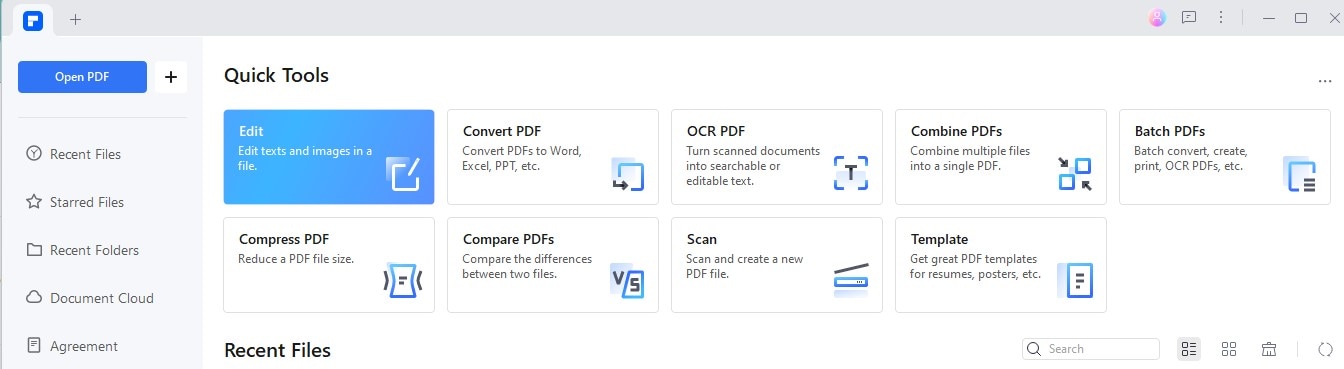
الخطوة 2. ابحث عن زر أو وضع "تحرير" للبدء في إجراء التعديلات على المستند.
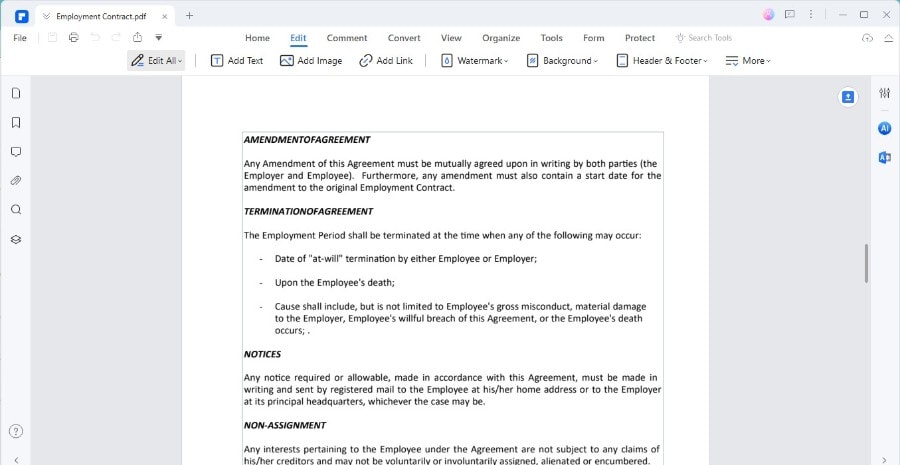
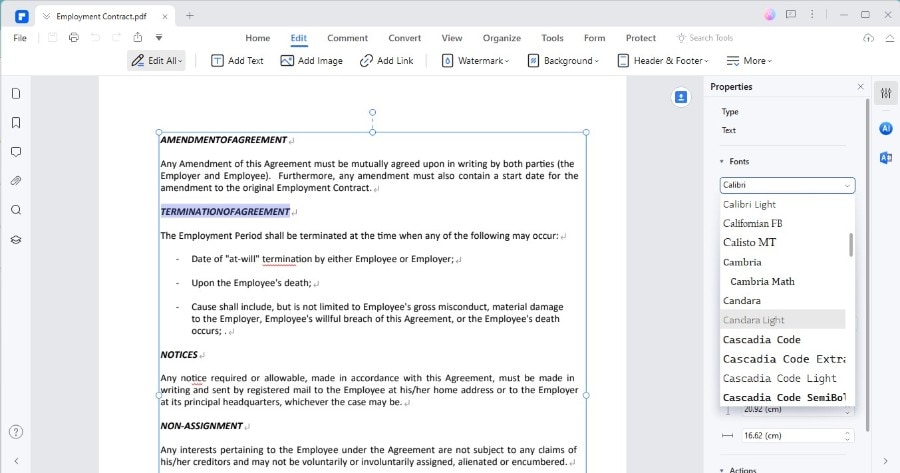
الخطوة 3. انقر على النص الذي تريد تغيير خطه. تظهر شريط أدوات به خيارات متنوعة، منها اسم الخط.
الخطوة 4. إذا لم يظهر شريط الأدوات، انقر بالزر الأيمن على النص واختر "الخصائص"، وستفتح نافذة على الجانب الأيمن بها خيارات الخط.
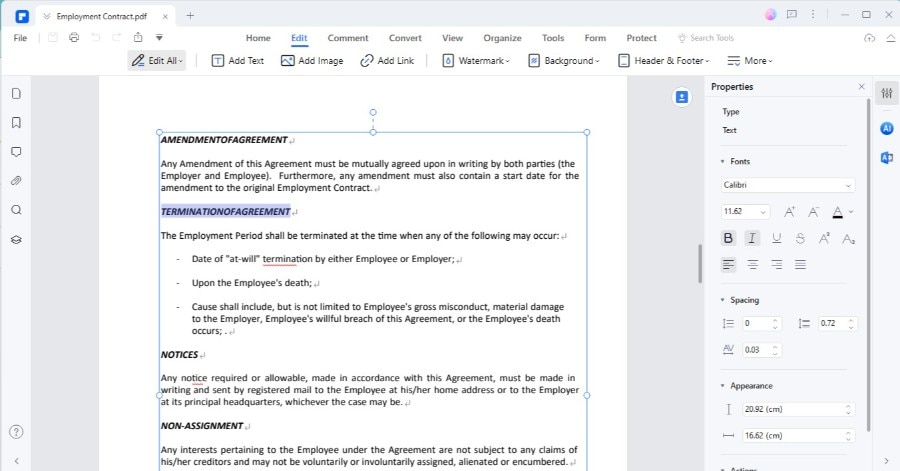
الخطوة 5. ستجد اسم الخط في شريط الأدوات المنبثق أو فى نافذة الخصائص. انقر عليه لرؤية قائمة الخطوط المثبتة على جهازك.
فيما يلي بعض مزايا استخدام PDFelement لتخصيص الخطوط:
- البساطة: صُمم PDFelement للسهولة. واجهته سهلة الفهم ولا تحتاج خبرة في ملفات PDF لبدء التحرير مباشرة.
- المرونة: بالإضافة إلى تغيير الخط، يسمح PDFelement بتعديل حجم الخط ولونه ونمطه لتتحكم بشكل كامل في النص داخل المستندات.
- التكلفة الفعّالة: بالمقارنة مع بعض برامج تحرير PDF الأخرى، يعد PDFelement خيارًا أكثر توفيرًا، خصوصًا لمن يحتاج أداة موثوقة للاستعمال العرضي.
- أدوات تحرير شاملة: بالإضافة إلى تخصيص الخطوط، يوفر PDFelement مجموعة واسعة من ميزات التحرير، من التعليق والتوقيع إلى التحويل وتأمين الملفات.
استخدام PDFelement لتغيير الخطوط في ملفات PDF سهل للغاية، مما يجعله خيارًا ممتازًا لمن يريد تخصيص مستنداته بدون برامج معقدة. سواء كنت تعد تقريرًا أو مواد تسويقية أو تملأ نماذج، يتيح لك PDFelement ضمان أفضل شكل لمشاريعك دائمًا.
أسئلة شائعة
كيف أضيف خطًا مخصصًا إلى ملف PDF؟
أولاً، قم بتحميل وتثبيت الخط على جهازك. في Adobe Acrobat، افتح ملف PDF واختر أداة "تحرير PDF". انقر على النص الذي تريد تغييره، ثم اختر الخط الجديد من القائمة المنسدلة في شريط التحرير.
كيف أثبت الخطوط المفقودة في Adobe Acrobat؟
ابحث عن الخط المفقود عبر الإنترنت وقم بتنزيله على الكمبيوتر. ثبت الخط بالنقر بيمين الفأرة واختيار "تثبيت" في ويندوز أو النقر المزدوج واختيار "تثبيت الخط" في ماك. أعد تشغيل Adobe Acrobat لتتمكن من استخدام الخط الجديد.
لماذا لا يمكنني إضافة خطوط إلى Adobe Acrobat؟
قد لا تستطيع إضافة الخطوط إذا لم تكن مثبتة بشكل صحيح على جهازك أو إذا لم يدعم Adobe Acrobat أنواع الخطوط المستخدمة. تأكد من أن الخط في مجلد الخطوط بالنظام وأنه من النوع الذي يدعمه البرنامج مثل TrueType (.ttf) أو OpenType (.otf).
كيف أثبت خط جديد في Adobe Acrobat؟
أولاً، قم بتنزيل الخط المطلوب. في ويندوز، انقر بالزر الأيمن على ملف الخط واختر "تثبيت". في ماك، انقر مزدوجًا على الملف واختر "تثبيت الخط". بعد التثبيت، افتح Adobe Acrobat؛ وستجد الخط متاحًا في مستندات PDF.
الخلاصة
استعرضنا في هذا المقال كيفية إضافة الخطوط المخصصة إلى Adobe Acrobat وPDFelement، مما يمنح ملفات PDF طابعًا أكثر شخصية واحترافية. غطينا الخطوات لأنظمة التشغيل المختلفة وقدمنا حلولًا للمشكلات الشائعة. نشجعك على تجربة إضافة الخطوط الجديدة إلى ملفات PDF باستخدام Adobe Acrobat وتذكر أن PDFelement أداة ممتازة لتحرير الخطوط. تجربة الخطوط بإمكانها تحويل مستنداتك، فابدأ الآن واكتشف إمكانيات الإبداع!
